














Como criar uma página de contactos com WordPress
Um visitante chega ao seu site, encontra o seu número de telefone e está pronto para pegar no telefone. Mas não há página de contactos. Ou pior, até existe uma, mas não tem formulário, o endereço de email está quebrado e a morada do escritório é uma que mudou há três anos.
A página de contactos em WordPress acaba muitas vezes por ser «nada de especial»: o proprietário do site insere um widget padrão, copia um endereço de email e esquece-se do assunto. No entanto, esta é a página que fecha o negócio. O cliente já tomou a decisão; só falta entrar em contacto. Se algo falhar neste passo, o dinheiro vai para um concorrente.
Abaixo encontra um guia passo a passo sobre como transformar a sua página de contactos de uma formalidade num canal funcional para pedidos de informação. Do texto e da confiança à escolha de um plugin de formulário e à proteção contra spam.
💡 Visão geral rápida:
- Defina o objetivo da página numa frase e remova tudo o que não conduza ao contacto
- Adicione uma morada física, links para as suas FAQ e política de privacidade; isto gera confiança
- Escolha um plugin de formulário adequado às suas necessidades: desde um simples CF7 a um construtor premium como o Gravity Forms
- Certifique-se de que configura a proteção contra spam e testa o envio antes de publicar
1. Defina o objetivo e remova a desordem
Um cliente na página de contactos já se convenceu a si próprio. Não precisa de um discurso sobre como entrar em contacto consigo é a melhor coisa que fará na vida. Precisa de uma forma de o contactar, rápida e clara.
Na prática, um princípio funciona: uma página, um objetivo. Se for um web designer, a página de contactos deve levar ao preenchimento de um briefing. Se gere uma loja online, deve levar a um pedido de suporte. Tudo o resto desvia o visitante do caminho.
Eis como formular:
- «Entre em contacto para uma consulta gratuita»
- «Escreva-nos para obter um orçamento do projeto»
- «Preencha o formulário, responderemos dentro de uma hora»
No WPExplorer, usamos exatamente esta abordagem: a página de contactos indica claramente para que serve (e para que não serve). Isto filtra pedidos irrelevantes e poupa tempo a ambas as partes.
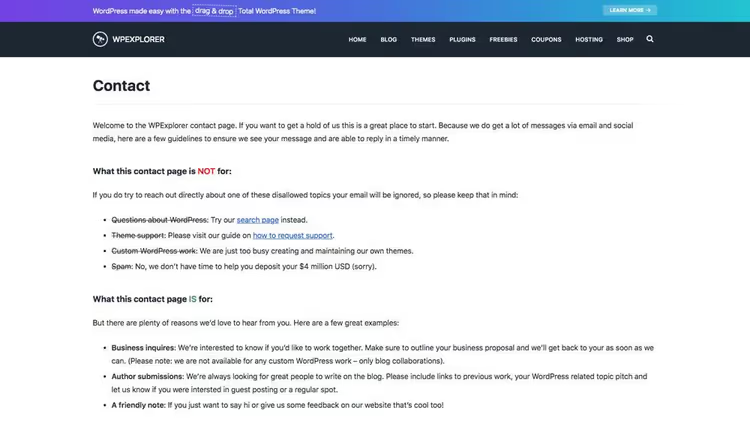
Adicione as informações de contacto imediatamente, visíveis sem necessidade de scroll. Número de telefone, email, mensageiros. Destaque-os com cor ou texto a negrito para que o olhar os capte instantaneamente.
2. Adicione elementos de confiança
A página de contactos deve parecer um convite, não um folheto de marketing. Um visitante decide em segundos se pode ou não confiar em si. O seu trabalho é dar-lhe três pontos de apoio.
Inclua uma morada física
Uma morada postal, código postal, cidade, mesmo que o negócio seja totalmente online. Ter uma localização física aumenta drasticamente a confiança: parece uma empresa real, não um site anónimo. Os clientes locais também ganham uma razão para fazer uma visita.
Crie links para as suas páginas de FAQ e política de privacidade
Um visitante pode hesitar num ou dois pontos e recuar no preenchimento do formulário. Um link para as FAQ remove essa barreira num minuto, sem necessidade de troca de emails. Um link para a política de privacidade responde ao receio de «para onde irão os meus dados».
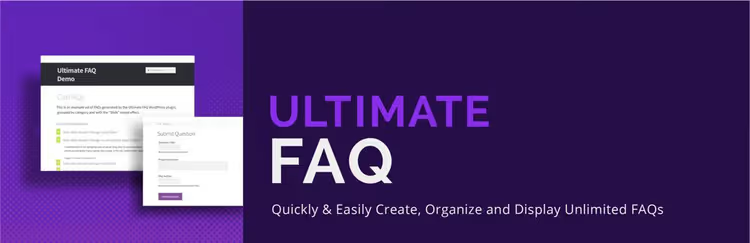
O plugin Ultimate FAQ resolve isto em cinco minutos: crie as suas perguntas, escolha um layout em acordeão ou toggle, estilize-o para combinar com o design do seu site. O bloco de FAQ aparece na página via shortcode, sem necessidade de código ou page builder.
Adicione links para redes sociais
As redes sociais servem dois propósitos: prova social e um canal de contacto adicional. Mesmo um visitante que não esteja pronto para comprar pode subscrever, e a próxima venda surge muitas vezes a partir daí.

Não sobrecarregue a página com uma dúzia de ícones. Facebook, Twitter, LinkedIn e YouTube cobrem 90% das necessidades. O plugin Add to Any adiciona qualquer conjunto de perfis via shortcode com opções básicas de estilo. Se o seu tema incluir um bloco social, use-o; não é necessário plugin.
3. Escolha e configure um formulário de contacto
O formulário é o elemento central da página de contactos. Sem ele, tudo o resto perde o sentido: o visitante copia o email, abre um cliente de email, distrai-se e perde-se. O formulário mantém-no na página.

No ecossistema WordPress, existem dezenas de plugins para formulários de contacto. Selecionámos cinco que cobrem cenários desde «apenas um campo e um botão» até um construtor completo com lógica condicional e integrações.
Plugin | Grátis | Drag-and-drop | Anti-spam | Ideal para |
|---|---|---|---|---|
Contact Form 7 | Sim | Não | Via Akismet | Minimalistas e developers |
WPForms | Sim | Sim | reCAPTCHA + honeypot | Iniciantes e pequenas empresas |
Gravity Forms | Não, a partir de $59/ano | Sim | reCAPTCHA + Akismet | Cenários complexos e integrações |
Ninja Forms | Sim | Sim | Akismet + reCAPTCHA | Quem precisa de um meio-termo |
Jetpack Forms | Sim | Básico | Akismet | Proprietários de sites com Jetpack instalado |

Contact Form 7 é um veterano instalado em milhões de sites. Simples, gratuito, sem construtor visual. O formulário é montado no editor de texto do plugin usando marcação semelhante a HTML. Suporta vários formulários em simultâneo, submissão via Ajax, Akismet e CAPTCHA. Uma boa escolha se precisa de um formulário para a vida e não tem medo de um par de linhas de marcação.
🔗 Contact Form 7 no WordPress.org | 🔗 Capturas de ecrã

Gravity Forms é o padrão premium. Editor visual, formulários com várias páginas, lógica condicional, preços, formulários de encomenda, agendamento, limites de entradas. Mais de 40 add-ons cobrem tudo: desde pagamentos (Stripe, PayPal) a integrações com Mailchimp, Zapier e Salesforce. Não existe versão gratuita, mas para cenários de negócio complexos, o plugin paga-se a si próprio.
🔗 Gravity Forms | 🔗 Demonstração de funcionalidades
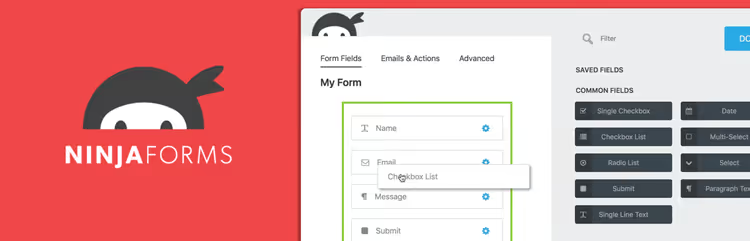
Ninja Forms é o meio-termo feliz. Interface de arrastar e largar, núcleo gratuito com campos essenciais e proteção contra spam. Expansível através de add-ons: lógica condicional, exportação CSV, Zapier, PayPal, cada um ligado separadamente. Pague apenas pelo que realmente precisa.
🔗 Ninja Forms no WordPress.org | 🔗 Demonstração ao vivo
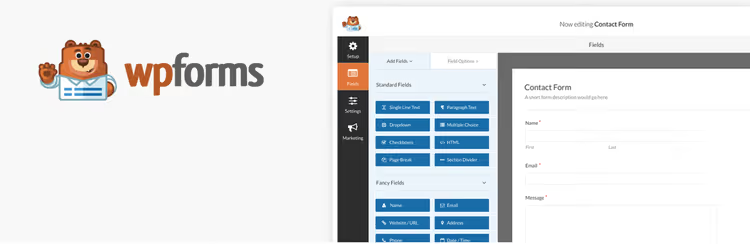
WPForms é a opção mais amigável para principiantes. Interface de arrastar e largar, modelos prontos para diferentes cenários (contactos, candidaturas, inquéritos), proteção reCAPTCHA e honeypot incluída de origem. A versão gratuita cobre as necessidades de um pequeno negócio. A versão Pro acrescenta pagamentos, lógica condicional, integrações de marketing e o armazenamento dos dados submetidos no painel de administração.
🔗 WPForms no WordPress.org | 🔗 Capturas de ecrã

Jetpack Forms é uma opção para quem já tem o Jetpack instalado. Não é necessário um plugin separado: ative o módulo de formulário de contacto e o ícone aparece no editor de artigos. Clique, edite os campos, insira num artigo ou página. Rápido, mas sem um construtor visual ou definições avançadas.
🔗 Jetpack no WordPress.org | 🔗 Documentação do Jetpack Forms
Proteção contra spam
Um formulário sem proteção antispam é um íman para bots. Abre o painel de administração de manhã e encontra trezentas «submissões» sobre ténis e casinos online.

O mínimo: ligue o reCAPTCHA através do plugin Google Captcha (reCAPTCHA) by BestWebSoft. Adiciona captcha aos formulários de início de sessão, comentários, formulários de contacto e registo; um único shortcode funciona em todo o lado. Gratuito, sem necessidade de registos em serviços de terceiros.
Se estiver a lidar com um problema grave de spam, consulte os plugins antispam para WordPress. Analisámos lá mais de 12 soluções: desde o Akismet, baseado na nuvem, até ao Anti-Spam Bee local, que é totalmente compatível com o RGPD.
O que fazer depois de criar o formulário
A página de contacto finalizada deve ficar no menu principal ou no rodapé, onde os visitantes a procuram. Adicione uma opção de impressão, caso o cliente precise dos detalhes offline. A maioria dos temas WordPress inclui estilos de impressão integrados via @media print; configure-os no personalizador ou adicione uma diretiva CSS separada.
E, acima de tudo, teste o envio. Preencha o formulário você mesmo, verifique se os e-mails chegam, qual o aspeto da resposta automática e se as notificações vão para o spam. Metade de todos os problemas das páginas de contacto são resolvidos neste passo.
Vídeo: criar um formulário de contacto no WordPress em 10 minutos
É melhor ver o processo uma vez, desde a instalação do WPForms até ao formulário finalizado na página. Um vídeo curto do WPBeginner, um dos recursos mais conceituados sobre WordPress, mostra todos os passos:
⁉️🤔 Perguntas frequentes
Preciso de um formulário de contacto se posso simplesmente fornecer um email?
Um formulário reduz a fricção: o visitante não sai do site, não copia um endereço e não abre um cliente de email. Isto é especialmente importante em dispositivos móveis, onde cada mudança de aplicação afasta alguns utilizadores. A prática mostra que uma página com formulário recolhe 2 a 3 vezes mais contactos do que um endereço de email isolado.
Que plugin deve um principiante escolher?
Da nossa lista, a forma mais fácil de começar é com o WPForms Lite: instalação em dois cliques, um modelo pronto de «Simple Contact Form», campos de arrastar e largar e reCAPTCHA incluído. Quando precisar de lógica condicional ou de aceitar pagamentos, faça o upgrade para o Pro. A versão gratuita é suficiente para uma landing page, um blogue ou uma pequena loja online.
O que devo fazer se o formulário enviar, mas os emails não chegarem?
Em nove de cada dez casos, o problema está nas configurações de email do servidor. O WordPress, por defeito, usa a função
wp_mail(), que funciona através do PHP mail; os alojamentos bloqueiam frequentemente esses envios. A solução: instale o plugin WP Mail SMTP ou configure o SMTP através do SendGrid / Mailgun. O plugin fará um envio de teste e mostrará onde o processo está a falhar.
Posso dispensar um plugin de formulário de contacto?
Tecnicamente sim, através de um formulário HTML e de um handler PHP integrado no tema. Mas fica sem antisspam, sem uma gestão prática dos campos e sem guardar os dados enviados no painel de administração. Para um site WordPress típico, um plugin poupa horas, não complica.
É obrigatório adicionar um captcha?
Sim, pelo menos uma armadilha honeypot (um campo oculto que os bots preenchem, mas os humanos não). Um formulário simples sem proteção atrai bots de spam na primeira semana após a publicação. O reCAPTCHA v3 funciona de forma invisível para o visitante e não incomoda as pessoas, ao contrário da versão clássica de «selecionar os semáforos».
O que colocar numa página de contactos: o resumo final
Não há uma receita universal; tudo depende do tipo de site e do público. Mas se quiser uma lista de verificação pronta a usar, eis o que deve constar numa página de contactos em 2026:
- Se for um freelancer ou agência, use um formulário de briefing com um campo «Orçamento» e mensageiros. Opte pelo WPForms ou Gravity Forms.
- Se tiver uma loja online, use um formulário com seleção de assunto (apoio ao cliente / devoluções / vendas por grosso) e um link para as FAQ. Opte pelo Ninja Forms.
- Se tiver um blogue ou projeto de conteúdo, use email + redes sociais + um formulário simples do Jetpack Forms ou Contact Form 7. Não sobrecarregue.
Comece com um plugin gratuito e um envio de teste. Depois, percorra a página com os olhos de um visitante: está tudo claro em três segundos? Há um endereço e um link para a política de privacidade? O formulário funciona? Configure-o uma vez e os contactos chegam sem a sua intervenção.
Que plugin de formulário de contacto utiliza? Conte-nos nos comentários.

Uma equipa profissional de escritores e editores especializados na criação de conteúdo de qualidade.