













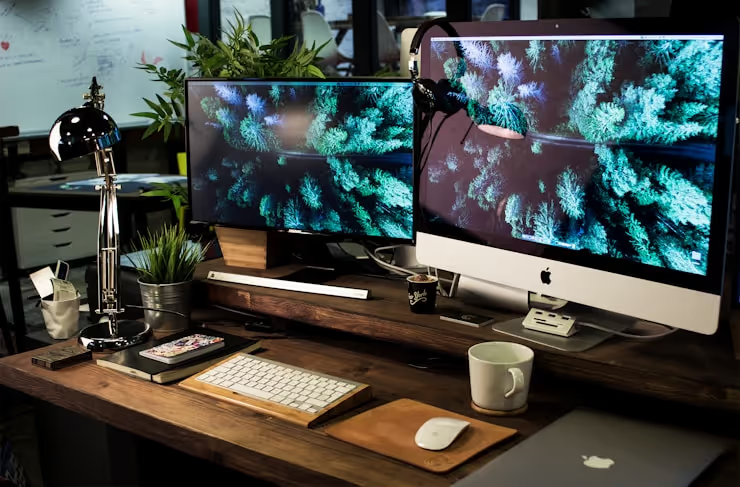
💻 Como escolher componentes de PC em 2026: um guia do processador ao monitor
Escolheu um processador e não encaixou na socket. Comprou uma placa gráfica, a fonte de alimentação não aguenta. Parece-lhe familiar? Montar um PC de raiz não intimida pela complexidade, mas pelo custo de um erro: o módulo de memória errado, um cooler fraco, um conector incompatível e lá se vai o dinheiro.
O mercado de 2026 não facilita a escolha. A AMD e a Intel atualizaram as suas plataformas, a NVIDIA lançou a série RTX 50, a norma ATX 3.1 reescreveu os requisitos de energia e os monitores estão a migrar em massa para OLED. Navegar por tudo isto tornou-se ainda mais difícil.
Este guia não é uma tabela de «compre isto». É a lógica da escolha: como combinar componentes, onde não se pode cortar custos e onde gastar a mais é inútil. Depois de o ler, vai montar um sistema equilibrado para as suas tarefas à primeira tentativa. A loja CompX, uma das opções fiáveis onde pode comprar tudo num só sítio em vez de andar à caça de peças por vários sites.
💡 Visão geral rápida:
- Processador: escolhido em função da placa gráfica, e não o contrário
- Plataforma: a socket e o chipset determinam a compatibilidade do processador e da memória
- Placa gráfica: o principal fator de FPS, consome quase metade do orçamento da montagem
- Armazenamento: SSD NVMe é obrigatório para o SO, SATA e HDD apenas para arquivos
- Fonte de alimentação: potência com margem e 80 Plus Gold, o mínimo para uma montagem com GPU dedicada
- Monitor: resolução e taxa de atualização adequadas à GPU, 4K 240 Hz com uma RTX 4060 é inútil
🧠 Processador: o cérebro do sistema
O processador determina quantas tarefas o PC consegue tratar em paralelo e a rapidez com que são processadas. Mas há uma nuance: em jogos, o processador é limitado pela placa gráfica. Um CPU potente com uma GPU de entrada é dinheiro desperdiçado.
No início de 2026, duas sockets são relevantes: AM5 da AMD (chipsets B650, X670, X870) e LGA 1851 da Intel (chipsets Z890, B860). Qualquer coisa mais antiga, AM4 e LGA 1700, só faz sentido em montagens económicas no mercado de usados.
Eis o que deve observar em cenários reais:
Cenário | Recomendação AMD | Recomendação Intel | Parâmetro-chave |
|---|---|---|---|
Jogos (1080p-1440p) | Ryzen 7 7800X3D / 9800X3D | Core Ultra 7 265K | Cache L3 e frequência single-core |
Jogos + streaming | Ryzen 9 7900X / 9900X | Core Ultra 9 285K | 12+ núcleos, codificador por hardware |
Renderização / compilação | Ryzen 9 9950X | Core Ultra 9 285K | Número de núcleos e threads |
Escritório / estudo | Ryzen 5 8600G | Core Ultra 5 225 | Gráficos integrados poupam na GPU |
Nota: a cache 3D nos processadores X3D proporciona um aumento notável de FPS em jogos, comparativamente aos equivalentes sem ela. Para um PC de jogos, esta é a melhoria mais sensata.
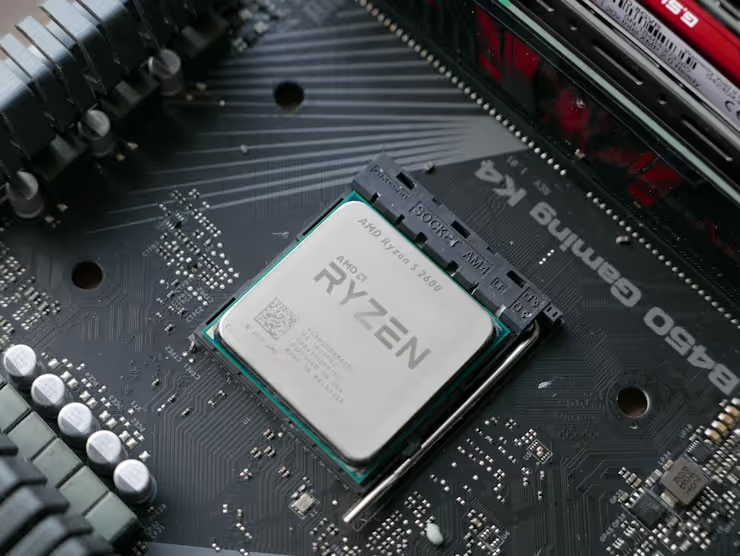
Na prática, para uma montagem de gama média, a sequência é simples: escolha uma placa gráfica → junte-lhe um Ryzen 7 X3D ou Core Ultra 7 → adicione 32 GB de DDR5. Para o segmento topo, a regra é a mesma: a RTX 5090 brilha com um 9800X3D, não com um monstro de 16 núcleos sem cache 3D.
🖥️ Placa-mãe: a base da montagem
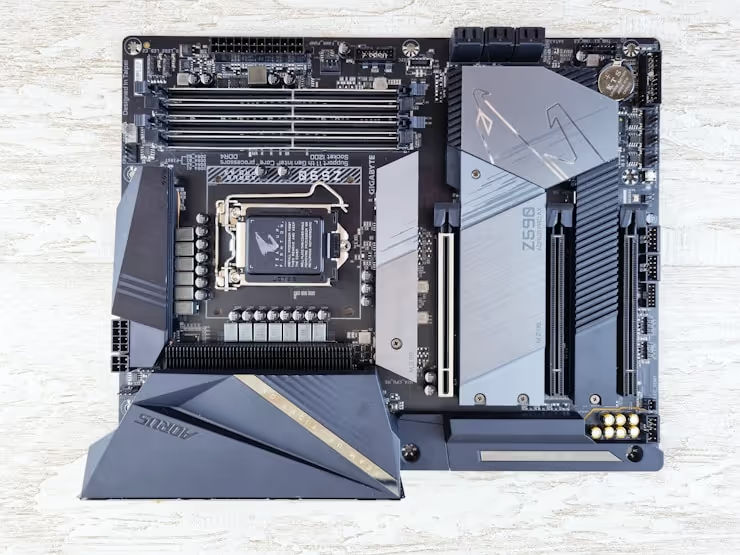
A placa-mãe não afeta os FPS, mas dita tudo: que processador encaixa, quanta memória pode instalar, que portas estarão na caixa.
Pontos-chave de seleção:
- Formato: ATX, tamanho normal, máximo de ranhuras. Micro-ATX, um compromisso por menos dinheiro. Mini-ITX, caixas compactas, mas mais caro e apertado.
- Chipset e VRM: para Ryzen 9 / Core Ultra 9, escolha uma placa com um subsistema de alimentação robusto (10+ fases); para chips de gama inferior, um chipset económico é suficiente.
- Ranhuras de expansão: PCIe 5.0 para a placa gráfica (preparação para o futuro), pelo menos duas ranhuras M.2 para unidades NVMe.
- Portas I/O: USB-C 20 Gbps na frente e atrás, Wi-Fi 6E ou 7 (se não tiver cabo de rede), Ethernet de 2,5 Gigabit.
Uma placa gráfica encaixará numa ranhura PCIe 5.0 x16 tanto hoje como daqui a 3 anos, uma atualização sem trocar de placa. Isto justifica o custo extra.
🎮 Placa gráfica: o acelerador principal
Num PC de jogos, a placa gráfica decide tudo. Calcula a geometria, texturas, ray tracing e envia a imagem para o monitor. Quanto maior a resolução, maior a carga na GPU; em 4K, o processador mal importa.
Em 2026, há três linhas no mercado: NVIDIA RTX série 50 (arquitetura Blackwell), AMD RX série 9000 (RDNA 4) e Intel Arc Battlemage (série B). Esta última conquistou o segmento de entrada; placas como a Arc B580 oferecem 60 FPS honestos a 1440p por um valor razoável.
Discriminação por resolução:
Resolução | Montagem económica | Montagem ideal | Montagem topo de gama |
|---|---|---|---|
1080p | RTX 4060 / RX 7600 | RTX 5070 / RX 9070 | Exagerado |
1440p | Arc B580 / RX 7700 XT | RTX 5070 Ti / RX 9070 XT | RTX 5080 |
4K | RTX 5070 Ti (mínimo) | RTX 5080 | RTX 5090 |
Um ponto importante: não deve comprar uma placa com menos de 12 GB de VRAM em 2026. Mesmo a 1440p, os jogos começaram a ocupar 10-11 GB de VRAM, e as placas de 8 gigabytes sufocam com texturas em alta definição.
💾 Armazenamento: SSD e HDD
Um sistema num SSD arranca em 7 a 10 segundos. Num HDD, mais de um minuto. A diferença é colossal e, em 2026, instalar o Windows num disco rígido é um atraso deliberado de todo o PC.
Tipos de armazenamento em termos simples:
- SSD NVMe (M.2): uma placa do tamanho de uma embalagem de pastilhas elásticas, liga-se diretamente à placa-mãe. Velocidade PCIe 4.0, 5.000-7.000 MB/s. PCIe 5.0, até 12.000 MB/s. Ideal para o SO, jogos e software de trabalho.
- SSD SATA (2,5"): caixa clássica, liga-se com um cabo. Limitado a 550 MB/s. Serve para armazenamento de ficheiros; para o SO, é um compromisso.
- HDD (3,5"): pratos magnéticos, 150-250 MB/s. Apenas para arquivos de fotos, vídeos e backups. O preço por gigabyte é 5 a 7 vezes inferior ao de um SSD.
O esquema para uma montagem típica de 2026: um NVMe de 1-2 TB para o SO e jogos principais + um SSD SATA ou HDD opcional para depósito de ficheiros. Modelos de referência: Samsung 990 Pro, WD Black SN850X, Crucial T705 (PCIe 5.0).
🛡️ Fonte de alimentação e refrigeração
A fonte de alimentação é o componente em que os principiantes mais poupam. E sem razão: uma fonte barata sem proteções queima-se e leva a placa gráfica ou a placa-mãe atrás.
O que importa em 2026:
- Potência: o TDP total dos componentes mais margem de energia. Uma montagem de jogos com uma RTX 5070, a partir de 750 W; com uma RTX 5090, a partir de 1000 W.
- Certificação 80 Plus: Gold, o mínimo para montagens acima de mil dólares. Bronze é aceitável em PCs de escritório.
- ATX 3.1 e 12V-2x6: a nova norma com um conector de alimentação nativo para a placa gráfica. Sem necessidade de adaptador, sem risco de derretimento dos contactos. Para a série RTX 50, é obrigatório.
- Modularidade: uma fonte totalmente modular simplifica a gestão de cabos e o fluxo de ar na caixa.
Refrigeração do processador, a ar ou líquida. Um cooler a ar económico (Noctua, be quiet!, DeepCool) aguenta chips até 150 W. Para Ryzen 9 / Core Ultra 9, escolha um sistema de refrigeração líquida AIO de ventoinha dupla de 240-360 mm.
🖱️ Periféricos: teclados e ratos
Os periféricos são aquilo com que interage todos os dias. Um bom teclado dura 5 a 10 anos, um rato, 3 a 5. Poupar aqui acaba por se refletir nos pulsos e na velocidade de trabalho.
Teclados. Os mecânicos oferecem feedback tátil claro e não perdem as suas características ao longo dos anos. Os de membrana são mais silenciosos e baratos, mas, após um ano, as teclas começam a prender de forma desigual. Principais tipos de switch: linear (curso suave, para jogos), tátil (um ressalto percetível, universal), clicky (clique alto, para digitação). Modelos populares: Keychron série V/Q, Razer BlackWidow V4, Logitech G915 X (low-profile).
Ratos. Parâmetros-chave: sensor (ótico vs. laser), peso e formato. Os ratos ultraleves (abaixo de 60 g) reduzem a fadiga em sessões longas. Os modelos sem fios com uma taxa de polling de 1000-4000 Hz igualam os com fios em latência. Referências: Logitech G Pro X Superlight 2, Razer DeathAdder V3, Zowie EC-CW.
🌐 Monitor: a janela para o conteúdo
Um monitor dura mais do que os restantes componentes, 5 a 7 anos. Vai trocar a placa gráfica duas vezes, mas o ecrã ficará. Por isso, não aconselhamos a poupar no monitor: escolha um com margem de resolução e taxa de atualização.
A escolha resume-se a três parâmetros:
- Resolução: 1080p, eSports e económico. 1440p, o ponto ideal para 27 polegadas. 4K, apenas se a placa gráfica aguentar (RTX 5080 e superior).
- Taxa de atualização: 60 Hz, escritório. 144-180 Hz, mínimo para jogos. 240+ Hz, shooters competitivos. A diferença entre 60 e 144 Hz é imediatamente percetível, até no Explorador de Ficheiros do Windows.
- Tipo de painel: IPS, cores precisas e ângulos de visão. VA, pretos profundos, mas arrastamento em movimento. OLED, pretos perfeitos e resposta instantânea, a melhor escolha de 2026 se o orçamento permitir.
Em 2026, 1440p 144+ Hz IPS é bastante acessível. Os modelos OLED são notoriamente mais caros. Destaques específicos: ASUS ROG Swift OLED PG27AQDP (1440p 480 Hz), Dell Alienware AW2725DF (1440p 360 Hz QD-OLED), Gigabyte M27Q (1440p 170 Hz IPS, económico).
🤔 O que considerar antes de comprar
Percorra esta lista de verificação antes de clicar em «comprar»:
- Tarefa. Jogos, edição de vídeo, streaming ou escritório? Tudo depende da tarefa: da quantidade de memória à necessidade de uma placa gráfica dedicada.
- Orçamento. Distribua-o assim: a placa gráfica consome quase metade, o processador cerca de um quinto, a placa-mãe um décimo, o resto é memória, armazenamento, fonte, caixa.
- Compatibilidade. Verifique se a socket do processador corresponde à placa-mãe, se a memória é suportada pelo chipset e se o comprimento da placa gráfica cabe na caixa. O PCPartPicker ajuda.
- Margem futura. Uma fonte de alimentação com 200 W acima das necessidades atuais, uma placa-mãe com PCIe 5.0, uma caixa com espaço para um segundo M.2, isto é uma reserva sensata, não um «exagero».
Cada componente afeta o desempenho final, mas de formas diferentes. Uma placa gráfica fraca mata os FPS nos jogos. Um disco lento, a velocidade de arranque do sistema. Uma má fonte de alimentação, a estabilidade de todo o PC. Defina prioridades para a sua tarefa, não para um abstrato «PC equilibrado».
🎬 Guia em vídeo sobre montagem de PC
A teoria sem visualização é meia batalha. Aqui está um guia detalhado sobre como montar um PC em 2026, com uma análise de cada componente:
⁉️🤔 Perguntas frequentes
AMD ou Intel, qual é melhor para jogos em 2026?
Ambos os campos são bons, mas com nuances. Os processadores AMD com cache 3D (X3D) dão notoriamente mais FPS em jogos, graças a uma enorme cache L3. Os Intel Core Ultra 200S são fortes em desempenho single-thread e trabalham melhor com memória DDR5 rápida. Na prática: para um PC puro de jogos, escolha o Ryzen 7 9800X3D; para jogos e trabalho, veja o Core Ultra 7 265K.
Quanta RAM devo instalar?
32 GB DDR5, o padrão de 2026 para uma montagem de jogos e trabalho. 16 GB já está no limite: o Windows 11, um navegador e um jogo ocupam 20-22 GB. 64 GB, apenas para renderização de vídeo 4K, modelação 3D e máquinas virtuais.
O PCIe 5.0 é necessário para um SSD?
Ainda não. Os jogos e o software nem sequer carregam totalmente o PCIe 4.0; a diferença de carregamento entre um Samsung 990 Pro (PCIe 4.0) e um Crucial T705 (PCIe 5.0) é de frações de segundo. O custo extra só faz sentido para workstations com reescrita constante de ficheiros enormes.
Qual é o perigo de uma fonte de alimentação barata?
A falta de proteções: contra curto-circuito, sobrecorrente, sobreaquecimento. Uma fonte barata, durante um pico de tensão, envia a linha de 12 volts diretamente para a placa gráfica e placa-mãe. O resultado é uma reparação dispendiosa. Adquira unidades da Corsair, Seasonic, be quiet!, Super Flower com certificação 80 Plus Gold ou superior.
Vale a pena comprar um monitor OLED para jogos?
Sim, se o orçamento permitir. O OLED oferece resposta instantânea (0,03 ms vs. 1-4 ms do IPS), cor preta perfeita e HDR sem compromissos. Desvantagens: risco de burn-in de elementos estáticos durante trabalho contínuo com interfaces, preço mais elevado. Para uso misto «jogos e trabalho», um bom IPS é mais fiável.
É possível montar um PC sem placa gráfica dedicada?
Pode, se o processador tiver gráficos integrados. Na AMD, são os modelos com o sufixo G (Ryzen 5 8600G); na Intel, os gráficos estão integrados em todos os chips, mas são fracos para jogos. Um PC de escritório, centro multimédia doméstico, máquina de estudo são montados com gráficos integrados. Para jogos, uma placa gráfica dedicada é obrigatória.
O que adquirir para a sua tarefa: a análise final
Montar um PC em 2026 não é uma corrida aos números máximos, mas um equilíbrio para um cenário específico. Aqui estão três configurações comprovadas:
- Escritório / estudo (segmento económico): Ryzen 5 8600G ou Core Ultra 5 225 com gráficos integrados, 32 GB DDR5, 1 TB NVMe, fonte de 550 W 80 Plus Bronze. Sem placa gráfica dedicada, lida com navegador, suite de escritório, YouTube 4K.
- Jogos a 1440p (segmento médio): Ryzen 7 7800X3D, RTX 5070 ou RX 9070 XT, 32 GB DDR5-6000, 2 TB NVMe, fonte de 750 W 80 Plus Gold. 100+ FPS seguros em títulos atuais com definições altas.
- 4K / segmento topo: Ryzen 7 9800X3D, RTX 5090, 32 GB DDR5-6400, 2 TB NVMe PCIe 5.0, fonte de 1000 W ATX 3.1, monitor 4K OLED. Definições máximas a 4K com ray tracing.
A regra-chave: os componentes não se escolhem individualmente, mas como um conjunto. A placa gráfica determina o orçamento e o monitor. O processador é escolhido em função da placa gráfica, e não o contrário. A placa-mãe é um suporte, não uma fonte de desempenho. Seguindo esta ordem, não gastará a mais nem criará um estrangulamento.
Para componentes, dirija-se a lojas de confiança. A loja CompX permite-lhe montar um carrinho num só local, sem monitorizar a disponibilidade numa dúzia de sites. Verifique a compatibilidade através do PCPartPicker, leia análises de modelos específicos e construa com inteligência.

Uma equipa profissional de escritores e editores especializados na criação de conteúdo de qualidade.