













💾 Como escolher um SSD para o seu PC: tipos, interfaces e capacidade
Comprei um SSD e o sistema não arrancou? Ou o oposto: pagou a mais por um NVMe topo de gama que funciona a um terço da sua capacidade no seu PC. As pessoas erram no armazenamento com mais frequência do que imagina: interfaces, formatos, gerações PCIe e os gigabytes de marketing nas fichas técnicas confundem até utilizadores experientes.
O mercado de SSD em 2026 está sobreaquecido até ao limite. De um lado, unidades PCIe 5.0 a atingir quase 15 000 MB/s de leitura. Do outro, discos SATA a 45 dólares por terabyte, ainda a ser instalados em máquinas de escritório e caixas NAS. A diferença entre eles é de 26x na velocidade sequencial e mais de 20x em IOPS aleatórios, e essa diferença custa dinheiro real. De acordo com dados de agregadores de preços de abril de 2026, os SSD SATA vendem-se a 0,05-0,08 dólares por gigabyte, enquanto uma unidade PCIe 5.0 de topo custa 0,10-0,14.
A seguir, sem palha e sem marketing: que tipos de SSD existem, como o SATA difere realmente do NVMe na prática, quantos gigabytes precisa realmente e como evitar deitar dinheiro para velocidade que o seu computador nunca verá.
💡 Visão geral rápida:
- Determine que interface a sua placa-mãe suporta: SATA, PCIe 3.0, 4.0 ou 5.0.
- Adeque os tipos de SSD à sua tarefa: SATA para atualizar sistemas antigos e armazenamento frio, NVMe PCIe 4.0 para jogos e trabalho, PCIe 5.0 se carregar conjuntos de dados de IA ou editar 8K.
- Escolha a capacidade certa: 500 GB para uso de escritório, 1-2 TB para um PC de jogos, 4 TB ou mais para uma estação de trabalho.
- Verifique o TBW nas especificações, é um indicador honesto da resistência da unidade.
- Ative o TRIM e vigie as temperaturas: as unidades PCIe 5.0 sem dissipador reduzem o desempenho em minutos.
Tipos de SSD: SATA, NVMe e qual a verdadeira diferença
Numa prateleira de loja vê duas unidades da mesma capacidade com o dobro da diferença de preço. Não é a marca, é a interface e o protocolo.
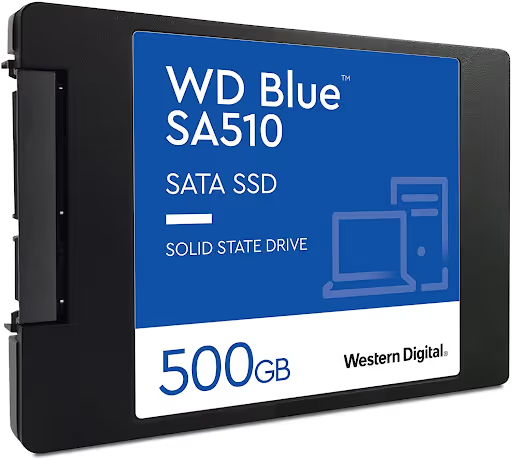
Os SSD SATA funcionam através do controlador AHCI, concebido em 2003 para discos rígidos. A interface SATA III atingiu o seu teto de 6 Gbit/s em 2009, proporcionando cerca de 560 MB/s de velocidade de leitura no mundo real. Uma fila de comandos, com 32 entradas de profundidade. Isso é suficiente para tarefas de escritório, iniciar o Windows e armazenar ficheiros multimédia, mas os jogos modernos e as aplicações de produtividade batem imediatamente no muro do SATA.
Os SSD NVMe usam o protocolo Non-Volatile Memory Express, escrito especificamente para memória flash. Suporta 65 535 filas com 65 536 comandos cada e funciona diretamente sobre as pistas PCIe. As unidades NVMe PCIe 4.0, que dominam o mercado de massa em 2026, leem a 7 000-7 400 MB/s. Os modelos emblemáticos PCIe 5.0, Samsung 9100 Pro, WD Black SN8100 e Crucial T705, atingiram 14 500-14 800 MB/s.
O número-chave que um utilizador realmente sente não são os gigabytes por segundo na caixa, mas a latência em leituras aleatórias de blocos pequenos (4K, QD1). Uma unidade NVMe processa um pedido destes em 10-20 microssegundos. O SATA demora 100-200. É isso que determina a rapidez com que as aplicações abrem.
As unidades também estão disponíveis no catálogo em https://www.aks.ua/uk/catalog/nakopiteli-ssd/.
Se aprende melhor visualmente e quer ver a diferença entre os tipos de SSD com os seus próprios olhos, aqui está uma análise de 8 minutos de todos os formatos e interfaces.
Formatos: 2,5 polegadas, M.2 e quando isso importa
O formato determina se a unidade cabe fisicamente na sua caixa. Três opções principais no segmento de consumo:
2,5 polegadas (SATA). A caixa clássica de 7 mm de espessura, liga-se através de um cabo SATA à placa-mãe e um cabo de alimentação da fonte. Cabe em qualquer computador de secretária e na maioria dos portáteis anteriores a 2017. A compatibilidade absoluta é o principal trunfo do SATA.
M.2 2280. Uma placa de 22 mm de largura e 80 mm de comprimento, liga-se diretamente a uma ranhura na placa-mãe. Sem cabos. Pode ser SATA (lento) ou NVMe (rápido), por isso verifique a etiquetagem da ranhura: M.2 SATA e M.2 NVMe parecem idênticos, mas nem sempre são intercambiáveis. A maioria das placas modernas suporta ambos os modos, mas as de gama económica podem suportar apenas um.
U.2 e placas de expansão. Formatos de servidor e entusiasta. Não se encontram em PCs de consumo, não se preocupe com eles.
Antes de comprar uma unidade M.2, abra a ficha técnica da sua placa-mãe e procure a frase "ranhura M.2 (Key M), suporta NVMe". Se disser apenas "M.2 SATA", uma placa NVMe não arrancará.
Gerações PCIe: 3.0, 4.0 ou 5.0, qual escolher em 2026
As diferentes gerações PCIe diferem na largura de banda por pista. Quatro pistas PCIe (x4), o padrão para unidades NVMe:
Geração | Velocidade por pista | x4 (leitura, máx.) | Diferença real vs SATA |
|---|---|---|---|
PCIe 3.0 | ~1 GB/s | ~3 500 MB/s | ~6x |
PCIe 4.0 | ~2 GB/s | ~7 400 MB/s | ~13x |
PCIe 5.0 | ~4 GB/s | ~14 800 MB/s | ~26x |
Os números parecem ótimos, mas a realidade é desanimadora. O PCMark 10 Full System Drive, uma referência de cenários do mundo real (iniciar o Photoshop, copiar uma ISO, abrir o Excel, carregar o Battlefield V), mostra uma diferença de 3,7x entre PCIe 5.0 e SATA, não 26x. A razão: as cargas de trabalho atingem estrangulamentos no CPU e na memória muito antes de a interface se tornar o fator limitante.
Panorama prático para 2026:
PCIe 3.0: ainda vive. Um PC de jogos com uma RTX 4060 não notará a diferença entre Gen 3 e Gen 4 em 9 de cada 10 jogos. Atualizar um sistema antigo para NVMe Gen 3 já dá um aumento de 5-6x em relação ao SATA.
PCIe 4.0: o ponto ideal. Samsung 990 Pro e WD Black SN850X, cavalos de batalha comprovados. O DirectStorage 1.3, integrado no Windows 11 24H2 e suportado pelo Unreal Engine 5.5, utiliza totalmente a velocidade Gen 4.
PCIe 5.0: faz sentido em três casos: carregar modelos de IA do disco, editar 8K RAW no DaVinci Resolve ou executar uma base de dados com escrita intensiva. Em jogos, a diferença para o Gen 4 é de 1-3 segundos nos tempos de carregamento de níveis. Mas há um senão: o calor.
As unidades Gen 5 consomem 10-12 W sob carga, contra 5-8 W das Gen 4. Sem um dissipador, qualquer unidade PCIe 5.0 atinge o estrangulamento térmico em 2-3 minutos de escrita contínua. As placas-mãe com um dissipador de fábrica na ranhura M.2 resolvem o problema; as placas económicas não. Certifique-se de que um dissipador está incluído.
Que capacidade adquirir: de 500 GB a 4 TB
A capacidade é a especificação onde um erro atinge a sua carteira imediatamente. Muito pouca, e a unidade fica cheia num mês. Demasiada, e pagou a mais por gigabytes que nunca preencherá.
Orientações para meados de 2026:
500 GB. PC de escritório, portátil de um familiar, um terminal. SO, navegador, um conjunto de documentos. O Windows 11 com atualizações ocupa cerca de 40 GB, o pacote Office mais 5. Restam cerca de 380 GB livres. Margem de sobra.
1 TB. Um PC de jogos com 5-7 títulos modernos. O jogo AAA médio em 2026 pesa 80-150 GB. Em 1 TB pode instalar o Windows, todo o seu software e cerca de seis êxitos de bilheteira ao mesmo tempo. Ideal para a maioria dos jogadores.
2 TB. Estação de trabalho, coleção de jogos, gravação de vídeo. Dois terabytes cobrem o cenário "instalar e esquecer" para vários anos. A diferença de preço entre 1 TB e 2 TB nos modelos NVMe mainstream é visivelmente inferior ao dobro, os fabricantes incentivam a compra de capacidades maiores.
4 TB ou mais. Edição de vídeo, trabalho com fotografia RAW, máquinas virtuais. Uma unidade de 4 TB acomoda um projeto 8K ativo e toda a sua biblioteca multimédia. As unidades SATA de 4 TB são um compromisso sensato para armazenamento frio a um preço bem abaixo dos equivalentes NVMe.
Uma nuance importante: não encha um SSD até ao limite. O controlador precisa de espaço livre para nivelamento de desgaste e recolha de lixo. Deixe pelo menos um décimo da unidade livre, caso contrário a velocidade de escrita diminui e o desgaste acelera.
TBW e resistência: quanto tempo o seu SSD viverá
TBW (Terabytes Written) é a métrica chave de resistência. É a quantidade de dados que o fabricante garante que pode escrever antes de a unidade falhar. Valores típicos para uma unidade TLC de 2 TB em 2026: 1 200-2 400 TBW.
O que isso significa na prática. Com uma carga realista de 30 GB de escritas por dia, uma unidade doméstica com 1 200 TBW esgotaria a sua vida útil nominal ao longo de décadas; o controlador ou os chips NAND degradar-se-ão mais cedo.
O único cenário onde o TBW importa: um servidor com escritas intensivas (base de dados, proxy de cache, videovigilância). Aí a resistência pode ser consumida em 3-5 anos.
Para um utilizador doméstico, o estado geral de saúde é mais importante: o Windows mostra-o em "Gerir Discos e Volumes", e o utilitário CrystalDiskInfo dá uma imagem detalhada. Se a percentagem de vida útil aumentar 1-2 pontos por ano, a unidade sobreviverá ao seu computador.
SSDs para diferentes cenários: jogos, trabalho, SO
PC de jogos. Prioridade: NVMe PCIe 4.0 ou 5.0 de 1-2 TB. Os principais motores (Unreal Engine 5.5, Frostbite, RAGE) suportam DirectStorage 1.3: os ativos comprimidos voam diretamente do SSD para a memória de vídeo, ignorando o CPU. Cyberpunk 2077: Phantom Liberty carrega a partir de PCIe 5.0 em 4,8 segundos, contra 15,3 em SATA. Star Citizen, 22 segundos contra 71.
Para jogos leves e antigos, a velocidade não é crítica. Valorant, CS2, Dota 2 iniciarão a partir de SATA sem atrasos percetíveis.
Estação de trabalho (vídeo, foto). NVMe é obrigatório aqui. Exportar um projeto 4K do Premiere Pro é significativamente mais rápido em NVMe, graças à velocidade de leitura da fonte e de escrita do resultado. Duas unidades (NVMe para o projeto, SATA para o arquivo multimédia) dão o melhor equilíbrio preço/desempenho.
PC de escritório / portátil de estudante. Um SSD SATA de 500 GB cobre todas as necessidades. A diferença no tempo de arranque do Windows entre SATA e NVMe é de frações de segundo face ao tempo total de inicialização. Word, Excel e navegadores não carregam o disco o suficiente para o SATA se tornar um estrangulamento.
NAS / servidor doméstico. SATA, o rei do armazenamento frio. Uma velocidade de rede de 1 GbE é 5 vezes mais lenta do que qualquer SSD SATA. NVMe num NAS só faz sentido como cache numa rede de 10 gigabits.
Como prolongar a vida do seu SSD: três regras
Um SSD não precisa de desfragmentação, não teme vibrações e funciona silenciosamente. Mas três coisas matam-no mais rápido do que gostaria.
Ative o TRIM. TRIM é um comando que o SO usa para dizer ao controlador do SSD que blocos de dados podem ser apagados. Sem TRIM, o controlador trata todos os blocos como ocupados e desperdiça ciclos de escrita em lixo. No Windows 10 e 11, o TRIM está ativado por defeito. Verifique: abra a Linha de Comandos como administrador, execute fsutil behavior query DisableDeleteNotify. Um resultado de 0 significa que o TRIM está a funcionar.
Vigie a temperatura. O intervalo confortável para uma unidade NVMe sob carga é de 40-65 °C. Acima de 70 °C, começa o estrangulamento: o controlador reduz a velocidade para arrefecer. Acima de 80 °C, há risco de degradação irreversível da NAND. O utilitário CrystalDiskInfo mostra a temperatura em tempo real. Se estiver consistentemente acima de 65 °C, instale um dissipador na placa M.2 ou verifique o fluxo de ar da caixa.
Atualize o firmware. Os fabricantes (Samsung Magician, WD Dashboard, Crucial Storage Executive) lançam atualizações de firmware que corrigem erros do controlador, melhoram a compatibilidade e, por vezes, aumentam o desempenho. Faça-o a cada seis meses, depois de fazer uma cópia de segurança dos dados importantes primeiro.
⁉️🤔 Perguntas frequentes
NVMe num PC antigo, arranca ou não?
Arrancará se a placa-mãe tiver uma ranhura M.2 com suporte NVMe (Key M). Placas com chipsets Intel série 100 (Skylake, 2015) e mais recentes costumam ter essa ranhura. Se a ranhura M.2 for apenas SATA, a placa NVMe encaixará fisicamente, mas a BIOS não a verá. Num computador antigo sem M.2, pode instalar uma unidade NVMe através de um adaptador numa ranhura PCIe x4, mas arrancar a partir dela só funciona se a BIOS suportar NVMe Boot (UEFI). Verifique a lista de dispositivos de arranque; deve haver uma entrada "Windows Boot Manager (NVMe)".
Um SSD SATA é inútil em 2026?
Não. O SATA continua a ser a melhor escolha para três cenários: atualizar um PC ou portátil antigo sem ranhura M.2, armazenamento frio de grandes volumes (NAS, arquivo multimédia) e máxima poupança de custos ao montar máquinas de escritório. A diferença notável de preço por gigabyte face ao NVMe significa que, para um disco secundário de ficheiros, o SATA é mais racional.
Preciso de um dissipador para NVMe?
Para PCIe 4.0, é aconselhável sob cargas sustentadas. Sem dissipador, as temperaturas sobem para 65-70 °C, o que é aceitável. Para PCIe 5.0, é obrigatório. Estas unidades consomem 10-12 W sob carga e estrangulam sem arrefecimento em 2-3 minutos. As placas-mãe com dissipador M.2 de fábrica resolvem o problema; nas placas económicas, o dissipador é adquirido separadamente.
Qual é a diferença entre TLC e QLC, e qual devo comprar?
TLC (Triple-Level Cell, 3 bits por célula) é o padrão para a maioria dos SSD modernos: alta velocidade, resistência decente (1 200-2 400 TBW em 2 TB). QLC (Quad-Level Cell, 4 bits por célula) é visivelmente mais barato por gigabyte, mas escreve mais devagar e tem menor resistência (600-1 200 TBW). Para uma unidade de sistema e jogos, escolha TLC. QLC é adequado para uma unidade de armazenamento puro de ficheiros onde as escritas são raras e as leituras são a operação principal.
Quanto espaço livre devo deixar?
Deixe cerca de um décimo da unidade livre. Numa unidade de 1 TB, isso são cerca de 100-150 GB. O controlador usa blocos livres para nivelamento de desgaste e recolha de lixo em segundo plano. Encher a unidade até ao limite abranda as escritas e acelera o desgaste.
Então, qual SSD comprar para a sua tarefa
A matriz de decisão é simples. Se está a montar um novo PC de jogos, compre um NVMe PCIe 4.0 de 1 ou 2 TB. Se está a atualizar um computador antigo sem M.2, compre um SATA de 500 GB ou 1 TB. Se trabalha com vídeo 4K/8K ou modelos de IA, compre um PCIe 5.0 de 2 TB com dissipador. E em qualquer configuração, mantenha um segundo disco para ficheiros e cópias de segurança: uma unidade SATA de 2-4 TB custa um dinheiro razoável e resolve o armazenamento para os próximos anos.
Verifique as especificações da sua placa-mãe antes de comprar, ative o TRIM após a instalação e não persiga os números na caixa. A diferença no mundo real entre 7 400 MB/s e 14 800 MB/s no trabalho diário é quase invisível, enquanto a diferença de preço é muito visível.

Uma equipa profissional de escritores e editores especializados na criação de conteúdo de qualidade.