














🚀 Como executar JavaScript em qualquer página usando snippets do Chrome DevTools
Já reparou que está sempre a copiar o mesmo JavaScript para a consola das DevTools? Um snippet de depuração, extrair dados de uma página, uma modificação rápida do DOM, e sempre que tem de o escrever manualmente ou colar a partir de um bloco de notas.
As Chrome DevTools têm um editor de snippets integrado no separador Sources há vários anos. Escreve o script uma vez, dá-lhe um nome e executa-o em qualquer página com um único clique ou atalho. Funciona mais rápido do que um bookmarklet e não requer extensões.
Vamos percorrer todo o ciclo passo a passo: desde abrir o painel Snippets até exemplos práticos prontos a usar que pode aproveitar.
💡 Visão geral rápida:
- Abra o painel Snippets através do separador Sources ou do menu de comandos
- Crie um novo snippet e atribua-lhe um nome significativo
- Escreva JavaScript no editor de código e guarde com
Ctrl+S - Execute o snippet com o botão Run ou através do menu de comandos com
! - Percorra exemplos práticos: limpar uma página, recolher dados, modificar estilos
O que são snippets e porque precisa deles
Um snippet é um fragmento de JavaScript guardado diretamente nas Chrome DevTools. Ao contrário do código na consola, não desaparece quando recarrega a página ou fecha o navegador; permanece no separador Sources à espera de ser executado.
A principal vantagem em relação à consola: um snippet é executado no contexto da página atual e tem acesso total ao seu DOM, variáveis e APIs. Pode escrever um script para extrair dados de qualquer site, modificar o layout ou automatizar tarefas rotineiras e executá-lo sempre que quiser, sem ter de o reescrever.
Uma abordagem alternativa são os bookmarklets (marcadores com javascript: no URL), mas estes são limitados pelo comprimento do URL e são inconvenientes para código com várias linhas. No Firefox, o equivalente era o Scratchpad, mas foi removido do navegador a partir da versão 70 e substituído pelo editor de consola multilinha.
Veja este pequeno tutorial em vídeo sobre snippets; está em inglês, mas todas as ações são mostradas no ecrã e correspondem exatamente aos passos descritos abaixo.
Eis o aspeto de um fluxo de trabalho típico com snippets: a captura de ecrã mostra a página original à esquerda e o código no editor à direita.
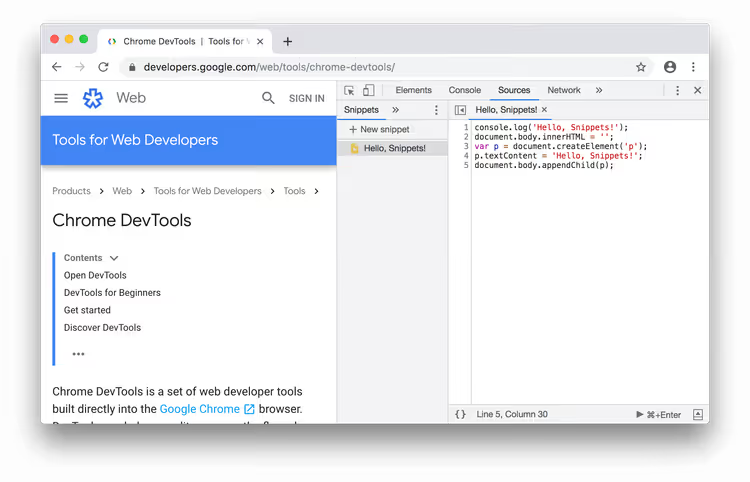
O código fonte deste exemplo faz três coisas: regista uma mensagem na consola, limpa o document.body e insere um novo parágrafo:
1 console.log('Hello, Snippets!'); 2 document.body.innerHTML = ''; 3 var p = document.createElement('p'); 4 p.textContent = 'Hello, Snippets!'; 5 document.body.appendChild(p);
Após a execução, a página muda completamente: Hello, Snippets! aparece na consola e o conteúdo do body é substituído por um único parágrafo.
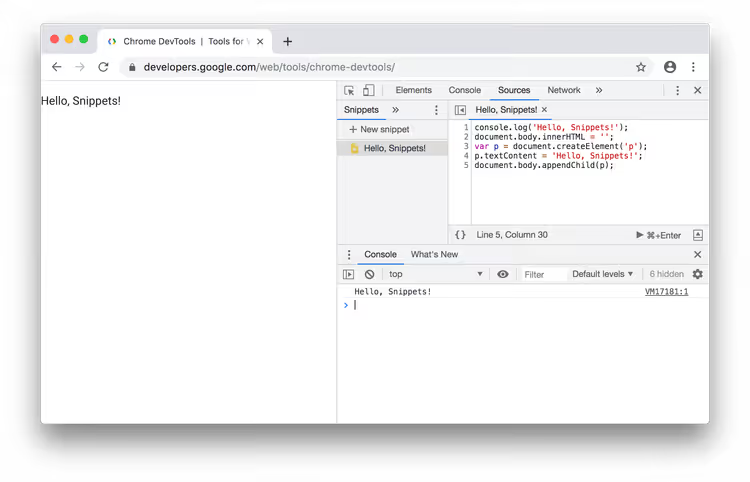
Como abrir o painel de snippets
O painel Snippets está dentro do separador Sources. Há duas formas de lá chegar: com o rato e através do menu de comandos.
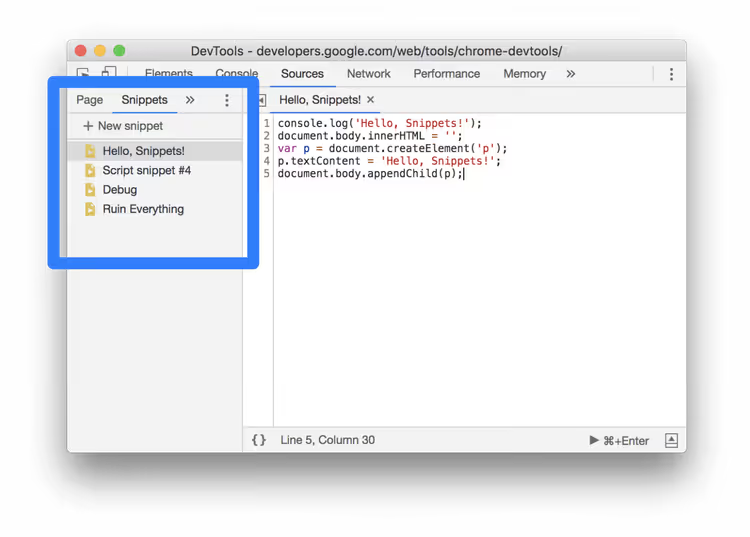
Método um: com o rato
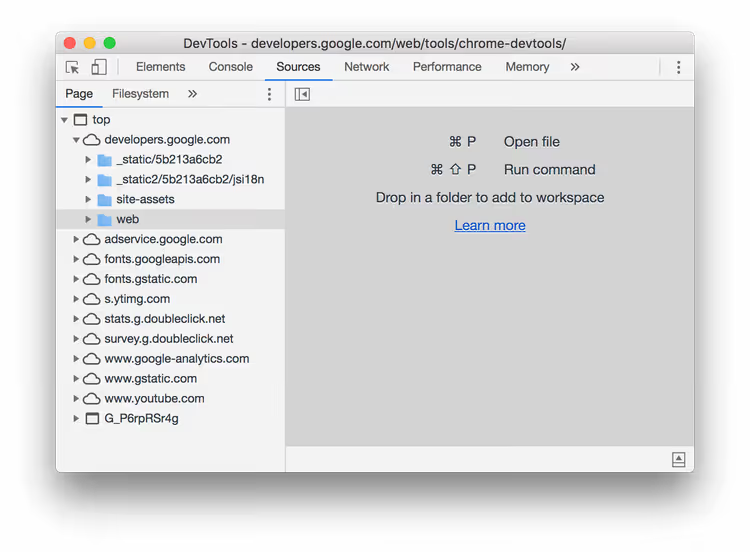
Abra as DevTools (F12 ou Ctrl+Shift+I) e vá ao separador Sources (Origens). À esquerda, verá o painel Page (Página) com a árvore de ficheiros da página; está aberto por predefinição.
Clique no separador Snippets (Fragmentos) na mesma coluna à esquerda. Se o separador não estiver visível, clique na seta More tabs (>>) (Mais separadores); abrirá uma lista suspensa com os separadores ocultos, incluindo Snippets.

Método dois: menu de comandos
O menu de comandos é a forma mais rápida de navegar nas DevTools se se lembrar do atalho.
- Coloque o foco em qualquer ponto dentro das DevTools.
- Prima
Ctrl+Shift+P(Windows/Linux) ouCmd+Shift+P(Mac) para abrir o menu de comandos. - Comece a escrever
snippetse selecione Show Snippets (Mostrar Fragmentos) e primaEnter.
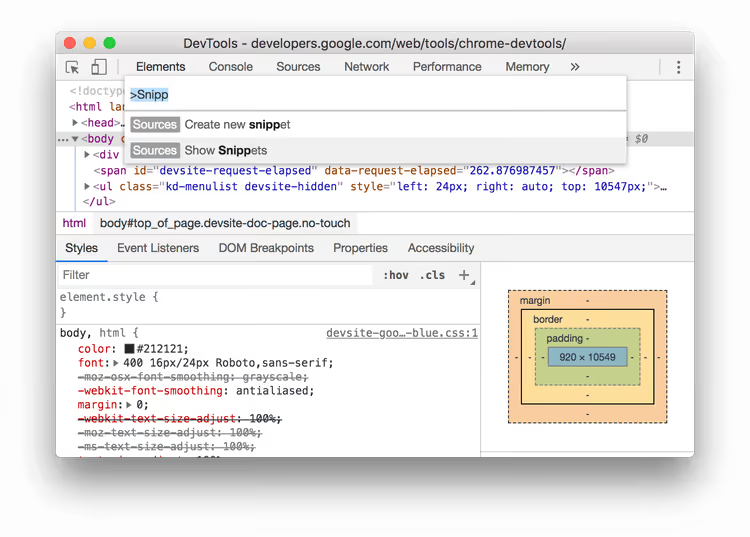
Criar um novo fragmento
O painel Snippets está aberto; vamos agora adicionar o primeiro script.
Através do painel Sources
No painel Snippets, clique no botão New snippet (Novo fragmento). Introduza o nome do fragmento e prima Enter; aparecerá na lista à esquerda.
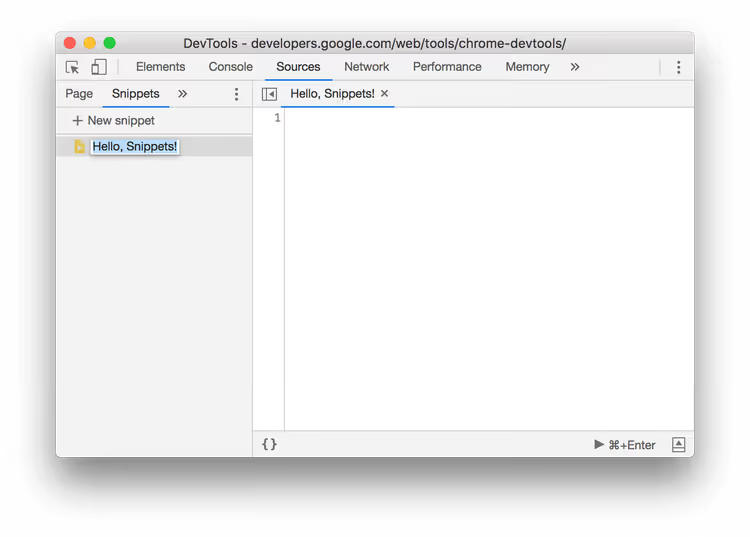
O nome deve ser significativo; daqui a um mês não se lembrará do que faz o snippet-3. Escreva "limpar-pagina-e-log", "extrair-precos-produtos" ou "alternar-modo-escuro".
Através do menu de comandos
O mesmo atalho Ctrl+Shift+P / Cmd+Shift+P, mas agora escreva snippet e selecione Create new snippet (Criar novo fragmento) e depois Enter.
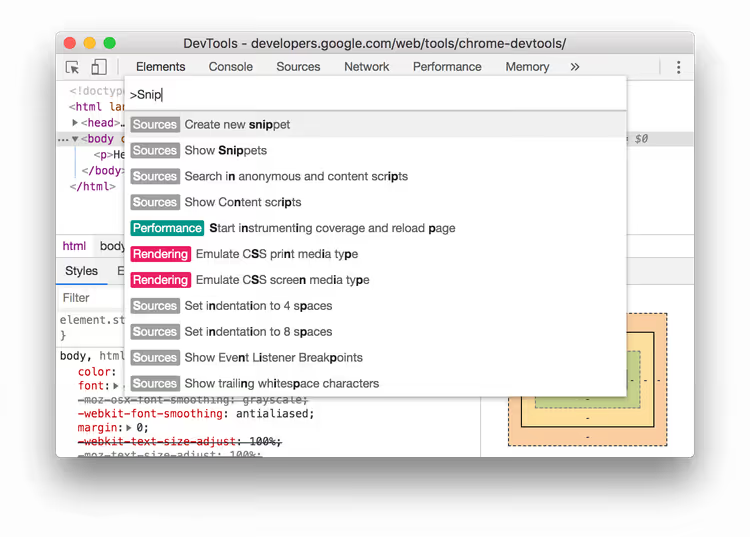
O novo fragmento é criado com um nome predefinido; renomeie-o clicando com o botão direito e selecionando Rename (Renomear).
Editar o código do fragmento
Clique no nome do fragmento no painel esquerdo; o editor de código abrirá à direita. Este é um editor completo com realce de sintaxe, números de linha e autocompletar para JavaScript.
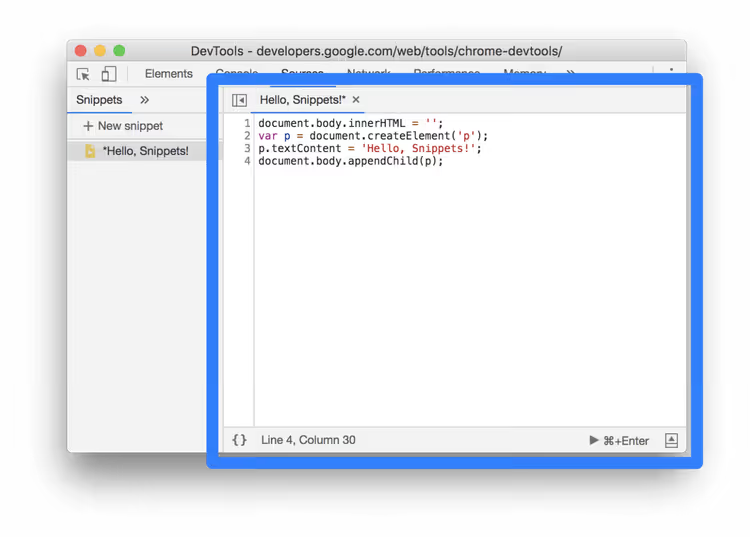
Escreva o código como faria em qualquer editor. Todas as APIs padrão do navegador estão disponíveis: objetos document e window, funções fetch e console, armazenamento localStorage. O conjunto completo daquilo que a página vê.
Quando o código não está guardado, aparece um asterisco ao lado do nome do fragmento. Guardar: Ctrl+S (Windows/Linux) ou Cmd+S (Mac).
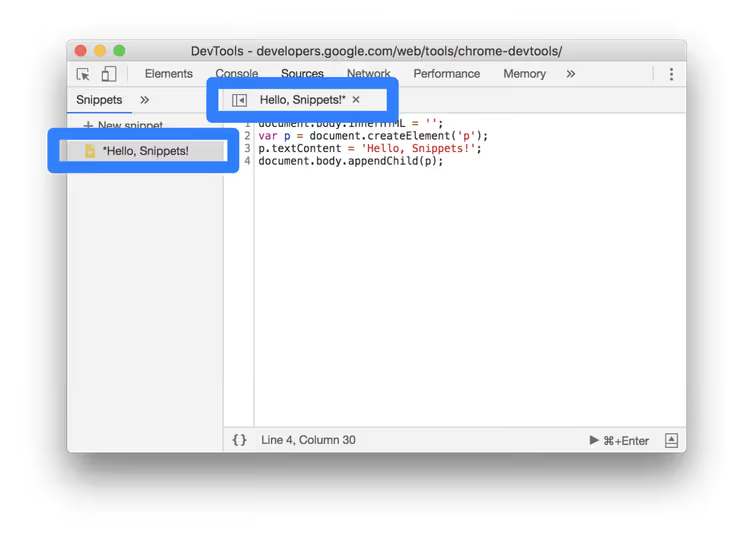
Use Ctrl+Z / Cmd+Z para desfazer; o histórico de alterações funciona dentro da sessão de edição.
Executar um fragmento
Com o botão Run no painel Sources
Abra o fragmento desejado no editor. Clique no botão Run (Executar) (ícone Play) na parte inferior do painel:

Ou prima Ctrl+Enter (Windows/Linux) / Cmd+Enter (Mac). O fragmento será executado no contexto da página atualmente aberta.
Através do menu de comandos com um ponto de exclamação
Abra o menu de comandos (Ctrl+Shift+P / Cmd+Shift+P), apague o símbolo >, escreva ! e comece a introduzir o nome do fragmento. As DevTools mostrarão as opções correspondentes:
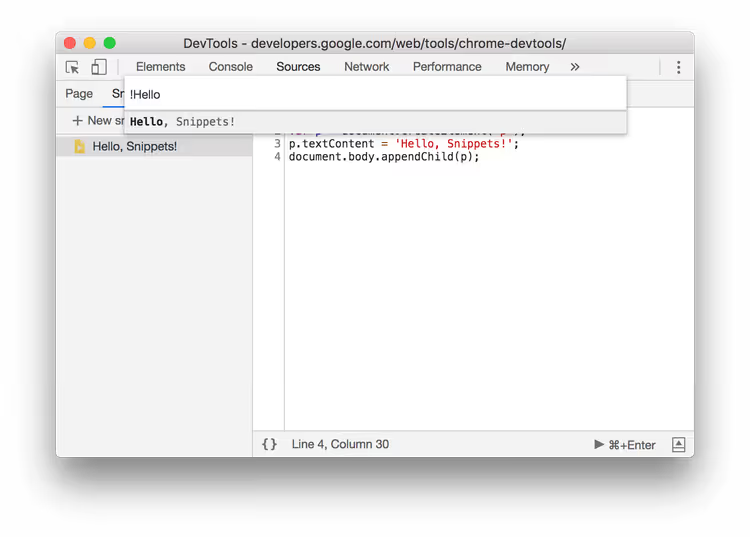
Selecione a que precisa e prima Enter. Este método é conveniente quando não quer mudar para o separador Sources.
Renomear e eliminar
Ambas as operações são feitas no painel Snippets, clicando com o botão direito no nome do fragmento:
- Rename (Renomear): define um novo nome,
- Remove (Remover): elimina o fragmento permanentemente.
A eliminação não pede confirmação, por isso tenha cuidado. Antes de eliminar um script complexo, copie o código para um ficheiro de texto.
Exemplos práticos de fragmentos
Cobrimos a teoria; agora aqui estão vários scripts prontos a usar que pode copiar, guardar como fragmento e utilizar de imediato.
Limpar uma página para uma captura de ecrã
Remove todo o conteúdo e insere um fundo branco limpo, útil ao tirar capturas de ecrã para um portefólio ou documentação:
1 document.body.innerHTML = ''; 2 document.body.style.backgroundColor = '#fff';
Recolher todos os links de uma página
Extrai todos os URLs e apresenta-os na consola como uma lista. Útil para auditar uma página ou recolher dados:
1 const links = [...document.querySelectorAll('a[href]')]; 2 links.forEach((a, i) => console.log(`${i + 1}. ${a.href} — "${a.textContent.trim()}"`)); 3 console.log(`Всего ссылок: ${links.length}`);
Modo escuro em qualquer site
Aplica inversão a toda a página, funciona mesmo onde não existe um tema escuro incorporado:
1 document.documentElement.style.filter = 'invert(1) hue-rotate(180deg)'; 2 const imgs = document.querySelectorAll('img, video'); 3 imgs.forEach(el => el.style.filter = 'invert(1) hue-rotate(180deg)');
Destacar todos os botões numa página
Contorna cada <button> e input[type="submit"] com uma borda vermelha, conveniente para verificar o layout:
1 document.querySelectorAll('button, input[type="submit"], [role="button"]').forEach(el => { 2 el.style.outline = '3px solid red'; 3 });
Todos estes snippets podem ser combinados e ampliados para as suas próprias tarefas. Guarde uma vez, utilize durante anos.
⁉️🤔 Perguntas frequentes
Onde ficam fisicamente guardados os snippets do Chrome DevTools?
Os snippets são guardados no perfil do Chrome, no ficheiro
Preferences(JSON), no caminho%LocalAppData%\Google\Chrome\User Data\Default\Preferencesno Windows ou~/Library/Application Support/Google/Chrome/Default/Preferencesno Mac. NÃO são sincronizados através da conta Google; quando muda de computador ou reinstala o navegador, os snippets perdem-se. Para os transferir manualmente, copie a secçãodevtools.preferences.snippetsde um ficheiro Preferences para outro com o navegador fechado.
Em que é que um snippet difere de um bookmarklet?
Um bookmarklet é um marcador com um URL que começa por
javascript:, limitado pelo tamanho do URL (cerca de 2000 caracteres) e pouco prático de editar. Um snippet é um editor completo dentro do DevTools, sem limites de tamanho, com realce de sintaxe e persistência entre sessões. Um snippet também pode ser executado com o atalhoCtrl+Entersem tirar as mãos do teclado.
É possível executar um snippet automaticamente ao carregar a página?
Não diretamente. Um snippet requer sempre execução manual. Se precisar de automação no carregamento, utilize uma extensão do Chrome (content script) ou o Tampermonkey/Violentmonkey com userscripts; estes são acionados no evento de carregamento da página e não requerem intervenção manual.
Como faço uma cópia de segurança dos meus snippets antes de reinstalar o Chrome?
Abra o DevTools, vá a Sources → Snippets, clique com o botão direito em cada snippet e selecione Save as; isto guarda um ficheiro
.jsno disco. Em alternativa, abrachrome://version/, localize o caminho do perfil, feche o Chrome e copie a secção JSONdevtools.preferences.snippetsdo ficheiro Preferences.
Porque é que o meu snippet não vê as variáveis da consola?
Um snippet é executado no seu próprio âmbito; não tem acesso a variáveis declaradas na consola via
var/let/constno âmbito global. Para passar dados, atribua um valor diretamente awindow:window.myData = {...}na consola e depois leiawindow.myDatano snippet. Ou ao contrário: o snippet pode definir dados emwindowe a consola pode lê-los.
Vale a pena aprender snippets em 2026?
Os snippets são uma daquelas ferramentas que não mudam durante anos, mas que aceleram radicalmente o trabalho rotineiro se não se esquecer deles. Cinco minutos gastos a criar um script para recolher links ou limpar uma página poupam dezenas de operações manuais todos os meses.
Comece com três snippets simples: recolher dados de tabelas numa página, limpeza rápida do DOM para capturas de ecrã e destacar um elemento por seletor. Guarde-os e, da próxima vez que precisar de extrair dados de um site de terceiros ou verificar o layout, despacha o assunto em segundos em vez de passar meia hora a copiar e colar.
Apenas não se esqueça de fazer cópia de segurança: os snippets não são sincronizados entre dispositivos e, sem uma cópia do ficheiro Preferences, desaparecem quando reinstalar o sistema.

Uma equipa profissional de escritores e editores especializados na criação de conteúdo de qualidade.