














📥 Como transferir um canal do YouTube inteiro com o yt-dlp
Porquê arquivar um canal do YouTube
Ver no YouTube é um compromisso. Depende de anúncios, algoritmos, buffering e remoções súbitas de conteúdo. A plataforma não garante que o vídeo de que precisa ainda estará disponível daqui a um mês, quanto mais daqui a um ano.
Um arquivo local resolve estes problemas de raiz. Sem anúncios, nem no computador nem no telemóvel. Controlo total sobre a velocidade de reprodução, avanço e legendas. Os vídeos ficam disponíveis offline: num avião, no metro ou numa cabana com má receção.
Outra vantagem são as legendas duplas. Um leitor como o PotPlayer consegue mostrar dois idiomas em simultâneo, um em cima e outro em baixo. Para quem aprende línguas, isto substitui um manual. E para colecionadores de conteúdo, é uma forma de preservar o que o YouTube pode apagar a qualquer momento.
Um botão de volume escondido atrás de um clique extra. Um indicador de visualização que se esquece onde parou. Rolagem infinita pelo separador «Vídeos» a tentar encontrar onde ficou. Tudo isto desaparece quando os ficheiros estão no seu disco.
💡 Resumo rápido:
- Instale o
yt-dlpe o FFmpeg, dois utilitários, sem tralha - Adicione a pasta deles ao PATH do sistema
- Crie um ficheiro bat com um comando para o canal desejado
- A primeira execução descarrega tudo; as execuções seguintes obtêm apenas os vídeos novos
- Configure o Agendador de Tarefas e o arquivo atualiza-se sozinho
Yt-dlp em vez de youtube-dl: o que mudou
O youtube-dl original foi o padrão durante muitos anos. Mas em 2020 o desenvolvimento abrandou: as versões saíam de seis em seis meses, os bugs com a verificação de assinatura do YouTube arrastavam-se por semanas. Em 2021 surgiu o fork yt-dlp, a comunidade juntou-se à volta dele e hoje é a ferramenta principal.
Em 2026, o yt-dlp tem 171.000 estrelas no GitHub e é atualizado semanalmente. É mais rápido, lida com formatos de forma mais inteligente e suporta mais sites. Todas as opções antigas do youtube-dl ainda funcionam aqui; os comandos são intercambiáveis.
Se já tinha o youtube-dl instalado, basta substituir o ficheiro exe pelo yt-dlp.exe. Todos os seus ficheiros bat continuarão a funcionar.
Configurar o yt-dlp no Windows
Não há instalação no sentido habitual. Descarrega dois ficheiros exe e adiciona o caminho deles às variáveis de ambiente. A partir daí, é linha de comandos.
O que descarregar
- yt-dlp, descarregue o exe Windows x64 da versão oficial no GitHub
- FFmpeg, obtenha um pacote Windows pré-compilado do gyan.dev (secção de builds de lançamento, ficheiro
ffmpeg-release-essentials.zip)
Onde os colocar
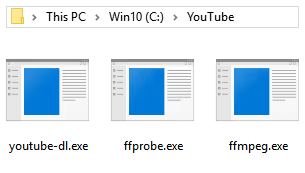
Crie uma pasta, por exemplo C:\YouTube. Coloque lá o seguinte:
yt-dlp.exeffmpeg.exeeffprobe.exe(do arquivo FFmpeg, da pastabin)
Adicionar ao PATH
Prima Windows+R, cole o seguinte e prima Enter:
1 C:\Windows\system32\rundll32.exe sysdm.cpl,EditEnvironmentVariables
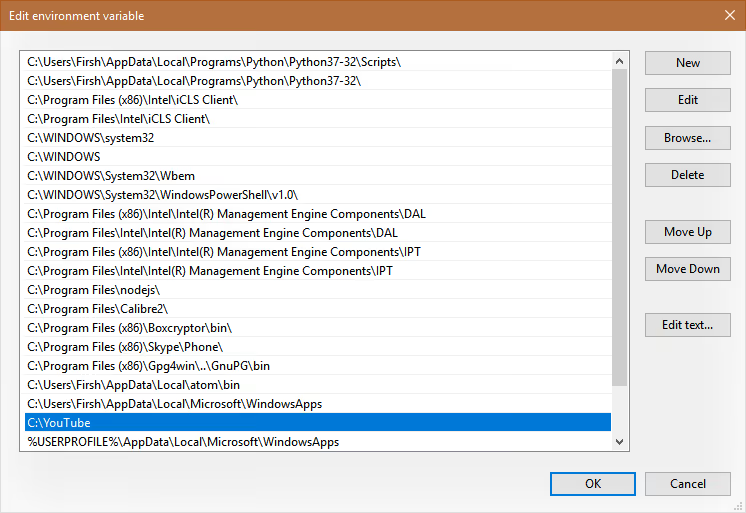
- Na secção «Variáveis de utilizador», faça duplo clique na entrada
Path - Clique em «Novo» e cole o caminho da pasta:
C:\YouTube - Feche todas as janelas clicando em «OK»
Verificação: Windows+R, escreva yt-dlp --version e prima Enter. Se vir um número de versão, está tudo a funcionar.
Opções chave do yt-dlp para descarregar um canal
À primeira vista, a documentação parece intimidante. Mas descarregar um canal só requer cinco ou seis parâmetros. Vejamos os importantes.
Formato de vídeo: --format
O coração de todo o comando. Por defeito, o yt-dlp não escolhe a resolução mais alta, mas sim o melhor bitrate, que muitas vezes é 720p. Vamos corrigir isso:
1 --format "bestvideo[height<=2160]+bestaudio/best"
Primeiro, o melhor vídeo até 4K e o melhor áudio são obtidos separadamente, depois o FFmpeg junta-os num único ficheiro. Se quiser estritamente Full HD, substitua 2160 por 1080.
Arquivo de descargas: --download-archive archive.txt
Impede que o mesmo vídeo seja descarregado duas vezes em cada execução. Cada vídeo descarregado com sucesso é registado num ficheiro e, na passagem seguinte, o yt-dlp salta-o. O ficheiro pode ser partilhado entre canais diferentes porque os identificadores no interior são únicos.
Nomes de ficheiros: --output
1 --output "%(uploader)s/%(upload_date>%Y-%m-%d)s %(title).100s [%(id)s].%(ext)s"
O que isto lhe dá:
- Os vídeos são organizados em pastas com o nome do canal
- O nome do ficheiro começa com uma data como
2026-06-16 - O título é truncado para 100 caracteres (proteção contra nomes excessivamente longos)
- O ID do vídeo é preservado para pesquisa rápida no YouTube
Outras opções importantes
1 --restrict-filenames # only ASCII in names — avoids conflicts with non-Latin characters in titles 2 --merge-output-format mkv # Matroska container — flexible and reliable 3 --ignore-errors # don't stop if a single video fails 4 --no-playlist # for single videos — prevents accidentally downloading an entire playlist 5 --write-subs # save subtitles 6 --sub-langs en,ru # subtitle languages
Descarregar um canal inteiro: o ficheiro bat
Escrever o comando manualmente sempre é inconveniente. Crie um ficheiro bat e o canal descarrega com um único clique.
Crie um ficheiro de texto chamado job-<channel name>.bat na pasta C:\YouTube:
1 cd /D "%~dp0" 2 yt-dlp https://www.youtube.com/@colinfurze ^ 3 --format "bestvideo[height<=2160]+bestaudio/best" ^ 4 --download-archive archive.txt ^ 5 --output "%%(uploader)s/%%(upload_date>%%Y-%%m-%%d)s %%(title).100s [%%(id)s].%%(ext)s" ^ 6 --restrict-filenames ^ 7 --merge-output-format mkv ^ 8 --ignore-errors 9 PAUSE
Detalhes importantes:
cd /D "%~dp0"faz com que o destino da descarga seja a mesma pasta onde o ficheiro bat reside- Sinais de percentagem duplos
%%são obrigatórios dentro de um ficheiro bat (na linha de comandos diretamente, use simples) PAUSEmantém a janela aberta após a conclusão para poder ver se tudo foi descarregado- Substitua o URL pelo do seu canal de destino
Para executar: faça duplo clique no ficheiro bat. Ou prima Windows+R, escreva job-colinfurze e prima Enter.
Ficheiro de configuração: definições padrão
Se tiver vários canais, faz sentido extrair as definições comuns para um ficheiro separado. Crie yt-dlp.conf na pasta C:\YouTube:
1 --format "bestvideo[height<=2160]+bestaudio/best" 2 --download-archive archive.txt 3 --output "%(uploader)s/%(upload_date>%Y-%m-%d)s %(title).100s [%(id)s].%(ext)s" 4 --restrict-filenames 5 --merge-output-format mkv 6 --ignore-errors
Agora o ficheiro bat para um canal fica muito mais curto:
1 cd /D "%~dp0" 2 yt-dlp https://www.youtube.com/@EngineeringExplained --config-location yt-dlp.conf 3 PAUSE
Prático: para adicionar um novo canal, copie três linhas e substitua o URL.
Um único vídeo, uma lista de reprodução ou apenas áudio
O yt-dlp não se limita a canais. Cenários diferentes pedem os seus próprios ficheiros bat.
Um único vídeo
Crie dl-single.bat:
1 @echo off 2 cd /D "%~dp0" 3 set /p video="Вставьте ссылку на видео: " 4 yt-dlp --config-location yt-dlp.conf --output "SingleDownloads/%%(upload_date>%%Y-%%m-%%d)s %%(title).100s [%%(id)s].%%(ext)s" --no-playlist !video! 5 PAUSE
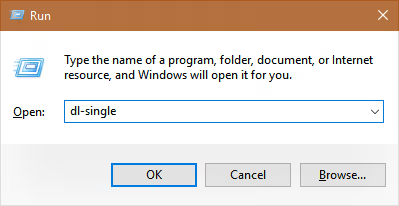
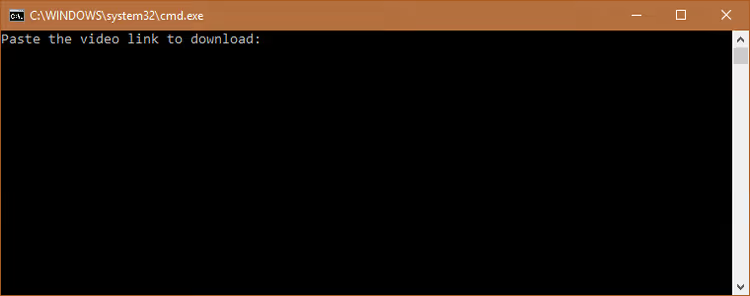
Execute-o, cole o link e prima Enter. O vídeo é guardado na pasta SingleDownloads.
Uma lista de reprodução
Crie dl-playlist.bat:
1 @echo off 2 cd /D "%~dp0" 3 set /p video="Вставьте ссылку на плейлист: " 4 yt-dlp --config-location yt-dlp.conf --output "%%(playlist_uploader)s - %%(playlist_title)s/%%(upload_date>%%Y-%%m-%%d)s %%(title).100s [%%(id)s].%%(ext)s" !video! 5 PAUSE
Os vídeos de uma lista de reprodução são agrupados numa pasta com o nome do autor e o título da lista. Ao contrário do descarregamento de um canal, em que a pasta tem o nome do autor do canal, aqui faz mais sentido agrupar por lista de reprodução.
Apenas áudio
Para podcasts, mixes e audição em segundo plano. Crie dl-music.bat:
1 @echo off 2 cd /D "%~dp0" 3 set /p video="Вставьте ссылку на видео: " 4 yt-dlp --config-location yt-dlp.conf --output "Music/%%(title).100s [%%(id)s].%%(ext)s" --format bestaudio --extract-audio --no-playlist !video! 5 PAUSE
Para uma lista de reprodução de música, dl-mplaylist.bat:
1 @echo off 2 cd /D "%~dp0" 3 set /p video="Вставьте ссылку на музыкальный плейлист: " 4 yt-dlp --config-location yt-dlp.conf --output "Music/%%(playlist_uploader)s - %%(playlist_title)s/%%(title).100s [%%(id)s].%%(ext)s" --format bestaudio --extract-audio !video! 5 PAUSE
O resultado não é mp3, mas sim Opus ou M4A. Estes são codecs modernos: maior qualidade com um tamanho de ficheiro mais pequeno. Qualquer leitor decente (foobar2000, PotPlayer, VLC) lida com eles sem problemas.
Automação com o Agendador de Tarefas
Depois de construído o arquivo inicial, não saem vídeos novos nos canais todos os dias. Executar os descarregamentos manualmente torna-se aborrecido. O Agendador de Tarefas do Windows resolve isto por completo.
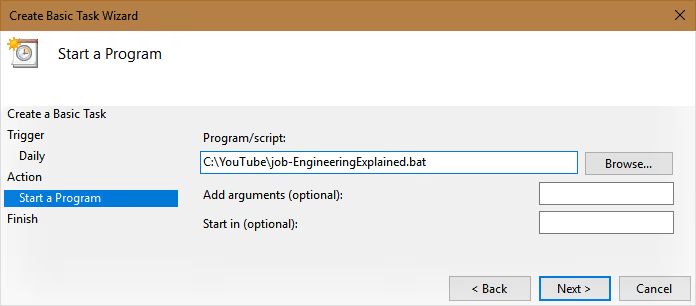
Configurar uma tarefa para um canal:
- Abra o «Agendador de Tarefas» a partir do menu Iniciar
- Clique em «Criar Tarefa Básica» no painel da direita
- Atribua um nome com significado: «Arquivo YouTube, Colin Furze»
- Acionador: semanal, fora de horas (por exemplo, domingo às 3:00)
- Ação: «Iniciar um Programa» → selecione
job-colinfurze.bat - No final, marque «Abrir a caixa de diálogo de Propriedades»
- No separador «Geral»: mude para «Executar independentemente do utilizador ter sessão iniciada ou não» para que a tarefa seja executada em segundo plano, sem janelas pop-up
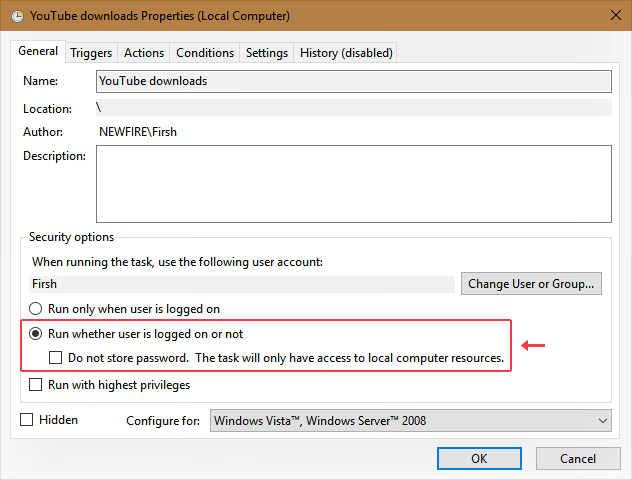
Executar todos os canais com uma única tarefa
Se tiver vários canais e não precisar de controlo individual, combine-os num único ficheiro bat chamado _all-jobs.bat:
1 cd /D "%~dp0" 2 for %%x in (job-*.bat) do ( 3 @echo Запуск %%x... 4 call %%x 5 )
Agora, uma única tarefa no agendador percorre todos os ficheiros bat com o prefixo job- e executa-os sequencialmente. Dê a um novo ficheiro bat de canal o prefixo job- e ele será automaticamente incluído na execução em lote.
Atualizar o yt-dlp
O YouTube altera periodicamente a sua lógica interna e as versões mais antigas do yt-dlp deixam de funcionar. A atualização faz-se com um único comando:
1 yt-dlp -U
Pode configurar uma tarefa mensal no Agendador de Tarefas: ação C:\YouTube\yt-dlp.exe, argumento -U. Deixe-o atualizar-se sozinho.
Quanto espaço em disco precisa
O espaço em disco é o principal fator limitante. Uma hora de vídeo em Full HD ocupa entre 500 MB e 1 GB, dependendo do codec e do bitrate. Um canal com 500 vídeos de 20 minutos cada totaliza 80 a 170 GB.
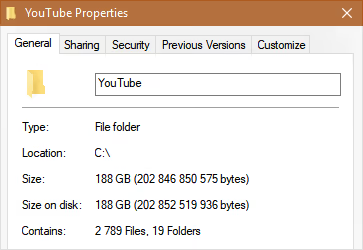
A velocidade de download também não é recordista. O YouTube otimiza o streaming para o ritmo de visualização, não para o débito máximo. Os vídeos populares descarregam mais depressa graças à cache distribuída. Conte com várias horas para a primeira execução num canal grande.
O que usar para reprodução
O leitor integrado do Windows não é adequado para coleções. Dois candidatos para o substituir:
PotPlayer (Windows, gratuito) abre uma pasta de vídeos como lista de reprodução e é personalizável ao mais ínfimo pormenor: skins, teclas de atalho para tudo, legendas duplas. Um nível de flexibilidade que não se obtém num navegador.

VLC (multiplataforma, gratuito) é a escolha de referência para Android e sistemas onde o PotPlayer não está disponível. Fica aquém na afinação detalhada, mas reproduz qualquer formato.
Se precisar apenas de uma lista de reprodução ou áudio
Os ficheiros bat prontos a usar já foram listados acima. Os cenários:
dl-single.batpara um único vídeo de qualquer sitedl-playlist.batpara uma lista de reprodução completa (vídeos agrupados por autor e título da lista)dl-music.batpara a faixa de áudio de um único vídeodl-mplaylist.batpara o áudio de todos os vídeos de uma lista de reprodução
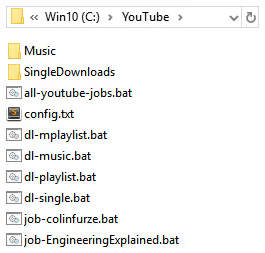
Os ficheiros mostrados na captura de ecrã formam a estrutura completa. Descarregue o yt-dlp.exe e o ffmpeg.exe, coloque-os na mesma pasta e os ficheiros bat funcionarão.

Na prática, tudo é ainda mais simples do que parece no papel. Aqui está um guia em vídeo que cobre a instalação e a primeira execução do yt-dlp no Windows em 15 minutos:
⁉️🤔 Perguntas frequentes
O yt-dlp é gratuito?
Sim. É um projeto de código aberto sob a Unlicense, que é essencialmente domínio público. Não existem versões pagas, limites de download ou subscrições ocultas. O código pode ser utilizado para qualquer fim, incluindo comercial.
O YouTube pode banir a minha conta por descarregar vídeos?
Tecnicamente, descarregar vídeos viola os Termos de Serviço do YouTube (secção 4.C: «não deverá descarregar qualquer Conteúdo»). Na prática, não há registo documentado de banimentos por usar o yt-dlp. A ferramenta não quebra qualquer proteção; emula um navegador. Se estiver preocupado, não forneça os seus cookies e não inicie sessão. Um download de um único canal a velocidade normal é indistinguível da visualização comum.
Porque é que o vídeo foi descarregado em 720p se eu selecionei 4K?
Por predefinição, o yt-dlp escolhe o melhor bitrate, não a resolução máxima. Use
--format "bestvideo[height<=2160]+bestaudio/best"e a prioridade passará para Full HD e superior.
O que fazer se um vídeo estiver bloqueado no meu país?
A opção
--ignore-errorsno ficheiro de configuração trata exatamente disto: o yt-dlp irá saltar o vídeo bloqueado e continuar a descarregar o resto. No final, verá um resumo a mostrar quantos foram descarregados e quantos foram ignorados.
Posso descarregar um canal privado ou não listado?
Não. O yt-dlp só funciona com conteúdo público. Para aceder a vídeos privados, precisa dos cookies de um utilizador autorizado que tenha acesso; estes são fornecidos com o parâmetro
--cookies-from-browser chrome.
Em que é que o yt-dlp é melhor do que os serviços de download online?
Os serviços online reduzem a qualidade, injetam os seus próprios anúncios e não conseguem lidar com canais inteiros. O yt-dlp obtém os ficheiros originais na mais alta qualidade disponível, sem recodificação e sem marcas de água. Além disso, automação total através de ficheiros bat e do Agendador de Tarefas.
O que instalar e por que ordem
O processo desde a instalação até um arquivo automatizado cabe em sete passos.
Descarregue dois ficheiros: o yt-dlp.exe da página de lançamentos do GitHub e a compilação do FFmpeg de gyan.dev. Coloque-os em C:\YouTube.
Adicione ao PATH através das variáveis de ambiente para que os comandos funcionem a partir de qualquer pasta.
Crie um ficheiro de configuração yt-dlp.conf com as definições base: formato, arquivo, modelo de nome de ficheiro.
Crie um ficheiro bat para cada canal. Substitua o URL no modelo e está pronto.
Execute-o manualmente da primeira vez. Esta é a parte mais longa: todo o histórico do canal é descarregado.
Configure o Agendador de Tarefas para uma execução semanal. Os novos vídeos serão recolhidos automaticamente.
Instale o PotPlayer para ver o arquivo offline com mais conforto do que no YouTube.
Sete passos que transformam um canal efémero do YouTube no seu arquivo de vídeo pessoal e permanente. Experimente com um canal e, dentro de uma semana, vai perguntar-se porque não fez isto mais cedo.

Uma equipa profissional de escritores e editores especializados na criação de conteúdo de qualidade.