













 IAImagem ilustrativa gerada por IA
🛠 Contact Form 7: formulário universal com campo oculto e popup dinâmico
💡 Como configurar um formulário CF7 universal com um campo oculto
- Instale o plugin Dynamic Text Extension e ative-o na secção Plugins
- Adicione uma tag dinâmica oculta com o identificador id:HIDDENINPUT ao seu formulário para passar o título do bloco
- Crie um popup no Popup Maker, insira o shortcode do formulário e configure o gatilho Click Open
- Conecte um script jQuery que captura o título do bloco e o insere no campo oculto
- Adicione [dynamichidden-120] ao modelo de e-mail para poder ver de que bloco veio o envio
- Teste o envio: popup de erro num formulário vazio e popup de sucesso após um envio bem-sucedido
Passo 1: plugin para campo oculto, Dynamic Text Extension
O Contact Form 7 básico não consegue adicionar campos ocultos de raiz. Até recentemente, o plugin Contact Form 7 Modules tratava desta tarefa, mas não é atualizado desde 2017 e não foi testado com versões recentes do WordPress.
O substituto atual é o Contact Form 7 - Dynamic Text Extension (DTX). Este plugin é mantido ativamente (última atualização em junho de 2026), funciona com o WordPress 7.0 e faz muito mais do que apenas campos ocultos: valores dinâmicos de URLs, cookies, campos meta de posts, dados do utilizador atual e shortcodes personalizados.

Instale o plugin através de Plugins → Adicionar Novo Plugin, pesquise por "Dynamic Text Extension", clique em "Instalar Agora" e ative. Dois novos botões aparecerão no menu suspenso do gerador de tags do editor de formulários do Contact Form 7: dynamic text e dynamic hidden.
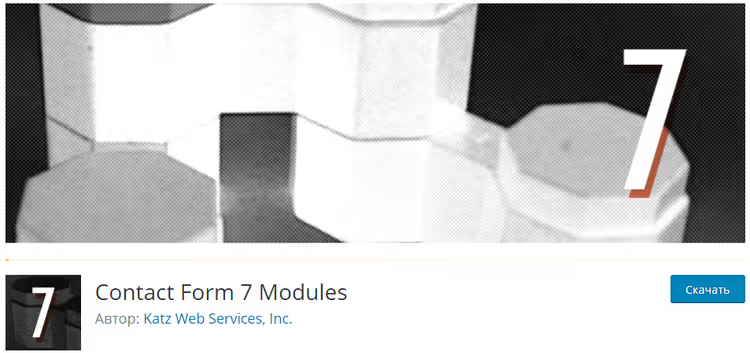
Para o nosso cenário, precisamos do dynamic hidden. Crie um campo oculto com um identificador através do qual o script jQuery passará o título do bloco:
1 [dynamichidden dynamichidden-120 id:HIDDENINPUT]
Se o DTX não lhe servir por algum motivo, ainda pode usar o antigo Contact Form 7 Modules: continua funcional para campos ocultos básicos, mas não foi testado com versões recentes do WordPress e não é atualizado desde 2017. O shortcode teria este aspeto: [hidden hidden-120 id:HIDDENINPUT].
Passo 2: formulário e modelo de e-mail
O formulário é construído com campos padrão do CF7 mais o nosso campo oculto. Aqui está um modelo funcional; copie-o para o editor de formulários:
1 [text* text-59 placeholder "Your Name*"] 2 [tel* tel-116 placeholder "Phone*"] 3 [email Email placeholder "Email"] 4 [recaptcha] 5 [submit "Send"] 6 [dynamichidden dynamichidden-120 id:HIDDENINPUT]
Os campos text-59, tel-116 e Email são obrigatórios (asterisco após o tipo). O reCAPTCHA protege contra spam. O botão de envio e o campo oculto completam o formulário.
Configure agora o modelo de e-mail no separador «Mail» do editor do formulário. O ponto essencial é adicionar [dynamichidden-120] (ou [hidden-120] para módulos CF7) ao corpo do e-mail, para poder ver de que bloco veio o envio:
Para: moc.niamodruoy@liame-ruoy
De: [Email]
Assunto: Pedido de contacto do site, [dynamichidden-120]
Corpo do e-mail:
1 Selected product/service: [dynamichidden-120] 2 --- 3 Name: [text-59] 4 Phone: [tel-116] 5 Email: [Email] 6 --- 7 Message sent from page: [_url]
Certifique-se de que ativa a caixa de seleção «Use HTML content type», caso contrário a formatação será quebrada. Para uma entrega fiável de e-mails, configure SMTP (através de qualquer plugin SMTP: Post SMTP, WP Mail SMTP ou Google Gmail API); sem isto, os e-mails do CF7 acabam frequentemente no spam.
Passo 3: criar um popup no Popup Maker
O antigo plugin Popups - WordPress Popup foi encerrado em julho de 2022 devido a uma vulnerabilidade e não está disponível para instalação. O substituto moderno é o Popup Maker: mais de 780 000 instalações ativas, integração nativa com o CF7 e dezenas de acionadores e regras de segmentação.

Instale o Popup Maker através de Plugins → Adicionar Novo Plugin e, em seguida, vá a Popup Maker → Criar Popup. Atribua um nome ao popup e insira o shortcode do formulário no editor de conteúdo:
1 [contact-form-7 id="123" title="Universal Form"]
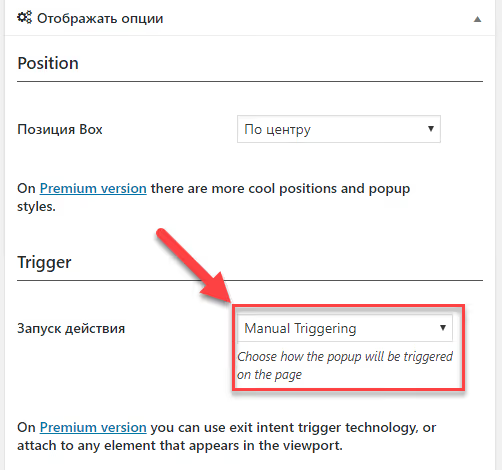
Encontre o ID do formulário na lista de formulários do CF7 (coluna «Shortcode»). Nas definições do popup, à direita, no bloco Triggers, selecione Click Open e especifique o seletor CSS do botão que abrirá o popup (por exemplo, .jet-button-order). Isto é análogo ao «Manual Triggering» do antigo plugin Popups.
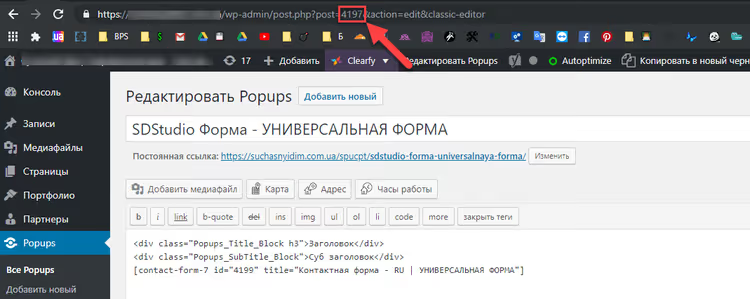
Agora encontre o ID do popup que criou. Abra o popup no editor e observe o URL do navegador: post.php?post=4197&action=edit; o número após post= é o ID (4197 neste exemplo). Vai precisar dele para o script no próximo passo.
Passo 4: script jQuery para capturar o título do bloco
O script resolve a tarefa principal: ao clicar num botão dentro de um bloco, captura o texto do título desse bloco e insere-o tanto no título do popup como no campo oculto do formulário. Vamos analisá-lo.
Primeiro, atribua uma classe CSS comum a todos os blocos onde precisa de encontrar o título (por exemplo, ForContactForm7HiddenInput). No Elementor, isto é feito através de «Avançado → Classes CSS» para a secção do wrapper.
O script em si é ligado através do ficheiro functions.php do tema filho ou do plugin Code Snippets (mais seguro, não se perde quando o tema é atualizado):
1 add_action('wp_enqueue_scripts', function () { 2 wp_enqueue_script( 3 'cf7-universal-form', 4 get_stylesheet_directory_uri() . '/cf7-universal-form.js', 5 ['jquery'], 6 '1.0', 7 true 8 ); 9 });
Conteúdo do ficheiro cf7-universal-form.js:
1 jQuery(document).ready(function ($) { 2 3 // Variable for storing the block title 4 var blockTitle = ''; 5 6 // Capture the title text on button click 7 $('.ForContactForm7HiddenInput .jet-button-order').on('click', function () { 8 blockTitle = $(this) 9 .closest('.ForContactForm7HiddenInput') 10 .find('h3.elementor-heading-title') 11 .text() 12 .trim(); 13 }); 14 15 // Wait for popup to open via MutationObserver 16 var popupId = '4197'; // Your popup ID from Popup Maker 17 var observer = new MutationObserver(function (mutations) { 18 mutations.forEach(function (mutation) { 19 if (mutation.type === 'attributes' && mutation.attributeName === 'class') { 20 var $popup = $('#popmake-' + popupId); 21 if ($popup.hasClass('active') && blockTitle) { 22 // Insert the title into the popup 23 $popup.find('.popup-title').text(blockTitle); 24 // Insert the title into the form's hidden field 25 $('#HIDDENINPUT').val(blockTitle); 26 } 27 } 28 }); 29 }); 30 31 // Start observing the popup 32 var $popupContainer = $('#popmake-' + popupId); 33 if ($popupContainer.length) { 34 observer.observe($popupContainer[0], { 35 attributes: true, 36 attributeFilter: ['class'] 37 }); 38 } 39 40 });
O que está a acontecer aqui:
- Capturar o título: ao clicar no botão com a classe
.jet-button-order, o script sobe no DOM até ao bloco pai.ForContactForm7HiddenInput, localiza oh3.elementor-heading-titledentro dele e guarda o seu texto na variávelblockTitle. - Monitorizar o popup: em vez do desatualizado
attrchange.js(cujo CDN rawgit.com está encerrado), o script utiliza o MutationObserver nativo, que observa alterações de classe no contentor do Popup Maker. Quando a classeactiveaparece (popup está aberto), o script insere o título guardado no cabeçalho do popup e no campo oculto#HIDDENINPUT. - Seletores:
.jet-button-orderé a classe do botão JetElements do Elementor; substitua-a pela classe do seu botão. O Popup Maker renderiza com o ID#popmake-{ID}, pelo que o código utiliza#popmake-4197; substitua 4197 pelo ID do seu popup.
Abaixo do bloco jQuery está um exemplo visual do aspeto de uma página com vários blocos e botões «Encomendar»:
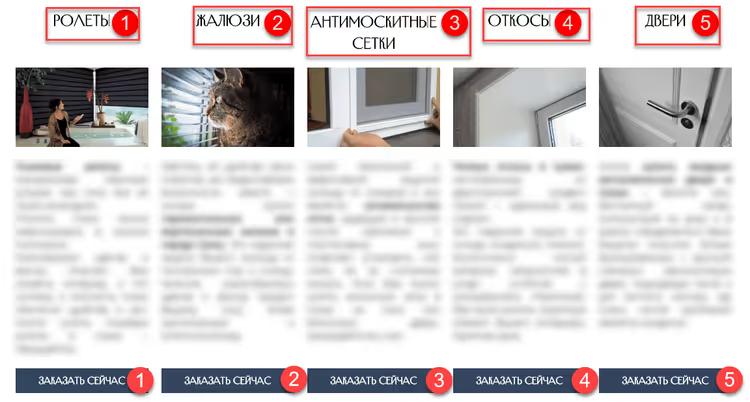
Após clicar no botão do primeiro bloco, o script captura o texto «Estores de Rolo», insere-o no título do popup e no campo oculto do formulário:
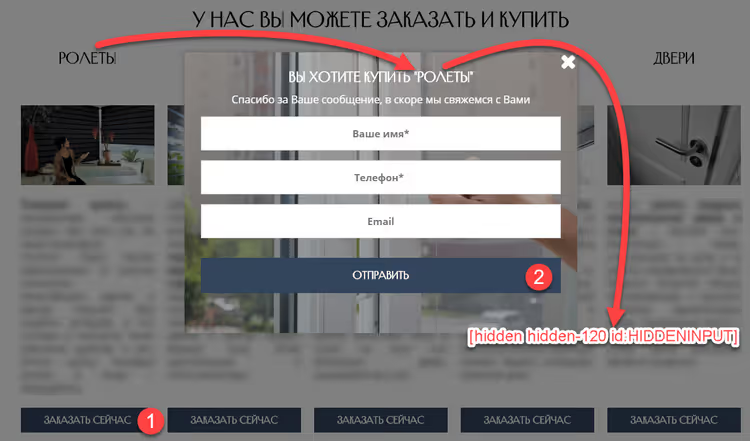
O mesmo se aplica a todos os cinco blocos: o título muda dinamicamente enquanto o formulário permanece o mesmo.
Passo 5: popups para submissão bem-sucedida e erro
O Popup Maker permite criar quantos popups precisar. Para mensagens de estado (sucesso / erro), crie mais dois popups de forma semelhante ao passo 3. Não precisa de os associar manualmente a gatilhos; o CF7 controla-os através de eventos JavaScript.
O popup de erro aparece quando o formulário falha a validação. Conteúdo:
1 <p style="text-align: center;"> 2 <img src="/wp-content/uploads/2019/02/flag.svg" alt="Error icon" width="177" height="161"> 3 </p> 4 <p style="text-align: center;"> 5 The form has errors. Check the messages under the input fields and try again. 6 </p>
O popup de sucesso aparece após uma submissão bem-sucedida. Conteúdo:
1 <p style="text-align: center;"> 2 <img src="/wp-content/uploads/2019/02/like.svg" alt="Successful submission icon" width="177" height="161"> 3 </p> 4 <p style="text-align: center; padding-top: 15px;"> 5 Done! Your message has been sent successfully. We will contact you shortly. 6 </p>

Estes ícones SVG foram utilizados no popup antigo para indicar o estado da submissão. Pode substituí-los pelos seus ou mantê-los como estão; são neutros e não estão vinculados a nenhum plugin específico.

Associe os popups de estado através de eventos do CF7. Adicione este código ao mesmo ficheiro JS cf7-universal-form.js após o script principal:
1 // Show popup on CF7 validation error 2 document.addEventListener('wpcf7invalid', function () { 3 $('#popmake-1065').popmake('open'); 4 }, false); 5 6 // Show popup on successful submission 7 document.addEventListener('wpcf7mailsent', function () { 8 $('#popmake-1068').popmake('open'); 9 }, false);
Substitua 1065 e 1068 pelos IDs reais dos seus popups de estado do Popup Maker.
Os estilos CSS básicos para os popups de estado são ligados via Aparência → Personalizar → CSS adicional ou no ficheiro do tema:
1 /* Error popup */ 2 div#popmake-1065 { 3 z-index: 99999999; 4 } 5 div#popmake-1065 .popmake-close { 6 font-size: 30px; 7 color: #9e9e9e; 8 } 9 10 /* Success popup */ 11 div#popmake-1068 { 12 z-index: 99999999; 13 } 14 div#popmake-1068 .popmake-close { 15 font-size: 30px; 16 color: #9e9e9e; 17 }
Passo 6: testes e depuração
Antes de lançar num site de produção, verifique cada cenário:
- Clique em blocos diferentes: o título no popup e no campo oculto muda corretamente para cada bloco.
- Formulário vazio: submeter sem preencher os campos obrigatórios mostra o popup de erro.
- Submissão completa: o email chega e o campo oculto contém o título correto do bloco.
- Reabertura: após fechar e reabrir o popup, o título atualiza-se.
Se o título não estiver a ser inserido, verifique na consola do navegador (F12 → Consola) que:
- O seletor jQuery
.ForContactForm7HiddenInput h3.elementor-heading-titleencontra um elemento na página; - A variável
popupIdcorresponde ao ID real do popup no admin; - A classe do botão (
.jet-button-order) corresponde à classe real na página.
Os seletores no código estão ligados ao Elementor + JetElements. Se usar um construtor diferente (Gutenberg, Bricks, Oxygen), substitua pelas suas próprias classes e estrutura de título. O princípio mantém-se: botão → bloco pai → título → campo oculto.
Veja este vídeo para uma demonstração visual da configuração de um formulário popup com o Contact Form 7:
⁉️🤔 Perguntas frequentes
Posso dispensar um plugin adicional para o campo oculto?
O CF7 básico não suporta campos ocultos. O DTX é uma solução minimalista e com manutenção ativa. Em teoria, poderia adicionar
<input type="hidden">diretamente ao DOM do formulário via JavaScript, mas isso é menos fiável: o script pode não ser executado antes da submissão e o valor não aparecerá no email se não estiver associado a uma tag específica do CF7. Use o DTX ou o antigo Contact Form 7 Modules; ambos adicionam suporte a campos ocultos ao nível da tag e o valor tem aparição garantida no email.
Porque é que o Popup Maker é melhor do que o antigo plugin Popups?
O Popup Maker é atualizado ativamente (última versão em abril de 2026), tem integração nativa com o CF7 e outros formulários, e suporta dezenas de acionadores e regras de segmentação. O antigo Popups foi oficialmente encerrado pelo WordPress.org em julho de 2022 devido a uma vulnerabilidade não corrigida e não deve ser usado em sites ativos. O Popup Maker é o seu sucessor direto e seguro, com mais de 780 000 instalações ativas. Vantagem principal: integração nativa com o CF7 (os eventos
wpcf7mailsent/wpcf7invalidfuncionam sem código adicional) e um editor visual de popups.
Porquê usar MutationObserver em vez de attrchange.js?
A biblioteca attrchange.js era distribuída via rawgit.com, que foi encerrado em 2020. O repositório GitHub em si ainda está ativo, mas ligar o script a partir daí é inconveniente. O MutationObserver é uma API nativa do navegador, suportada por todos os navegadores modernos desde 2014, não requer dependências externas e resolve a mesma tarefa: monitorizar alterações de atributos no DOM. Menos pedidos HTTP, sem necessidade de atualizações de dependências.
O que devo fazer se o título no campo oculto aparecer como caracteres cirílicos ilegíveis no email?
Verifique a codificação nas definições do CF7 e do plugin SMTP; deve ser UTF-8. Certifique-se de que o assunto do email não contém caracteres corrompidos. Se estiver a usar SMTP via Gmail API, o problema pode estar na codificação do cabeçalho do email; verifique as definições do plugin Post SMTP ou WP Mail SMTP. Normalmente, a origem do problema é o servidor de correio, não o script. Verifique: (1)
wp-config.php, a linhadefine('DB_CHARSET', 'utf8');sem espaços extra antes de<?php; (2) definições do plugin SMTP, codificação de email UTF-8; (3) assunto do email no CF7, remova caracteres não standard, deixe apenas[dynamichidden-120]sem parênteses ou aspas extra.
Posso usar esta abordagem para vários formulários diferentes num só site?
Sim. Crie um formulário separado no CF7 para cada tipo de bloco e um popup separado no Popup Maker. No script, duplique a lógica para cada par "seletor de bloco → ID do popup → ID do campo oculto". Em alternativa, use um popup e um formulário com classes de bloco diferentes; o campo oculto receberá o título do bloco em que se clicou, sem configuração adicional.
Um formulário universal para todos os blocos na página é o ponto principal desta solução. Para tipos de bloco completamente diferentes (produtos vs serviços), crie dois conjuntos: formulario_produto + popup_produto e formulario_servico + popup_servico. No script, basta duplicar o bloco de código com seletores diferentes.
Que stack de plugins usar em 2026
Um formulário universal com campo oculto é uma solução comprovada para landing pages com dezenas de blocos semelhantes. Em vez de 30 formulários separados, configura um e o script insere automaticamente o título do bloco. Esta é a stack que recomendamos em 2026:
- Contact Form 7: mais de 10 milhões de instalações, leve, gratuito.
- Dynamic Text Extension (DTX): campos ocultos e dinâmicos, suporte ativo.
- Popup Maker: popups com acionadores de clique e integração nativa com o CF7.
- MutationObserver (JS nativo): monitorização da abertura de popups sem bibliotecas externas.
Se precisar de capturar o título de um bloco e passá-lo para um formulário, use esta stack. Na prática, funciona sem problemas e a configuração demora cerca de uma hora, mesmo com conhecimentos básicos de WordPress.
🔗 Dynamic Text Extension no WordPress.org | 🔗 Popup Maker no WordPress.org

Uma equipa profissional de escritores e editores especializados na criação de conteúdo de qualidade.