













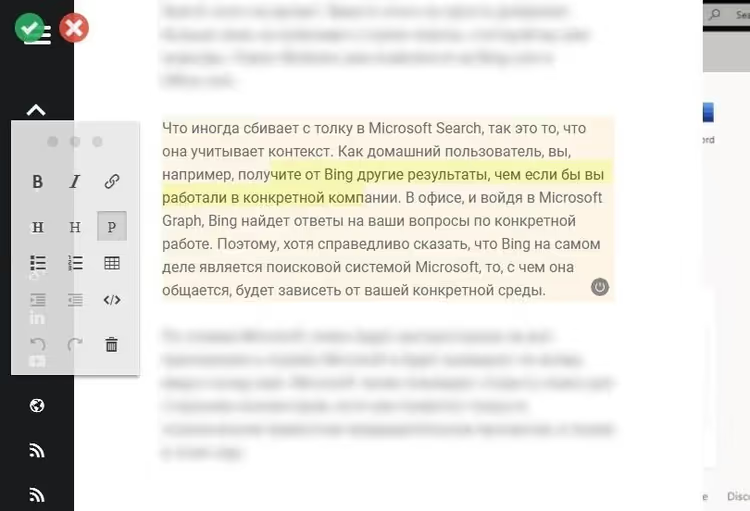
✏️ Editar páginas do Grav a partir do frontend: instalação e direitos de acesso
Um gestor de conteúdos entra no painel de administração, encontra uma página entre 50 outras, abre o editor, corrige um cabeçalho, guarda, regressa ao site e atualiza o separador. Seis cliques para uma única edição. Para o Grav CMS, existe uma solução simples: o plugin Editable with ContentTools incorpora um editor WYSIWYG diretamente na página do site. Abre a página, clica em «editar», corrige o texto e guarda-o novamente num ficheiro Markdown sem entrar no painel de administração.
O plugin não é atualizado desde 2022 (o autor descontinuou oficialmente o suporte), mas funciona de forma estável no Grav 1.7 e cobre o cenário básico de edição de páginas Markdown simples, sem lógica dinâmica. A instalação demora cinco minutos e, depois disso, editar texto no frontend torna-se muito mais fácil.
Segue-se um guia completo, da instalação aos direitos de acesso, com uma análise das limitações e uma alternativa (Fred).
💡 Visão geral rápida:
- Instale o plugin via GPM ou através de um arquivo zip e copie a configuração.
- Configure o git-sync para enviar as alterações para um repositório (opcional).
- Marque as áreas editáveis com o shortcode editable, usando nomes únicos.
- Conceda permissões site.editable aos utilizadores do frontend.
- Una as sessões de administração e frontend através de session.split: false.
- Tenha presente a limitação: apenas Markdown simples, sem Twig ou conteúdo dinâmico.
Instalação: via GPM ou manualmente
O plugin é instalado através do Gestor de Pacotes do Grav, o método padrão para qualquer extensão no Grav:
1 bin/gpm install editable-contenttools
Execute o comando a partir da pasta raiz do site (onde se encontra bin/). O GPM irá descarregar a versão mais recente e extraí-la para /user/plugins/editable-contenttools.
Em alternativa, pode instalar manualmente: descarregue o arquivo zip do GitHub, extraia-o para /user/plugins/ e renomeie a pasta para editable-contenttools (sem o sufixo -master). A estrutura deverá ficar assim: /user/plugins/editable-contenttools/editable-contenttools.php.
Copiar a configuração para um local seguro
Após a instalação, certifique-se de copiar o ficheiro de configuração para o diretório do utilizador:
1 cp user/plugins/editable-contenttools/editable-contenttools.yaml user/config/plugins/editable-contenttools.yaml
Este passo é importante: se as definições permanecerem na pasta do plugin, serão repostas quando atualizar via GPM. Uma abordagem alternativa é instalar através do painel de administração do Grav (Plugins → Adicionar), caso em que o sistema cria automaticamente a configuração em user/config/plugins/ e não é necessária nenhuma cópia manual.
Configuração: três opções de configuração
O ficheiro editable-contenttools.yaml contém três parâmetros:
1 enabled: true 2 git-sync: false 3 git-sync-mode: foreground
enabled ativa o plugin. Sem enabled: true, o editor não aparecerá no frontend, mesmo que as permissões sejam concedidas. O valor predefinido é true.
git-sync aciona a sincronização com um repositório Git após cada gravação. Só funciona quando o plugin Git Sync está instalado. Se o seu site reside em Git e pretende registar cada alteração no histórico, defina como true. Caso contrário, mantenha como false.
git-sync-mode determina se deve aguardar que a sincronização termine antes de devolver o controlo ao utilizador. foreground significa que o botão «Guardar» só é desbloqueado após a conclusão do commit e do push. background funciona de forma assíncrona, mas alguns servidores Linux podem ter problemas com processos em segundo plano. Para a maioria dos cenários, foreground é suficiente.
Marcação de áreas editáveis: o shortcode [editable]
![Exemplo do shortcode [editable] num ficheiro Markdown de página Grav](/wp-content/uploads/2020/03/image_1966.avif)
O plugin não torna toda a página editável automaticamente. Define quais os blocos que podem ser editados usando o shortcode [editable]:
1 [editable] 2 ## Section heading 3 4 Text that can be edited from the frontend. 5 [/editable]
Uma página pode conter qualquer número destas áreas. Cada área deve ter um nome único; caso contrário, o ContentTools não saberá onde guardar as alterações.
O parâmetro name: unicidade obrigatória
Por predefinição, o plugin atribui nomes automaticamente (region-0, region-1 e assim sucessivamente), mas é melhor especificar nomes significativos manualmente:
1 [editable name="hero-block"] 2 ## Main heading 3 4 Text that can be edited. 5 [/editable]
Na primeira gravação através do frontend, o plugin adiciona automaticamente um parâmetro name ao shortcode, caso este esteja em falta. Na prática, é mais fácil especificar os nomes logo na marcação, pois isso simplifica a depuração (consegue ver qual o bloco que está a editar nas ferramentas de desenvolvimento do navegador).
Depois de marcar e gravar a página, visite o site como um utilizador com a permissão site.editable, clique no ícone do lápis à esquerda e edite o texto como faria num editor de texto normal. Mantenha a tecla Shift premida durante cerca de três segundos para realçar todas as regiões editáveis.
Pode experimentá-lo no site de demonstração do plugin (a gravação está desativada, Grav 1.7.46).
Direitos de acesso: frontend e backend
Para que um utilizador veja o ícone do lápis, precisa de permissões de edição. As regras diferem para utilizadores de frontend (gestores de conteúdo) e utilizadores de backend (administradores).
Utilizadores de frontend
O utilizador tem de conseguir iniciar sessão através do plugin Grav Login ou Private Grav. Depois, adicione o seguinte ao ficheiro de conta (user/accounts/username.yaml):
1 access: 2 site: 3 login: 'true' 4 editable: 'true'
Sem a permissão site.editable, o ícone do lápis não aparece, mesmo que o utilizador tenha sessão iniciada e possua outros direitos.
Utilizadores de backend (administradores)
Por predefinição, o Grav separa as sessões do admin e do frontend. Para permitir que um administrador edite páginas diretamente no site (sem entrar no painel de administração), defina o seguinte em system.yaml (ou através do painel de administração em Configuração → Sistema):
1 session: 2 split: false
Isto une as sessões: iniciar sessão no painel de administração concederá automaticamente acesso ao editor de frontend. O administrador também precisará da permissão admin.super ou admin.pages no seu ficheiro de conta.
Se o ícone não aparecer depois de iniciar sessão, verifique as definições de cache do admin:
1 admin: 2 super: 'true' 3 login: 'true' 4 cache: 'false'
O parâmetro cache: false desativa a cache para o admin e pode resolver o problema do ícone invisível.
Limitações: o que o plugin não consegue fazer
O plugin funciona exclusivamente com Markdown simples. Esta é uma limitação arquitetural, não um bug: o ContentTools edita HTML no navegador e o plugin converte o HTML de volta para Markdown. Durante este processo, qualquer marcação dinâmica será corrompida. Não edite conteúdo através do ContentTools se este:
- for composto por templates Twig (por exemplo, páginas modulares: os blocos filhos são inseridos pelo pai de forma dinâmica e o plugin não consegue ver o seu código-fonte);
- for injetado por outros plugins (o Page Inject e plugins semelhantes inserem conteúdo de outras páginas, o que é um processo unidirecional);
- se alterar via JavaScript no navegador (sliders, acordeões e outros elementos interativos serão convertidos para HTML estático);
- contiver tags especiais do Grav Markdown (imagens com os parâmetros
?lightboxe?resizeserão danificadas durante a conversão de HTML → Markdown, pois os parâmetros de processamento desaparecerão).
As regras de segurança são simples:
- Mantenha imagens e shortcodes complexos fora das áreas editáveis.
- Mantenha as áreas pequenas: o número é ilimitado e 10 blocos pequenos são melhores do que um bloco grande com riscos.
- Teste numa cópia do artigo ou num ambiente de testes antes de dar acesso aos editores.
- Se notar diferenças na formatação do Markdown entre a versão com o ícone do lápis e a versão sem ele, mova esse fragmento para fora de
[editable].
Alternativa: o plugin Fred
Se a funcionalidade do Editable com ContentTools não for suficiente, veja o Fred, um editor frontend mais recente para o Grav que também se baseia no ContentTools. Principais diferenças:
- Upload de imagens através de um diálogo (com rotação e processamento básico).
- Envolvimento automático de conteúdo através do evento
onPageProcessed, exigindo menos marcação manual de shortcodes. - Desenvolvimento ativo: o autor aceita issues no GitHub e continua a adicionar funcionalidades.
Instalação via clonagem do repositório para /user/plugins/fred:
1 cd user/plugins 2 git clone https://github.com/BugHunter2k/grav-plugin-fred.git fred
As permissões são definidas de forma semelhante: site.editor: true no ficheiro da conta de utilizador (nota: site.editor, e não site.editable).
Tanto o Editable com ContentTools como o Fred resolvem o mesmo problema: dão aos gestores de conteúdo uma ferramenta para edições rápidas sem entrar no painel de administração. O primeiro é adequado se precisar de uma ferramenta simples e comprovada para páginas Markdown, sem experimentações. O segundo funciona se quiser mais automatização e estiver preparado para as potenciais arestas de um desenvolvimento ativo.
Vídeo: como funciona o ContentTools
Uma demonstração de dois minutos da edição de uma página Grav no navegador: o autor mostra como as áreas editáveis são destacadas, as alterações são feitas e o conteúdo é guardado novamente em Markdown. Uma boa forma de ver o plugin em ação antes de instalar.
⁉️🤔 Perguntas frequentes
Porque é que o ícone do lápis não aparece após a instalação?
Verifique quatro coisas. Primeiro,
enabled: truena configuração do plugin (user/config/plugins/editable-contenttools.yaml). Segundo, o utilizador deve ter a permissãosite.editableno seu ficheiro de conta. Terceiro, para utilizadores de backend,session.splitdeve estar comofalsenosystem.yaml. Quarto, limpe a cache do Grav:bin/grav clear-cache. Normalmente, o problema está nas permissões ou nas sessões divididas.
Posso editar páginas modulares?
Não. As páginas modulares são montadas a partir de páginas filhas através de templates Twig, o que é um processo unidirecional: o plugin não consegue «desmontar» o resultado de volta em partes. No frontend vê o HTML final, mas a fonte (ficheiros Markdown separados dos módulos filhos) está localizada noutras pastas e o plugin não sabe onde guardar as alterações. Para páginas modulares, use a interface padrão de Administração do Grav.
O que acontece se deixar uma imagem dentro de [editable]?
As tags especiais do Grav Markdown para imagens (com parâmetros
?lightbox,?resize,?cropResize) serão danificadas durante a conversão de HTML para Markdown. A imagem em si permanecerá no lugar (a tag<img>converte-se para Markdown normal), mas os parâmetros de processamento desaparecerão. Conclusão: mantenha sempre as imagens com parâmetros fora da área editável. Se uma imagem for simples (sem parâmetros), tecnicamente pode deixá-la dentro, mas na prática é mais seguro mover todos os elementos multimédia para fora de[editable].
O plugin foi abandonado pelo autor. É seguro usá-lo?
O autor anunciou oficialmente o fim do suporte em 2022, e o último commit data de agosto de 2024 (uma atualização de compatibilidade para o Grav 1.7). O plugin é estável no Grav 1.7 e não afeta componentes críticos de segurança: trabalha apenas com conteúdo Markdown e não tem acesso a operações do servidor. Se planeia fazer a transição para o Grav 2.0, considere ver o Fred ou aguardar por uma solução oficial de edição frontend (estão a ser discutidas novas abordagens baseadas no TinyMCE e no Prosemirror no fórum).
Qual é a diferença entre o Editable com SimpleMDE e a versão com ContentTools?
O Editable com SimpleMDE usa a mesma abordagem (edição frontend), mas em vez de um editor visual, fornece o editor Markdown SimpleMDE com pré-visualização ao vivo. Adequa-se a quem prefere escrever marcação manualmente e quer ver o resultado à direita do editor, em vez do modo WYSIWYG. Ambos os plugins são do mesmo autor (bleutzinn) e ambos foram abandonados desde 2022.
Vale a pena instalar um editor frontend para o Grav em 2026
Se o seu site corre em Grav 1.7, é composto por páginas Markdown simples e os gestores de conteúdo estão cansados de entrar no painel de administração para fazer um par de edições, instale o Editable com ContentTools. Cinco minutos para a instalação, configuração mínima e a edição torna-se uma operação de um clique. Abra a página, clique no lápis, corrija o texto, guarde. Sem procuras em listas de páginas, sem trocas de separadores.
Para novos projetos ou ao planear uma transição para o Grav 2.0 (é esperado um lançamento em 2026, embora não haja uma data exata), considere o Fred: é mais ativamente desenvolvido e tem maior probabilidade de receber compatibilidade com a segunda versão do CMS. Em qualquer caso, a edição frontend poupa dezenas de cliques e minutos de tempo em cada edição, o que é especialmente notório em sites com atualizações de conteúdo frequentes. Experimente num ambiente de teste e decida até que ponto esta abordagem acelera o seu fluxo de trabalho.

Uma equipa profissional de escritores e editores especializados na criação de conteúdo de qualidade.