














🔧 Imagens destacadas não carregam no WordPress: 8 formas de as recuperar
Publicou um artigo, mas a imagem não apareceu no feed do blogue. Ou mudou de tema e todas as capas dos artigos desapareceram da página inicial.
O problema com as miniaturas dos artigos no WordPress surge com mais frequência do que gostaríamos. A causa raramente é uma só: desde as configurações do tema até conflitos com plugins, há muitas possibilidades. A boa notícia: quase todas podem ser resolvidas sem um programador, diretamente do painel de administração.
A seguir, oito métodos comprovados para repor a imagem de destaque no seu devido lugar. Desde a verificação óbvia se uma imagem está sequer atribuída, até à identificação do plugin culpado com o Health Check.
💡 Visão geral rápida:
- Verificar se uma miniatura está atribuída no editor
- Desativar o lazy loading, que por vezes esconde a imagem de destaque
- Verificar as configurações do tema: Astra, GeneratePress e Divi têm os seus próprios interruptores
- Regenerar miniaturas após mudar de tema
- Aumentar o limite de memória do WordPress para 256M
- Verificar as permissões dos utilizadores no User Role Editor
- Adicionar suporte para miniaturas no functions.php (para temas personalizados)
- Encontrar um conflito de plugin ou tema com o Health Check
Por que razão as miniaturas não carregam: as principais causas
Uma miniatura de artigo (imagem de destaque) é a imagem que representa um artigo no feed do blogue, na página inicial e nas redes sociais ao partilhar. O WordPress mostra-a ao lado do título nas páginas de arquivo:

Antes de corrigir, vamos perceber o que pode ter corrido mal:
- Os ficheiros de imagem estão corrompidos durante o carregamento ou a otimização. Restaurar a partir de uma cópia de segurança resolve.
- A cache do navegador ou do servidor mantém uma versão antiga da página. Limpe a cache e verifique novamente.
- As permissões da pasta de uploads estão erradas.
/wp-content/uploads/deve estar com 755. - O limite de memória PHP é demasiado baixo, 32 MB já não são suficientes para o WordPress moderno.
- Um plugin ou tema está em conflito, especialmente após uma atualização.
Agora, por ordem, do simples ao complexo.
Passo 1: Verificar se uma miniatura de artigo está atribuída
A causa mais comum, e a mais simples. Abra o editor de artigos (Gutenberg ou Editor Clássico) e veja a barra lateral direita. Deve existir um bloco «Imagem de destaque» com uma imagem selecionada.
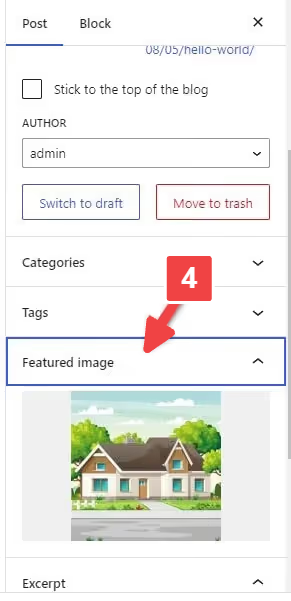
Se o campo estiver vazio, a miniatura não está atribuída:
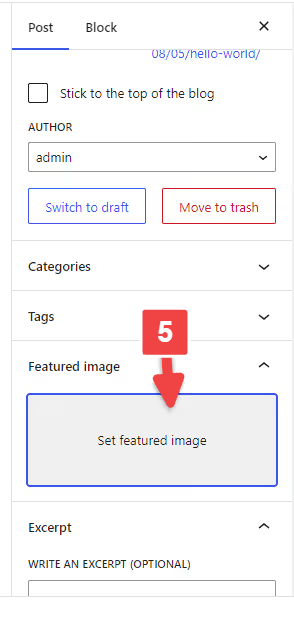
Clique em «Definir imagem de destaque» e escolha uma imagem da biblioteca de media:

Em casos raros, o próprio painel «Imagem de destaque» não aparece no editor. Trata-se de uma simples configuração de visibilidade: clique nos três pontos no canto superior direito do Gutenberg → Preferências:

No painel que se abre, vá a Painéis e ative o interruptor «Imagem de destaque»:

No Editor Clássico, abra as Opções de ecrã no topo da página e marque a caixa «Imagem de destaque».
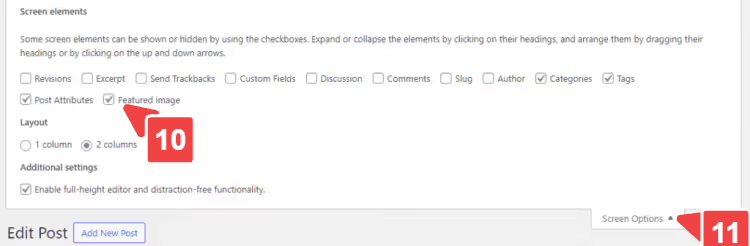
Após estes passos, verifique o arquivo do blogue ou a página inicial, a miniatura deverá aparecer. Se não apareceu, avançamos.
Passo 2: Desativar o lazy loading
O lazy loading poupa largura de banda: as imagens carregam apenas quando um visitante faz scroll até elas. Mas, por vezes, esconde a imagem de destaque, especialmente se a imagem estiver acima da dobra e o script a considerar erradamente como «fora de vista».
Verifique qual o plugin que gere o lazy loading no seu site: pode ser uma ferramenta autónoma como o BJ Lazy Load ou um módulo dentro de um plugin de desempenho (Perfmatters, WP Rocket, FlyingPress). Desative temporariamente o lazy loading nas configurações do plugin e volte a verificar a página.
Funcionou? Ou deixa o lazy loading desligado, ou adiciona uma classe de exclusão para a imagem de destaque nas configurações do plugin, a maioria tem uma opção «Excluir classes CSS» ou «Ignorar imagens com a classe».
Passo 3: Verificar as configurações do tema
Temas populares, como Astra, GeneratePress, Divi, OceanWP, têm os seus próprios interruptores para miniaturas. Se desativou a imagem de destaque no personalizador do tema, o WordPress não a mostrará, mesmo que esteja atribuída no editor de artigos.
Vá a Aparência → Personalizar e procure uma secção relacionada com Blog, Artigos, Arquivo ou Imagem de destaque. No Astra, o caminho é Personalizador → Blog → Blog / Arquivo:

Certifique-se de que a exibição da imagem de destaque está ativada. Aqui também pode configurar a proporção, a animação ao passar o rato e o tamanho da imagem. Para outros temas, a lógica é a mesma, procure um bloco de Imagem de destaque ou Miniatura de artigo no personalizador ou no painel de configurações do tema.
Passo 4: Regenerar miniaturas após mudar de tema
Cada tema do WordPress define os seus próprios tamanhos de miniatura, as proporções e resoluções diferem de tema para tema. Após mudar de tema, os tamanhos antigos deixam de servir, o WordPress não consegue regenerar automaticamente os ficheiros de imagem para os novos tamanhos. O resultado: retângulos brancos ou imagens partidas no lugar da imagem de destaque.
O plugin Regenerate Thumbnails resolve isto em três cliques. Instale e ative-o:

Após a ativação, vá a Ferramentas → Regenerar Miniaturas:
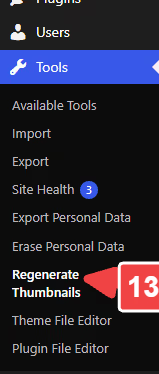
O plugin mostra todos os tamanhos de imagem disponíveis:

Clique em Regenerar Imagens Destacadas e o plugin processa todos os artigos:

Consoante o tamanho da sua biblioteca de multimédia, o processo demora entre um minuto e meia hora. Quando terminar, verifique o seu site.
Se o seu tema usar um tamanho de miniatura personalizado, adicione-o ao ficheiro functions.php do tema filho:
1 add_image_size( 'custom-featured-image', 1200, 720, true );
Depois de adicionar o código, execute novamente o Regenerate Thumbnails; o novo tamanho aparece e o plugin cria os ficheiros correspondentes.
Passo 5: Aumentar o limite de memória do WordPress
Por predefinição, o WordPress reserva 32 MB ou 128 MB de RAM para os processos PHP, um valor definido pelo seu fornecedor de alojamento. Ao processar imagens (redimensionamento, conversão para AVIF/WebP), a memória esgota-se rapidamente e a miniatura simplesmente não é gerada. Não aparece nenhum erro nos registos, apenas não há imagem.
Adicione uma única linha ao ficheiro wp-config.php, antes de /* That's all, stop editing! Happy publishing. */:
1 define( 'WP_MEMORY_LIMIT', '256M' );
Pode abrir o wp-config.php através do gestor de ficheiros do seu alojamento, de um cliente FTP (FileZilla) ou do plugin Filester. Instale o Filester, localize o wp-config.php na raiz do site, clique com o botão direito → Editor de Código:

Cole a linha, guarde o ficheiro. Pronto, o limite passa para 256 MB. Em alojamentos premium (WP Engine, Kinsta, Cloudways), o limite de memória é muitas vezes configurável diretamente no painel de controlo; procure uma opção PHP Memory Limit.
Passo 6: Ajustar permissões de utilizador
Se o seu site tiver vários autores e um deles não vir a opção para carregar uma imagem destacada, o problema está nas permissões da função. Por predefinição, o WordPress não permite configurar de forma flexível as permissões de carregamento de ficheiros para funções individuais.
O plugin User Role Editor adiciona esta capacidade. Instale-o e ative-o:

Após a ativação, vá a Utilizadores → User Role Editor:

No menu suspenso, selecione o perfil que não tem a permissão (por exemplo, Autor):

Na lista de capacidades, localize upload_files e marque a caixa:

Guarde as alterações. Agora os utilizadores com esse perfil podem carregar imagens e defini-las como imagem de destaque.
Passo 7: Adicionar suporte para miniaturas no functions.php
Os temas personalizados (criados de raiz ou montados sobre uma framework) nem sempre incluem suporte para imagem de destaque. O painel correspondente simplesmente não aparece no editor.
Verifique se o ficheiro functions.php do seu tema contém esta linha:
1 add_theme_support( 'post-thumbnails' );
Se não contiver, adicione-a ao functions.php do tema filho ou através do plugin Code Snippets:
1 add_theme_support( 'post-thumbnails', array( 2 'post', 3 'page', 4 'your-custom-post-type', 5 ) );
O array lista os tipos de conteúdo para os quais o suporte de miniaturas está ativo. Se o site utilizar tipos personalizados (como portefólio ou produto no WooCommerce), inclua aqui também os respetivos slugs.
Depois de guardar o ficheiro, limpe a cache do site e abra um artigo no editor. O painel «Imagem de destaque» deverá aparecer na barra lateral direita.
Passo 8: Procurar conflitos de plugins e temas
Se os passos anteriores não ajudaram, um conflito é almost de certeza o culpado. Os plugins de otimização de imagem, caching e segurança são os que mais frequentemente intercetam o processamento de imagem e quebram a imagem de destaque. Especialmente após uma atualização em massa.
O plugin Health Check & Troubleshooting, a ferramenta de diagnóstico oficial do WordPress. Instale-o:

Após a ativação, vá a Ferramentas → Saúde do Site:

O plugin mostrará uma lista de problemas detetados e recomendações:

A funcionalidade crítica, o Modo de Resolução de Problemas. Ative-o:

Como funciona: o modo é ativado apenas para a sua sessão. Os visitantes veem o site normal. Ative os plugins um a um e verifique após qual deles a imagem de destaque desaparece. Assim que encontrar o culpado, desative-o ou substitua-o por uma alternativa.
Como adicionar uma miniatura padrão para todos os artigos
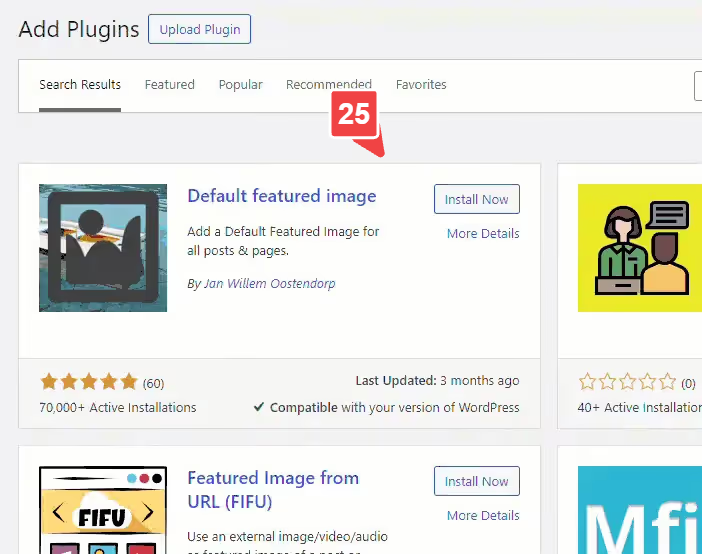
Se o site tem centenas de artigos e está cansado de atribuir manualmente uma imagem de destaque a cada um, defina uma imagem padrão para todo o site. O plugin Default Featured Image faz exatamente isso.
Instale-o e ative-o:
Vá a Configurações → Multimédia:

Um bloco «Default Featured Image» aparecerá no fundo da página:

Selecione uma imagem da biblioteca de multimédia e guarde:

Agora, todos os artigos novos sem miniatura própria receberão automaticamente esta imagem. A regra também se aplica a artigos já publicados que não tenham uma imagem destacada. Se quiser anulá-la para um artigo específico, basta atribuir-lhe a sua própria miniatura no editor.

Como alterar miniaturas em massa
Cenário: fez um rebranding, mudou o design ou simplesmente decidiu atualizar as capas de uma centena de artigos. Alterá-las manualmente não é opção para pessoas ocupadas.
O Quick Featured Images permite atribuir, substituir e remover miniaturas em massa. Instale o plugin:

Uma secção «Featured Images» aparecerá no menu lateral:

Selecione «Bulk Edit»:

Será aberto um assistente passo a passo. Primeiro passo, escolher uma nova imagem:

De seguida, o plugin irá guiá-lo pela filtragem dos artigos (por tipo, categoria, data) e mostrar-lhe a que artigos a substituição será aplicada:

Passo final, confirmação e lançamento. O plugin mostrará uma lista de registos afetados:

Clique em Aplicar e está pronto. Importante: faça uma cópia de segurança do seu site antes de qualquer operação em massa. Não é possível reverter as alterações através do plugin.
Plugins úteis para trabalhar com imagens de destaque
Três ferramentas que cobrem os restantes cenários:
Image Watermark, protege as imagens contra cópia. Aplica automaticamente uma marca de água a todas as imagens novas e existentes. Pode ajustar a transparência, posição e tamanho. Inclui uma opção para desativar o clique direito nas imagens. Descarregar do WordPress.org.

Auto Featured Image, gera uma imagem de destaque a partir do título do artigo ou obtém uma de fontes de stock (Google, Unsplash, Pixabay). Modo em massa para artigos existentes. Versão gratuita no diretório, Pro a partir de 55 USD pagamento único.

Quick Featured Images, além da edição em massa, pode definir a primeira imagem do conteúdo como imagem de destaque. Isto é uma salvação se importou centenas de artigos, cada um com uma imagem dentro do texto, mas sem imagem de destaque definida. Gratuito, no diretório do WordPress.org.

Os três plugins são gratuitos e atualizados. O Image Watermark protege as imagens, o Auto Featured Image gera-as, o Quick Featured Images trata da gestão em massa. Cobrem a maioria das tarefas comuns de imagens de destaque sem comprar temas ou editores premium.
⁉️🤔 Perguntas frequentes
Porque é que a imagem de destaque aparece na administração, mas não no site?
A cache é a primeira coisa a suspeitar. Limpe a cache do seu plugin (WP Rocket, FlyingPress, W3 Total Cache) e a cache da CDN (Cloudflare). Se isso não ajudar, verifique as configurações do seu tema (Passo 3): a exibição da imagem de destaque pode estar desativada no personalizador, especificamente para arquivos ou listas de artigos.
A cache do navegador também pode guardar uma versão antiga. Abra a página em modo anónimo ou com a cache limpa: Ctrl+Shift+R no Chrome. Se a imagem de destaque aparecer no modo anónimo, o problema é da cache, não do WordPress.
Atualizei o meu tema e todas as imagens de destaque desapareceram. O que devo fazer?
Execute o Regenerate Thumbnails (Passo 4). Quando muda de tema, o WordPress não cria automaticamente os ficheiros de imagem para os novos tamanhos; esta é uma operação manual. O plugin percorrerá a biblioteca de media e gerará miniaturas para os tamanhos do tema ativo.
O processo pode demorar 10 a 30 minutos numa biblioteca grande. Não feche o separador do navegador nem desligue o computador durante a regeneração; um processo interrompido deixará alguns ficheiros por gerar.
Posso regenerar miniaturas sem um plugin?
Sim, via WP-CLI: o comando wp media regenerate faz o mesmo a partir da consola do servidor. Isto é para quem prefere o terminal. Para o utilizador comum, o plugin Regenerate Thumbnails é mais rápido e visual.
A opção WP-CLI é boa para sites grandes (mais de 10 000 imagens): o comando
wp media regenerate --yes --only-missingprocessa apenas os tamanhos em falta e não sobrecarrega o servidor ao reprocessar ficheiros existentes.
O plugin Health Check mostra que está tudo bem, mas as imagens de destaque continuam sem carregar. O que fazer a seguir?
Ative o Modo de Resolução de Problemas dentro do Health Check e ative os plugins um a um. Mesmo que o Health Check não veja erros, não detetará um conflito entre dois plugins específicos sem uma verificação direcionada. Comece pelos plugins de otimização de imagem (Smush, ShortPixel, Imagify, EWWW); são responsáveis pela maioria dos conflitos com imagens de destaque.
Num site de teste, esta abordagem deteta o problema em 5 a 10 minutos. Tivemos um caso: após uma atualização, o EWWW Image Optimizer converteu imagens de destaque para AVIF, mas o tema não suportava o formato. O Health Check permaneceu silencioso e as imagens estavam em falta.
Como adiciono uma imagem de destaque para um tipo de conteúdo personalizado?
No functions.php do seu tema filho, adicione o seu CPT ao array add_theme_support('post-thumbnails'). Veja o Passo 7 para mais detalhes. Não se esqueça de guardar novamente os Permalinks depois (Configurações → Permalinks → Guardar Alterações) para limpar a cache das regras de reescrita.
O mesmo se aplica a taxonomias: alguns temas e plugins registam imagens de destaque para termos de categoria e etiqueta através de um hook separado
add_theme_support('category-thumbnails'). Se usar WooCommerce, o suporte a imagem de destaque para produtos já está incorporado, pelo que não precisa de o adicionar separadamente.
O que fazer se nada resultou: lista de verificação final
Percorra esta lista de cima a baixo; está ordenada do mais comum para o menos comum:
- A imagem de destaque está definida no editor? → Passo 1
- O lazy loading está desativado? → Passo 2
- O tema está a ocultar a imagem de destaque? → Passo 3
- O Regenerate Thumbnails foi executado? → Passo 4
- O limite de memória é ≥ 256M? → Passo 5
- Todas as funções têm a capacidade
upload_files? → Passo 6 - O
add_theme_support('post-thumbnails')está presente no código do tema? → Passo 7 - O Health Check em Modo de Resolução de Problemas foi executado contra todos os plugins? → Passo 8
Se todos os oito passos estiverem concluídos e a imagem de destaque continuar sem carregar, o problema é mais profundo: contacte o seu alojamento e peça-lhes para verificar os registos PHP do servidor (error_log). Por vezes, o mod_security no servidor é o culpado, bloqueando pedidos para imagens.
Comece com o Health Check gratuito; ele mostrará se existe algum problema. E diga-nos nos comentários qual o método que funcionou para si.

Uma equipa profissional de escritores e editores especializados na criação de conteúdo de qualidade.