













💡 Importar conteúdo multilingue para o WordPress: integração do WPML e WP All Import (2026)
Mudou um site, alterou o domínio ou reuniu conteúdo num ambiente de testes e agora tem uma folha de cálculo com centenas de registos que precisam de ser carregados para um WordPress multilingue. Transferir manualmente cada artigo e a sua tradução demora dias, não horas. E se a sua equipa não tiver um programador, escrever o seu próprio script para a WP REST API e a ligação de traduções REST não é uma opção.
A combinação do WPML + WP All Import Pro resolve este problema em 20 minutos. Um ficheiro CSV por idioma, um identificador partilhado para a ligação e as traduções são conectadas automaticamente, sem cliques manuais no painel de administração.
💡 Visão geral rápida:
- Prepare um ficheiro CSV para o idioma principal com colunas para Título, Conteúdo, Código de Idioma do WPML e Conector
- Importe o idioma principal através do WP All Import, especificando o Conector como o identificador único
- Prepare um ficheiro CSV de tradução com o mesmo Conector e importe-o; o WPML ligará as traduções automaticamente
- Verifique se os artigos em ambos os idiomas estão ligados corretamente
O que vai precisar
Três plugins têm de estar instalados e ativados no seu site WordPress:
- WPML Multilingual CMS (versão atual 4.9.1), o núcleo multilingue. Sem ele, não há forma de criar traduções.
- WP All Import Pro (versão 5.0.6), um plugin poderoso para importação de conteúdo em massa a partir de CSV, XML e Excel. Extrai dados da sua folha de cálculo e cria artigos.
- WPML All Import (versão 2.3.2), a ponte entre o WP All Import e o WPML. Adiciona um campo de seleção de idioma à interface de importação e a lógica para ligar traduções.
E como bónus: olhos atentos, uma chávena de café e 20 minutos do seu tempo. A sério: assim que as folhas de cálculo estiverem prontas, a importação em si demora exatamente esse tempo.
O método descrito abaixo é universal: funciona para qualquer tipo de artigo, incluindo os personalizados (CPT), e é adequado não só para novas importações, mas também para migrar conteúdo multilingue existente entre sites.
O tutorial em vídeo oficial da equipa do WPML demonstra claramente todo o processo, desde a preparação do CSV até à verificação final das traduções ligadas. Recomendamos que o veja antes de começar; 7 minutos poupar-lhe-ão uma hora de experimentação.
Passo 1. Preparar o ficheiro CSV para o idioma principal
Vamos assumir que temos conteúdo em russo que precisa de ser carregado para o site e depois ligado à sua tradução em inglês. Começamos com o CSV em russo.
Crie um ficheiro no Excel (ou Google Sheets) com as seguintes colunas:
Coluna | Finalidade | Valor de exemplo |
|---|---|---|
Title | Título do artigo |
|
Content | Corpo do artigo |
|
WPML Language Code | Código de idioma |
|
Connector | Identificador único para associar traduções |
|
A coluna fundamental é Connector. Trata-se de um número (ou string) único e arbitrário que atribui a cada artigo. O mesmo artigo em russo e inglês recebe o mesmo Connector; é assim que o WPML percebe que são traduções um do outro.

Depois de preencher os dados, guarde o ficheiro como CSV. Nota importante: a codificação deve ser UTF-8 sem BOM. O Excel adiciona uma assinatura BOM por defeito, e o WP All Import pode tropeçar no caráter invisível no início do ficheiro. A solução mais simples é abrir o CSV guardado no Notepad++ e selecionar «UTF-8 without BOM» no menu «Encoding», e depois guardar.
Após isto, o CSV russo (RU_import.csv) está pronto para importação.
Passo 2. Importar o idioma principal através do WP All Import
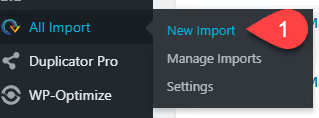
Aceda ao painel de administração do WordPress: WP All Import → New Import.
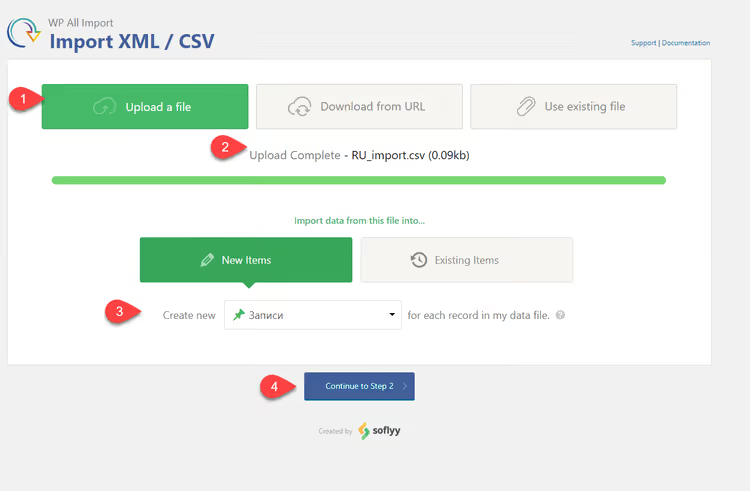
Carregue o nosso ficheiro CSV. O WP All Import detetará automaticamente os delimitadores e mostrará uma pré-visualização dos dados:
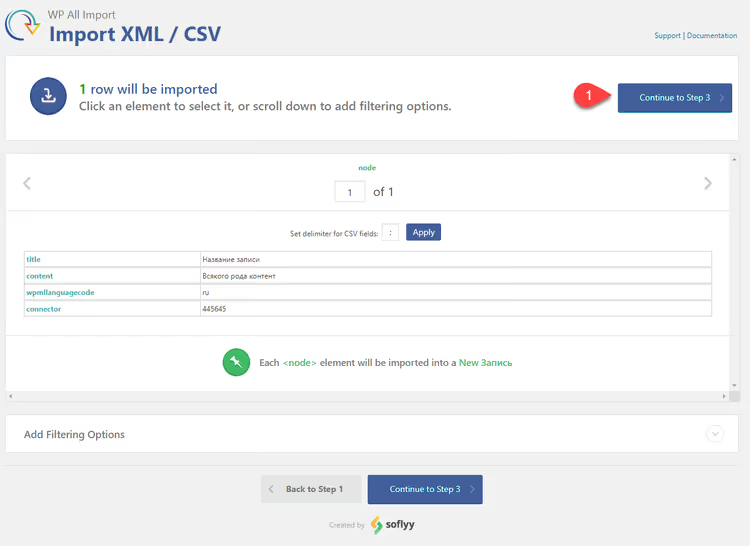
No passo seguinte, clique simplesmente em «Continue to Step 2»:
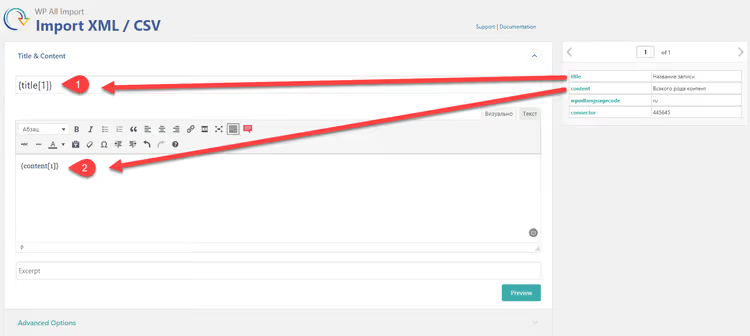
Chegamos agora à parte mais crítica: o mapeamento das colunas. Arraste os shortcodes do painel direito para os campos correspondentes:
{Title[1]}→ campo «Title»{Content[1]}→ campo «Content»
Não mexa ainda no campo Connector; ele será necessário durante o passo de configuração do identificador único.
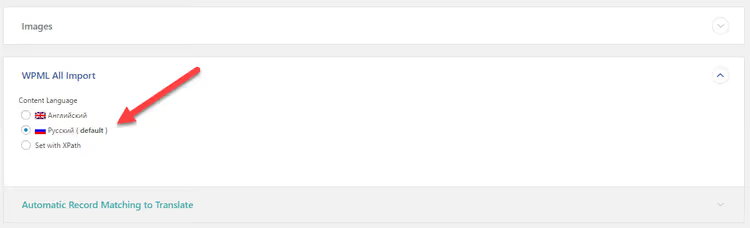
Mais abaixo, na secção do plugin WPML All Import, especifique o idioma do conteúdo: Russian. Esta configuração determina a que versão de idioma do site o artigo criado será atribuído:
Clique em «Continue to Step 4»:

No passo quatro, Unique Identifier. Neste campo, precisa de especificar a nossa coluna Connector. Arraste o shortcode {Connector[1]} para o campo de identificador único:
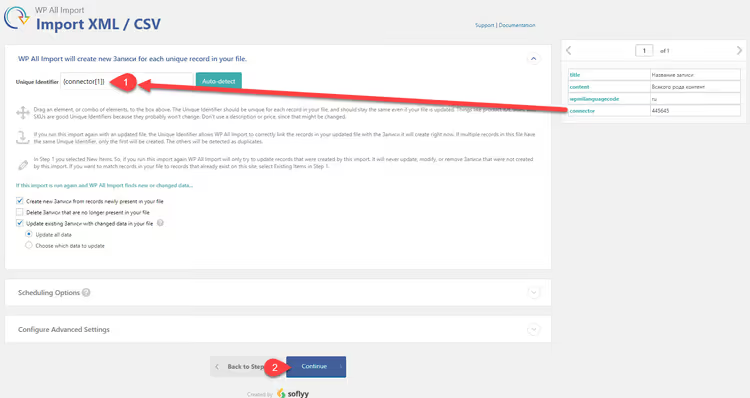
E lance a importação:
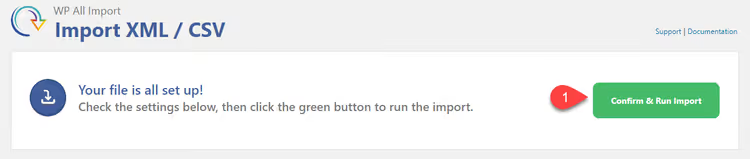
Após a conclusão, verá uma página verde a indicar que a importação foi bem-sucedida:
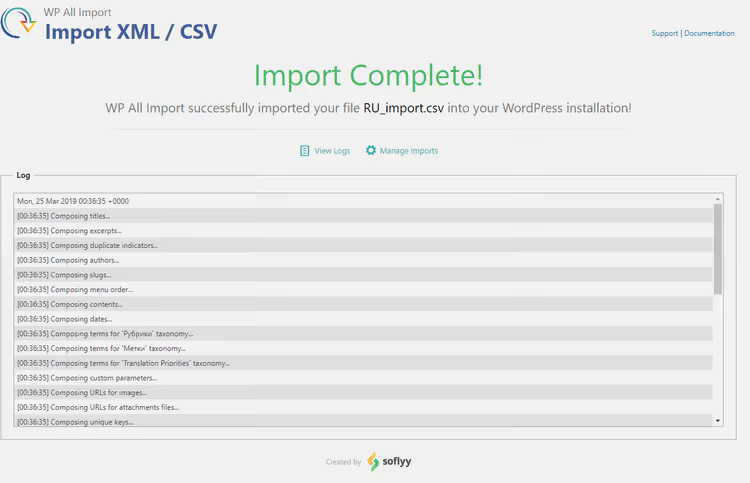
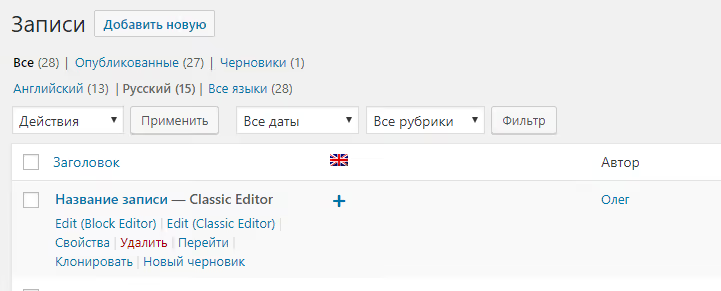
Vamos verificar: as publicações em russo apareceram no painel de administração:
Abra qualquer uma delas: o conteúdo está lá, o título está correto:
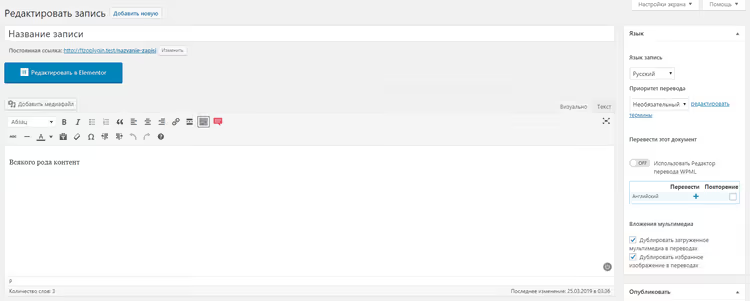
A versão no idioma principal está carregada. Agora, a tradução.
Passo 3. Preparar e importar a tradução
Crie um segundo CSV para o conteúdo em inglês. A estrutura das colunas é a mesma: Title, Content, WPML Language Code, Connector. Mas agora:
- Na coluna WPML Language Code, especifique
en - Na coluna Connector, utilize exatamente os mesmos identificadores do ficheiro russo; isto é fundamental para a ligação

Guarde como EN_import.csv e verifique novamente a codificação UTF-8 sem BOM.
Inicie uma nova importação no WP All Import e carregue o CSV em inglês. Os passos de carregamento e os cliques no botão «Next» são idênticos aos da importação russa; vamos parar no momento chave: a configuração do conteúdo e do idioma.
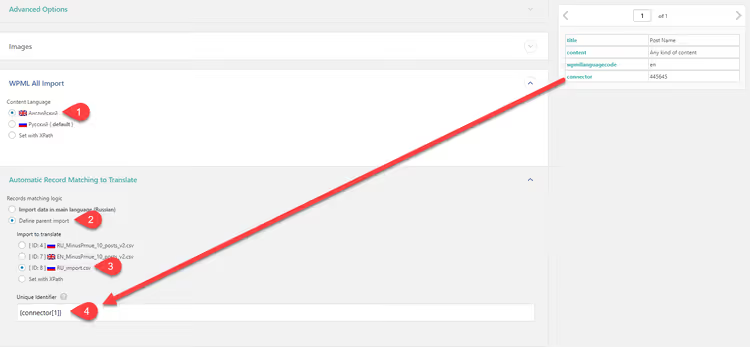
Três regras para este passo:
- Mapeie Title e Content exatamente como fez para o ficheiro russo.
- Na secção WPML All Import, selecione English como o idioma.
- Arraste
{Connector[1]}para o campo de identificador único.
Se trocar o idioma ou se esquecer do Connector, as traduções não serão ligadas e cada idioma existirá de forma independente.
Prossiga para a importação. Neste passo, verifique mais uma vez se o campo Unique Identifier contém {Connector[1]}:
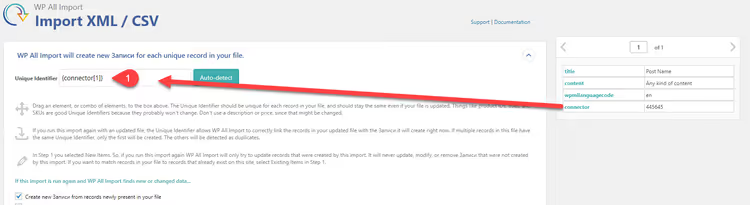
Lance:
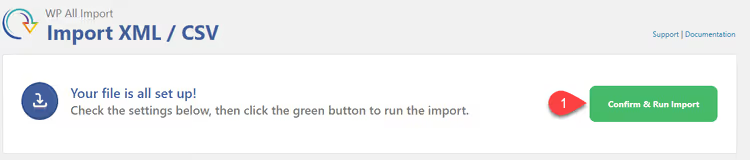
Página verde, concluído:

Vá para a lista de publicações em inglês e veja a magia: as traduções estão no lugar e cada uma já «sabe» qual é o seu original russo:

Abra uma publicação: o conteúdo está em inglês e a versão em russo está associada no seletor de idiomas do WPML:
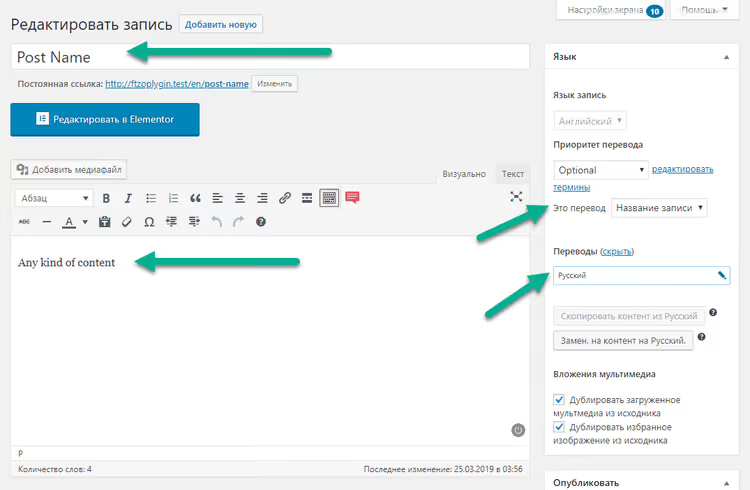
Pronto. Os conteúdos em russo e inglês estão carregados e associados, tudo numa única passagem.
⁉️🤔 Perguntas frequentes
O que devo fazer se o WP All Import não detetar as colunas do CSV?
Abra o ficheiro no Notepad++ e verifique a codificação; tem de ser estritamente UTF-8 sem BOM. Certifique-se também de que o delimitador é uma vírgula, e não ponto e vírgula (isto depende das definições regionais do Excel). Se o problema persistir, guarde novamente o CSV através do Google Sheets: «Ficheiro → Transferir → CSV (UTF-8)». O Google Sheets não adiciona BOM e processa corretamente carateres cirílicos, ao contrário de algumas versões do Excel.
É obrigatório usar o Connector ou as traduções podem ser ligadas pelo título?
O Connector é o único método fiável. Os títulos podem coincidir entre publicações diferentes, podem ser modificados durante a importação e o WPML exige um identificador único. Crie um esquema de numeração simples (1, 2, 3…) ou utilize IDs da sua base de dados antiga; o que importa é que o valor seja idêntico nos ficheiros CSV de russo e de inglês. Na prática, usamos identificadores numéricos: são impossíveis de confundir e não dependem do idioma do conteúdo.
Este método funciona para tipos de publicação personalizados (CPT)?
Sim, totalmente. O WP All Import Pro suporta quaisquer tipos de publicação registados; selecione o que precisa no menu suspenso do primeiro passo da importação. A ligação via Connector funciona de forma idêntica para publicações, páginas, produtos WooCommerce e CPT. O autor testou este método especificamente num tipo de publicação personalizado e funcionou.
Preciso do WP All Import Pro ou a versão gratuita é suficiente?
A versão gratuita do WP All Import suporta importação básica, mas para ligar traduções através de um identificador único e para campos personalizados, precisa da versão Pro. Se estiver a importar 5 a 10 publicações e estiver disposto a ligar as traduções manualmente, a versão gratuita será suficiente. Para trabalho regular com dezenas ou centenas de publicações, o Pro compensa o investimento logo na primeira importação.
Onde obtenho a coluna de Conteúdo para tradução se o conteúdo ainda não foi traduzido?
Traduza-o previamente usando qualquer método conveniente: através de serviços de tradução (DeepL, Google Translate), agências de tradução profissionais ou tradução automática por IA. O fundamental é que, no momento da importação, o CSV em inglês já contenha o texto final na coluna de Conteúdo. O WPML e o WP All Import não traduzem por si; apenas carregam e ligam conteúdo já pronto.
Este método funcionará para o seu projeto
Este método é funcional, testado e documentado no guia oficial do WPML. Depois de configurar um modelo de CSV, conseguirá importar conteúdo em dois, três ou mais idiomas em minutos, não em dias.
Mas não é a única opção. Se os seus volumes forem pequenos (até 20 publicações), pode achar mais conveniente criar as publicações em russo através do WP All Import e tratar das traduções através da interface de tradução padrão do WPML, seja manualmente ou com tradução automática. E para quantidades massivas de conteúdo (milhares de publicações, dezenas de idiomas), faz sentido explorar o WP CLI ou um script personalizado usando a WP REST API.
Experimente numa cópia de teste do seu site, faça testes com uma ou duas publicações e só depois execute a importação completa. Esta regra poupa horas de reversões.

Uma equipa profissional de escritores e editores especializados na criação de conteúdo de qualidade.