













 IAImagem ilustrativa gerada por IA
🔑 WordPress social login: configurar o Facebook e o Google em meia hora
Registo num site é o momento em que perde metade dos seus visitantes. Ninguém quer inventar uma palavra-passe, verificar o e-mail e lembrar-se de mais um par login-palavra-passe.
Com as redes sociais, os utilizadores iniciam sessão com um clique: o Facebook ou o Google já verificaram a identidade deles. De acordo com os dados da LoginRadius para 2024, 53,1% dos utilizadores escolhem o Facebook e 44,8% escolhem o Google. As outras redes mal chegam aos 2%.
Abaixo encontra um guia passo a passo para configurar o início de sessão via Facebook e Google com o plugin Nextend Social Login. Em meia hora, passará da instalação do plugin aos botões ativos na sua página de início de sessão.
💡 Visão geral rápida:
- Instale o Nextend Social Login a partir do diretório do WordPress.org
- Crie uma app do Facebook no Meta for Developers e obtenha o App ID + App Secret
- Crie uma app do Google na Google Cloud Console e obtenha o Client ID + Client Secret
- Introduza as chaves nas definições do plugin no seu site e teste o início de sessão
- Ative os fornecedores e os botões «Continuar com o Facebook» e «Iniciar sessão com o Google» aparecerão automaticamente
Plugin Nextend Social Login: o que faz e porquê este
O Nextend Social Login no WordPress.org é um plugin gratuito com mais de 200.000 instalações ativas e uma classificação de 4,5 estrelas. A última atualização foi lançada em 2026 e o plugin é mantido ativamente.
O que a versão gratuita oferece:
- Início de sessão e registo com um clique via Facebook, Google e X (antigo Twitter)
- Associação de contas sociais a uma conta WordPress existente no perfil do utilizador
- Avatar do perfil social em vez do Gravatar
- Widget e shortcodes para colocar botões em qualquer parte do site
- Personalização da aparência e do texto dos botões
A versão Pro adiciona compatibilidade com WooCommerce, BuddyPress, Ultimate Member e mais de duas dezenas de fornecedores adicionais: Apple, Microsoft, LinkedIn, GitHub, Discord, TikTok e outros.
O plugin funciona imediatamente: após configurar um fornecedor, os botões aparecem automaticamente na página /wp-login.php, no formulário wp_login_form() e no perfil do utilizador.
Como configurar o início de sessão via Facebook
Vá a Definições → Nextend Social Login e clique em Getting Started na secção do Facebook:
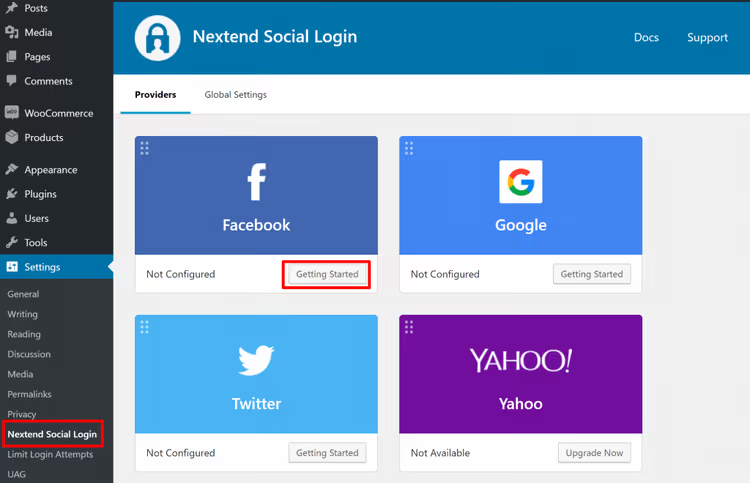
O plugin irá guiá-lo pelos passos. Mas a ordem é: primeiro crie uma app do lado do Facebook e depois introduza as chaves de volta no WordPress.
Passo 1: Criar uma app do Facebook
Abra o Meta for Developers e clique em Create App:
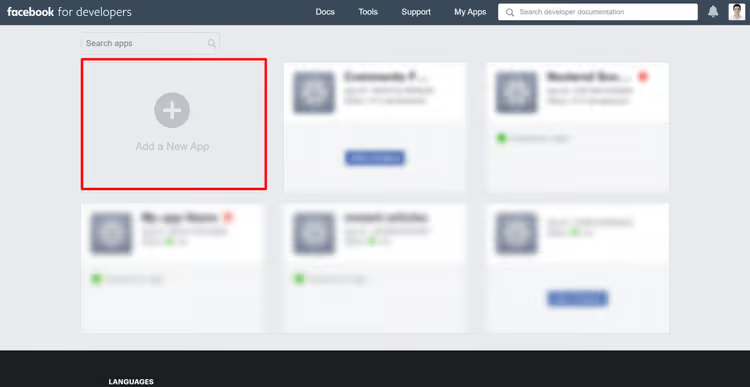
Na janela pop-up, introduza o display name (os utilizadores verão este nome ao iniciar sessão; o nome do seu site funciona bem) e o contact email:
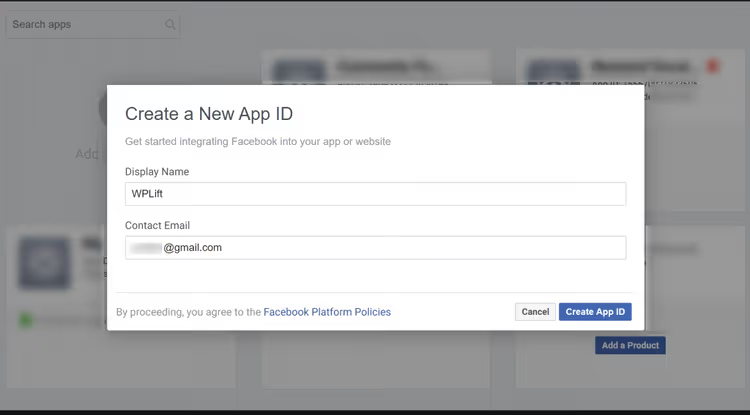
Clique em Create App ID.
Agora está nas definições da aplicação. Localize Facebook Login e clique em Set Up:
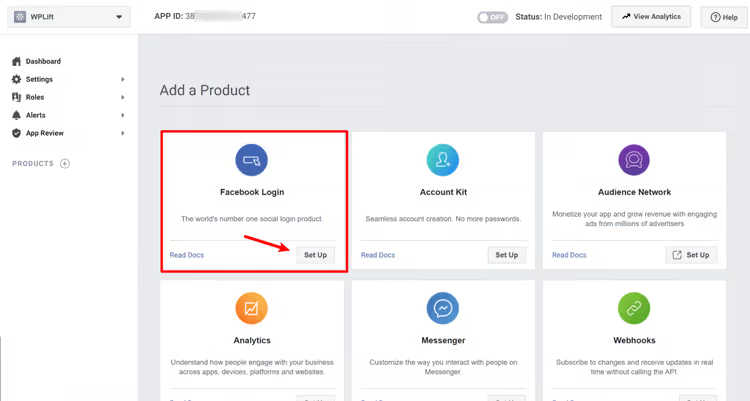
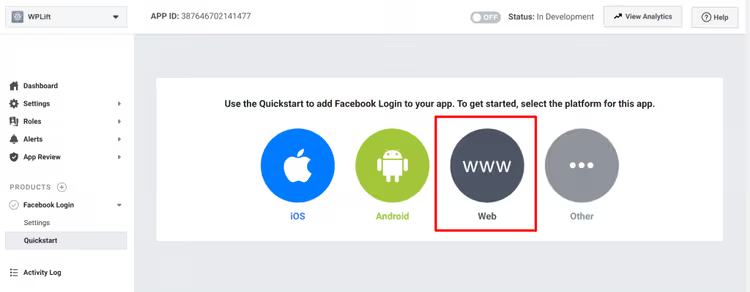
No ecrã seguinte, selecione Web:
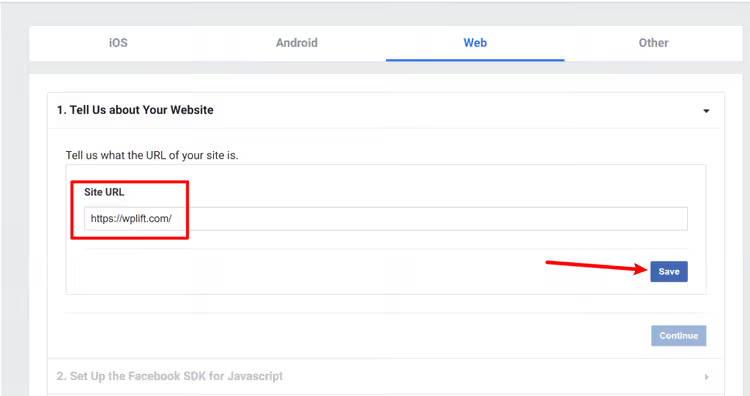
Introduza o URL do seu site e clique em Save e, em seguida, em Continue:
O Facebook mostrará depois várias opções adicionais; o plugin trata delas por si, basta percorrer o ecrã.
Faltam duas ações importantes.
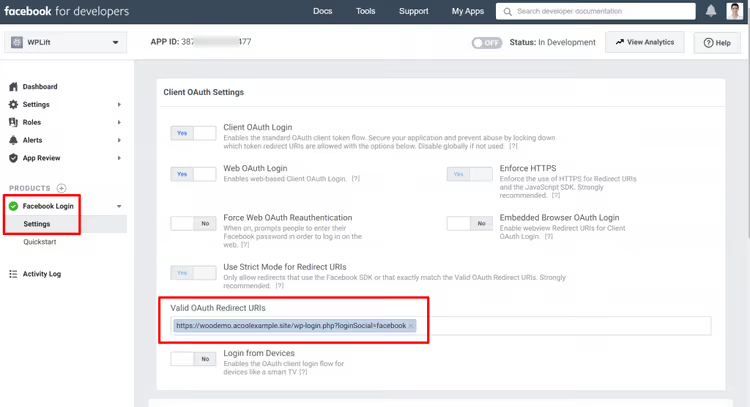
Primeiro: vá a Facebook Login → Settings e adicione o URL de redirecionamento OAuth ao campo Valid OAuth Redirect URIs. O formato do URL é: https://yoursite.com/wp-login.php?loginSocial=facebook:
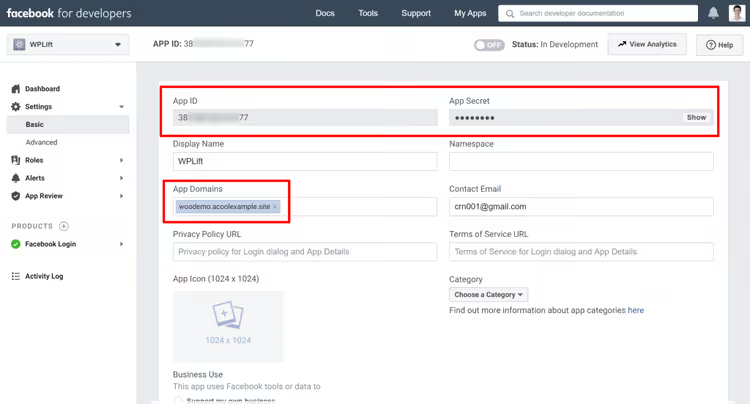
Segundo: vá a Settings → Basic e adicione o domínio do seu site em App Domains. Depois de guardar, clique no botão Show ao lado do campo App Secret. Vai precisar do App ID e do App Secret para o próximo passo:
A configuração do lado do Facebook está concluída.
Passo 2: Introduza as chaves no plugin
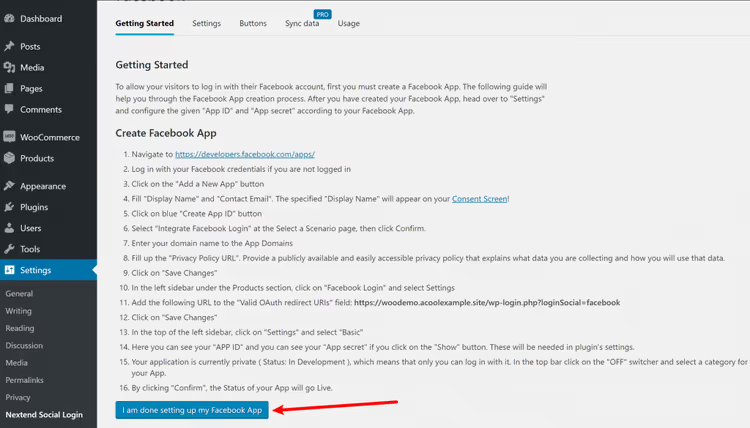
Regresse ao WordPress. Clique em I am done setting up my Facebook App:
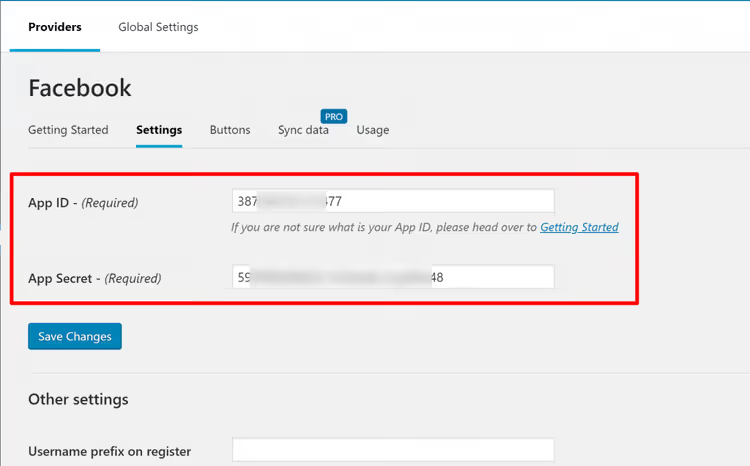
Cole o App ID e o App Secret da consola de programação e clique em Save Changes:
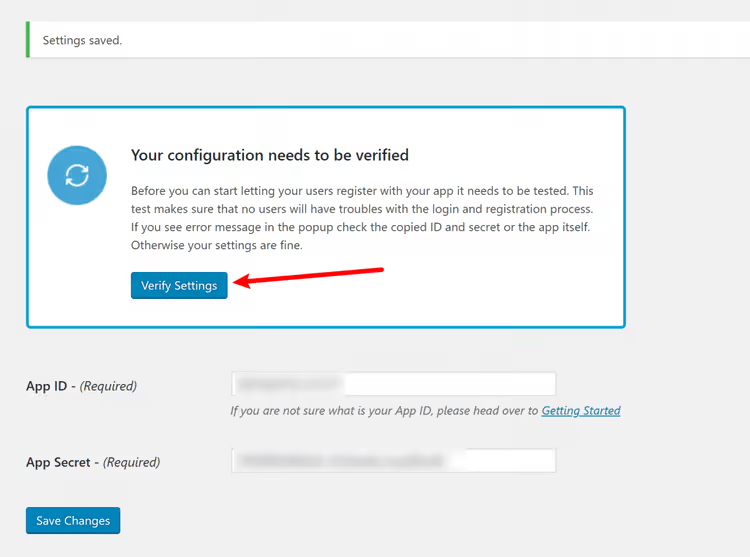
O plugin solicitará que verifique a ligação. Clique em Verify Settings:
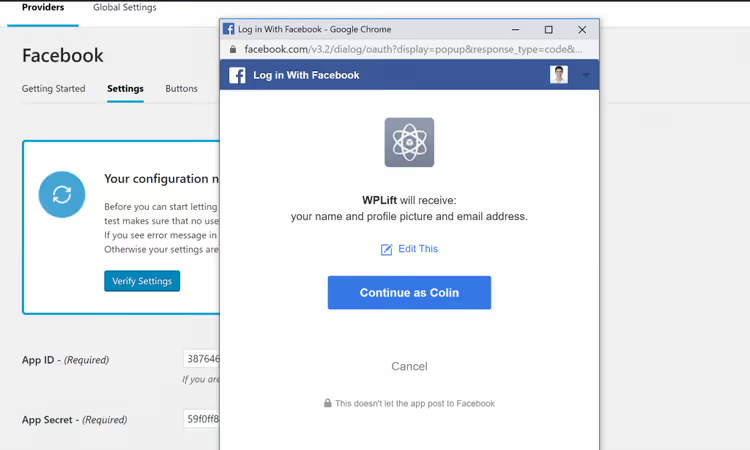
Se tudo estiver correto, abrir-se-á uma janela de início de sessão do Facebook. Inicie sessão para confirmar:
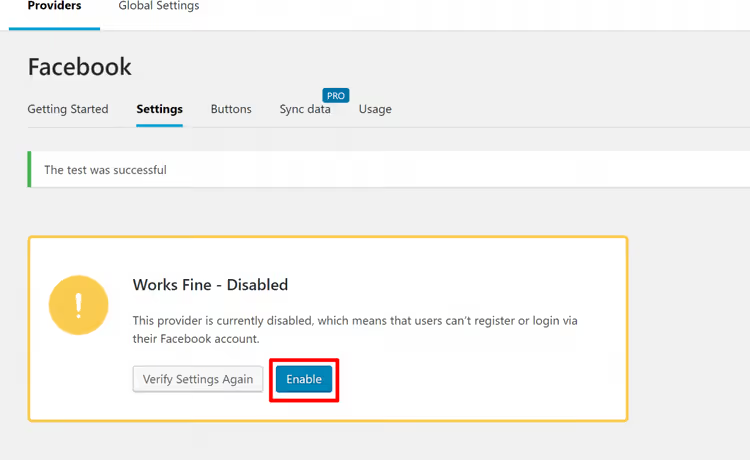
Após a verificação bem-sucedida, ative o fornecedor clicando em Enable:
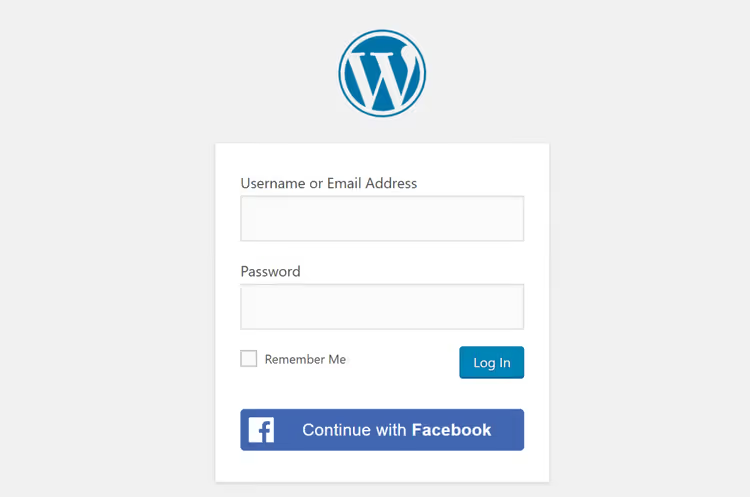
Pronto. O botão Continue with Facebook aparece agora na página /wp-login.php:
Nas definições do plugin, pode alterar o texto do botão, a aparência e o comportamento após o início de sessão (por exemplo, definir um URL de redirecionamento personalizado após o registo).
Como configurar o início de sessão via Google
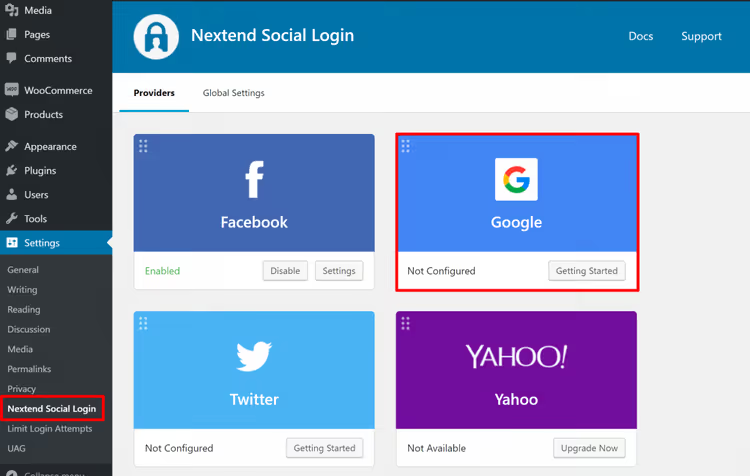
Em Settings → Nextend Social Login, clique em Getting Started na secção do Google:
Passo 1: Criar uma aplicação Google
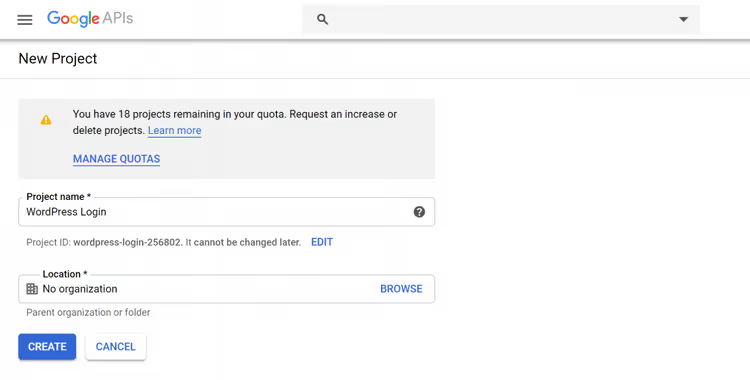
Abra a Google Cloud Console e crie um novo projeto ou selecione um existente:
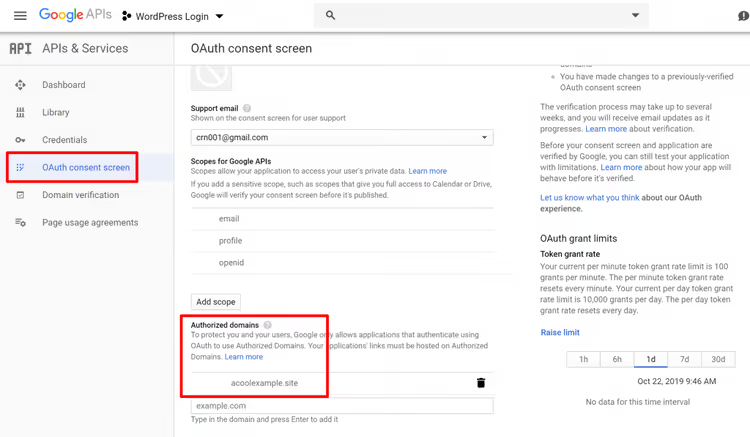
Na barra lateral, selecione OAuth consent screen. Adicione o domínio do seu site em Authorized domains e preencha as informações de contacto:
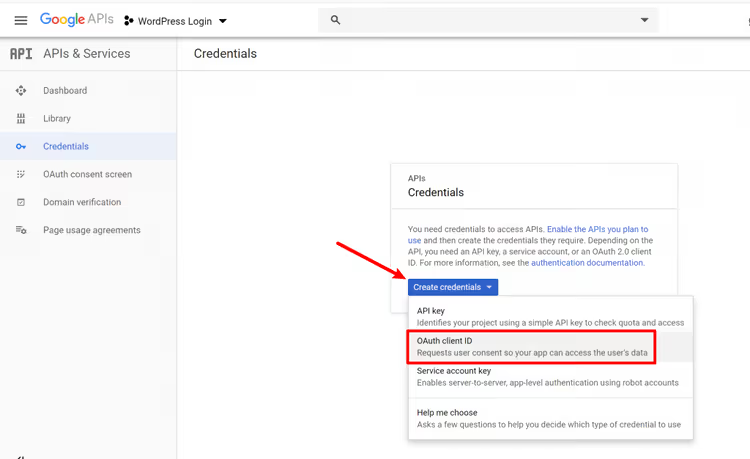
Depois de guardar, vá a Credentials. Clique em Create Credentials e selecione OAuth client ID:
Preencha o formulário:
- Application type: Web application
- Name: um nome descritivo qualquer
- Authorized redirect URIs:
https://yoursite.com/wp-login.php?loginSocial=google
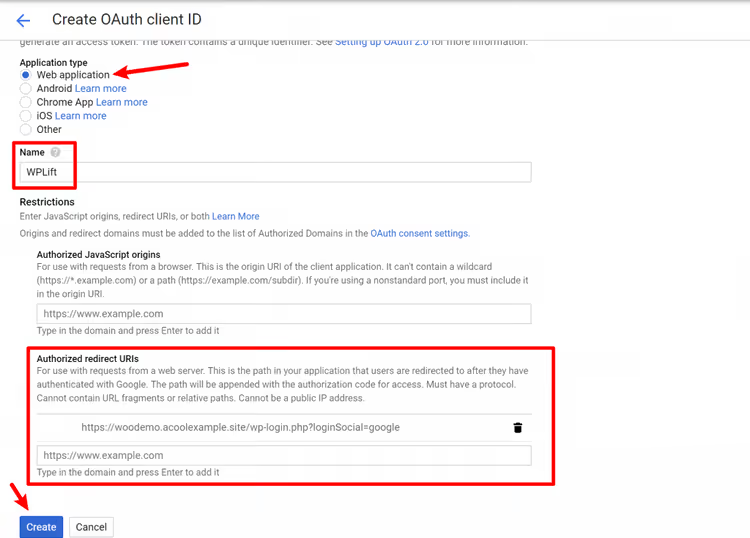
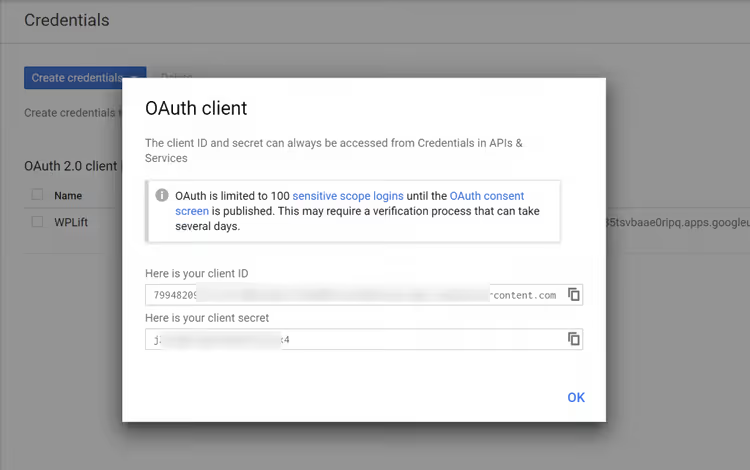
Clique em Criar. O Google irá mostrar o ID do cliente e o Segredo do cliente numa janela pop-up. Não a feche:
Passo 2: Introduza as chaves no plugin
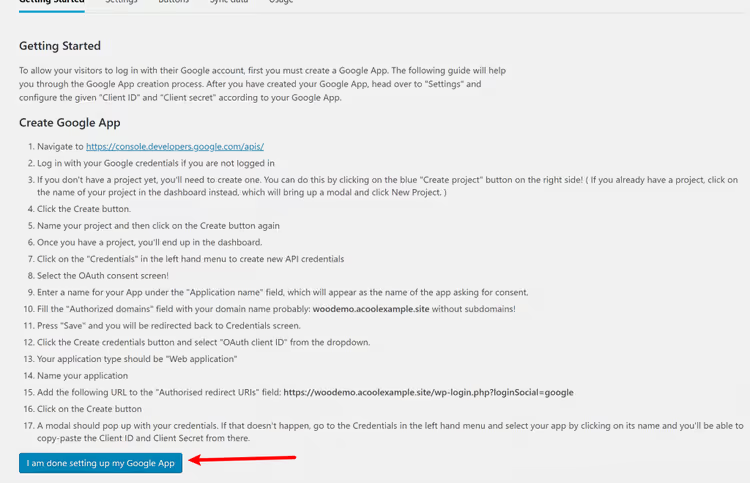
Regresse ao WordPress e clique em Já terminei de configurar a minha App Google:
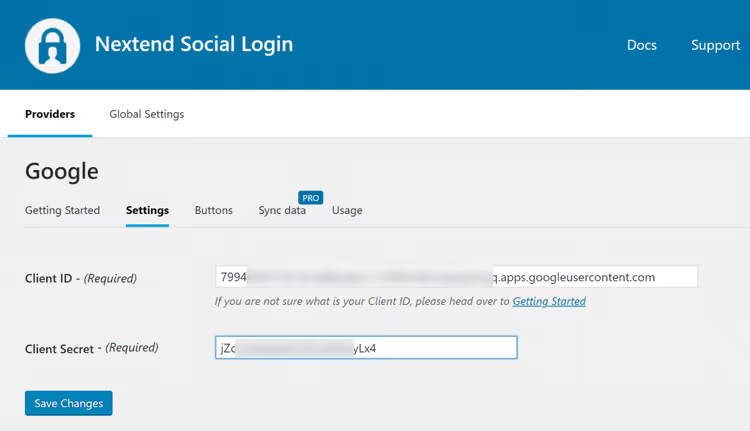
Cole o ID do cliente e o Segredo do cliente da consola do Google e guarde:
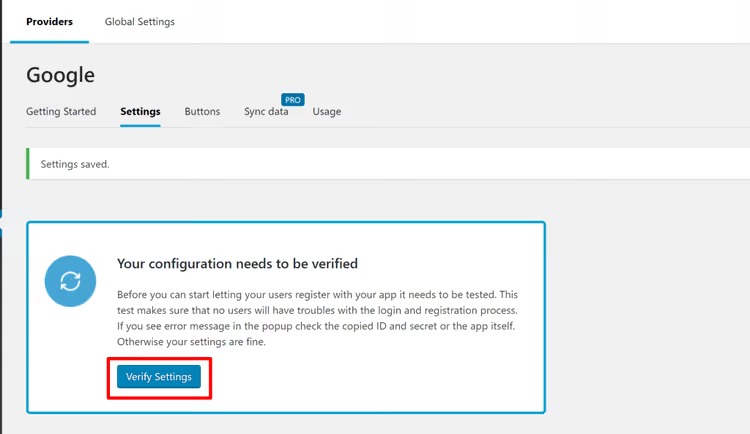
O plugin irá pedir-lhe para verificar a ligação. Clique em Verificar definições:
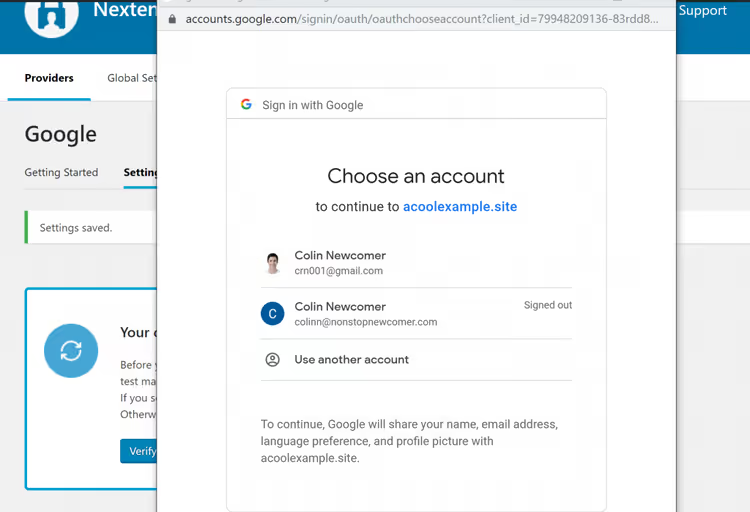
A janela padrão de autorização do Google será aberta. Inicie sessão para verificar:
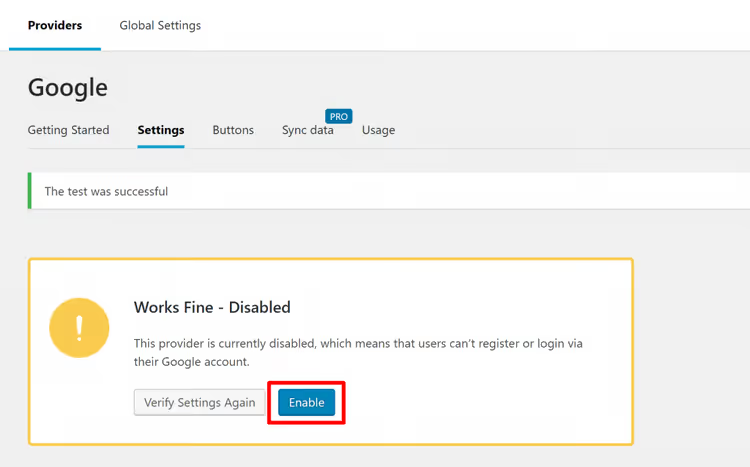
Ative o fornecedor:
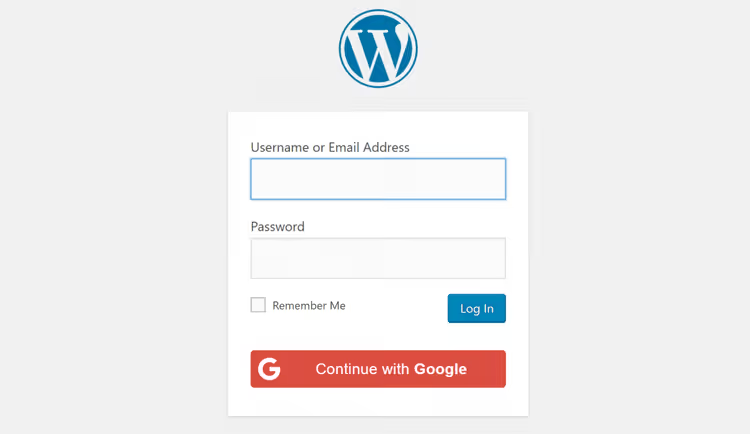
Agora aparece um botão do Google na página de login do WordPress:
⁉️🤔 Perguntas frequentes
O login social funciona com uma página de login personalizada?
Sim. Se o seu tema ou plugin usar
wp_login_form()para renderizar o formulário, os botões do Nextend aparecerão automaticamente. Para soluções não padronizadas, existe um widget e o shortcode[nextend_social_login].
É obrigatório ter HTTPS para o Login do Facebook?
Sim. O Facebook exige HTTPS para redirecionamentos OAuth desde 2018. Sem um certificado SSL, o botão do Facebook simplesmente não funcionará. Irá obter um erro na fase de verificação das definições.
Posso ligar o Twitter (X) na versão gratuita?
Sim. O Nextend Social Login suporta o X (antigo Twitter) na versão gratuita, juntamente com o Facebook e o Google. A configuração é semelhante: crie uma app no Portal do Programador do Twitter e introduza as chaves.
O que devo fazer se o plugin gerar nomes de utilizador aleatórios?
O WordPress proíbe caracteres especiais nos nomes de utilizador. Quando uma rede social devolve um nome com espaços, caracteres cirílicos ou emojis, o plugin não consegue criar um nome de utilizador válido e gera um aleatório. Na versão Pro, pode solicitar ao utilizador um nome durante o registo.
As palavras-passe dos utilizadores são guardadas no site?
Não. O Nextend não armazena palavras-passe das redes sociais. O plugin apenas recebe a confirmação de identidade do fornecedor (Facebook/Google) e associa o perfil social à conta do WordPress. Os utilizadores podem desassociar a ligação no seu perfil a qualquer momento.
Preciso de recriar as apps do Facebook e do Google após atualizações do plugin?
Não. O ID da App e o Segredo não dependem da versão do plugin. Cria a app uma única vez, a menos que o Facebook ou o Google alterem os seus requisitos (normalmente uma vez a cada poucos anos). Se alterar o domínio do seu site, precisa de atualizar o URI de OAuth nas definições da app.
O login deixará de funcionar se eu eliminar o plugin?
Os utilizadores registados através das redes sociais permanecerão como contas normais do WordPress. No entanto, só poderão iniciar sessão através da recuperação de palavra-passe; os botões sociais desaparecerão. Antes de eliminar o plugin, certifique-se de que os administradores têm acesso através do login padrão.
Configurou o login, o que vem a seguir?
O Facebook e o Google cobrem 98% dos cenários de login social para um site comum. Na prática, a versão gratuita do Nextend é suficiente para um blogue, uma loja online WooCommerce ou um site de membros.
Se precisar de login via Apple, Microsoft ou GitHub, considere a versão Pro. Esta também resolve a questão de solicitar um email a fornecedores que não o partilham automaticamente.
Todo o processo de configuração resume-se a três ações: criar uma app no fornecedor → copiar as chaves para o plugin → verificar e ativar. Cada fornecedor demora 10 a 15 minutos na primeira vez e 3 a 5 minutos depois de já o ter feito antes.
Verifique se os botões aparecem tanto na versão desktop como na versão móvel do seu site. Por vezes, temas com formulários de login não padronizados substituem o wp_login_form(). Nesses casos, utilize o shortcode do plugin.

Uma equipa profissional de escritores e editores especializados na criação de conteúdo de qualidade.