













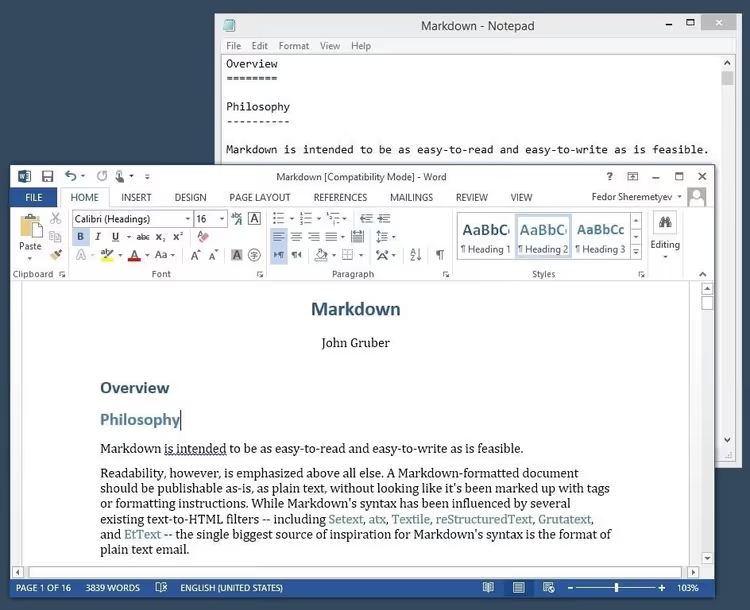
🔄 Writage: como guardar um documento do Word como Markdown, guia 2026
O que é o Writage e por que precisa dele
Escreveu um artigo no Word com títulos, tabelas, listas, notas de rodapé. Tudo está polido. Mas precisa de publicar em Markdown, e a formatação manual consome uma hora e garante erros. Parece-lhe familiar?
O Writage é um plugin para o Microsoft Word que adiciona um separador Markdown ao friso. Trabalha na interface familiar do Word e guarda o resultado como .md. Sem magia: apenas uma ponte entre o texto formatado e a marcação em texto simples.

O plugin baseia-se no CommonMark e nas extensões GitHub Flavored Markdown. Trata corretamente títulos de todos os níveis, listas numeradas e com marcas, links, texto a negrito e itálico, tabelas, notas de rodapé, imagens e fórmulas matemáticas. Nas versões recentes, o Writage aceita conteúdo diretamente do ChatGPT, Claude e Gemini: copia uma resposta de IA, cola-a no Word e a formatação (títulos, listas, tabelas, blocos de código, fórmulas) é preservada sem edição manual ou conversores adicionais.
💡 Visão geral rápida:
- Descarregue o instalador do site oficial e instale o plugin em poucos minutos.
- Abra um ficheiro Markdown no Word e edite-o como um documento normal.
- Guarde DOCX para Markdown através de «Guardar como» e o resultado fica pronto para publicação.
- Copie texto do Word como Markdown e cole-o no GitHub, Dev.to ou no seu CMS.
- Cole conteúdo Markdown do ChatGPT no Word e a formatação é preservada.
- Converta um ficheiro MD finalizado de volta para DOCX para colegas que só trabalham no Word.
Instalação: três passos para o seu primeiro Markdown

A instalação não demora mais de três minutos:
Vá ao site oficial do Writage e descarregue o
Writage.msi. Está disponível uma versão de avaliação de 14 dias com funcionalidade completa, sem limitações.Clique duas vezes no ficheiro descarregado e siga as instruções do assistente. São necessários direitos de administrador.
Abra o Microsoft Word. O separador Writage apareceu no friso e o plugin está pronto.
O Writage está disponível para Windows e macOS, incluindo Word 2016, 2019, 2021 e Microsoft 365. Sem dependências adicionais: o plugin funciona totalmente em local, os ficheiros permanecem no seu computador e não são enviados para servidores de terceiros.
Após a instalação, no separador Writage encontrará tudo o que precisa: botões para abrir e guardar ficheiros Markdown, uma área de transferência inteligente com suporte para marcação Markdown e uma secção de gestão de licenças.
Quatro cenários para trabalhar com o Writage
O plugin cobre todas as tarefas típicas ao trabalhar com documentos Markdown. Vamos examinar cada uma.
Abrir um ficheiro Markdown para edição
Recebeu um ficheiro .md de um programador, descarregou documentação do GitHub ou exportou um artigo de um CMS, mas ler a marcação «em bruto» é inconveniente. O Writage resolve isto:
- Inicie o Microsoft Word.
- Clique em «Abrir» (
Ctrl+O) e selecione um ficheiro Markdown (extensão.md,.markdownou.text). - O documento abre-se como um ficheiro Word normal com títulos, listas, links e tabelas formatados.
- Edite com as ferramentas familiares do Word. Ao guardar, escolha simplesmente o formato Markdown.
Guardar um documento Word como Markdown
O cenário principal para autores e gestores de conteúdo: escreveu material no Word e guardou-o como Markdown para publicação.
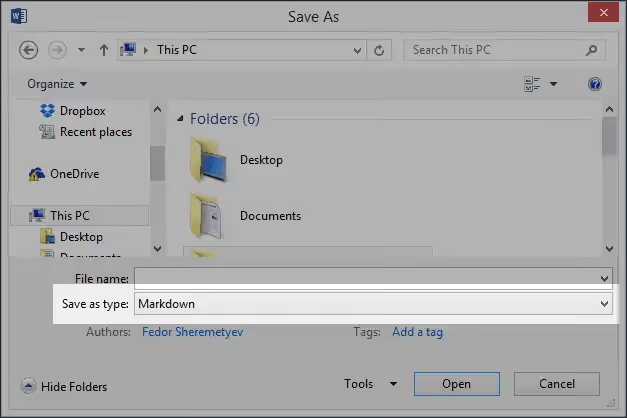
- Abra um documento existente no Word ou crie um novo.
- Escolha «Ficheiro» → «Guardar como…».
- Na lista suspensa «Tipo de ficheiro», encontre Markdown.
- Clique em «Guardar». O documento é convertido para
.mdcom a estrutura, links, tabelas e formatação preservados.
Sem conversores intermédios e sem marcação manual.
Guardar um ficheiro Markdown como documento Word
A tarefa inversa: trabalhou em Markdown, mas o resultado precisa de ser enviado a um colega que só usa o Word. Ou precisa de formatação que não está disponível em Markdown simples.
- Abra o ficheiro
.mdno Word através de «Ficheiro» → «Abrir». - Escolha «Ficheiro» → «Guardar como…».
- No campo «Tipo de ficheiro», especifique Documento Word (
.docx). - Guarde. Todos os elementos Markdown são convertidos para os estilos Word correspondentes.
A conversão é bidirecional e reversível: o percurso DOCX → MD → DOCX funciona sem perda de estrutura.
Copiar e colar conteúdo Markdown
O Writage adiciona ao Word uma área de transferência inteligente com suporte a Markdown. Dois cenários chave:
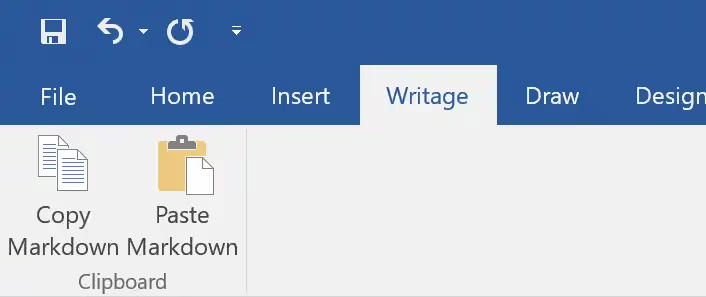
- Copiar como Markdown. Selecione texto no Word, copie-o através do separador Writage e a área de transferência contém código Markdown pronto. Cole-o num editor de código, GitHub, Dev.to ou no seu CMS.
- Colar Markdown como texto formatado. Copie marcação Markdown de qualquer fonte, cole-a através do Writage e o Word exibe-a como um documento formatado. Isto também funciona para conteúdo do ChatGPT, Claude e Gemini: uma resposta de IA com títulos, listas, tabelas e blocos de código é colada com preservação total da estrutura.
Preços e planos
O modelo de preços do Writage é simples e transparente. Está disponível uma versão de avaliação de 14 dias com funcionalidade completa para que possa testar tudo antes de comprar.
Plano | Preço | Para quem |
|---|---|---|
Pessoal | $29 +IVA | Uso individual. Licença perpétua em nome do titular, 12 meses de atualizações gratuitas |
Comercial | $145 +IVA ($29 por utilizador) | Empresas e organizações. Licença perpétua em nome da empresa, 12 meses de atualizações. Mínimo de 5 utilizadores |
A licença é perpétua: compra uma vez e usa para sempre. Não há subscrição. O pagamento é processado pela FastSpring, uma plataforma de comércio eletrónico para empresas de software que opera desde 2005.
Vídeo: como funciona o Writage
Uma breve demonstração do plugin em ação: instalação, abertura de um ficheiro Markdown e conversão de documentos em poucos minutos.
⁉️🤔 Perguntas frequentes
Em que é que o Writage difere do Pandoc?
O Pandoc é um conversor de linha de comandos poderoso que requer competências técnicas e trabalho através do terminal. O Writage é um plugin com interface gráfica para o Word que não requer conhecimento de linha de comandos. Se já trabalha no Word e quer guardar resultados como Markdown sem ferramentas adicionais, o Writage é mais conveniente. Se precisa de conversão em lote de centenas de ficheiros ou suporte para dezenas de formatos, use o Pandoc.
O Writage preserva tabelas e fórmulas durante a conversão?
Sim, as tabelas e fórmulas matemáticas são convertidas corretamente em ambas as direções. O Writage suporta o CommonMark e as extensões GitHub Flavored Markdown: tabelas, blocos de código com realce de sintaxe, listas de tarefas e expressões matemáticas. Ao colar conteúdo do ChatGPT, as fórmulas também são preservadas.
O Writage funciona no macOS?
Sim, está disponível uma versão para macOS no site do programador. A instalação é semelhante à versão para Windows: descarregue o instalador, execute-o, conceda direitos de administrador e o plugin aparece no friso do Microsoft Word para Mac.
Preciso de saber sintaxe Markdown para trabalhar com o Writage?
Não, esse é o objetivo do plugin. Trabalha na interface familiar do Word com formatação visual e o plugin trata da conversão para marcação Markdown. Saber Markdown é útil para compreender o resultado, mas não é necessário para o trabalho diário.
É seguro usar o Writage para documentos confidenciais?
Sim. O Writage funciona totalmente em local no seu computador. Nenhum dado é enviado para a nuvem; todo o processo de conversão ocorre offline. Isto é essencial para documentos confidenciais e materiais empresariais.
Vale a pena instalar o Writage em 2026

O Writage resolve um problema específico: autores e editores habituados ao Microsoft Word podem trabalhar com Markdown sem ter de se adaptar a novos editores e sem lidar com a linha de comandos. Não é um substituto para ferramentas especializadas como o iA Writer ou o Typora; é uma ponte entre o mundo do texto formatado e a marcação em texto simples.
Se escreve documentação para o GitHub, artigos para o Dev.to, publicações para blogues em geradores estáticos ou simplesmente quer armazenar materiais de trabalho num formato aberto, o Writage poupa horas de marcação manual. E o suporte para colagem a partir do ChatGPT integra perfeitamente o plugin no pipeline moderno de criação de conteúdo com IA.
Experimente a versão gratuita de 14 dias: em duas semanas ficará claro até que ponto o plugin se adapta ao seu fluxo de trabalho. Descarregue o Writage do site oficial e escreva o seu primeiro documento Markdown diretamente do Word.

Uma equipa profissional de escritores e editores especializados na criação de conteúdo de qualidade.