













🔧 50 самых распространенных ошибок WordPress и как их исправить
Белый экран вместо сайта. Сообщение «Error establishing a database connection» на весь монитор. Или того хуже, тишина: сайт просто не открывается, а трафик падает с каждой минутой. Знакомая картина для каждого, кто работает с WordPress.
Штука в том, что текст ошибки почти никогда не говорит, где копать. «Internal Server Error», не диагноз, а констатация: что-то пошло не так. Сервер не объясняет, плагины молчат, а клиент ждёт.
Мы разобрали 50 реальных ошибок WordPress, от безобидного Maintenance Mode до глухой блокировки базы данных. По каждой: внятный симптом, вероятная причина и конкретный порядок действий. С копируемыми сниппетами и командами WP-CLI, без воды и догадок.
💡 Быстрый обзор:
- Найдите свою ошибку в сводной таблице ниже, 50 проблем разбиты на 6 категорий с быстрыми решениями
- Перейдите в нужный раздел и выполните шаги: каждая ошибка описана по цепочке «симптом → причина → решение»
- Для технических ошибок скопируйте готовые сниппеты PHP и команды WP-CLI, код протестирован на актуальной версии WordPress
- Посмотрите видеоразбор самых частых ошибок WordPress, встроен в пост
Сводная таблица: 50 ошибок, симптомы и быстрые решения
№ | Ошибка | Симптом | Категория | Быстрое решение |
|---|---|---|---|---|
1 | Internal Server Error (500) | Белый экран / сообщение 500 | Сервер | Проверить |
2 | Сайт испытывает технические трудности | Сообщение «This site is experiencing technical difficulties» | Ядро | Проверить почту администратора, включить |
3 | Синтаксическая ошибка PHP |
| Код | Исправить синтаксис в |
4 | Ошибка соединения с БД | «Error establishing a database connection» | База данных | Проверить |
5 | Белый экран смерти (WSOD) | Абсолютно белый экран | Сервер | Увеличить лимит памяти, деактивировать плагины/тему |
6 | Ошибка 404 на страницах постов | Посты возвращают 404 | Контент | Сбросить пермалинки: Настройки → Постоянные ссылки → Сохранить |
7 | Сайдбар под контентом | Боковая панель уехала вниз | Темы | Проверить незакрытые |
8 | Белый текст / пропажа кнопок редактора | Визуальный редактор пустой / кнопки не видны | Плагины | Очистить кеш браузера, проверить TinyMCE, конфликт плагинов |
9 | Исчерпан лимит памяти PHP |
| Сервер | Увеличить |
10 | Блокировка от wp-admin | Нет доступа к админке | Доступ | Сброс пароля через БД / FTP, удалить плагины безопасности |
11 | Петля редиректа на странице входа | Бесконечная переадресация при логине | Доступ | Очистить куки, проверить |
12 | Ошибка при входе: куки заблокированы | «Cookies are blocked» | Доступ | Проверить |
13 | Не удаётся добавить медиафайл | Ошибка при загрузке в медиатеку | Файлы | Проверить права папки |
14 | Проблемы с изображениями | Кривое выравнивание, обрезка, галереи | Контент | Изучить настройки медиа: |
15 | «Вы уверены, что хотите это сделать?» | Сообщение в админке при действии | Плагины | Конфликт nonce-ключей в плагине/теме |
16 | «Кратковременная недоступность» (Maintenance) | Сайт в режиме обслуживания | Ядро | Удалить файл |
17 | WordPress не отправляет email | Письма не доходят | Сервер | Настроить SMTP-плагин (Post SMTP, WP Mail SMTP) |
18 | Ошибки RSS-ленты |
| Контент | Проверить |
19 | Ошибка 403 Forbidden | Доступ запрещён | Безопасность | Права файлов (644) / папок (755), плагины безопасности |
20 | Слишком много переадресаций |
| Сервер | Проверить URL сайта ( |
21 | Ошибка записи файла на диск |
| Файлы | Права папки |
22 | Сайт содержит вредоносные программы | Предупреждение Google «Site ahead contains malware» | Безопасность | Сканировать сайт (Wordfence/Sucuri), удалить заражённые файлы |
23 | Пропущенные запланированные посты | Пост не опубликовался по расписанию | Ядро | Проверить |
24 | Превышено максимальное время выполнения |
| Сервер | Увеличить |
25 | Неверная миниатюра Facebook | При шаринге - не та картинка | SEO | Настроить Open Graph (Yoast/Rank Math), |
26 | Постоянный logout из WordPress | Выбрасывает из админки | Доступ | Проверить |
27 | Изменения не сохраняются | Не применяются правки | Кеш | Очистить кеш браузера + плагина кеширования + серверный кеш |
28 | Конфликт плагинов / темы | Сайт ломается после активации | Плагины | Деактивировать всё → включать по одному, найти виновника |
29 | Проблема обновления WordPress | Сбой при автообновлении | Ядро | Ручное обновление через FTP: |
30 | Повреждённая база данных | Ошибки при доступе к таблицам | База данных | Восстановить БД через phpMyAdmin / WP-CLI: |
31 | Ошибка «Headers already sent» |
| Код | Убрать пробелы/переносы до |
32 | Ошибка cURL в WordPress |
| Сервер | Проверить |
33 | Конфликт jQuery / JavaScript | Админка не работает, drag & drop сломан | Плагины | Проверить консоль браузера, конфликт версий jQuery |
34 | Проблема с часовым поясом | Неправильное время публикаций | Ядро | Настройки → Общие → Часовой пояс |
35 | Ошибка «Table doesn't exist» | Отсутствует таблица в БД | База данных | Восстановить таблицу из бэкапа / пересоздать |
36 | Смешанный контент (Mixed Content) | Зелёный замочек пропал после перехода на HTTPS | Контент | Поиск и замена |
37 | Ошибка «Another update in process» | Блокировка обновления ядра | Ядро | Удалить опцию |
38 | Ошибка ключа сброса пароля | Ссылка сброса пароля не работает | Доступ | Освободить место на диске хостинга |
39 | Отсутствует временная папка |
| Файлы | Добавить |
40 | Ошибка файла |
| Код | Проверить кастомный код в |
41 | Проблемы с SSL / HTTPS | Ошибки сертификата, смешанный контент | Безопасность | Переустановить SSL-сертификат, плагин Really Simple SSL |
42 | Права доступа к файлам и папкам | Ошибки записи, чтения | Файлы | Выставить папки → 755, файлы → 644 |
43 | Ошибка HTTP при загрузке изображений | Не удаётся загрузить картинку в медиатеку | Файлы | Проверить лимиты памяти, размер файла, права папок |
44 | Подключение не является частным |
| Безопасность | Проверить SSL-сертификат (срок, выпустивший центр) |
45 | Срок действия ссылки истёк |
| Сервер | Увеличить |
46 | Сайт не обновляется сразу | Правки не видны после сохранения | Кеш | Очистить кеш: браузер → плагин → серверный (Cloudflare/LiteSpeed) |
47 | Не удалось загрузить ресурс |
| Контент | Проверить URL ресурса (404?), права доступа |
48 | Отсутствует временная папка (повтор) | Загрузка медиафайлов не работает | Файлы |
|
49 | Ошибка Google reCAPTCHA | Бесконечная проверка «Я не робот» | Плагины | Обновить ключи reCAPTCHA v2/v3, проверить плагин |
50 | Сайт не загружается после смены домена | Белый экран / ошибка БД | База данных | Заменить старый домен на новый в БД через WP-CLI / Better Search Replace |
Категория 1: Серверные ошибки и лимиты хостинга
С этих ошибок начинается паника. Хорошая новость: почти все серверные сбои WordPress чинятся правкой одного-двух файлов или поднятием лимитов PHP.
1. Internal Server Error (500)
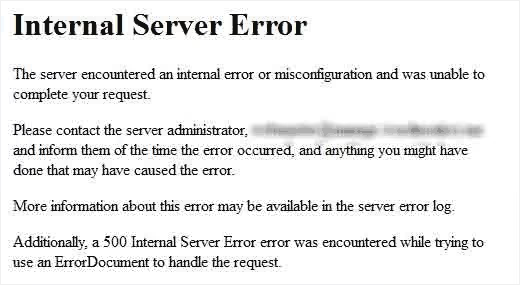
Самая загадочная ошибка WordPress. Сервер сообщает: «что-то не так», но не говорит что именно. Обычные виновники, повреждённый .htaccess, исчерпанный лимит памяти PHP или конфликт плагинов.
Как исправить:
- Переименуйте
.htaccessв.htaccess_oldи пересохраните постоянные ссылки:Настройки → Постоянные ссылки → Сохранить - Увеличьте лимит памяти PHP в
wp-config.php:define('WP_MEMORY_LIMIT', '256M'); - Деактивируйте все плагины через FTP (переименуйте папку
wp-content/plugins/), затем включайте по одному
2. Сайт испытывает технические трудности
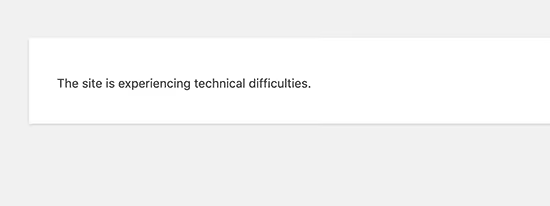
С версии 5.2 WordPress показывает это сообщение вместо фатальной ошибки и отправляет письмо администратору со ссылкой для входа в режим восстановления.
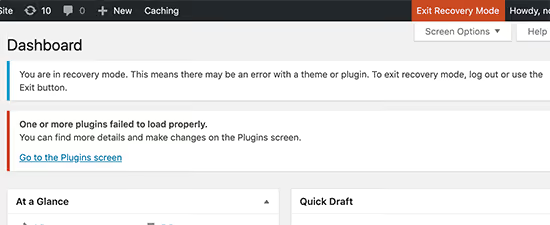
Как исправить: проверьте почту администратора WordPress. Письмо содержит прямую ссылку на вход в админку с временным отключением проблемного плагина/темы. Если письма нет, включите WP_DEBUG в wp-config.php: define('WP_DEBUG', true);, и обновите страницу, чтобы увидеть конкретную ошибку.
3. Синтаксическая ошибка PHP
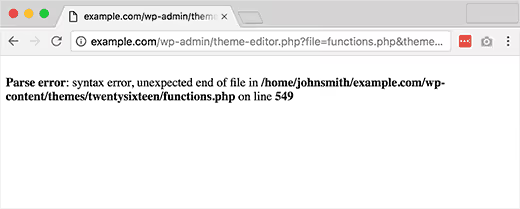
Parse error: syntax error, unexpected..., вы добавили сниппет в functions.php, и сайт лёг. Ошибка говорит, в каком файле и на какой строке проблема.
Как исправить: откройте файл из сообщения об ошибке через FTP, найдите указанную строку и исправьте синтаксис. Чаще всего, пропущенная точка с запятой ; или незакрытая скобка. Если не помните, что меняли, откатите файл из бэкапа.
4. Ошибка соединения с базой данных
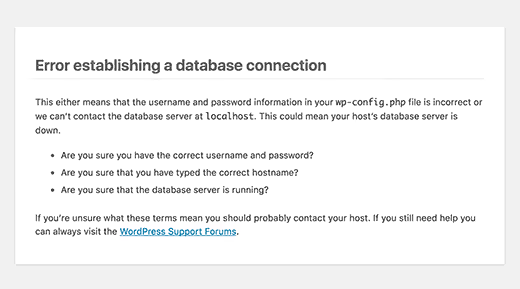
«Error establishing a database connection» означает, что WordPress не может достучаться до базы данных. В большинстве случаев причина в неверных данных в wp-config.php.
Как исправить: откройте wp-config.php через FTP и проверьте три строки: DB_NAME, DB_USER и DB_PASSWORD. Сверьте их с данными в панели хостинга (MySQL-раздел). Если данные верны, свяжитесь с хостером, возможно, сервер MySQL перегружен или упал.
5. Белый экран смерти (WSOD)
Абсолютно белый экран без единого сообщения. В подавляющем большинстве случаев причина, исчерпанный лимит памяти PHP.
Как исправить:
- Добавьте в
wp-config.php:define('WP_MEMORY_LIMIT', '256M'); - Если не помогло, переименуйте папку с активной темой (
wp-content/themes/ваша-тема/), WordPress переключится на стандартную тему - Затем переименуйте папку
plugins/, если экран исчез, виноват один из плагинов
9. Исчерпан лимит памяти PHP
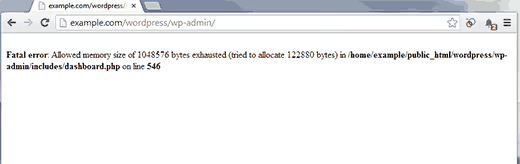
Сообщение: Fatal error: Allowed memory size of 33554432 bytes exhausted. Типовой лимит на дешёвом хостинге, 32 МБ, а WordPress-сайту с несколькими плагинами нужно минимум 128 МБ.
Как исправить:
1 // wp-config.php — перед строкой /* That's all, stop editing! */ 2 define('WP_MEMORY_LIMIT', '256M'); 3 define('WP_MAX_MEMORY_LIMIT', '512M');
Если хостинг блокирует изменение лимита, обратитесь в поддержку или смените тариф.
20. Слишком много переадресаций
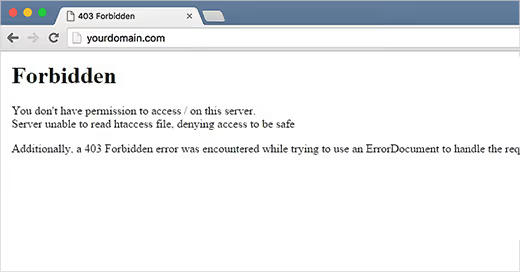
ERR_TOO_MANY_REDIRECTS, браузер попал в бесконечный цикл переадресаций. Обычная причина: несовпадение URL сайта в настройках (siteurl/home) с фактическим адресом (http vs https, c www или без).
Как исправить: проверьте значения siteurl и home в таблице wp_options через phpMyAdmin. Они должны совпадать и соответствовать реальному URL сайта. Если сайт на HTTPS, оба значения должны начинаться с https://.
24. Превышено максимальное время выполнения

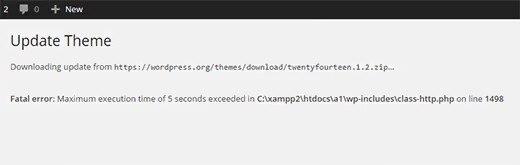
Fatal error: Maximum execution time of 30 seconds exceeded. PHP-скрипт выполнялся дольше, чем разрешено сервером. Часто возникает при импорте большого файла демо-контента или массовом обновлении постов.
Как исправить:
1 // wp-config.php 2 set_time_limit(300); // 5 минут 3 // или в php.ini: 4 max_execution_time = 300
Для массовых операций используйте WP-CLI, команды выполняются вне веб-контекста и не имеют ограничений по времени.
32. Ошибка cURL в WordPress
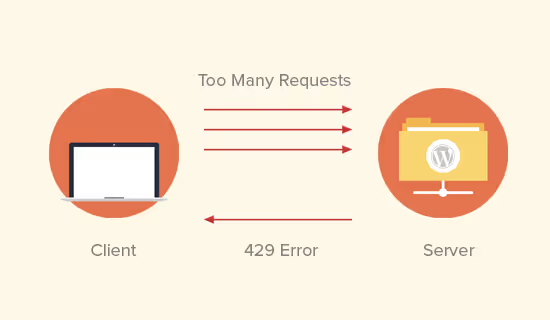
cURL error 28: Connection timed out или cURL error 7: Failed to connect. WordPress не может связаться с внешним сервером, для обновлений, загрузки плагинов или API-запросов.
Как исправить: проверьте, включён ли cURL на сервере (phpinfo()). Если включён, но ошибка сохраняется, проблема в файрволе хостинга или DNS. Обратитесь в поддержку хостинга с текстом ошибки.
45. Срок действия ссылки истёк

«The link you followed has expired», появляется при загрузке крупного файла или длительной операции в админке. Серверный лимит времени или размера загрузки обрезал запрос.
Как исправить: увеличьте лимиты PHP в php.ini или .htaccess: upload_max_filesize = 64M, post_max_size = 64M и max_execution_time = 300. Затем перезапустите веб-сервер.
Категория 2: Доступ и вход в админку
Не можете войти в админку, работы встают. Вот что делать, если WordPress вас не пускает.
10. Блокировка от wp-admin
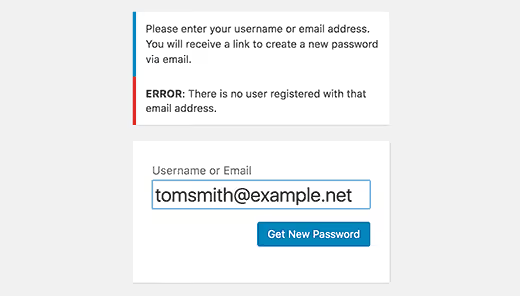
Не открывается /wp-admin/, пустая страница или сообщение «У вас нет прав». Типичные причины: плагин безопасности заблокировал IP после нескольких неудачных попыток входа, или повреждён файл .htaccess в папке wp-admin/.
Как исправить: через FTP переименуйте папку wp-content/plugins/security-plugin-name/ (Wordfence, Sucuri, iThemes), это снимет блокировку. Если не помогло, сбросьте пароль через phpMyAdmin:
1 UPDATE wp_users SET user_pass = MD5('новый_пароль') WHERE user_login = 'ваш_логин';
11. Петля редиректа на странице входа
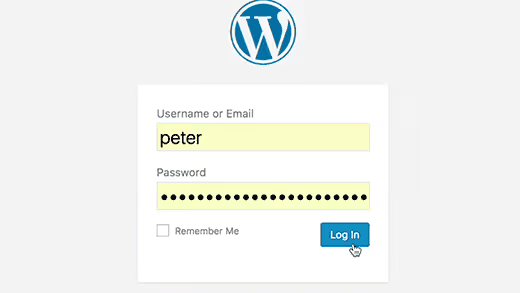
Вводите логин и пароль, а /wp-admin/ бесконечно перезагружается. Вы не входите, но и ошибки нет.
Как исправить: очистите куки браузера для домена сайта. Если не помогло, проверьте значения siteurl и home в таблице wp_options, они должны быть идентичны. Проверьте, не форсирует ли wp-config.php SSL: define('FORCE_SSL_ADMIN', true); при отсутствии сертификата на сервере.
12. Ошибка при входе: куки заблокированы
«Cookies are blocked or not supported by your browser», WordPress не может установить авторизационную куку. Часто случается после переноса сайта или смены домена.
Как исправить: добавьте в wp-config.php явные URL:
1 define('WP_HOME', 'https://ваш-сайт.com'); 2 define('WP_SITEURL', 'https://ваш-сайт.com');
Если сайт на HTTPS, убедитесь, что оба значения начинаются с https://.
26. Постоянный logout из WordPress
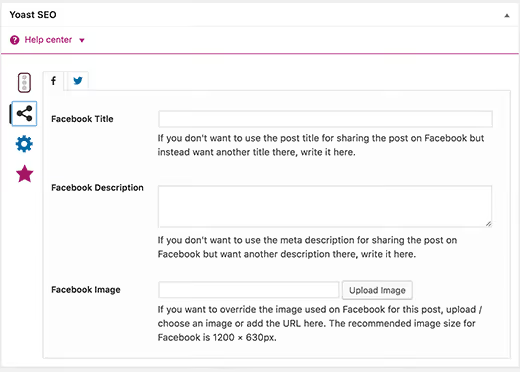
Входите в админку, и через минуту вас выбрасывает, снова страница входа. Корень проблемы: несовпадение URL сайта с фактическим адресом (с www и без www считаются разными доменами для кук).
Как исправить: выберите один вариант (с www или без), пропишите его в siteurl и home в таблице wp_options, и настройте редирект с неиспользуемого варианта на основной в .htaccess.
38. Ошибка ключа сброса пароля
Ссылка «Сбросить пароль» из письма не работает, ключ просрочен или недействителен.
Как исправить: возможная причина, на диске хостинга закончилось место. PHP не может записать временный ключ в БД, и ссылка оказывается пустой. Освободите место на хостинге и запросите сброс пароля заново.
Категория 3: Проблемы с ядром WordPress
Ошибки, связанные с самим WordPress, обновления, крон, режим обслуживания.
16. «Кратковременная недоступность» (Maintenance Mode)
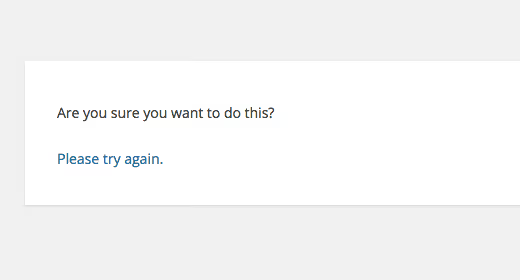
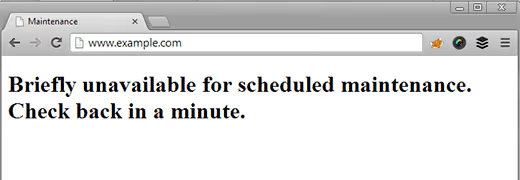
После неудачного обновления сайт показывает «Кратковременная недоступность, зайдите через минуту», и висит так часами.
Как исправить: удалите файл .maintenance из корня сайта через FTP. WordPress создаёт его на время обновления, но при сбое не удаляет. После удаления сайт сразу вернётся к работе.
23. Пропущенные запланированные посты
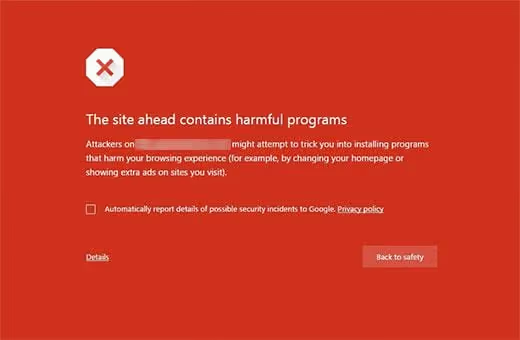
Пост должен был выйти в 9:00, а в 10:00 всё ещё висит с пометкой «Запланировано». WordPress использует wp-cron для отложенных задач, и он не всегда срабатывает.
Как исправить: установите плагин Scheduled Post Trigger или настройте системный cron вместо встроенного wp-cron. Добавьте в wp-config.php: define('DISABLE_WP_CRON', true); и настройте вызов wp-cron.php через системный cron каждые 5 минут.
29. Проблема обновления WordPress
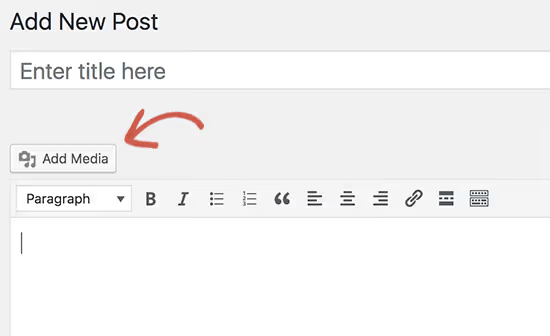
Автообновление WordPress зависло на середине. Сайт не работает, админка недоступна.
Как исправить: обновите ядро вручную через FTP. Скачайте свежий ZIP с wordpress.org, распакуйте, и залейте папки wp-admin/ и wp-includes/ на сервер с заменой. Файлы в корне (включая wp-config.php) не трогайте.
34. Проблема с часовым поясом
Посты публикуются с неверным временем или по неверной дате.
Как исправить: Настройки → Общие → Часовой пояс, выберите свой город. Для московского времени: Europe/Moscow (UTC+3).
37. Ошибка «Another update in process»
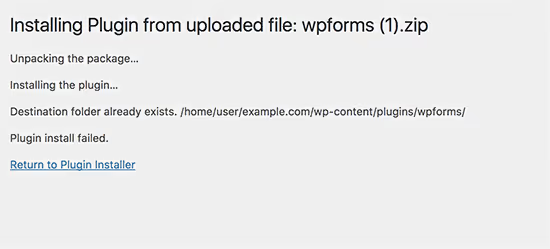
При попытке обновить ядро WordPress выдаёт: «Another update is currently in progress». Предыдущее обновление не завершилось и оставило блокировку.
Как исправить: удалите опцию core_updater.lock из таблицы wp_options через phpMyAdmin. Команда WP-CLI: wp option delete core_updater.lock. Блокировка снимется мгновенно.
Категория 4: Контент, файлы и медиа
Тексты, картинки, RSS и постоянные ссылки, проблемы с содержимым сайта.
6. Ошибка 404 на страницах постов

Все страницы постов возвращают 404, хотя в админке они есть. Самая простая в исправлении ошибка WordPress.
Как исправить: Настройки → Постоянные ссылки → Сохранить изменения. Ничего не меняйте, просто нажмите «Сохранить», WordPress перегенерирует .htaccess и структуру ссылок. Занимает 5 секунд.
7. Сайдбар под контентом
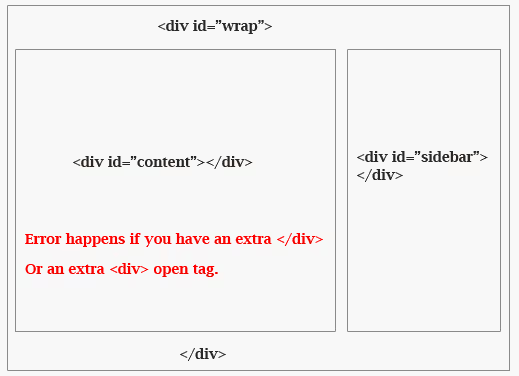
Боковая панель оказалась не справа от текста, а под ним. Классика вёрстки.
Как исправить: проверьте в теме незакрытые HTML-теги <div> или недавно добавленный CSS. Откройте консоль браузера (F12) и посмотрите, какой элемент шире ожидаемого, скорее всего, картинка с атрибутом width на всю ширину или блок без max-width.
8. Белый текст / пропажа кнопок редактора
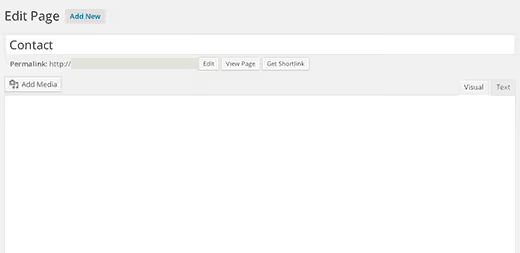
Визуальный редактор чистый, хотя текст в редакторе есть, или кнопки TinyMCE не отображаются. Мелкая, но бесячая проблема.
Как исправить: очистите кеш браузера (Ctrl+F5). Если не помогло, деактивируйте плагины и включайте по одному, какой-то плагин конфликтует с TinyMCE. Проверьте консоль браузера на ошибки JavaScript.
13. Не удаётся добавить медиафайл
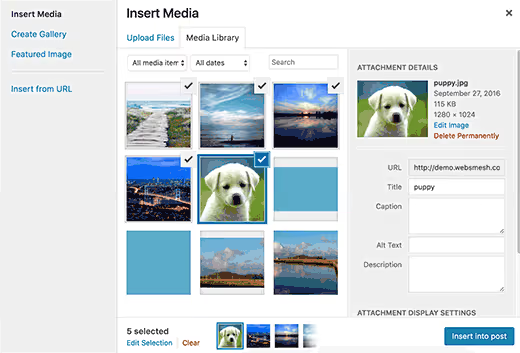
При загрузке картинки возникает ошибка «Не удалось добавить медиафайл» без объяснения причин.
Как исправить: проверьте права папки wp-content/uploads/ (должны быть 755). Увеличьте upload_max_filesize в php.ini до 64M или больше. Убедитесь, что на хостинге есть свободное место.
14. Проблемы с изображениями
Кривое выравнивание, неверная обрезка миниатюр, галереи съезжают.
Как исправить: откройте Настройки → Медиафайлы и проверьте размеры миниатюр. Если изменили их после того, как загрузили сотни картинок, перегенерируйте миниатюры плагином Regenerate Thumbnails.
18. Ошибки RSS-ленты
XML Parsing Error: not well-formed, RSS-лента сломана, подписчики не получают обновлений.
Как исправить: откройте functions.php темы и проверьте, нет ли лишних пробелов или переносов строк до открывающего <?php или после закрывающего ?>. Один пробел вне тегов PHP ломает XML-вывод. Закрывающий ?> в конце файла лучше вообще убрать, стандарт WordPress это рекомендует.
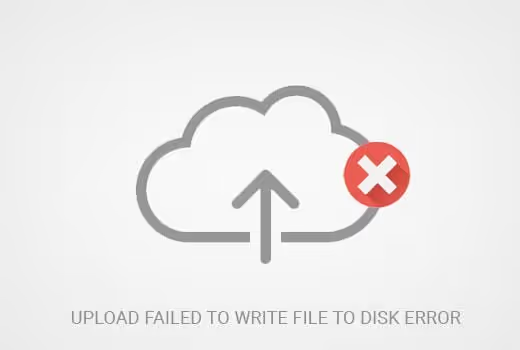
21. Ошибка записи файла на диск
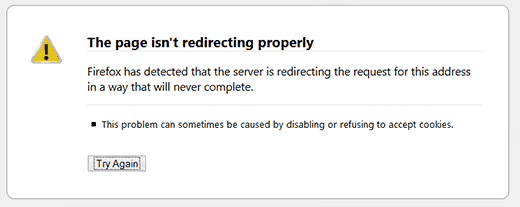
Upload: Failed to write file to disk, сервер не может физически записать загружаемый файл.
Как исправить: права папки uploads/ → 755. Если не помогло, проверьте временную папку PHP: в phpinfo() найдите upload_tmp_dir и убедитесь, что она существует и доступна для записи.
25. Неверная миниатюра Facebook
Вы делитесь постом в Facebook, а он цепляет случайную картинку или вообще ничего не показывает.
Как исправить: настройте Open Graph через Yoast SEO или Rank Math. Проверьте теги через Facebook Sharing Debuger, кнопка «Scrape Again». Убедитесь, что в og:image прописан правильный URL обложки поста.
36. Смешанный контент (Mixed Content)
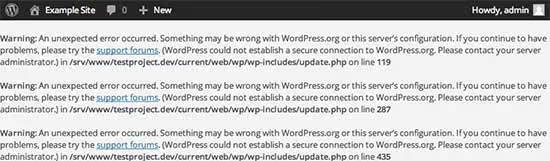
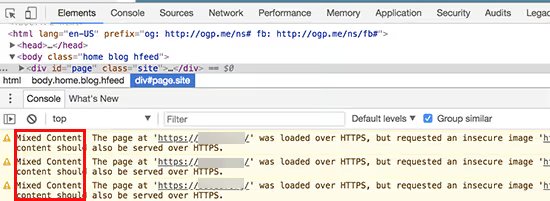
Перешли на HTTPS, а зелёный замочек пропал. Консоль браузера показывает «Mixed Content», на странице есть ссылки на http://.
Как исправить: плагин Better Search Replace находит http://ваш-сайт.com и заменяет на https://ваш-сайт.com по всей базе данных. Перед заменой, обязательный бэкап БД. После замены очистите кеш.
42. Права доступа к файлам и папкам
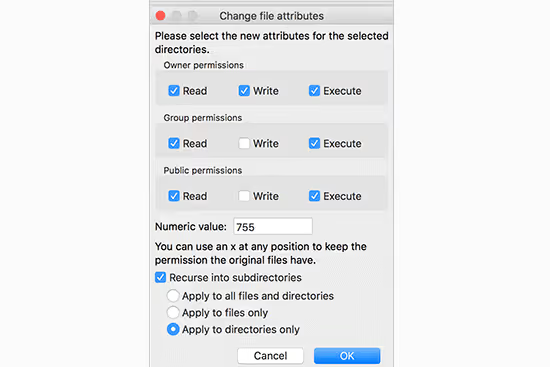
Ошибки записи, чтения файлов, невозможность установить плагин.
Как исправить: канонические права WordPress, папки 755, файлы 644. wp-config.php можно поставить 640 или 400 для дополнительной безопасности. Не ставьте 777, это дыра в безопасности.
43. Ошибка HTTP при загрузке изображений
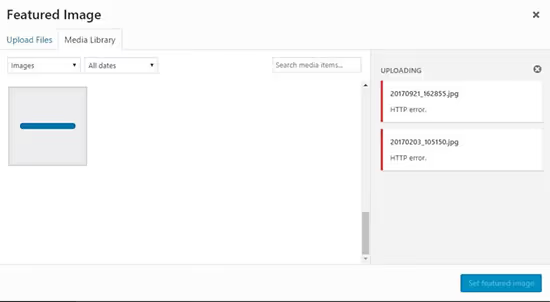
При загрузке изображения в медиатеку появляется красное окно «HTTP error».
Как исправить: проверьте лимиты памяти PHP (WP_MEMORY_LIMIT → 256M), размер загружаемого файла (upload_max_filesize → 64M) и права папок (755). Перезагрузите страницу и попробуйте снова, иногда это разовая проблема с временной нехваткой памяти.
47. Не удалось загрузить ресурс
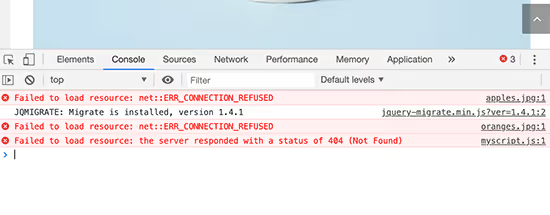
Failed to load resource: the server responded with a status of 404 в консоли. Какой-то файл (CSS, JS, шрифт) не загружается.
Как исправить: найдите URL файла в консоли, откройте его в браузере. 404, проверьте, существует ли файл на сервере. Если файл плагина или темы, переустановите плагин/тему. Если внешний ресурс, найдите замену или удалите вызов.
48. Отсутствует временная папка (альтернативное решение)
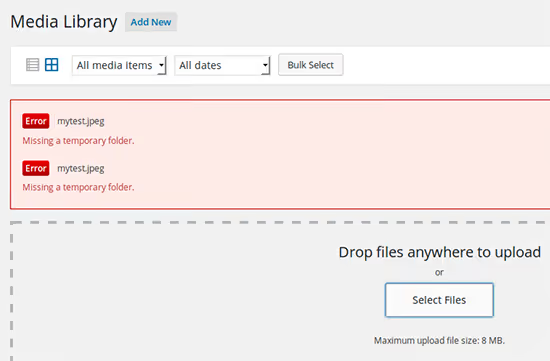
Тот же симптом, другой подход: если первое решение не сработало, проверьте, чтобы директива upload_tmp_dir в php.ini указывала на существующую папку с правами на запись. Или свяжитесь с хостером, проблема может быть на уровне конфигурации PHP.
Категория 5: Плагины, темы и конфликты
Большинство ошибок WordPress, из-за плагинов. Один несовместимый плагин может положить весь сайт.
15. «Вы уверены, что хотите это сделать?»
Сообщение в админке при сохранении поста, установке плагина или любом другом действии. Nonce-ключ безопасности не сошёлся.
Как исправить: конфликт nonce-ключей в плагине или теме. Деактивируйте плагины и включайте по одному, проверяя, при каком появляется ошибка. Нашли, замените плагин на альтернативу.
28. Конфликт плагинов / темы
Сайт ломается сразу после активации нового плагина или темы. Типичный сценарий: вы нажали «Активировать» и получили белый экран.
Как исправить: через FTP переименуйте папку проблемного плагина (wp-content/plugins/plugin-name/). Сайт вернётся, а плагин деактивируется. Затем включайте остальные плагины по одному, чтобы исключить цепной конфликт.
33. Конфликт jQuery / JavaScript
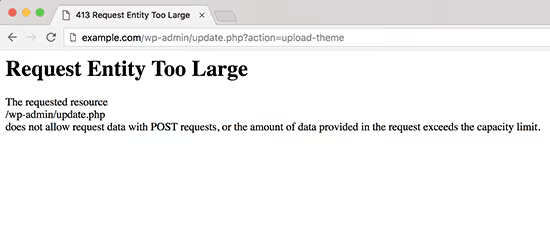
Админка работает с перебоями: drag & drop не работает, метабоксы не сворачиваются, кнопки не нажимаются.
Как исправить: откройте консоль браузера (F12) на проблемной странице админки. Красная ошибка JavaScript укажет на плагин-виновник. Обычно проблема в плагине, который подключает свою версию jQuery, конфликтующую со встроенной версией WordPress.
49. Ошибка Google reCAPTCHA
Бесконечная проверка reCAPTCHA («я не робот») или полная блокировка входа.
Как исправить: обновите ключи reCAPTCHA в настройках плагина (Contact Form 7, WPForms, плагин безопасности). Используйте reCAPTCHA v3 (невидимая) вместо v2, если проблема в частоте появления проверки.
Категория 6: Безопасность и SSL
Проблемы, из-за которых браузер показывает «сайт небезопасен».
19. Ошибка 403 Forbidden
«403 Forbidden, доступ запрещён» при попытке открыть сайт или его раздел.
Как исправить: проверьте права файлов (644) и папок (755) через FTP. Временно деактивируйте плагины безопасности, они могли внести IP в чёрный список. Проверьте .htaccess на наличие правил Deny from.
22. Сайт содержит вредоносные программы
В поиске Google перед сайтом красная плашка «Site ahead contains malware» или «Сайт может содержать вредоносные программы».
Как исправить: просканируйте сайт плагином Wordfence или через Sucuri SiteCheck. Удалите заражённые файлы, смените все пароли (FTP, БД, админка) и подайте заявку на перепроверку в Google Search Console.
41. Проблемы с SSL / HTTPS
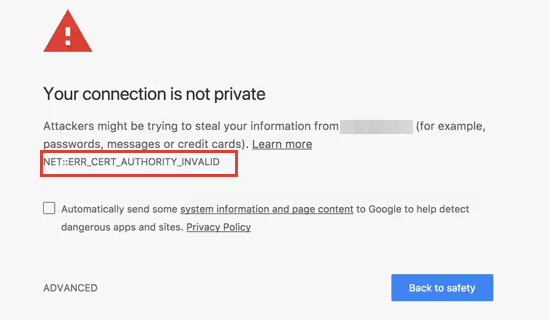
Ошибки сертификата, смешанный контент, или сайт не открывается по HTTPS.
Как исправить: установите бесплатный SSL-сертификат через панель хостинга (Let's Encrypt) или плагин Really Simple SSL. Плагин автоматически исправит смешанный контент и настроит редиректы. После активации проверьте сайт через https://, все ссылки должны вести на HTTPS-версию.
44. Подключение не является частным
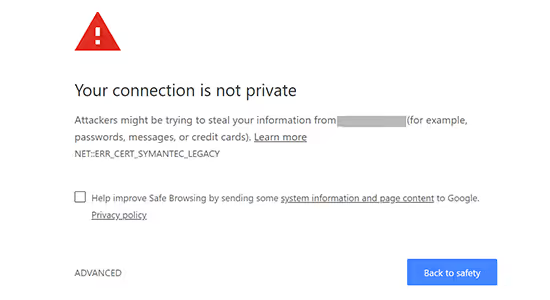
«Your connection is not private», браузер блокирует вход на сайт. SSL-сертификат истёк, недействителен или выпущен недоверенным центром.
Как исправить: проверьте срок действия сертификата (нажмите на замочек в адресной строке). Если истёк, перевыпустите в панели хостинга. Если сертификат самоподписанный, замените на Let's Encrypt. Проверьте, что домен в сертификате совпадает с доменом сайта.
Категория 7: База данных
Ошибки базы данных, самые опасные, потому что в БД лежит весь контент. Но большинство из них исправимы.
30. Повреждённая база данных
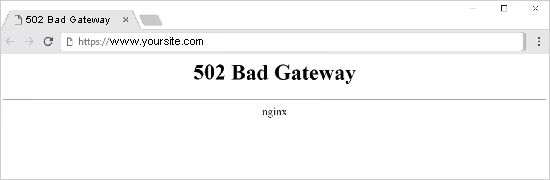
Ошибки при доступе к таблицам: «Table 'wp_options' is marked as crashed».
Как исправить: через WP-CLI:
1 wp db repair 2 // или через phpMyAdmin: выбрать БД → все таблицы → "Восстановить"
Если база не восстанавливается, разверните свежий бэкап.
35. Ошибка «Table doesn't exist»
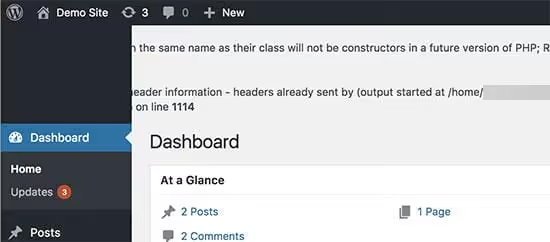
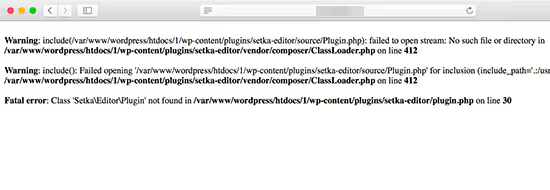
Table 'wp_db.wp_xyz' doesn't exist, MySQL не видит таблицу. Она либо удалена, либо повреждена настолько, что не читается.
Как исправить: если есть бэкап БД, восстановите недостающую таблицу через phpMyAdmin (импорт, выбрать только нужную таблицу). Если бэкапа нет, попробуйте WP-CLI: wp db repair. Для кастомных таблиц плагинов, переустановите плагин, он пересоздаст структуру.
50. Сайт не загружается после смены домена
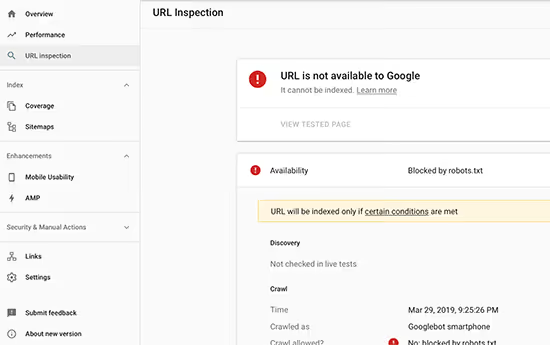
Перенесли сайт на новый домен, а он не открывается. Белый экран, ошибка БД, или бесконечный редирект на старый домен.
Как исправить: замените старый домен на новый во всей базе данных. Через WP-CLI:
1 wp search-replace 'старый-домен.com' 'новый-домен.com' --all-tables --dry-run 2 // Уберите --dry-run для реальной замены
Или через плагин Better Search Replace в админке (если админка доступна). Обязательно сделайте бэкап БД перед заменой.
Категория 8: Код и PHP
Ошибки, связанные с кастомным кодом в теме или functions.php.
31. Ошибка «Headers already sent»
Cannot modify header information, headers already sent by... с указанием файла и строки.
Как исправить: откройте файл, указанный в ошибке, и проверьте начало и конец:
- Нет ли пробелов или пустых строк до
<?php - Нет ли пробелов или переносов после
?>(а лучше вообще убрать?>в конце файла) - Нет ли BOM (Byte Order Mark), откройте файл в редакторе кода и сохраните в UTF-8 без BOM
40. Ошибка файла pluggable.php
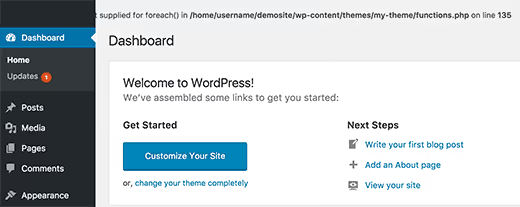
Ошибка Cannot modify header information с указанием на wp-includes/pluggable.php. Но проблема не в ядре.
Как исправить: реальный виновник, ваш код в functions.php. pluggable.php содержит функции, которые модифицируют HTTP-заголовки (wp_redirect(), wp_set_auth_cookie()), и любая кастомная функция, вызванная до них и выведшая пробел или символ, ломает заголовки. Проверьте functions.php на лишние пробелы, особенно в конце файла.
3. Синтаксическая ошибка PHP
(Описана в Категории 1)
Категория 9: Кеш и производительность
Сайт работает, но изменения не отображаются или всё тормозит.
27. Изменения не сохраняются
Поменяли текст на странице, нажали «Сохранить», а на сайте по-прежнему старая версия.
Как исправить: очистите кеш по цепочке: браузер (Ctrl+F5) → плагин кеширования (WP Rocket, W3 Total Cache) → серверный кеш (Cloudflare, LiteSpeed). Если проблема осталась, временно отключите плагин кеширования.
46. Сайт не обновляется сразу

Правки не видны на сайте минутами или часами после сохранения. Наслоение кешей, браузерного, серверного, CDN, создаёт задержку.
Как исправить: очистите кеш последовательно: браузер → плагин → серверный (Cloudflare/LiteSpeed). Для разработки настройте исключения кеширования для админки. На production включите автоматическую очистку кеша при сохранении контента.
Категория 10: Файлы, FTP и временные папки
Проблемы с файловой системой сервера.
39. Отсутствует временная папка
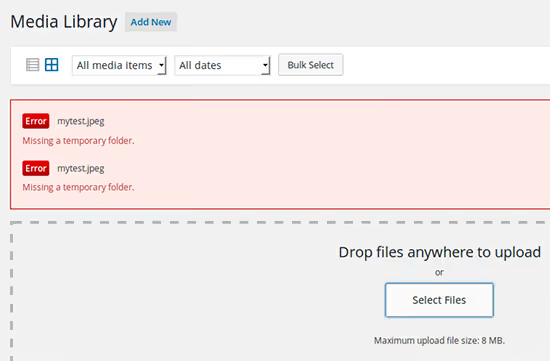
Missing a temporary folder, PHP не может создать временный файл при загрузке.
Как исправить: добавьте в wp-config.php:
1 define('WP_TEMP_DIR', WP_CONTENT_DIR . '/temp/');
Затем создайте папку /wp-content/temp/ с правами 755.
13, 21, 42, 43, см. Категорию 4 (Контент и файлы)
17. WordPress не отправляет email
Письма от WordPress не доходят, ни уведомления о комментариях, ни письма сброса пароля, ни формы обратной связи.
Как исправить: по умолчанию WordPress отправляет письма через функцию mail() PHP, которую большинство хостеров калечат в целях безопасности. Установите SMTP-плагин (Post SMTP или WP Mail SMTP) и настройте отправку через внешний SMTP-сервер. Бесплатный вариант: Mailgun (до 100 писем/день) или SendLayer.
⁉️🤔 Частые вопросы
Можно ли предотвратить эти ошибки до их появления?
Большинство ошибок WordPress предотвращается тремя привычками. Первая: регулярный бэкап в облако, UpdraftPlus по расписанию раз в неделю. Вторая: тестовый поддомен для проверки обновлений и новых сниппетов до выкладки на боевой сайт. Третья: правило «не ставить больше 20 плагинов одновременно». По нашей практике, львиная доля ошибок из этого списка случается из-за конфликта плагинов или ручного добавления кода без тестирования. Держите свежий бэкап, и любая ошибка превращается в 10-минутный откат вместо дня паники.
Что делать в первую очередь при любой ошибке WordPress?
Порядок действий: 1) не паниковать и не нажимать всё подряд; 2) включить
WP_DEBUGвwp-config.php(define('WP_DEBUG', true);), вы увидите конкретную ошибку вместо белого экрана; 3) деактивировать все плагины (переименовать папкуplugins/через FTP), если ошибка исчезла, виноват плагин; 4) переключиться на стандартную тему (Twenty Twenty-Five), если ошибка исчезла, виновата тема; 5) восстановить сайт из бэкапа, если ничего не помогло. Этот алгоритм решает подавляющее большинство проблем.
Почему мой сайт на WordPress работает медленно, это ошибка?
Медленный сайт, не всегда ошибка в классическом смысле, но это проблема, которую нужно решать. Типичные причины: отсутствие кеширования (установите WP Rocket или W3 Total Cache), неоптимизированные изображения (плагин ShortPixel или EWWW Image Optimizer), дешёвый хостинг с перегруженными серверами, слишком много внешних скриптов (шрифты Google, Facebook Pixel, рекламные сети). Проверьте скорость через PageSpeed Insights и GTmetrix, они укажут на конкретные узкие места.
Как понять, какой именно плагин вызывает конфликт?
Включайте плагины по одному. Переименуйте папку
wp-content/plugins/вplugins_disabled/, сайт заработал? Создайте новую папкуplugins/и переносите в неё плагины по одному, после каждого проверяя сайт. Нашли виновника, ищите альтернативу или свяжитесь с разработчиком. Для ускорения включайте плагины группами по 5, сужая круг. Процесс занимает 15-20 минут.
Нужно ли нанимать разработчика для исправления ошибок WordPress?
Из 50 ошибок в этой статье 35 решаются без кода и специальных знаний: через настройки админки, замену файла по FTP или установку правильного плагина. Оставшиеся 15 требуют базового понимания PHP и готовности скопировать сниппет в
wp-config.phpилиfunctions.php. Разработчик нужен в двух случаях: ошибка связана с кастомным кодом, который вы не понимаете, или сайт не заработал после выполнения всех шагов из статьи. В остальном вы справитесь сами.
С чего начать при любой ошибке WordPress
Закрепим главный алгоритм. Увидели ошибку на сайте, действуйте по этой цепочке, и в большинстве случаев проблема решится за 5-10 минут:
- Бэкап. Если сайт ещё подаёт признаки жизни, сделайте свежий бэкап. UpdraftPlus позволяет сделать это даже из админки.
- WP_DEBUG. Добавьте
define('WP_DEBUG', true);вwp-config.php, вы сразу увидите, какой файл и какая строка вызывают ошибку. - Плагины → тема. Деактивируйте всё. Заработало, включайте по одному, найдите виновника.
- Лимиты PHP. Большинство серверных ошибок решаются поднятием
WP_MEMORY_LIMITдо 256M. - Бэкап (снова). Ничего не помогло, откатите сайт из бэкапа. Это не поражение, а самый быстрый способ вернуть сайт к жизни.
Держите эту статью в закладках. За время работы с WordPress вы наверняка встретите не одну ошибку из этого списка. И когда это случится, вы уже будете знать, что делать.

Профессиональная команда авторов и редакторов, специализирующихся на создании качественного контента.