













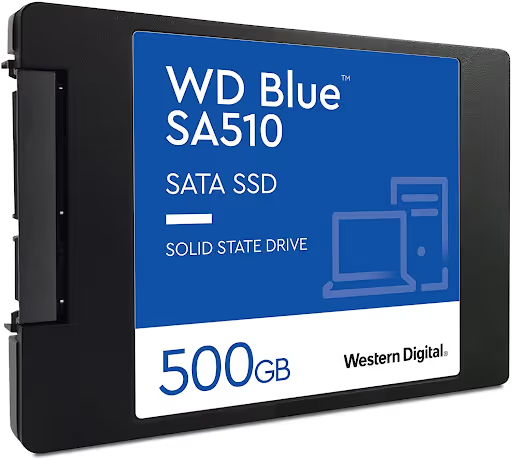
💾 Как выбрать SSD-накопитель для ПК: типы, интерфейсы и объём
Купили SSD, а система не взлетела? Или наоборот, переплатили за флагманский NVMe, который в вашем ПК работает на треть своих возможностей. С выбором накопителя ошибаются чаще, чем кажется: интерфейсы, форм-факторы, поколения PCIe и маркетинговые гигабайты в описаниях путают даже опытных сборщиков.
Рынок SSD в 2026 году перегрет до предела. С одной стороны, PCIe 5.0 накопители, выжимающие под 15 000 MB/s на чтение. С другой, SATA-диски по $45 за терабайт, которые всё ещё ставят в офисные машины и NAS-ы. Разрыв между ними, 26-кратный по последовательной скорости и более чем 20-кратный по случайным IOPS, и этот разрыв стоит реальных денег. По данным агрегаторов цен за апрель 2026, SATA SSD продаётся по $0,05-0,08 за гигабайт, тогда как топовый PCIe 5.0, по $0,10-0,14.
Ниже, без воды и маркетинга: какие типы SSD бывают, чем SATA отличается от NVMe на практике, сколько гигабайт вам действительно нужно, и как не выбросить деньги на скорость, которую ваш компьютер не увидит.
💡 Быстрый обзор:
- Определите, какой интерфейс поддерживает ваша материнская плата: SATA, PCIe 3.0, 4.0 или 5.0.
- Сравните типы SSD под задачу: SATA для апгрейда старых систем и холодного хранения, NVMe PCIe 4.0 для игр и работы, PCIe 5.0 если вы грузите AI-датасеты или монтируете 8K.
- Подберите объём: 500 GB для офиса, 1-2 TB для игрового ПК, 4 TB и выше для рабочей станции.
- Проверьте TBW в спецификациях — это честный показатель живучести накопителя.
- Настройте TRIM и следите за температурой: PCIe 5.0 диски без радиатора уходят в троттлинг за минуты.
Типы SSD: SATA, NVMe и в чём реальная разница
На полке магазина вы видите два накопителя одного объёма с двукратной разницей в цене. Дело не в бренде, а в интерфейсе и протоколе.
SATA SSD работает через контроллер AHCI, спроектированный в 2003 году для жёстких дисков. Интерфейс SATA III упёрся в потолок 6 Гбит/с ещё в 2009-м, что даёт около 560 MB/s реальной скорости чтения. Очередь команд, одна, глубиной 32 запроса. Этого хватает для офисных задач, загрузки Windows и хранения медиафайлов, но современные игры и рабочие приложения упираются в SATA сразу.
NVMe SSD использует протокол Non-Volatile Memory Express, написанный специально для флеш-памяти. Он поддерживает 65 535 очередей по 65 536 команд каждая и работает напрямую через линии PCIe. NVMe PCIe 4.0 накопители, которыми укомплектован массовый рынок в 2026 году, читают на 7 000-7 400 MB/s. Флагманские PCIe 5.0 модели, Samsung 9100 Pro, WD Black SN8100 и Crucial T705, вышли на 14 500-14 800 MB/s.
Главное число, которое чувствует пользователь, не гигабайты в секунду на коробке, а задержка при случайном чтении мелкими блоками (4K, QD1). NVMe-накопитель отрабатывает такой запрос за 10-20 микросекунд. SATA, за 100-200. Именно это определяет, насколько мгновенно открываются приложения.
Отдельно доступны накопители в каталоге https://www.aks.ua/uk/catalog/nakopiteli-ssd/.
Если вы визуал и хотите увидеть разницу между типами SSD своими глазами, вот 8-минутный разбор всех форматов и интерфейсов.
Форм-факторы: 2.5 дюйма, M.2 и когда это важно
Форм-фактор определяет, влезет ли накопитель в ваш корпус физически. Три основных варианта в потребительском сегменте:
2.5-дюймовый (SATA). Классический корпус толщиной 7 мм, подключается кабелем SATA к материнской плате и кабелем питания от блока. Ставится в любой десктоп и в большинство ноутбуков старше 2017 года. Совместимость абсолютная — это главный козырь SATA.
M.2 2280. Планка шириной 22 мм и длиной 80 мм, вставляется прямо в слот на материнской плате. Никаких кабелей. Может быть как SATA (медленная), так и NVMe (быстрая), проверяйте маркировку слота: M.2 SATA и M.2 NVMe выглядят одинаково, но не всегда взаимозаменяемы. Большинство современных плат поддерживают оба режима, но бюджетные, только один из них.
U.2 и карты расширения. Серверные и энтузиастские форматы. В потребительском ПК не встречаются, можно не забивать голову.
Перед покупкой M.2 откройте спецификацию материнской платы и найдите фразу «M.2 slot (Key M), supports NVMe». Если там только «M.2 SATA», NVMe-планка не запустится.
Поколения PCIe: 3.0, 4.0 или 5.0, какое брать в 2026
Разные поколения PCIe отличаются пропускной способностью на одну линию. Четыре линии PCIe (x4), стандарт для NVMe-накопителей:
Поколение | Скорость на линию | x4 (чтение, max) | Реальная разница с SATA |
|---|---|---|---|
PCIe 3.0 | ~1 GB/s | ~3 500 MB/s | ~6x |
PCIe 4.0 | ~2 GB/s | ~7 400 MB/s | ~13x |
PCIe 5.0 | ~4 GB/s | ~14 800 MB/s | ~26x |
Цифры красивые, но практика отрезвляет. PCMark 10 Full System Drive, бенчмарк реальных сценариев (запуск Photoshop, копирование ISO, открытие Excel, загрузка Battlefield V), показывает разницу между PCIe 5.0 и SATA в 3.7 раза, а не в 26. Причина: рабочие нагрузки упираются в процессор и память задолго до того, как интерфейс станет узким местом.
Практический расклад на 2026 год:
PCIe 3.0: всё ещё жив. Игровой ПК с картой RTX 4060 не заметит разницы между Gen 3 и Gen 4 в 9 из 10 игр. Апгрейд старой системы до NVMe Gen 3 уже даёт прирост над SATA в 5-6 раз.
PCIe 4.0: золотая середина. Samsung 990 Pro и WD Black SN850X, проверенные рабочие лошадки. DirectStorage 1.3, встроенный в Windows 11 24H2 и поддерживаемый Unreal Engine 5.5, использует скорость Gen 4 полностью.
PCIe 5.0: имеет смысл в трёх случаях: вы грузите AI-модели с диска, монтируете 8K RAW в DaVinci Resolve или держите базу данных с интенсивной записью. В играх разница с Gen 4, 1-3 секунды на загрузку уровня. Но есть нюанс: нагрев.
Gen 5-накопители потребляют под нагрузкой 10-12 Вт против 5-8 Вт у Gen 4. Без радиатора любой PCIe 5.0 диск уходит в термический троттлинг за 2-3 минуты непрерывной записи. Материнские платы с заводским радиатором на слоте M.2 решают проблему, бюджетные, нет. Убедитесь, что радиатор в комплекте.
Какой объём брать: от 500 GB до 4 TB
Объём, та характеристика, ошибка в которой бьёт по кошельку сразу. Недобрали, диск забит через месяц. Перебрали, переплатили за гигабайты, которые никогда не заполнятся.
Ориентиры на середину 2026 года:
500 GB. Офисный ПК, родительский ноутбук, терминал. Система, браузер, пакет документов. Windows 11 с обновлениями занимает около 40 GB, пакет Office, ещё 5. Остаётся примерно 380 GB свободными. Хватит с запасом.
1 TB. Игровой ПК с 5-7 современными играми. Средняя AAA-игра в 2026 году весит 80-150 GB. На 1 TB влезает Windows, весь софт и штук шесть хитов одновременно. Для большинства геймеров, оптимально.
2 TB. Рабочая станция, коллекция игр, запись видео. Два терабайта закрывают сценарий «установил и забыл» на несколько лет вперёд. Разница в цене между 1 TB и 2 TB у массовых NVMe-моделей заметно меньше удвоения, производители стимулируют брать объёмнее.
4 TB и выше. Видеомонтаж, работа с RAW-фото, виртуальные машины. На 4 TB помещается активный проект в 8K и вся медиатека. SATA-диски на 4 TB, разумный компромисс для холодного хранения с ценой заметно ниже NVMe-аналогов.
Важный нюанс: не заполняйте SSD под завязку. Контроллеру нужно свободное пространство для выравнивания износа и сборки мусора. Оставьте хотя бы десятую часть диска свободной, иначе скорость записи упадёт, а износ ускорится.
TBW и долговечность: сколько проживёт ваш SSD
TBW (Terabytes Written), главная метрика живучести. Это объём данных, который производитель гарантированно разрешает записать до выхода накопителя из строя. Типичные цифры для 2 TB TLC-накопителя в 2026 году: 1 200-2 400 TBW.
Что это значит на практике. При реалистичной нагрузке в 30 GB записи в день домашний накопитель с 1 200 TBW исчерпает ресурс за десятки лет, контроллер или NAND-чипы деградируют раньше.
Единственный сценарий, где TBW имеет значение: сервер с интенсивной записью (база данных, кеширующий прокси, видеонаблюдение). Там ресурс может выработаться за 3-5 лет.
Для домашнего пользователя важнее общее состояние здоровья: Windows показывает его в разделе «Управление дисками и томами», а утилита CrystalDiskInfo даёт детальную картину. Если за год процент использованного ресурса вырос на 1-2 единицы, диск переживёт ваш компьютер.
SSD для разных сценариев: игры, работа, система
Игровой ПК. Приоритет, NVMe PCIe 4.0 или 5.0 на 1-2 TB. Крупные движки (Unreal Engine 5.5, Frostbite, RAGE) поддерживают DirectStorage 1.3: сжатые ассеты летят напрямую с SSD в видеопамять, минуя процессор. Cyberpunk 2077: Phantom Liberty загружается с PCIe 5.0 за 4.8 секунды против 15.3 на SATA. Star Citizen, 22 секунды против 71.
Для лёгких и старых игр скорость некритична. Valorant, CS2, Dota 2 запустятся и с SATA без ощутимых задержек.
Рабочая станция (видео, фото). Здесь NVMe обязателен. Экспорт 4K-ролика из Premiere Pro идёт значительно быстрее на NVMe, за счёт скорости чтения исходников и записи результата. Два накопителя (NVMe под проект, SATA под медиаархив) дают лучший баланс цены и производительности.
Офисный ПК / ноутбук для учёбы. SATA SSD на 500 GB закрывает все потребности. Разница в загрузке Windows между SATA и NVMe, доли секунды на фоне общего времени запуска. Word, Excel, браузер не нагружают диск настолько, чтобы SATA стал узким местом.
NAS / домашний сервер. SATA, король холодного хранения. Скорость сети 1 GbE в 5 раз медленнее любого SATA SSD. NVMe в NAS имеет смысл только для кеша на 10-гигабитной сети.
Как продлить жизнь SSD: три правила
SSD не требует дефрагментации, не боится тряски и работает тихо. Но три вещи убивают его быстрее, чем хотелось бы.
Включите TRIM. TRIM, команда, которой ОС сообщает контроллеру SSD, какие блоки данных можно очистить. Без TRIM контроллер считает все блоки занятыми и тратит циклы записи на мусор. В Windows 10 и 11 TRIM включён по умолчанию. Проверьте: командная строка от администратора, fsutil behavior query DisableDeleteNotify. Ответ 0 означает, что TRIM работает.
Следите за температурой. Комфортный диапазон для NVMe-накопителя под нагрузкой, 40-65 °C. Выше 70 °C начинается троттлинг: контроллер снижает скорость, чтобы охладиться. Выше 80 °C, риск необратимой деградации NAND. Утилита CrystalDiskInfo показывает температуру в реальном времени. Если она стабильно выше 65 °C, установите радиатор на M.2-планку или проверьте обдув корпуса.
Обновляйте прошивку. Производители (Samsung Magician, WD Dashboard, Crucial Storage Executive) выпускают firmware-обновления, которые исправляют ошибки контроллера, улучшают совместимость и иногда поднимают производительность. Делайте это раз в полгода, предварительно сделав бэкап важных данных.
⁉️🤔 Частые вопросы
NVMe на старом ПК, запустится или нет?
Запустится, если на материнской плате есть слот M.2 с поддержкой NVMe (Key M). Платы на чипсетах Intel 100-й серии (Skylake, 2015 год) и новее обычно имеют такой слот. Если слот M.2 только SATA, NVMe-планка физически вставится, но BIOS её не увидит. В старый компьютер без M.2 можно установить NVMe через переходник в слот PCIe x4, но грузиться с него получится только если BIOS поддерживает NVMe Boot (UEFI). Проверьте в списке загрузочных устройств, должен быть пункт «Windows Boot Manager (NVMe)».
SATA SSD в 2026 году, уже бесполезен?
Нет. SATA всё ещё лучший выбор для трёх сценариев: апгрейд старого ПК или ноутбука без M.2-слота, холодное хранение больших объёмов (NAS, медиаархив), и максимальная экономия при сборке офисных машин. Ощутимая разница в цене за гигабайт по сравнению с NVMe означает, что для второго диска под файлы SATA рациональнее.
Нужен ли радиатор для NVMe?
Для PCIe 4.0, желателен при длительных нагрузках. Без радиатора температура поднимается до 65-70 °C, что приемлемо. Для PCIe 5.0, обязателен. Эти диски потребляют 10-12 Вт под нагрузкой и уходят в троттлинг без охлаждения за 2-3 минуты. Материнские платы с заводским радиатором M.2 решают проблему; на бюджетных платах радиатор докупается отдельно.
Чем отличается TLC от QLC и что брать?
TLC (Triple-Level Cell, 3 бита на ячейку), стандарт для большинства современных SSD: высокая скорость, нормальная выносливость (1 200-2 400 TBW на 2 TB). QLC (Quad-Level Cell, 4 бита на ячейку), заметно дешевле за гигабайт, но медленнее пишет и имеет меньший ресурс (600-1 200 TBW). Для системного диска и игр берите TLC. QLC подходит для чисто файлового хранилища, где запись происходит редко, а чтение, основная операция.
Сколько свободного места оставлять?
Оставляйте примерно десятую часть диска свободной. На диске 1 TB это около 100-150 GB. Контроллер использует свободные блоки для выравнивания износа и фоновой сборки мусора. Заполнение под завязку замедляет запись и ускоряет износ.
Так какой SSD брать под вашу задачу
Матрица решений простая. Если вы собираете новый игровой ПК, берите NVMe PCIe 4.0 на 1 или 2 TB. Если апгрейдите старый компьютер без M.2, SATA на 500 GB или 1 TB. Если работаете с 4K/8K видео или AI-моделями, PCIe 5.0 на 2 TB с радиатором. И в любой сборке держите второй диск под файлы и бэкапы: SATA на 2-4 TB стоит разумных денег и закрывает вопрос хранения на годы вперёд.
Проверьте спецификации своей платы до покупки, включите TRIM после установки и не гонитесь за цифрами на коробке. Реальная разница между 7 400 MB/s и 14 800 MB/s в повседневной работе почти незаметна, а разница в цене, очень даже.

Профессиональная команда авторов и редакторов, специализирующихся на создании качественного контента.