













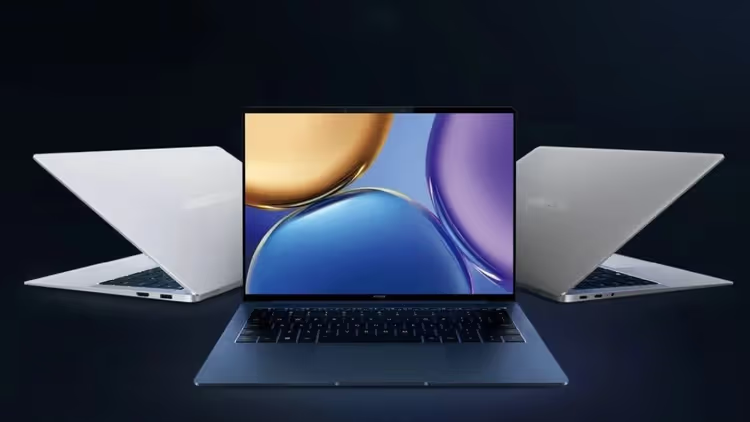
🔍 Какая клавиатура лучше для ноутбука: гид по типам и выбору 2026
При выборе ноутбука процессор, память и экран забирают всё внимание. Клавиатуру вспоминают в последнюю очередь, и зря. Это единственный узел, с которым вы контактируете физически каждый час работы: неудобная клавиатура превращает даже мощную машину в источник раздражения.
Рынок ноутбучных клавиатур не сводится к «мембрана против механики». Между ними, целый спектр технологий с разным ходом, ресурсом и тактильной отдачей. Неправильный выбор бьёт по продуктивности: опечатки, усталость пальцев и замена клавиатуры через год-полтора вместо пяти.
Ниже, разбор трёх типов клавиатур и пяти параметров, по которым их сравнивают в реальной эксплуатации. Плюс конкретные сценарии: что брать под офис, что под код, а что, если бюджет жёстко ограничен.
💡 Быстрый обзор:
- Сравните мембранную, механическую и chiclet-клавиатуру по устройству и ресурсу
- Оцените пять ключевых параметров: ход клавиш, жёсткость, подсветку, раскладку и тактильную отдачу
- Подберите клавиатуру под свой сценарий: офис, программирование или бюджетная покупка
Какие типы клавиатур ставят в ноутбуки
Производители используют три основных типа клавиатур. Разница между ними, в механизме нажатия, а не только во внешнем виде.
Мембранная: тихая, но недолговечная

Мембранная клавиатура, самая массовая в бюджетных и офисных ноутбуках. Под каждой клавишей резиновый купол: он замыкает контакт при нажатии и возвращает колпачок в исходное положение. Ход мягкий, отдача нечёткая, момент срабатывания пальцами не чувствуется.
Плюс ровно один: цена. Производство дёшево, поэтому мембрану ставят в бюджетные ноутбуки. Минусов больше: резиновые купола теряют упругость за пару лет активной работы, ход становится неравномерным, отдельные клавиши залипают или требуют двойного нажатия. Ресурс, 5-10 млн нажатий; активный наборщик (~10 000 нажатий в час) «проезжает» его за год-полтора.
Замена, отдельная боль. На многих бюджетных моделях мембранная клавиатура впаяна в верхнюю крышку корпуса, и ремонт обходится в треть цены устройства.
Механическая: чёткая, громкая, на годы
Механические переключатели, редкость во встроенных клавиатурах. Их ставят в игровые линейки (Razer Blade, Alienware, отдельные MSI) и в единичные рабочие станции. Под каждым колпачком, индивидуальный переключатель с металлической пружиной: нажатие регистрируется на середине хода, клавишу не нужно продавливать до упора.
Ресурс, 50-70 млн нажатий против 5-10 млн у мембраны. Механика живёт десятилетие при активной печати. Тактильная отдача, ещё один аргумент: вы точно знаете, когда клавиша сработала, и не дожимаете её «на всякий случай». Скорость печати растёт, опечаток меньше.
Минусы: толщина корпуса увеличивается на 3-5 мм из-за высоты переключателей, вес ноутбука растёт. И цена: механика добавляет к стоимости ноутбука несколько сотен долларов. Добавьте шум, коллеги по опенспейсу услышат каждое нажатие, если не взята модель с «тихими» переключателями (Cherry MX Silent Red или аналогами).
Островная (chiclet): компромисс, ставший стандартом

Chiclet-клавиатура, она же островная, то, что стоит в подавляющем большинстве современных ноутбуков: от MacBook до Dell XPS и Lenovo ThinkPad. Клавиши плоские, квадратные, с заметным промежутком между ними. Под каждой, ножничный механизм (scissor switch): два пластиковых рычага фиксируют колпачок и обеспечивают ровный ход без люфта.
Ход клавиш, от 1 до 2 мм, нажатие чёткое, без «киселя» мембраны. Палец не проваливается и не цепляет соседние клавиши, опечаток объективно меньше. Ресурс, 10-20 млн нажатий, вдвое выше мембраны. Для большинства пользователей это 4-6 лет. Замена в сервисе проще и дешевле: chiclet-клавиатура почти всегда выполнена отдельным модулем, а не впаяна в корпус.
Итог по типам: мембрана, для тех, кто готов менять ноутбук каждые пару лет; механика, для максимального комфорта и ресурса (но с шумом и ценой); chiclet, золотая середина для большинства сценариев.
На что смотреть при выборе: 5 ключевых параметров
Даже внутри одного типа клавиатуры модели различаются по ощущениям. Вот пять характеристик, которые определяют, будет ли вам удобно, не в обзоре, а через месяц ежедневной работы.
1. Ход клавиш
Оптимальный диапазон для набора текста, от 1,2 до 2 мм. На ультрабуках-трансформерах ход могут урезать до 0,8 мм ради толщины корпуса. Час печати на такой клавиатуре, и пальцы начинают болеть от ударов о жёсткую подложку: мышцы не успевают гасить энергию нажатия.
Если покупаете ноутбук для работы с текстом или кодом, протестируйте ход в магазине. Откройте блокнот и напечатайте абзац: пальцы скажут больше, чем любой обзор.
2. Жёсткость конструкции
Продавите клавиатуру в центре большим пальцем. Основание не должно играть, корпус не должен щёлкать или прогибаться. У дешёвых моделей клавиатурная панель гуляет на 2-3 мм. Со временем это приводит к микротрещинам на плате и отказу дорожек, ремонт по цене сопоставим с заменой половины ноутбука.
3. Подсветка
Для вечерней работы подсветка обязательна. Уровней достаточно двух-трёх: минимальный ночью не бьёт по глазам, максимальный, для сумерек. Полезна неравномерная подсветка: клавиши подсвечены, а пространство между ними нет, символы читаются чётче. Одноцветная (белая) практичнее RGB: меньше отвлекает.
4. Раскладка
Кириллические символы на ноутбуках официальных поставок, стандарт. Но если берёте устройство из Европы или США, проверьте наличие гравировки или возможность заказать наклейки/замену колпачков. Расположение клавиш тоже критично: уменьшенный правый Shift, короткий Backspace или отсутствие отдельных Home/End/PgUp/PgDn тормозят работу с текстом сильнее, чем кажется в магазине.
5. Тактильная отдача и шум
Хорошая клавиатура даёт обратную связь: вы чувствуете момент срабатывания. Механика делает это явно, качественный chiclet, умеренно, мембрана, никак. Если печатаете в опенспейсе или дома по ночам, слушайте шум. Мембрана и chiclet тихие, механика без «тихих» переключателей слышна в соседней комнате.
Где купить клавиатуру для ноутбука
Если штатная клавиатура вышла из строя или хотите заменить её на более удобную, в каталоге https://www.aks.ua/uk/catalog/klaviatury-dlya-noutbukov/ собраны модели для ноутбуков Acer, Asus, Apple, HP, Lenovo, Dell, Samsung и других брендов. Можно подобрать вариант под конкретную модель ноутбука, а не только под бренд — это важно, потому что внутри одной линейки у разных поколений разъёмы шлейфа могут отличаться.
Видео: как устроены разные типы клавиатур
Чтобы увидеть разницу между мембраной, механикой и chiclet вживую, автор канала Animated Explainer показывает все типы с наглядной анимацией механизмов за 8 минут:
⁉️🤔 Частые вопросы
Можно ли заменить мембранную клавиатуру на механическую в обычном ноутбуке?
Нет, без серьёзной переделки корпуса, нельзя. Механические переключатели выше мембранных на 5-7 мм, крышка ноутбука просто не закроется. Практичный вариант, внешняя механическая клавиатура по USB или Bluetooth. Для стационарного рабочего места это даже удобнее: можно выбрать полноразмерную модель с цифровым блоком.
Какой тип клавиатуры лучше для программиста?
Chiclet с ходом от 1,5 мм, золотая середина. Руки не устают при 8-10-часовом рабочем дне, опечаток меньше, чем на мембране. Клавиатуры ThinkPad и MacBook (начиная с 2020 года, после отказа от проблемной «бабочки»), два самых популярных варианта среди разработчиков по опросам Stack Overflow за 2024-2025 годы.
Клавиатура ноутбука, правда самый частый узел поломки?
Да, по статистике сервисных центров залитая жидкость (кофе, вода), причина номер один. На втором месте механический износ: стёртые колпачки, продавленные купола, отказ отдельных клавиш. На третьем, отрыв шлейфа при неаккуратной разборке. Профилактика простая: не ставьте кружку рядом с ноутбуком и не пытайтесь снять клавиши без инструмента.
Сколько служит chiclet-клавиатура при активном использовании?
4-6 лет при 4-6 часах печати в день. Первыми сдаются самые нагруженные: пробел, Enter, Backspace, буквы «а» и «о» (в русской раскладке). Симптом износа, клавиша срабатывает не с первого нажатия или требует заметно большего усилия, чем соседние. На этом этапе замена модуля обходится дешевле, чем попытки реанимировать отдельные клавиши.
Стоит ли брать ноутбук с механической клавиатурой для офиса?
Если бюджет позволяет, да, но с оговоркой по шуму. Механика снижает усталость пальцев при длинной печати и живёт дольше. Для офиса берите модель с «тихими» переключателями (Cherry MX Silent Red или аналогами): громкость сопоставима с хорошим chiclet. Такие клавиатуры есть в игровых линейках MSI и Dell, а также в отдельных конфигурациях Razer Blade.
Что в итоге: какой тип клавиатуры нужен именно вам
Выбор сводится к трём сценариям.
Бюджетный ноутбук начального уровня, в нём почти наверняка мембрана. Смиритесь, но протестируйте конкретный экземпляр: в одной ценовой категории у разных брендов жёсткость и ход отличаются в разы. ASUS и Lenovo в бюджетном сегменте обычно ставят более жёсткую и приятную мембрану, чем HP и Acer.
Рабочий ноутбук среднего сегмента, берите chiclet. Это стандарт не случайно: сбалансированный ход, тишина, нормальный ресурс. Обратите внимание на Lenovo ThinkPad и Dell Latitude: их клавиатуры заслужили репутацию «лучших для текста» не в обзорах, а в многолетней корпоративной эксплуатации.
Игровая машина или ноутбук для постоянной работы с текстом/кодом, смотрите модели с механикой или с особо качественным chiclet (ThinkPad, MacBook Pro 14/16). Доплата за механику окупается отсутствием проблем с клавишами на годы вперёд. А если механика не подходит по шуму или бюджету, внешняя механическая клавиатура за умеренную цену даст тот же комфорт без привязки к конкретному ноутбуку.
Какой тип клавиатуры стоит в вашем ноутбуке и устраивает ли он вас? Напишите в комментариях.

Профессиональная команда авторов и редакторов, специализирующихся на создании качественного контента.