













 ИИИллюстративное изображение: сгенерировано ИИ
📺 Как смотреть фото с Plex-сервера на Smart TV Samsung: пошаговая инструкция
💡 Как смотреть фото с Plex на Samsung TV
- Установите Plex Media Server на компьютер или NAS и запустите его
- В веб-интерфейсе сервера добавьте библиотеку типа «Photos» и укажите папку с фотографиями
- Установите приложение Plex из Samsung Apps на телевизоре и войдите в свой аккаунт
- Откройте фото-библиотеку в приложении Plex на Samsung TV
- Выберите альбом, год и папку, затем откройте снимок и запустите слайд-шоу кнопкой Play
Шаг 1. Запуск приложения Plex на Samsung Smart TV
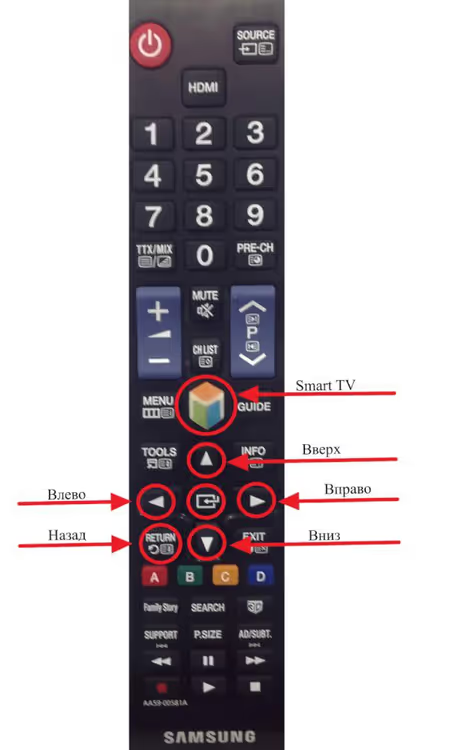
Первым делом, открыть саму платформу. Нажмите кнопку «Smart TV» (она же «Home» или «Menu», зависит от модели пульта) на пульте дистанционного управления Samsung. Откроется главный хаб Smart Hub со всеми установленными приложениями.
Найдите иконку приложения Plex в списке. Если вы ещё не устанавливали его, откройте Samsung Apps (магазин приложений телевизора), наберите в поиске «Plex» и установите. Приложение бесплатное, но для полной функциональности потребуется Plex Media Server на вашем компьютере или NAS.
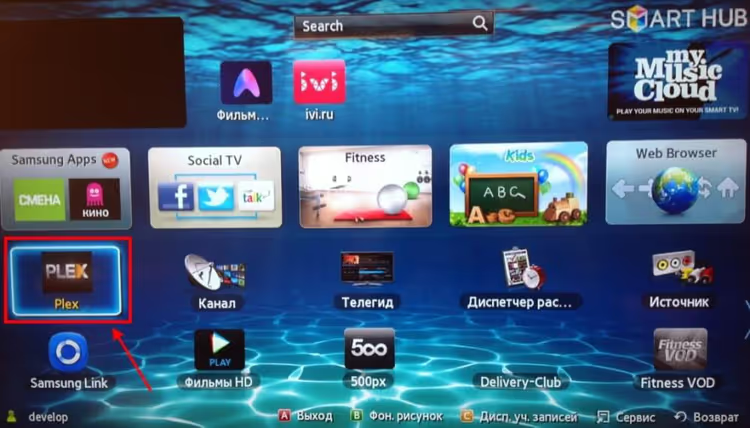
После запуска Plex вы увидите свою медиатеку, фильмы, сериалы, музыку и фотоальбомы, которые вы добавили в Plex Media Server. Навигация по меню, стрелками пульта, выбор, центральной кнопкой «Enter».
Шаг 2. Выбор фотоальбома в библиотеке Plex
В левом боковом меню приложения Plex найдите раздел с фотографиями. Если вы уже создавали фото-библиотеку на сервере, она отобразится здесь с заданным названием. В нашем примере альбом называется «BPS Фотографии», у вас, то имя, которое вы дали при настройке библиотеки на Plex Media Server.
Выделите нужный альбом и нажмите центральную кнопку пульта для входа.
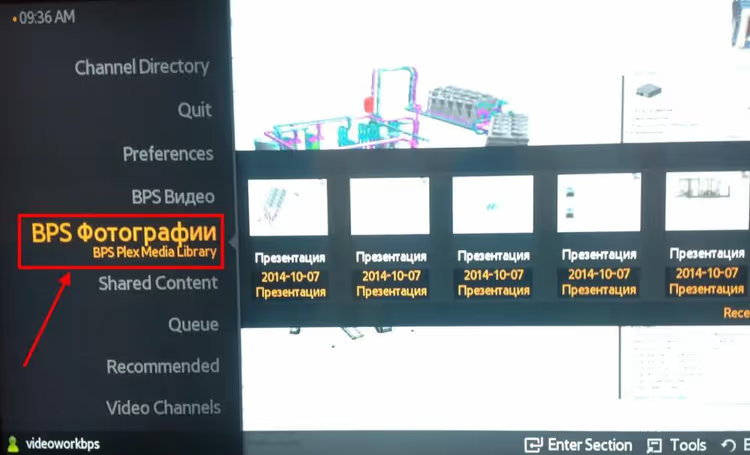
Если альбомов нет, проверьте, что на Plex Media Server создана библиотека типа «Photos» и в неё добавлена папка с изображениями. Сервер автоматически сканирует содержимое и делает его доступным на всех устройствах, включая телевизор.
Шаг 3. Переход в папку «All Photos»
Внутри фотоальбома вы увидите несколько вариантов навигации. Нажмите «All Photos», эта опция открывает полный список всех фотографий библиотеки, сгруппированных по папкам и датам. Быстрее всего именно отсюда добраться до нужного снимка.
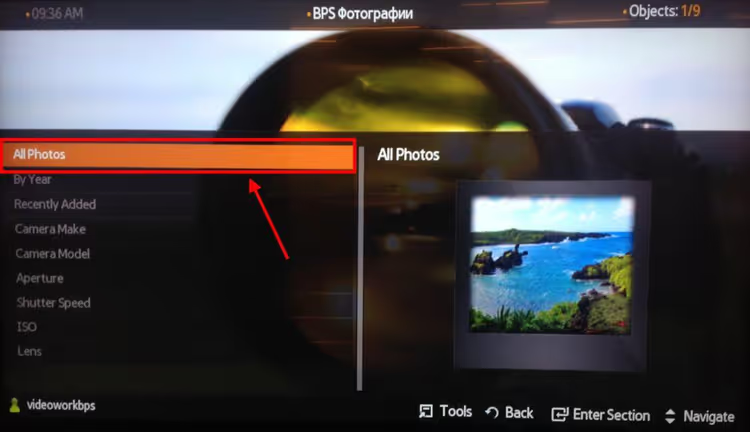
Plex автоматически читает EXIF-данные изображений: дату съёмки, геотеги и ориентацию. Благодаря этому фотографии сортируются хронологически даже если имена файлов, бессвязный набор цифр с камеры.
Шаг 4. Выбор года добавления фотографий
Следующий экран, группировка по году. Выберите папку, соответствующую нужному вам периоду. Это удобно когда библиотека разрослась за много лет: не надо листать тысячи снимков в одной куче, Plex раскладывает всё по годам автоматически.
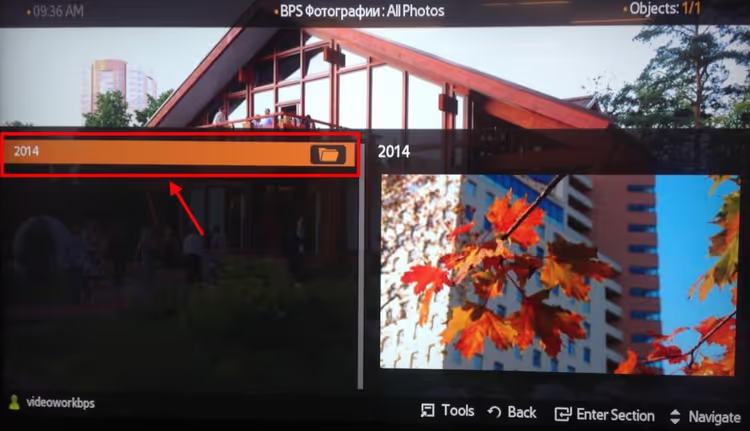
Год определяется по EXIF-метаданным, а не по дате файла на диске, поэтому даже старые отсканированные снимки попадают в правильную группу если в них прописана корректная дата съёмки.
Шаг 5. Выбор папки с конкретными фотографиями
Внутри года, подпапки если на сервере была вложенная структура, либо сразу сетка превью. Выберите папку, содержащую искомые снимки. Plex генерирует миниатюры автоматически при первом сканировании библиотеки, поэтому превью прогружаются быстро даже для RAW-файлов и снимков высокого разрешения.
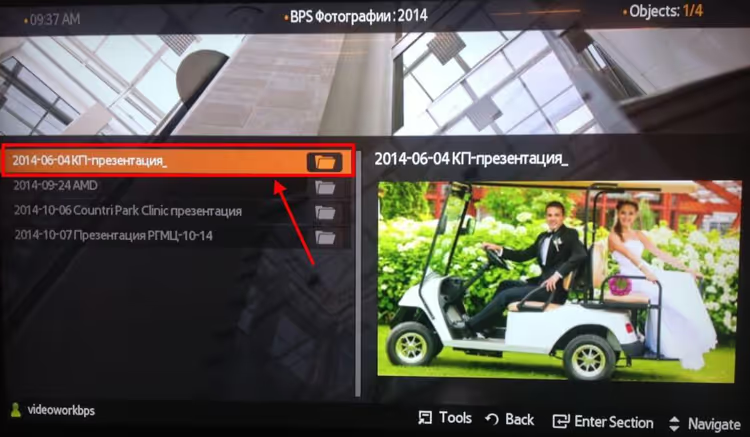
Навигация по сетке, стрелками пульта. При наведении на превью оно подсвечивается, а при задержке на пару секунд, открывается в полный экран без дополнительного нажатия (актуально для свежих версий приложения Plex на Tizen).
Шаг 6. Просмотр и запуск слайд-шоу
Выберите любую фотографию и нажмите центральную кнопку, снимок откроется на весь экран. Качество, исходное, Plex не пережимает изображения при потоковой передаче (в отличие от DLNA-альтернатив вроде встроенного медиаплеера Samsung).
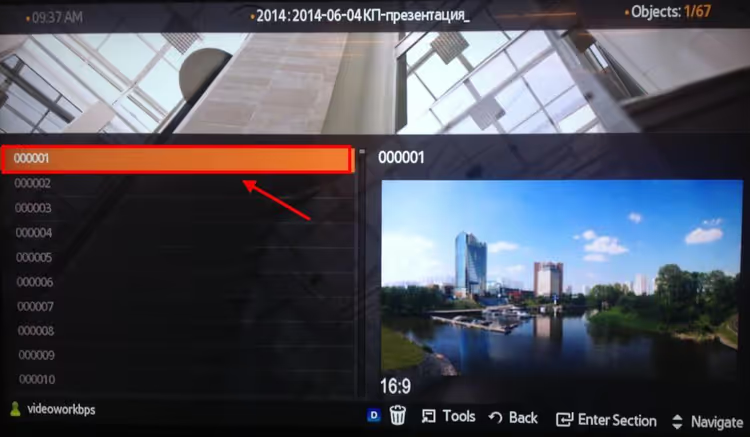
Важное обновление: ранние версии приложения Plex для Samsung TV (до ~2021 г.) не поддерживали автоматическое слайд-шоу для фото, приходилось листать вручную. В актуальных версиях слайд-шоу работает: нажмите кнопку Play (▶) на пульте, Plex запустит последовательный показ снимков в текущей папке с настраиваемым интервалом. Для управления интервалом зайдите в настройки приложения Plex на телевизоре: Settings → Experience → Photo Slideshow Speed и выберите комфортный темп (от 2 до 30 секунд на кадр).
С сентября 2024 года Plex развивает отдельное приложение Plex Photos (бета) для iOS и Android, более лёгкий и сфокусированный клиент именно для работы с фото-библиотеками, без «тяжёлого» медиа-интерфейса. Просмотр на большом экране пока только через основное приложение Plex, но направление задано верное, фото-функции становятся первоклассной фичей, а не довеском к фильмам и музыке.
⁉️🤔 Частые вопросы
Plex не видит мои фотографии на телевизоре, в чём дело?
Проверьте что на Plex Media Server создана библиотека с типом «Photos» (не «Movies» и не «Other Videos»). Зайдите в веб-интерфейс сервера → Settings → Manage → Libraries → Add Library → выберите тип Photos, укажите папку с изображениями и нажмите Save. Сервер просканирует папку и через 1-2 минуты снимки появятся в приложении на телевизоре.
Можно ли смотреть фото с телефона сразу на Samsung TV через Plex, без сервера?
Напрямую, нет, Plex всегда требует работающий Plex Media Server как посредника. Но вы можете установить сервер на тот же компьютер или NAS, а фото с телефона автоматически подгружать через Plex Photos (бета) или Camera Upload (функция Plex Pass). После синхронизации снимки доступны на всех устройствах включая Samsung TV.
Почему слайд-шоу запускается, но фотографии переключаются слишком быстро?
Интервал по умолчанию, 3 секунды, что для просмотра семейных фото маловато. Зайдите: Settings → Experience → Photo Slideshow Speed в приложении Plex на телевизоре и поставьте 8-10 секунд. Настройка сохраняется для всех последующих сеансов.
Чем Plex для фото лучше встроенного медиаплеера Samsung?
Три главных отличия: 1) единая библиотека на всех устройствах (телевизор, телефон, планшет, браузер) без копирования файлов на флешку; 2) чтение EXIF, сортировка по дате съёмки, а не по имени файла; 3) отсутствие пережатия, исходное качество снимка без артефактов, характерных для DLNA-стриминга.
У меня старый Samsung TV (до 2018 года), Plex будет работать?
Модели Samsung с Tizen OS (2017+) поддерживают актуальную версию приложения Plex. Для более старых телевизоров (2015-2016, Orsay OS) приложение может отсутствовать в магазине, альтернативой будет внешнее устройство: Android TV-приставка, Apple TV или Roku с установленным Plex-клиентом.
Какой итог: Plex для фото на Samsung TV, стоит ли заморачиваться?
Если у вас уже поднят Plex Media Server для фильмов и сериалов, добавление фото-библиотеки займёт две минуты и не потребует ни дополнительного софта, ни затрат. Вы получаете удобный каталог с сортировкой по датам, геотегам и альбомам на большом экране, без флешек, проводов и пережатия качества.
Слайд-шоу работает на актуальных версиях, а Plex Photos даёт понять что фото-направление для платформы, не второстепенная функция, а полноценный продукт с собственной дорожной картой. Если же Plex-сервера у вас пока нет, оцените усилия на его поднятие: для простого просмотра фото с флешки встроенного медиаплеера Samsung может оказаться достаточно. Выбор за вами.

Профессиональная команда авторов и редакторов, специализирующихся на создании качественного контента.