













 ИИИллюстративное изображение: сгенерировано ИИ
🛡️ Как добавить reCAPTCHA в комментарии WordPress: пошаговая инструкция
Спам в комментариях, это не раздражение, а работа. Каждое утро заходишь в админку и вместо обсуждений видишь десятки сообщений про «buy cheap SEO» и «крипто-заработок». Модерация вручную съедает полчаса ежедневно, а отключить комментарии, убить активность и SEO-сигнал страницы.
Ситуация усугубляется: боты умнеют, а WordPress, самая популярная CMS в мире, и спамеры знают это лучше нас. Встроенный антиспам-фильтр Akismet по данным Automattic блокирует 7,5 миллионов спам-сообщений ежечасно, и часть всё равно просачивается.
Google reCAPTCHA закрывает эту дыру за 15 минут. Бесплатный флажок «Я не робот» под формой комментариев, и боты отрезаны, а живые читатели проходят проверку за секунду, даже не замечая её. Разберём установку по шагам.
💡 Быстрый обзор:
- Регистрируете сайт в Google Cloud Console и получаете Site Key и Secret Key
- Устанавливаете бесплатный плагин Advanced Google reCAPTCHA (200 000+ активных установок, рейтинг 4,8)
- Вставляете ключи в настройки плагина и включаете защиту комментариев
Что такое Google reCAPTCHA и зачем она нужна
Google reCAPTCHA, технология, которая отличает живого человека от бота без головоломок и ребусов. Аббревиатура расшифровывается как «Completely Automated Public Turing test to tell Computers and Humans Apart», полностью автоматизированный тест Тьюринга для разделения людей и машин.
В 2009 году Google выкупил технологию у Университета Карнеги-Меллона и переработал её. Сегодня проверка для пользователя выглядит как один клик по чекбоксу «Я не робот». Google анализирует поведенческие сигналы, движения мыши, тайминги, историю браузера, и принимает решение мгновенно. Если алгоритм сомневается, показывает дополнительную задачу: «выберите все квадраты со светофорами». Для человека она тривиальна, для бота, стена.

Важный момент: в конце 2025 года Google мигрировал reCAPTCHA на платформу Google Cloud. Старая консоль google.com/recaptcha/admin больше не работает, теперь ключи создаются через Google Cloud Console. Бесплатный лимит изменился: до 10 000 проверок в месяц без оплаты, сверх лимита нужна привязанная карта. Для среднестатистического блога этого достаточно с запасом.
reCAPTCHA защищает не только комментарии, форму входа, регистрации, сброса пароля, WooCommerce, Easy Digital Downloads, BuddyPress. И показывается она только незалогиненным посетителям: постоянные читатели и авторы её просто не видят.
Шаг 1: получаем API-ключи в Google Cloud Console
Без ключей плагин не заработает, это первое, что нужно сделать.
Раньше ключи получали на google.com/recaptcha/admin, но после миграции 2025 года процесс идёт через Google Cloud Console. Перейдите на console.cloud.google.com, войдите в Google-аккаунт и создайте новый проект (или выберите существующий). В боковом меню найдите APIs & Services → Library, в строке поиска введите reCAPTCHA Enterprise и включите API.
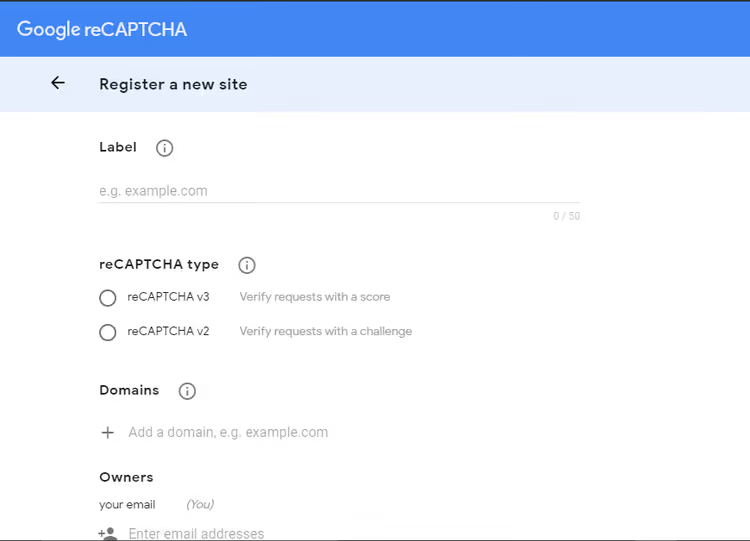
Затем перейдите в раздел reCAPTCHA в боковом меню и нажмите Create key. Заполните форму:
- Label, любое имя для вашего удобства, например «Блог TechBlog». Пригодится, если сайтов несколько.
- reCAPTCHA type, выберите v2, затем вариант «I'm not a robot» Checkbox. Именно он даёт флажок-галочку.
- Domains, введите домен без
https://иwww, напримерtechblog.sdstudio.top. Через кнопку+можно добавить субдомены, ключи будут работать на всех.
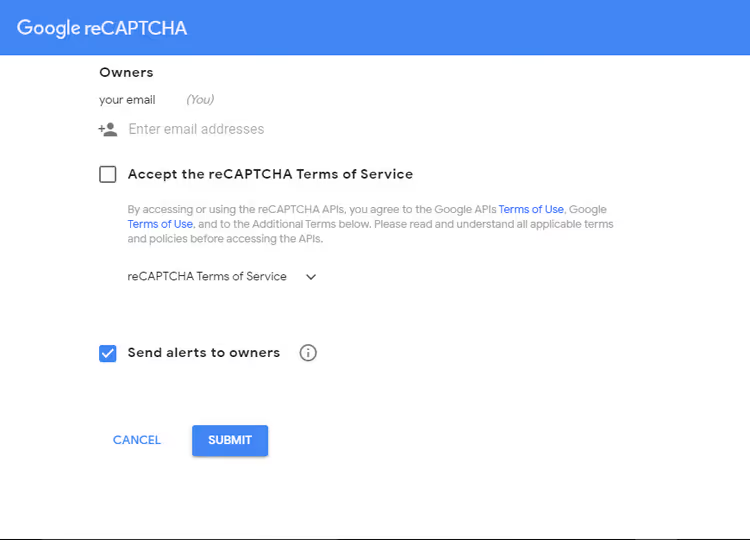
Поставьте обе галочки: «Accept the reCAPTCHA Terms of Service» и «Send alerts to owners», Google пришлёт письмо при подозрительной активности или неверной конфигурации.
Нажмите Submit. Google покажет сообщение об успехе и выдаст два ключа:
- Site Key, публичный, вставляется в плагин;
- Secret Key, приватный, никому не показывайте.
Скопируйте оба. Они понадобятся через минуту.
Шаг 2: ставим и настраиваем плагин Advanced Google reCAPTCHA
В WordPress перейдите в Плагины → Добавить новый, введите в поиске Advanced Google reCAPTCHA и найдите плагин от WebFactory Ltd. Это самый популярный бесплатный reCAPTCHA-плагин в каталоге: 200 000+ активных установок, рейтинг 4,8 из 5 на основе 429 отзывов, версия 5.39 (обновлялась 6 дней назад), протестирован вплоть до WordPress 7.0.
Нажмите Установить, затем Активировать.
После активации в боковом меню админки появится пункт Настройки → Advanced Google reCAPTCHA. Откройте его.

Вставьте Site Key и Secret Key в соответствующие поля и нажмите «Save your Google reCAPTCHA API keys pair».
Шаг 3: включаем reCAPTCHA для комментариев
На той же странице настроек найдите переключатель «Enable for Comment Form» и включите его. Плагин позволяет независимо включать защиту для каждой формы:
- входа (
Login Form); - регистрации (
Registration Form); - сброса пароля (
Reset Password Form); - комментариев (
Comment Form); - WooCommerce, Easy Digital Downloads, BuddyPress.

Включите те формы, которые нужны. Для каждой можно задать отдельные настройки. В самом низу страницы нажмите «Save Changes».
Готово. Под формой комментариев появится флажок «Я не робот». Проверить можно в режиме инкогнито, залогиненным пользователям reCAPTCHA не показывается.
Видео: пошаговая установка reCAPTCHA на WordPress
Короткий 2-минутный гайд по всем трём шагам, от регистрации ключей до активации на живом сайте:
Что ещё сделать для защиты от спама
reCAPTCHA, мощный, но не единственный рубеж. Вот три дополнительных меры, которые закрывают остатки спама:
- Включите модерацию комментариев. В Настройки → Обсуждение поставьте галочку «Комментарий должен быть одобрен вручную». Это финальный контроль: ни один комментарий не появится на сайте без вашего approving.
- Используйте Akismet. Бесплатный антиспам-плагин от Automattic идёт в комплекте с WordPress. Включается одним кликом, фильтрует спам на уровне сервера, до того как сообщение попадёт в очередь модерации.
- Настройте чёрный список. В тех же настройках обсуждения есть поле «Запрещённые слова». Комментарии с любым словом из списка отправляются в корзину автоматически.
Связка reCAPTCHA + Akismet + модерация закрывает практически весь спам без ущерба для живого общения. Мы разбирали эту тему глубже в статье про 18 способов остановить спам-комментарии в WordPress, там же про honeypot-метод, отключение комментариев на старых постах и другие продвинутые техники.
⁉️🤔 Частые вопросы
Бесплатна ли Google reCAPTCHA в 2026 году?
После миграции на Google Cloud в конце 2025 года бесплатный лимит составляет 10 000 проверок в месяц. Для типичного блога или небольшого интернет-магазина этого хватает с запасом. Сверх лимита нужна привязанная карта в Google Cloud-аккаунте, и Google начинает списывать плату за каждую дополнительную тысячу проверок. Без карты при превышении лимита reCAPTCHA просто перестаёт работать до начала следующего месяца. Для среднего WordPress-блога это покрывает всю активность комментариев, логинов и регистраций. Привязать карту стоит в любом случае: если лимит случайно превысится (например, боты атакуют форму), reCAPTCHA не отключится в середине месяца.
Видна ли reCAPTCHA залогиненным пользователям?
Нет. Плагин Advanced Google reCAPTCHA по умолчанию скрывает капчу от авторизованных пользователей: администраторов, редакторов, авторов и подписчиков. В настройках можно изменить это поведение, но на практике это не нужно. Постоянные читатели и авторы не видят её вообще. Проверить работу капчи можно только в режиме инкогнито или разлогинившись.
reCAPTCHA замедляет загрузку страницы?
Практически нет. Скрипт reCAPTCHA загружается асинхронно и только на страницах с защищённой формой. Размер, около 100-150 КБ, доставляется через глобальную CDN-сеть Google. Время до интерактивности (TTI) увеличивается на 100-300 мс, пользователь этой задержки не замечает. Реальное влияние на скорость незаметно для посетителя и незначительно для метрик Core Web Vitals.
Можно ли поставить reCAPTCHA без плагина?
Технически да, через ручную вставку Google API-скрипта в
functions.phpиcomments.phpтемы. Но это 20-30 строк кода, которые придётся обновлять при смене темы и версии WordPress. Плагин даёт графический интерфейс, автообновления и независимость от шаблона: обновили тему, защита осталась на месте. Ручная вставка требует правки трёх файлов темы и повторения этой работы при каждом крупном обновлении WordPress. 200 000+ пользователей плагина выбрали не усложнять.
reCAPTCHA блокирует вообще весь спам?
Подавляющее большинство, да. Абсолютной гарантии нет: существуют фермы ручного ввода капчи, где люди за копейки проходят проверки в реальном времени. Но для среднестатистического WordPress-блога reCAPTCHA в комбинации с Akismet отсекает практически всё. Оставшиеся единичные сообщения легко добиваются ручной модерацией. Автоматический спам отсекается полностью. Остаток, целевые атаки на конкретный сайт или ручной спам через фермы капчи. Сочетание reCAPTCHA + Akismet + модерация сводит долю доходящего до читателей спама практически к нулю.
Ставить reCAPTCHA или нет: короткий вердикт
Однозначно ставить. Это бесплатно для подавляющего большинства сайтов, занимает 15 минут и решает проблему спама на корню, без неудобств для читателей.
Если комментарии для вас важны, а для блога они важны всегда: активность в обсуждениях это и социальное доказательство, и сигнал для поисковиков, reCAPTCHA должна стоять с первого дня. В паре с Akismet она закрывает почти весь спам автоматически.
Связка из трёх инструментов, reCAPTCHA, Akismet и ручная модерация первой пары комментариев, работает как часы. Поставьте сегодня: 15 минут сейчас экономят часы каждый месяц. Какой антиспам-метод выручает вас, напишите в комментариях.

Профессиональная команда авторов и редакторов, специализирующихся на создании качественного контента.