














🚫 Как исключить себя из Google Analytics
Ваш сайт получает десятки, а то и сотни ваших собственных визитов в день. Вы тестируете вёрстку, проверяете новый плагин, заходите в админку, и каждый такой заход Google Analytics честно записывает как «посещение». Для блога с парой авторов это просто мусор в отчётах. Для компании с отделом разработки, который гоняет стресс-тесты, уже тысячи фантомных сессий, искажающих реальную картину трафика.
Проблема не в том, что вы «подсматриваете» за своей же аналитикой. Проблема в решениях, которые вы принимаете на основе испорченных данных: неверные выводы о конверсии, ошибочная оценка каналов, бюджет на рекламу, слитый в сторону мусорного сегмента.
Ниже, четыре способа исключить себя, свою команду или всю компанию из статистики Google Analytics 4. От самого простого (расширение браузера за 30 секунд) до системного (встроенный фильтр GA4 для статического IP).
💡 Быстрый обзор:
- Установите официальное браузерное расширение Google: метод для индивидуального пользователя, не привязан к конкретному сайту
- Активируйте WordPress-плагин WebKinder: метод для сайта на WP, исключает залогиненных пользователей автоматически
- Пропишите домены трекера в системный файл hosts: метод на уровне операционной системы, блокирует скрипт аналитики до его загрузки
- Настройте фильтр внутреннего трафика в GA4: нативный метод для статического IP, не требует плагинов и правки системы
1. Расширение браузера, Google Analytics Opt-out Add-on

Самый быстрый способ, не требующий ни доступа к сайту, ни прав администратора. Официальное расширение Google Analytics Opt-out доступно для Chrome, Firefox, Safari и Edge, оно просто запрещает JavaScript-трекеру Google (ga.js, analytics.js, gtag.js) отправлять данные о ваших визитах.
Установили, и стали невидимы для Google Analytics на всех сайтах, где бы вы ни находились. Никаких настроек, никаких фильтров. Расширение весит меньше мегабайта и не замедляет браузер.
Минус, оно работает только в том браузере, где установлено. Открыли сайт в другом браузере или в режиме инкогнито, tracking включился снова. Для соло-блогера это не критично, для команды из десяти разработчиков, уже головная боль: каждому нужно ставить расширение вручную.
Кому подходит: индивидуальному владельцу сайта, блогеру, фрилансеру, тому, кто работает с одним браузером на одном устройстве.
2. WordPress-плагин, WebKinder Integration for Google Analytics

Если сайт на WordPress и у вас несколько авторов или редакторов, которые постоянно заходят в админку, расширение браузера для каждого не вариант. Плагин WebKinder решает задачу централизованно: любой залогиненный пользователь автоматически исключается из отслеживания через cookie.
Работает и с Google Analytics 4, и с Google Tag Manager. В настройках, выбор между GA-трекингом и GTM-контейнером, опция анонимизации IP и даже шорткод для страницы Privacy Policy, через который посетители могут отказаться от отслеживания.
Плагин активно поддерживается: 10 000+ активных установок, тестирован вплоть до WordPress 6.9, последнее обновление, весна 2026-го. Весит минимально и не добавляет лишнего кода на фронтенд, только скрипт аналитики и cookie для определения статуса пользователя.
Кому подходит: сайтам на WordPress с несколькими авторами, редакторами, контент-менеджерами, всем, кто регулярно залогинен в админку.
Совет: если плагинов под аналитику на сайте уже несколько, оставьте один WebKinder и удалите остальные. Дублирующиеся трекеры искажают данные похлеще внутреннего трафика.
3. Системный файл hosts, блокировка на уровне ОС
Метод для тех, кому нужна полная гарантия: скрипт аналитики не загрузится физически, потому что ваш компьютер не сможет достучаться до доменов трекера Google. Не расширение, не плагин, системный файл hosts перенаправляет запросы к www.google-analytics.com и ssl.google-analytics.com на localhost (127.0.0.1), и браузер просто не получает код отслеживания.
Важный нюанс: домены трекера, не то же самое, что домен самой Google Analytics. Вы по-прежнему сможете заходить в analytics.google.com и смотреть отчёты. Блокируются только endpoint'ы сбора данных.
Где лежит файл hosts
В Windows путь к файлу:
C:\Windows\System32\drivers\etc\hosts
Если файл не отображается, включите показ скрытых файлов в Проводнике (View → Show → Hidden items).
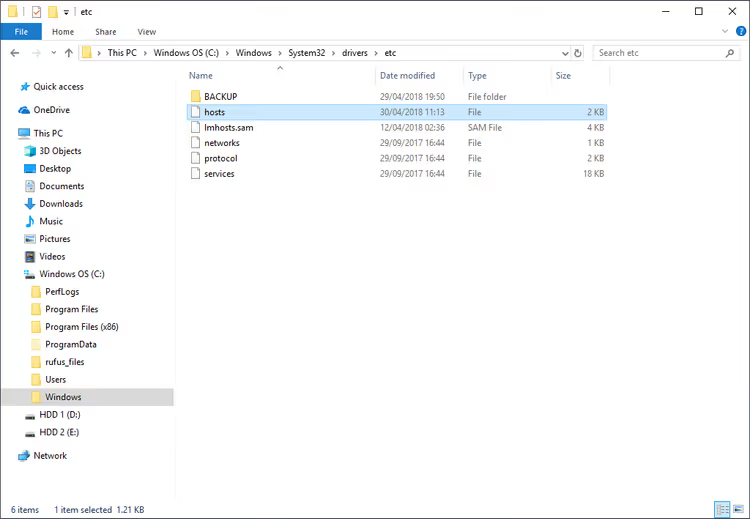
Как отредактировать
Перед правкой, сделайте копию файла (Ctrl+C, Ctrl+V в той же папке). Это резервная копия: если что-то пойдёт не так, вернёте оригинал на место.
Откройте оригинальный файл от имени администратора через Блокнот и добавьте в конец две строки:
1 127.0.0.1 www.google-analytics.com 2 127.0.0.1 ssl.google-analytics.com
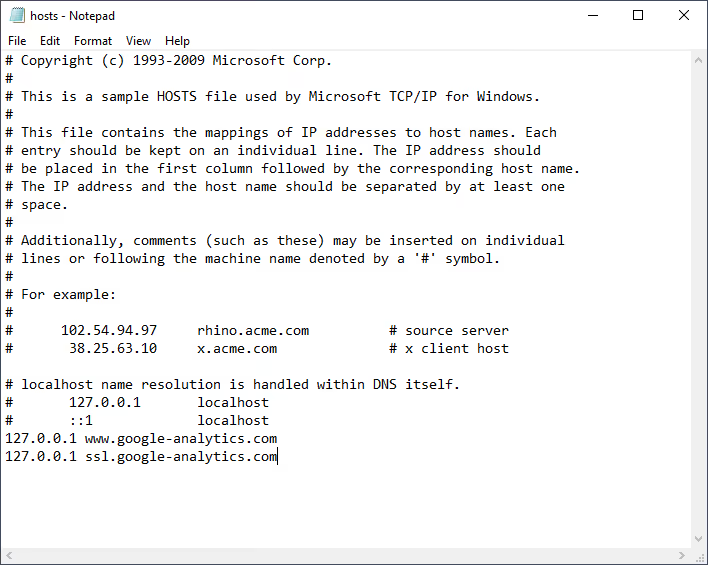
Между IP-адресом и доменом, минимум один пробел. Сохраните файл. Если Windows запрашивает права администратора, подтвердите. Без админских прав hosts не редактируется.
Для Mac: путь /etc/hosts, редактор, Terminal с sudo nano /etc/hosts. Строки те же.
Кому подходит: разработчикам, которые тестируют сайт локально и не хотят засорять аналитику; владельцам статического IP, которым нужен «железный» метод без плагинов и расширений.
4. Встроенный фильтр внутреннего трафика в GA4
До июля 2024 года в Universal Analytics это был «фильтр по IP» в настройках представления. В Google Analytics 4 механизм другой и, честно говоря, более логичный: вы определяете внутренний трафик на уровне потока данных, а затем включаете фильтр, который исключает его из отчётов.
Шаг 1: узнайте свой IP
Вбейте в Google «what is my ip» или зайдите на WhatIsMyIP.com. Запишите адрес.
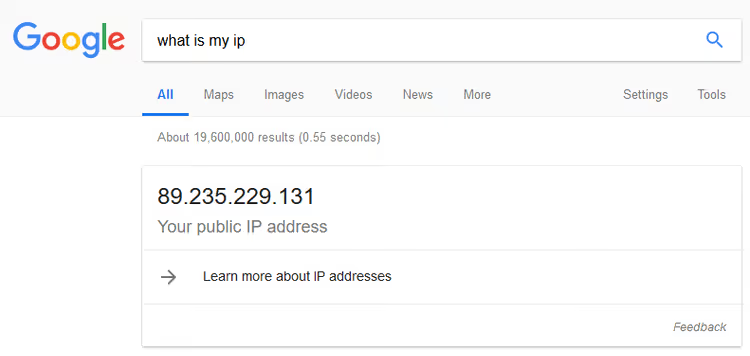
Шаг 2: проверьте, статический ли IP
Перезагрузите роутер и проверьте IP снова. Изменился, адрес динамический, и фильтр по IP вам не подойдёт: он собьётся при следующей смене адреса. Не изменился, статический, идём дальше.
Шаг 3: настройте фильтр в GA4
Зайдите в Google Analytics → Администратор → Потоки данных → выберите свой поток. В разделе «Настройки тегов» нажмите «Определить внутренний трафик» и создайте правило: укажите IP-адрес (или диапазон) и задайте значение traffic_type = internal.
Теперь GA4 будет добавлять параметр tt=internal ко всем запросам с вашего IP, но сам по себе он их не исключает. Для этого идём в Администратор → Фильтры данных → находим предсозданный фильтр «Internal Traffic» и переводим его в состояние «Активно (тестирование)». Проверьте пару дней в DebugView, что фильтр ловит только ваши визиты, и переключайте в «Активно».
⚠️ Важно: после активации фильтра исключённые данные невозможно восстановить, они не попадают даже в BigQuery. Поэтому этап тестирования обязателен.
Для справки: как это выглядело в Universal Analytics
До перехода на GA4 фильтр настраивался иначе, через Администратор → Представление → Фильтры:
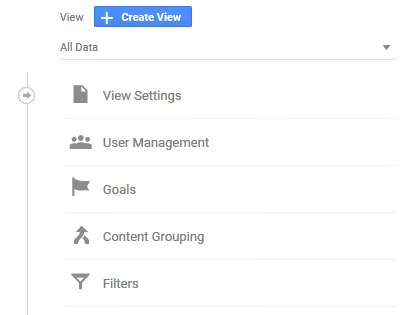
А вот форма добавления IP-фильтра в том же интерфейсе Universal Analytics. Обратите внимание: поля «Filter Name», «Filter Type» (Predefined), «Exclude» и выбор «traffic from the IP addresses», этой логики больше нет в GA4, где фильтрация настраивается через параметр traffic_type в потоке данных.
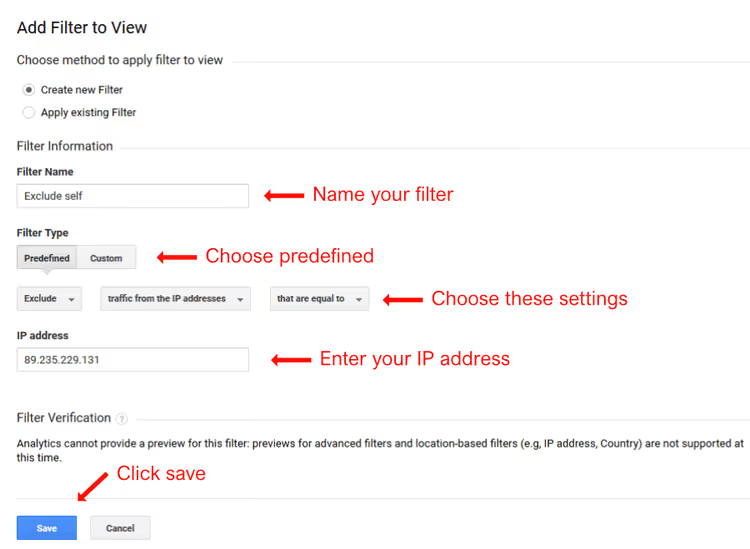
Universal Analytics прекратил обработку данных с 1 июля 2024 года. Если вы до сих пор видите у себя интерфейс со «Представлениями», значит, вы смотрите на архив, а не на действующую аналитику. Пора переезжать в GA4.
Кому подходит: компаниям и командам со статическим IP; тем, кто хочет использовать нативный инструмент GA4 без сторонних плагинов и расширений.
⁉️🤔 Частые вопросы
Работает ли расширение Google Analytics Opt-out с GA4?
Да, работает. Расширение блокирует JavaScript-трекер Google на уровне браузера, ему всё равно, ga.js это, analytics.js или gtag.js (GA4). Вы невидимы для любой версии Google Analytics на любом сайте, независимо от того, какую библиотеку отслеживания использует владелец.
Что делать, если IP динамический, а фильтр GA4 настроить хочется?
Используйте расширение браузера (метод 1) или WordPress-плагин WebKinder (метод 2), оба не привязаны к IP. Альтернатива для команд: настройте исключение через Google Tag Manager с кастомной переменной на основе cookie, куки не меняются при смене IP-адреса, и GA4-фильтр остаётся рабочим.
Можно ли исключить сотрудников компании централизованно, без правки hosts на каждом компьютере?
Да, через групповые политики Windows (GPO), файл hosts можно распространить на все машины домена одной политикой. Для Mac, через MDM-профили (Jamf, Kandji). Но проще всего, фильтр внутреннего трафика GA4, если у офиса статический IP: один параметр в настройках потока данных, и вся команда исключена разом.
Почему плагин WebKinder, а не MonsterInsights или Site Kit?
WebKinder минимален: только код отслеживания и cookie для исключения залогиненных пользователей. Никакого дашборда в админке, никаких Pro-апсейлов, никакого лишнего кода. MonsterInsights и Site Kit, мощные инструменты, но для задачи «просто исключить себя из статистики» они избыточны и добавляют десятки запросов на страницу.
Файл hosts отредактировал, а трафик всё равно вижу. В чём дело?
Скорее всего, вы открываете сайт из другого браузера или устройства, где hosts не правился. Или Google Analytics подгружается не с
google-analytics.com, а через Google Tag Manager (googletagmanager.com), в этом случае hosts-блокировка трекерного домена не сработает. Добавьте в hosts ещё и127.0.0.1 www.googletagmanager.com, но учтите, это отключит GTM целиком на вашей машине.
Какой метод исключения выбрать под вашу задачу
Если вы соло-блогер на WordPress, ставьте WebKinder. Пять минут, и забыли.
Если вы один и сайтов много или сайт не на WordPress, расширение браузера. Тридцать секунд, и готово.
Если вы разработчик и вам нужен «железный» метод, работающий независимо от браузера и CMS, правьте hosts. Десять минут, зато навсегда.
Если вы компания с офисом на статическом IP, встроенный фильтр GA4. Нативный инструмент, не требующий установки чего-либо на компьютеры сотрудников.
Ни один из четырёх методов не требует бюджета и не ломает остальную аналитику. Выберите тот, что ложится на вашу инфраструктуру, настройте за вечер, и данные в отчётах наконец станут данными о реальных посетителях, а не о ваших собственных кликах по собственному сайту.

Профессиональная команда авторов и редакторов, специализирующихся на создании качественного контента.