













Как подключиться к SSH-серверу из Windows, macOS или Linux
Удалённый сервер без SSH, как автомобиль без ключа. Физически он существует, но внутрь не попасть. SSH (Secure Shell), тот самый ключ, который открывает дверь к командной строке сервера откуда угодно: из дома, офиса или кофейни через полмира.
Новичков часто пугает чёрное окно терминала с мигающим курсором. Кажется, будто для подключения нужен диплом сисадмина. На деле базовая команда укладывается в три слова, а весь процесс входа, в полторы минуты. Главное, знать, какой инструмент взять под свою операционную систему.
💡 Быстрый обзор:
- Откройте терминал (macOS/Linux) или PowerShell (Windows) и вбейте
ssh user@server, это базовая команда для подключения к SSH-серверу через порт 22 - Если сервер слушает нестандартный порт, добавьте флаг
-p:ssh user@server -p 2222, и вы внутри - При первом подключении терминал спросит подтверждение fingerprint сервера, введите
yes, это нормально и случается ровно один раз для каждого нового сервера - Для повседневной работы настройте аутентификацию по SSH-ключу:
ssh-keygenгенерирует пару,ssh-copy-idзаливает публичный ключ на сервер, и пароль больше не нужен
Что такое SSH и когда он нужен
SSH, это зашифрованный протокол, который создаёт безопасный туннель между вашим компьютером и удалённым сервером. Весь трафик внутри туннеля шифруется: набираете команду у себя, она улетает на сервер, сервер выполняет и возвращает ответ. Никто между вами не видит ни команд, ни паролей.
На практике SSH нужен в трёх сценариях. Первый и главный, администрирование сервера: вы арендовали VPS под сайт, зашли по SSH, поставили Nginx и MySQL. Второй, работа с Git: команда git push ходит именно по SSH на GitHub или GitLab. Третий, передача файлов: утилиты scp и sftp копируют данные через тот же SSH-туннель, не требуя отдельного FTP-сервера.
Без SSH современная веб-разработка невозможна. Но чтобы им пользоваться, не нужно быть девопс-инженером, достаточно запомнить десяток команд и выбрать клиент под свою ОС.
Windows: встроенный OpenSSH и PuTTY
Долгое время Windows была единственной системой без SSH «из коробки», и именно поэтому появился PuTTY. Ситуация изменилась в 2018 году: начиная с Windows 10 версии 1809 и во всех выпусках Windows 11 клиент OpenSSH встроен по умолчанию.
Встроенный клиент OpenSSH
Проверьте, установлен ли OpenSSH Client. Откройте Параметры → Приложения → Дополнительные компоненты, введите в поиске «OpenSSH» и убедитесь, что компонент присутствует. Если нет, нажмите «Добавить компонент» и выберите «Клиент OpenSSH».
Дальше, PowerShell или Терминал Windows. Команда та же, что и в Linux:
1 ssh username@server.com
При первом подключении терминал запросит подтверждение fingerprint, вводите yes. Затем пароль пользователя сервера, и вы внутри. Никакого стороннего софта, всё работает штатными средствами Windows.
PuTTY: когда нужен графический интерфейс
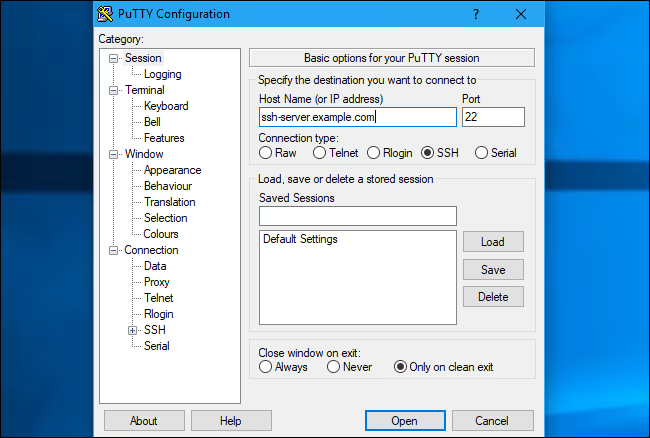
Некоторым разработчикам удобнее GUI, чем командная строка. PuTTY, бесплатный клиент с открытым исходным кодом, который закрывает эту потребность. Актуальная версия, 0.84 (май 2026), скачивается с официального сайта как одиночный putty.exe (портативный запуск) или MSI-установщик.
Интерфейс минималистичный: в поле Host Name вбиваете IP или домен сервера, порт по умолчанию 22, жмёте Open. Всё. Для аутентификации по SSH-ключу зайдите в Connection → SSH → Auth → Credentials и укажите путь к файлу приватного ключа формата .ppk. Обычный OpenSSH-ключ PuTTY не понимает, его нужно конвертировать через встроенную утилиту PuTTYgen.
Что выбрать: OpenSSH или PuTTY? Если вы постоянно работаете с серверами через терминал, берите встроенный OpenSSH, он быстрее и не требует лишних телодвижений. Если подключаетесь раз в месяц и хотите визуальную «напоминалку» с сохранёнными сессиями, PuTTY удобнее. Оба варианта рабочие в 2026 году.
macOS: терминал и встроенная команда ssh
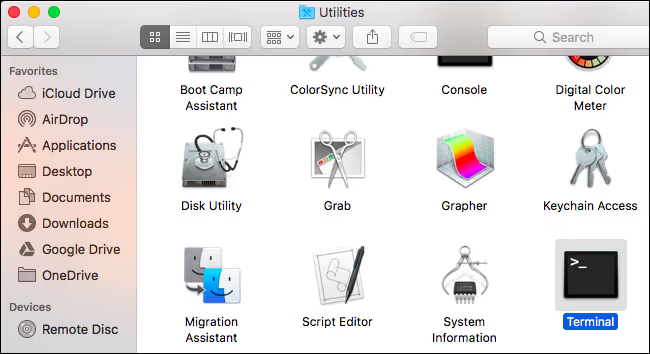
На macOS всё предустановлено. Терминал лежит в Finder → Программы → Утилиты → Терминал, а команда ssh доступна сразу, без дополнительных шагов.
Откройте Терминал и выполните:
1 ssh username@server.com
Если SSH-сервер слушает нестандартный порт, добавьте флаг -p:
1 ssh username@server.com -p 2222
Система запросит пароль пользователя на сервере. При вводе символы не отображаются, ни звёздочек, ни точек. Это не баг, а фича безопасности: никто не подсмотрит длину пароля. Набирайте вслепую и жмите Enter.
Linux: никаких дополнительных инструментов
На любом дистрибутиве Linux клиент OpenSSH либо предустановлен, либо ставится одной командой:
1 sudo apt install openssh-client # Debian/Ubuntu 2 sudo dnf install openssh-clients # RHEL/CentOS/Fedora
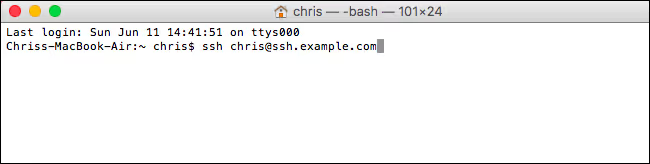
Дальше, ровно та же команда ssh user@server. Никакой разницы с macOS.
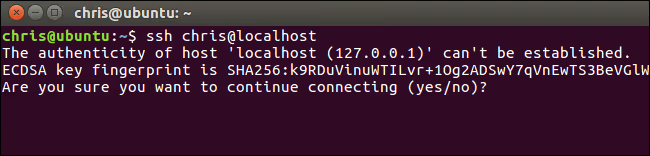
После ввода пароля система аутентифицирует вас и открывает сессию на сервере. Вы видите приглашение командной строки удалённой машины, теперь можно выполнять команды точно так же, как если бы вы сидели за ней физически.
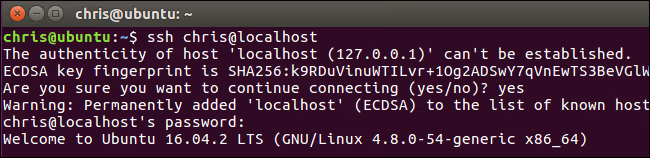
Закрыть сессию, exit или Ctrl+D. Это универсально для всех трёх операционных систем.
Что делать с предупреждением о fingerprint
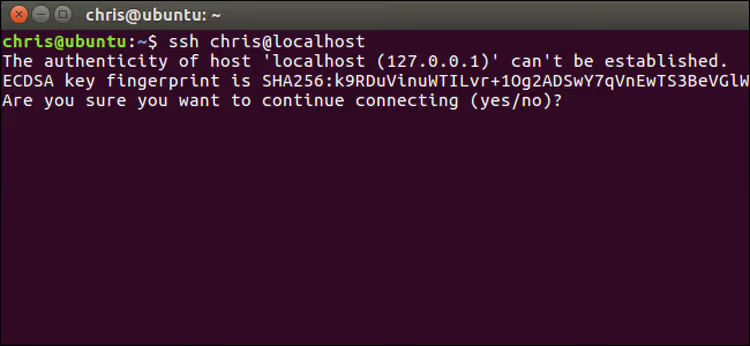
При первом подключении к любому новому серверу SSH показывает сообщение:
1 The authenticity of host 'server.com (192.168.1.1)' can't be established. 2 ECDSA key fingerprint is SHA256:... 3 Are you sure you want to continue connecting (yes/no)?
Это нормально. Клиент предупреждает: «я никогда раньше не видел этот сервер, ты точно к тому подключаешься, к кому думаешь?» Набирайте yes и жмите Enter. Fingerprint сохранится в файл ~/.ssh/known_hosts, и при следующих подключениях вопрос не повторится.
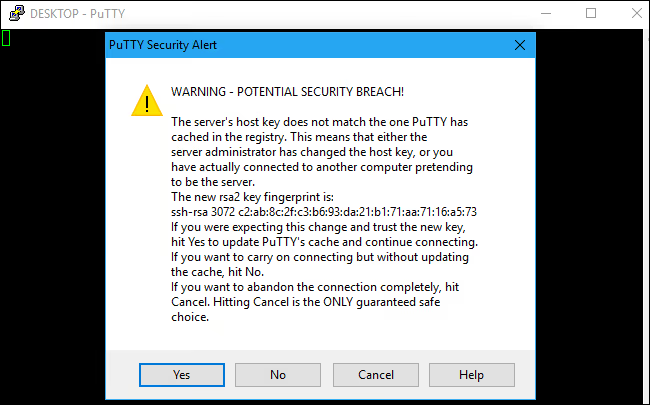
Когда бить тревогу. Если вы уже подключались к серверу раньше, а теперь видите предупреждение WARNING: REMOTE HOST IDENTIFICATION HAS CHANGED!, остановитесь. Это означает одно из двух: администратор сервера переустановил SSH и сменил ключ (легитимно) или кто-то пытается перехватить ваш трафик через атаку «человек посередине» (MITM). В первом случае свяжитесь с администратором и уточните. Во втором, не вводите пароль и разорвите соединение.
Полезные приёмы: ключи, конфиг и таймаут
SSH-ключи вместо пароля
Парольная аутентификация неудобна при частых подключениях. SSH-ключи решают проблему: вы генерируете пару ключей, публичный загружаете на сервер, и при подключении сервер узнаёт вас без запроса пароля.
Генерация ключа (на вашей локальной машине):
1 ssh-keygen -t ed25519 -C "your_email@example.com"
Копирование публичного ключа на сервер:
1 ssh-copy-id username@server.com
После этого ssh username@server.com пускает без пароля. Приватный ключ (~/.ssh/id_ed25519) храните в секрете, это ваш цифровой паспорт.
Файл конфигурации ~/.ssh/config
Если серверов несколько, создайте ~/.ssh/config и задайте короткие алиасы:
1 Host production 2 HostName 203.0.113.5 3 User root 4 Port 2222 5 IdentityFile ~/.ssh/production_key 6 7 Host staging 8 HostName staging.example.com 9 User deploy
С таким конфигом любое подключение сводится к короткому алиасу: ssh production подставит и хост, и пользователя, и порт, и путь к ключу автоматически.
Держим сессию живой
Разрыв соединения после нескольких минут бездействия, классическая проблема. Добавьте в ~/.ssh/config:
1 Host * 2 ServerAliveInterval 60
Клиент будет каждые 60 секунд отправлять keepalive-пакет, не давая серверу закрыть сессию.
Видео выше, короткий и наглядный туториал по SSH для начинающих. За 10 минут автор показывает полный цикл: от установки клиента до подключения по ключу на Windows, macOS и Linux.
⁉️🤔 Частые вопросы
Можно ли подключиться к серверу без пароля?
Да, и это стандартная практика для продакшен-серверов. Настройте аутентификацию по SSH-ключу командой
ssh-copy-id, после этого пароль при входе не запрашивается. Приватный ключ защитите парольной фразой (passphrase) на случай кражи ноутбука.
Чем PuTTY отличается от OpenSSH?
PuTTY, графический клиент со своим форматом ключей (
.ppk), сохранением сессий и вкладками. OpenSSH, консольная утилита, работающая одинаково в PowerShell, Терминале macOS и любом эмуляторе Linux. Для новичка PuTTY нагляднее, для профессионала OpenSSH быстрее и гибче. Оба поддерживают порт 22, нестандартные порты, ключевую аутентификацию и туннелирование.
Какой порт указывать при подключении?
По умолчанию SSH слушает порт 22. Если администратор сервера изменил порт на другой (распространённая практика против брутфорс-атак), уточните у него номер и добавьте флаг
-pк команде:ssh user@server -p 2222. В PuTTY порт задаётся в соответствующем поле главного окна.
Обязательно ли подтверждать fingerprint при первом подключении?
Да, это критический шаг безопасности. SSH показывает отпечаток ключа сервера, вы набираете
yes, и отпечаток записывается вknown_hosts. Если пропустить этот шаг или слепо жатьyesна каждом предупреждении, вы рискуете отдать пароль злоумышленнику, который подменил сервер. Проверенный fingerprint администратор обычно публикует в документации к серверу.
Так какой клиент выбрать?
Для большинства повседневных задач хватает встроенного OpenSSH. Он есть на Windows, macOS и Linux, работает одинаково и не требует установки. Сценарий простой: открыли терминал, набрали ssh user@server, работаете.
Если вы администрируете десяток серверов ежедневно, потратьте 15 минут на ~/.ssh/config и ключевую аутентификацию. Это разовая инвестиция, которая экономит часы в месяц.
PuTTY берите в двух случаях: вы работаете на Windows и принципиально не хотите связываться с командной строкой, или вам нужен визуальный менеджер сохранённых сессий с древовидной структурой. В остальном встроенный OpenSSH справляется не хуже.
Главное, начните с первого подключения уже сегодня. Страшное чёрное окно через полчаса станет привычным рабочим инструментом.

Профессиональная команда авторов и редакторов, специализирующихся на создании качественного контента.