













🖨️ Как распечатать страницу с сайта без рекламы: все способы
Вы нашли идеальный рецепт, важную инструкцию или крутую статью, но при печати получаете кашу из баннеров, сайдбаров и всплывашек. Полстраницы рекламы, а полезный текст где-то между. Знакомо?
Проблема не в вашем принтере. Веб-страницы напичканы десятками элементов, которые браузер честно пытается вывести на бумагу. Но у каждого современного браузера есть встроенные или легко добавляемые инструменты, чтобы убрать шум и оставить только чистый контент.
Мы собрали все работающие способы распечатать любую страницу без рекламы, от встроенных читалок Chrome и Firefox до универсальных онлайн-инструментов, которые не зависят от браузера.

💡 Быстрый обзор:
- В Chrome и Opera: установите расширение Reader View, один клик убирает все лишнее
- В Firefox: встроенный режим чтения по F9, расширения не нужны
- В Edge: два встроенных способа, Immersive Reader и печать без помех
- Универсальный вариант: сервис PrintFriendly работает в любом браузере, даже старом
Как распечатать веб-страницу без рекламы в Google Chrome
В Chrome нет встроенного режима чтения для печати, но это решается за минуту. Самый быстрый путь, расширение Reader View. Оно использует движок Readability от Mozilla, тот же, что встроен в Firefox, и справляется с большинством сайтов.
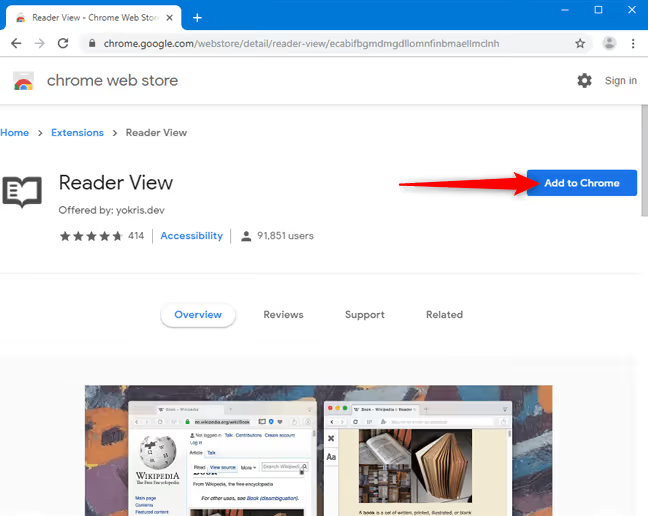
Кликните «Установить» в Chrome Web Store и подтвердите добавление.
Теперь загрузите страницу, которую хотите распечатать. Перед печатью обязательно прокрутите её до самого низа, так вы активируете ленивую загрузку изображений, и они не пропадут при выводе на бумагу.
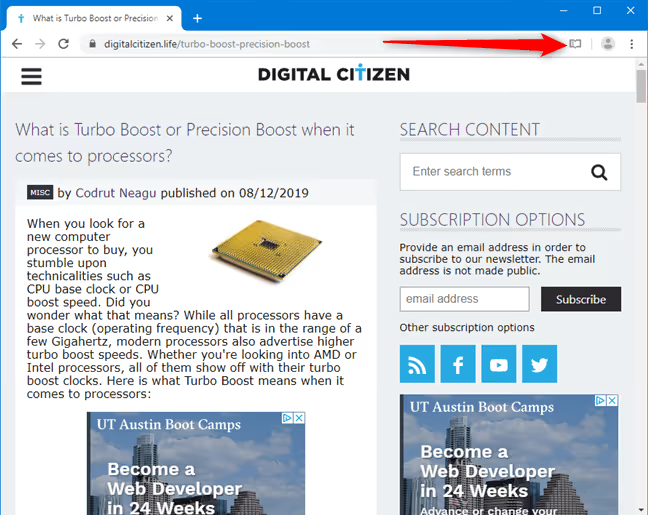
Нажмите на значок Reader View в панели расширений (правая часть адресной строки).
Страница перезагрузится в чистом виде, без рекламы, боковых панелей и прочего мусора. Только текст, картинки и заголовки.
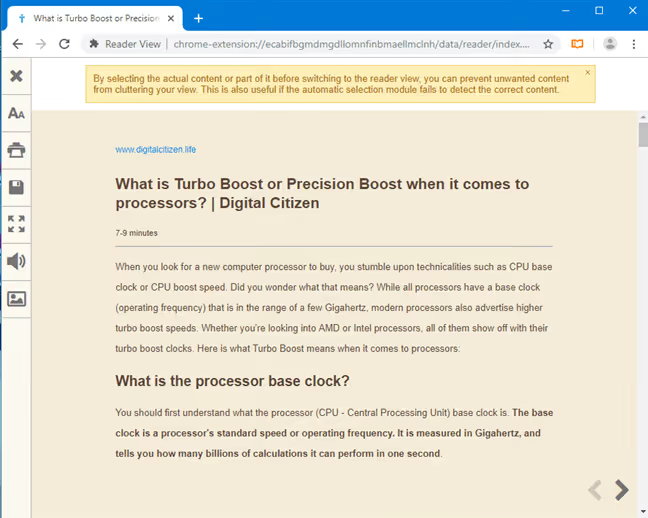
Чтобы запустить печать, нажмите Ctrl + P или кнопку печати на боковой панели самого расширения. Результат, аккуратная страница без единого баннера.
Как распечатать веб-страницу без рекламы в Mozilla Firefox
Firefox, единственный браузер, где Reader View встроен из коробки. Никаких расширений ставить не нужно.
Откройте страницу, прокрутите до конца (для загрузки всех изображений) и нажмите кнопку переключения вида в адресной строке, или просто клавишу F9.
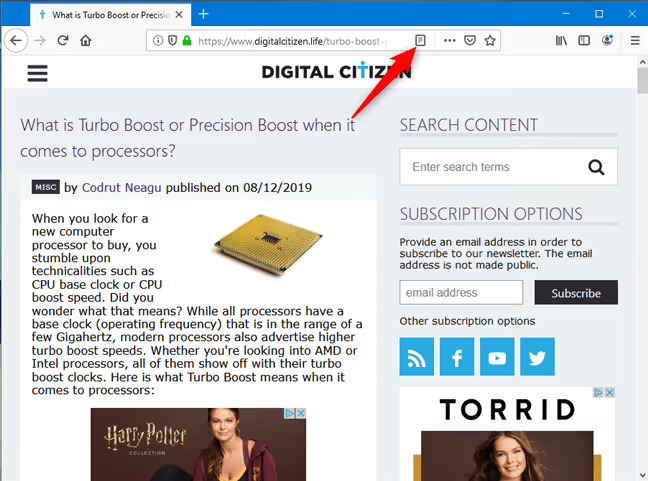
Страница мгновенно преобразится: реклама, сайдбары и всплывающие элементы исчезнут. Firefox сам определяет основной контент и показывает только его.
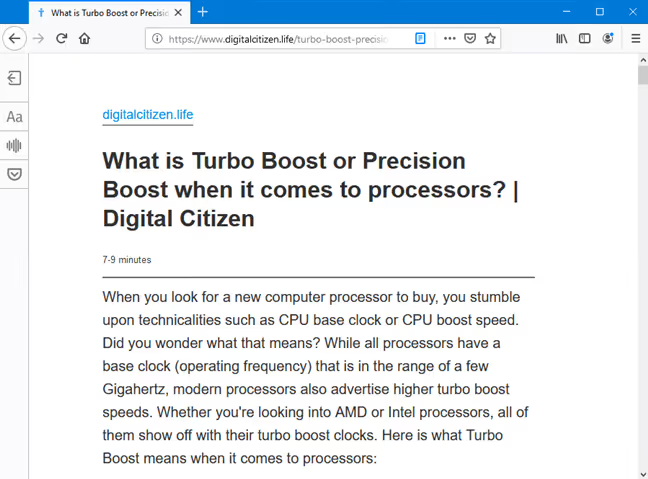
Ctrl + P, и печать пойдёт именно с этого чистого вида. Никаких лишних телодвижений. Это самый простой способ из всех браузеров, и он работает стабильно уже много лет.
Как распечатать веб-страницу без рекламы в Microsoft Edge
Edge даёт сразу два встроенных способа, оба не требуют расширений.
Способ первый: печать без помех. Загрузите страницу, прокрутите до конца, затем нажмите Ctrl + P. В левой части диалога печати найдите выпадающий список «Печать без помех».
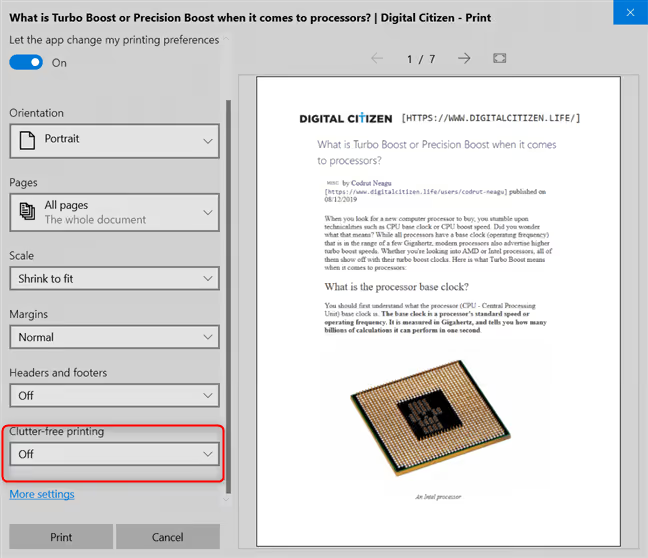
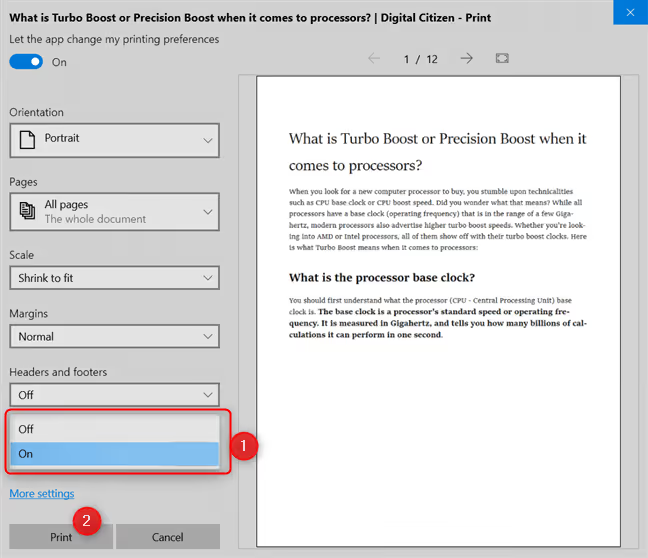
Переключите опцию в положение «Вкл.», справа появится предпросмотр очищенной страницы. Если результат устраивает, жмите «Печать».
Способ второй: Immersive Reader. Это полноценный режим чтения, встроенный в Edge. Откройте страницу и нажмите кнопку Immersive Reader в адресной строке (иконка книги с динамиком) или Ctrl + Shift + R.
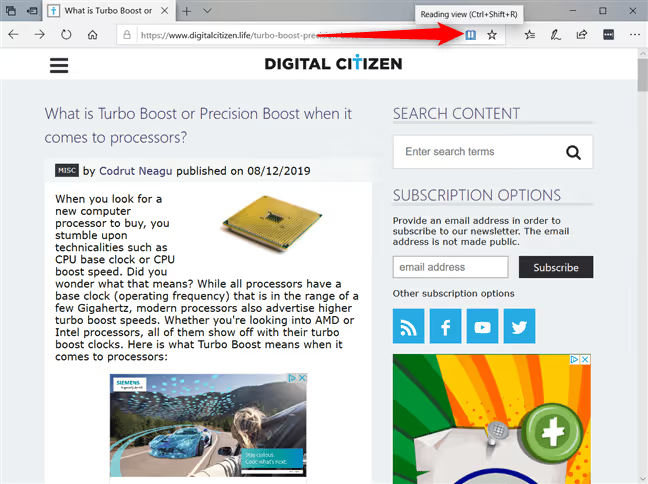
Страница откроется в режиме чтения без рекламы и отвлекающих элементов. Отсюда, Ctrl + P, и чистый контент уходит на принтер.
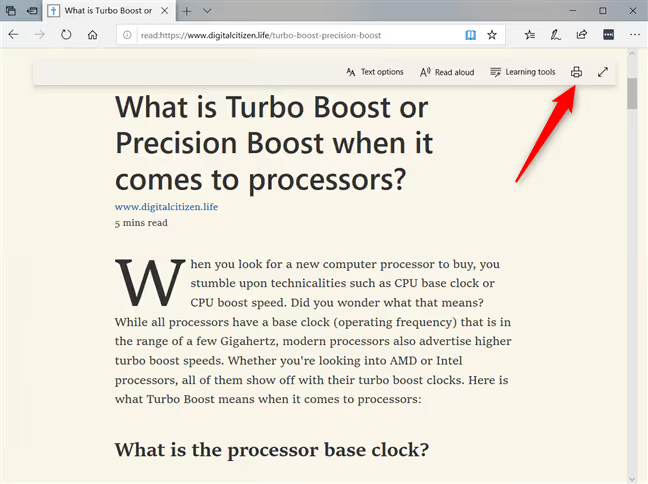
Оба способа рабочие и не зависят от типа сайта. Печать без помех удобнее, когда нужно просто убрать рекламу перед выводом. Immersive Reader, когда хочется ещё и настроить шрифт, фон и межстрочный интервал для чтения с экрана.
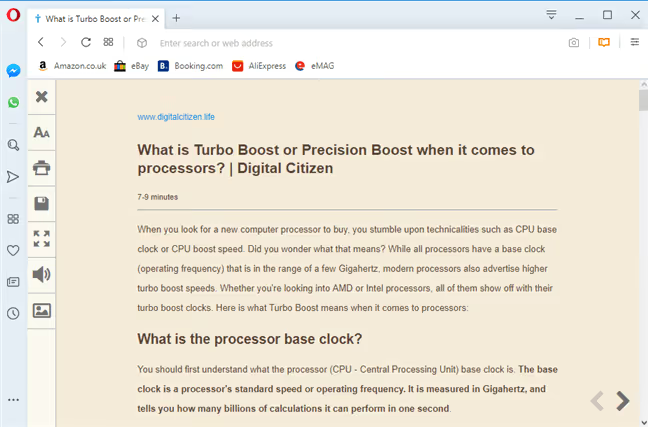
Как распечатать веб-страницу без рекламы в Opera
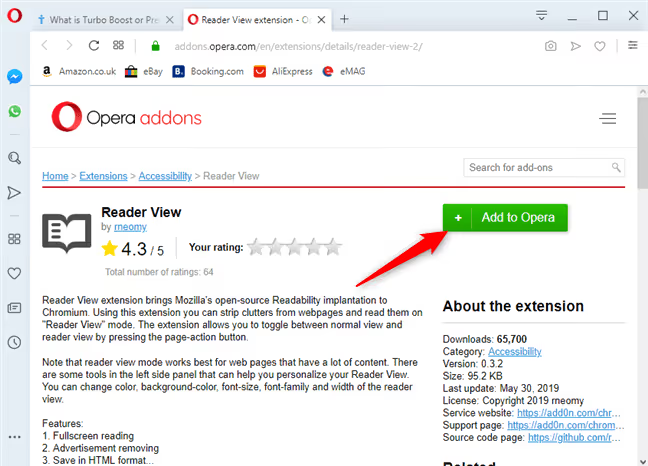
Opera, как и Chrome, не имеет встроенной читалки, но поддерживает то же расширение Reader View из каталога дополнений.
Перейдите на страницу Reader View в Opera Addons и нажмите «Добавить в Opera».
После установки откройте нужную страницу, прокрутите до конца для загрузки контента и кликните по иконке Reader View в правой части адресной строки.
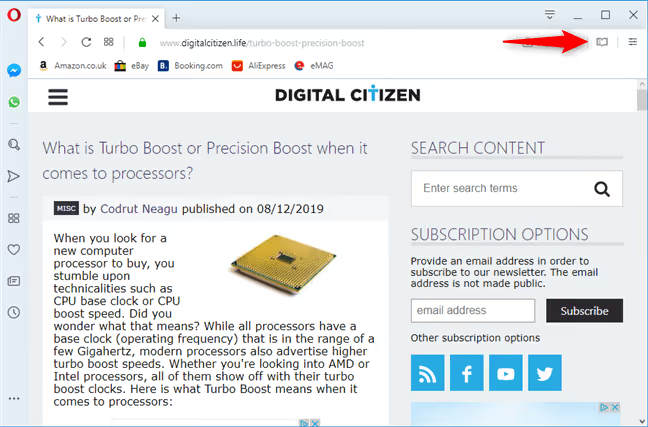
Страница загрузится в чистом режиме чтения, без рекламы, сайдбаров и всплывающих окон. Ctrl + P запускает печать очищенного контента.
Универсальный способ: PrintFriendly для любого браузера
Все предыдущие методы привязаны к конкретному браузеру. Но есть инструмент, который работает везде, даже в Internet Explorer, если вам вдруг приходится им пользоваться.
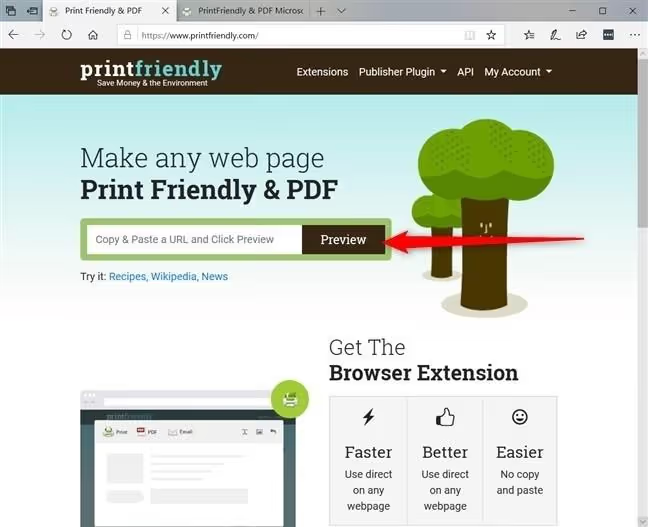
Зайдите на PrintFriendly.com, вставьте URL страницы и нажмите «Preview».
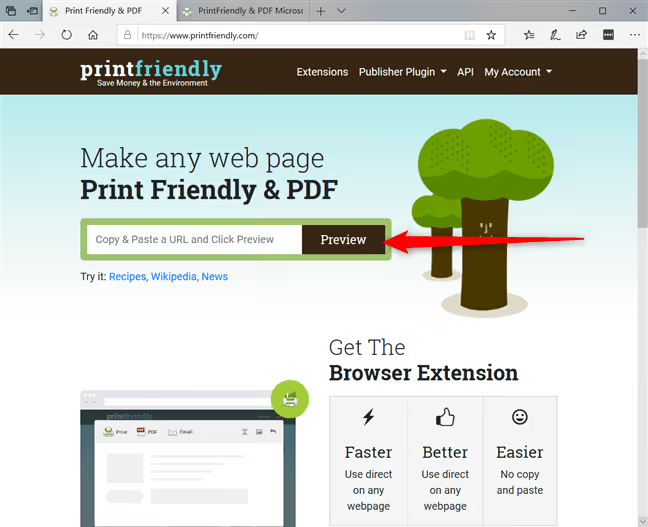
Сервис вытащит основной контент и покажет предпросмотр без рекламы. Вы можете вручную удалить ненужные абзацы или картинки перед печатью, кликните по элементу, и он исчезнет.
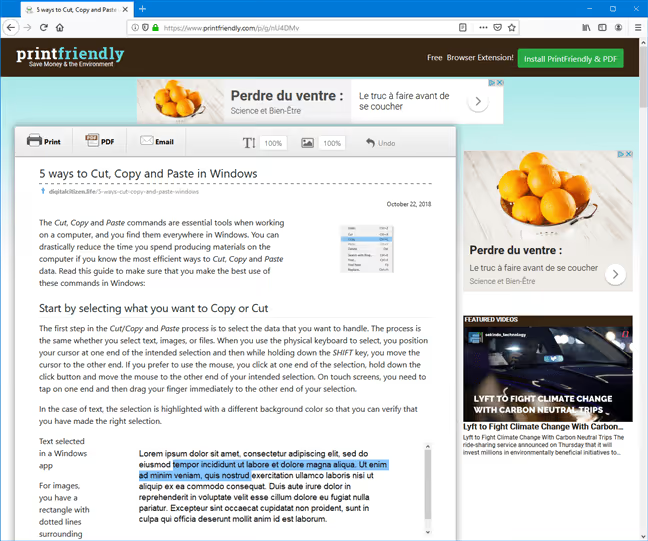
PrintFriendly работает с 2009 года и до сих пор активно обновляется. В 2025-2026 годах сервис добавил AI-функции, авто-суммаризацию страниц и инструменты для скриншотов. Но главное осталось прежним: чистый предпросмотр и печать без единого баннера.
У сервиса есть расширение для Chrome и для Edge, тогда вставка URL вообще не нужна, достаточно одного клика.
Посмотрите короткое видео-руководство: два простых способа очистить страницу перед печатью, встроенная опция браузера и онлайн-инструмент. Наглядно, за пару минут.
⁉️🤔 Частые вопросы
Все ли сайты корректно отображаются в режиме чтения?
Нет, не все. Reader View лучше всего работает с текстовыми материалами: статьи, блоги, руководства. Сайты со сложной вёрсткой, интерактивными элементами или галереями изображений могут отображаться неполно. В таких случаях попробуйте PrintFriendly, он часто справляется лучше расширений.
Сохраняются ли картинки при печати через Reader View?
Да, но с оговоркой. Большинство изображений, встроенных в текст статьи, сохраняются. Однако если на сайте используется ленивая загрузка, картинки подгружаются только при прокрутке, поэтому перед печатью обязательно прокрутите страницу до конца. Изображения из галерей и слайдеров Reader View обычно не захватывает.
Можно ли распечатать страницу без рекламы на телефоне?
Можно. В мобильном Firefox режим чтения включается иконкой в адресной строке. В Chrome для Android штатного решения нет, но можно отправить страницу в сервис PrintFriendly через кнопку «Поделиться». Safari на iPhone и iPad имеет встроенную кнопку Reader View слева от адресной строки, работает без расширений.
Что делать, если ни один способ не дал чистого результата?
Попробуйте другой подход. Скопируйте текст статьи вручную (
Ctrl+A,Ctrl+C) и вставьте в Google Docs или Word, там чистовая печать уже без рекламы. Альтернатива: используйте бесплатный сервис Textise, он конвертирует страницу в чистый текст. Но для большинства повседневных задач связки браузер + Reader View или PrintFriendly хватает с запасом.
Стоит ли заморачиваться или проще печатать как есть?
Если вы печатаете одну страницу раз в полгода, может, и не стоит. Но когда статьи, рецепты и инструкции идут на принтер регулярно, разница колоссальная: меньше потраченной бумаги, чернил и нервов.
Самый удобный вариант, Firefox с его встроенной читалкой: F9, Ctrl + P, готово. Если вы на Chrome или Opera, пять секунд на установку Reader View решают проблему навсегда. Edge хорош тем, что даёт выбор: быстрая печать без помех или полноценный Immersive Reader с тонкой настройкой вида. А PrintFriendly выручит в любой нестандартной ситуации, старый браузер, чужой компьютер, нестандартный сайт.
Попробуйте прямо сейчас на этой странице: откройте её в Firefox или Edge, включите режим чтения, и посмотрите, насколько чище выглядит тот же самый текст.

Профессиональная команда авторов и редакторов, специализирующихся на создании качественного контента.