














🗂 Как сделать резервную копию темы WordPress
Вы потратили недели на тонкую настройку темы: кастомные стили, правки в шаблонах, подогнанные под бренд цвета и шрифты. И тут что-то идёт не так. Неудачное обновление, конфликт плагинов, случайное удаление файла, и вся работа под угрозой. Переустановить тему из репозитория, значит начать с нуля и потерять всё, что вы меняли руками.
Резервная копия темы WordPress, не то же самое, что полный бэкап сайта. Полный бэкап весит гигабайты и включает базу данных, плагины, медиафайлы. А копия темы, это лёгкий снапшот именно ваших настроек и правок, который можно восстановить за минуту. В этом руководстве, четыре рабочих способа: от простого FTP до программного кода. Вы узнаете, как скопировать и файлы шаблонов, и настройки кастомайзера, которые хранятся отдельно в базе данных. Какой бы способ вы ни выбрали, после прочтения у вас будет готовый план действий на случай любой аварии с темой.
💡 Быстрый обзор:
- Скачайте и установите FTP-клиент FileZilla, подключитесь к серверу и скопируйте папку темы из
wp-content/themes/на компьютер - Установите плагин UpdraftPlus из репозитория WordPress, в настройках бэкапа отметьте только «Темы» и нажмите «Создать резервную копию»
- Откройте встроенный редактор тем WordPress, поочерёдно скопируйте содержимое каждого файла и сохраните с теми же именами
- Добавьте PHP-код в
functions.phpактивной темы, он создаст страницу экспорта и импорта настроек темы через базу данных

1. Резервное копирование темы через FTP (FileZilla)
FTP-доступ есть у любого хостинга, это самый прямой путь к файлам темы на сервере. Из FTP-клиентов мы рекомендуем FileZilla: бесплатный, с открытым исходным кодом, работает на Windows, macOS и Linux.
Что понадобится: FTP-клиент FileZilla и учётные данные FTP от хостинг-провайдера (хост, логин, пароль). Если данные потерялись, запросите их в поддержке хостинга, это стандартная процедура.
Порядок действий:
- Установите FileZilla с официального сайта и запустите.
- В верхней панели введите хост (обычно ftp.ваш-домен.com), логин и пароль, порт 21. Нажмите «Быстрое соединение».
- После подключения в правой панели (сервер) перейдите по пути
wp-content/themes/. - В папке
themesвы увидите все установленные темы. Найдите активную, её имя можно проверить в админке: Внешний вид → Темы, активная тема отмечена.

- В левой панели (локальный компьютер) выберите папку, куда сохранить копию.
- Перетащите папку активной темы из правой панели в левую, или кликните правой кнопкой и выберите «Скачать».
- Дождитесь завершения передачи. FileZilla покажет статус каждого файла в нижней панели, убедитесь, что все файлы переданы успешно.

Готово: у вас на компьютере, точная копия папки темы со всеми её файлами. Для восстановления достаточно залить папку обратно в wp-content/themes/ тем же способом.
Плюс метода, полный контроль и никаких плагинов. Минус, нужно помнить о ручном запуске: FTP-копия не делается по расписанию, её придётся повторять перед каждым серьёзным изменением темы.
2. Резервное копирование темы плагином UpdraftPlus
Не хотите возиться с FTP? Плагин UpdraftPlus, один из самых популярных инструментов для резервного копирования WordPress: более 2 миллионов активных установок и полная совместимость с актуальной версией WordPress. Бесплатная версия умеет выгружать бэкапы в Dropbox, Google Drive, Amazon S3 и ещё десяток облачных хранилищ.
Главное преимущество UpdraftPlus для нашей задачи, возможность создать копию только темы, не скачивая всю базу данных и медиафайлы. Это быстро и экономит место.
Как сделать копию темы через UpdraftPlus:
- В админке WordPress перейдите: Плагины → Добавить новый, в поиске наберите «UpdraftPlus».
- Нажмите «Установить», затем «Активировать».

- После активации в меню появится раздел Настройки → UpdraftPlus Backups. Откройте его.
- Вы на вкладке «Резервное копирование / Восстановление». Нажмите синюю кнопку «Создать резервную копию».
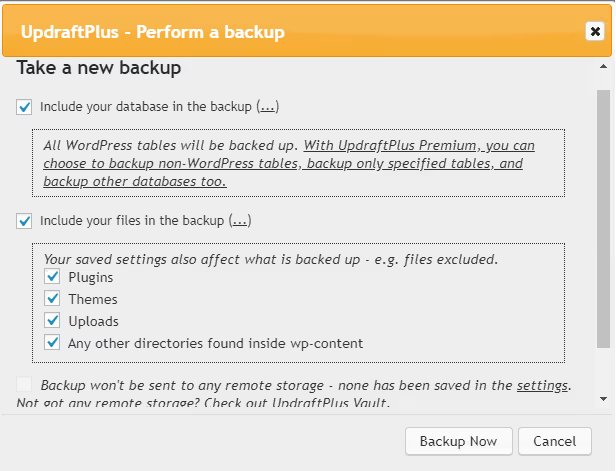
- В появившемся диалоге отметьте галочку «Темы» и снимите всё остальное. Нажмите «Создать резервную копию».
- Через несколько секунд процесс завершится, вы увидите подтверждение и новую запись в списке бэкапов.
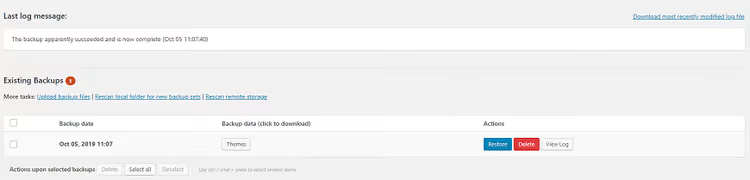
- Нажмите кнопку «Темы» под записью бэкапа, плагин предложит скачать архив с файлами темы на компьютер.
Плюсы: расписание (в платной версии), выгрузка в облако, можно выбрать только темы. Минус: ещё один плагин в админке. Если вы уже используете UpdraftPlus для полных бэкапов, этот способ очевидный выбор. Достаточно при очередном ручном бэкапе отметить галочку «Темы» и снять остальные, чтобы получить лёгкий архив именно с файлами темы.
3. Резервное копирование через редактор тем WordPress
Если лишние плагины нежелательны, а FTP-доступа под рукой нет, встроенный редактор тем WordPress позволяет скопировать содержимое каждого файла вручную. Способ трудоёмкий, но рабочий и не требует стороннего софта.
- В админке перейдите: Внешний вид → Редактор тем.
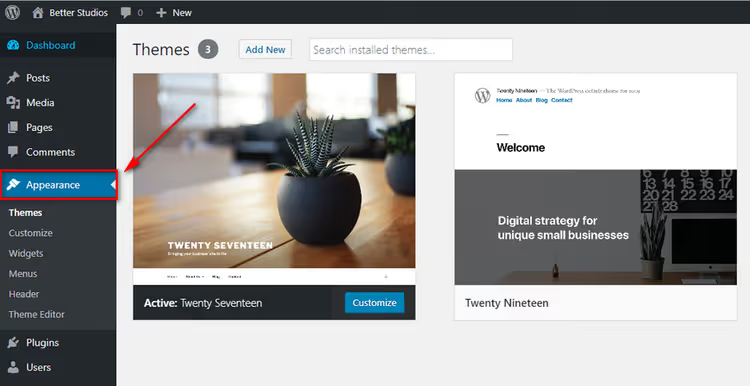
- В правой колонке, список всех файлов активной темы. Справа откроется редактор кода с содержимым выбранного файла.
- Выделите весь код (Ctrl+A), скопируйте (Ctrl+C).
- Откройте пустой файл в текстовом редакторе (Блокнот, Notepad++, VS Code), вставьте код и сохраните с тем же именем, что у исходного файла.
- Повторите для каждого файла темы:
style.cssfunctions.phpheader.phpfooter.phpindex.phpsingle.phppage.phpи остальные шаблоны из списка справа.

Ручной перебор всех файлов занимает время, в зависимости от темы их может быть 15-30 штук. Но как запасной вариант, когда нет доступа к FTP, а ставить плагин не хочется, редактор тем выручает. Для восстановления, скопируйте код обратно в соответствующие файлы через тот же редактор. Совет: начните с самых важных файлов в первую очередь. style.css отвечает за внешний вид, functions.php за функциональность, header.php и footer.php за шапку и подвал сайта. Именно они чаще всего правятся и именно их потеря наиболее заметна. Остальные шаблоны можно скопировать во вторую очередь.
4. Бэкап и восстановление настроек темы через код
Три предыдущих способа копируют файлы темы. Но настройки темы (цвета, шрифты, логотип, параметры кастомайзера) хранятся в базе данных WordPress, и в файлах темы их нет. Чтобы забэкапить именно настройки, нужен программный подход.
Приведённый ниже код добавляет в админку страницу Внешний вид → Backup Options с двумя кнопками: «Download as file» (экспорт настроек в файл) и «Upload file» (импорт из файла). Код вставляется в functions.php активной темы.
⚠ Важно: перед редактированием
functions.phpсделайте резервную копию самого файла. Ошибка в синтаксисе PHP вызовет белый экран, и доступ к админке пропадёт. Работайте через FTP или File Manager хостинга, чтобы иметь возможность откатить изменения.
1 /* 2 Backup/Restore Theme Options 3 Добавляет страницу «Внешний вид → Backup Options» для 4 экспорта и импорта настроек темы через базу данных. 5 */ 6 7 class backup_restore_theme_options { 8 9 function backup_restore_theme_options() { 10 add_action('admin_menu', array(&$this, 'admin_menu')); 11 } 12 function admin_menu() { 13 $page = add_theme_page( 14 'Backup Options', 15 'Backup Options', 16 'manage_options', 17 'backup-options', 18 array(&$this, 'options_page') 19 ); 20 add_action("load-{$page}", array(&$this, 'import_export')); 21 } 22 function import_export() { 23 if (isset($_GET['action']) && ($_GET['action'] == 'download')) { 24 header("Cache-Control: public, must-revalidate"); 25 header("Pragma: hack"); 26 header("Content-Type: text/plain"); 27 header('Content-Disposition: attachment; filename="theme-options-' 28 . date("dMy") . '.dat"'); 29 echo serialize($this->_get_options()); 30 die(); 31 } 32 if (isset($_POST['upload']) && check_admin_referer( 33 'shapeSpace_restoreOptions', 'shapeSpace_restoreOptions' 34 )) { 35 if ($_FILES["file"]["error"] > 0) { 36 // ошибка загрузки файла 37 } else { 38 $options = unserialize( 39 file_get_contents($_FILES["file"]["tmp_name"]) 40 ); 41 if ($options) { 42 foreach ($options as $option) { 43 update_option( 44 $option->option_name, 45 unserialize($option->option_value) 46 ); 47 } 48 } 49 } 50 wp_redirect(admin_url('themes.php?page=backup-options')); 51 exit; 52 } 53 } 54 function options_page() { ?> 55 56 <div class="wrap"> 57 <?php screen_icon(); ?> 58 <h2>Backup/Restore Theme Options</h2> 59 <form action="" method="POST" enctype="multipart/form-data"> 60 <style> 61 #backup-options td { 62 display: block; 63 margin-bottom: 20px; 64 } 65 </style> 66 <table id="backup-options"> 67 <tr> 68 <td> 69 <h3>Backup/Export</h3> 70 <p>Текущие настройки темы:</p> 71 <p><textarea class="widefat code" rows="20" cols="100" 72 onclick="this.select()"><?php 73 echo serialize($this->_get_options()); 74 ?></textarea></p> 75 <p><a href="?page=backup-options&action=download" 76 class="button-secondary">Download as file</a></p> 77 </td> 78 <td> 79 <h3>Restore/Import</h3> 80 <p><label class="description" for="upload"> 81 Восстановить настройки из файла</label></p> 82 <p><input type="file" name="file" /> 83 <input type="submit" name="upload" id="upload" 84 class="button-primary" value="Upload file" /></p> 85 <?php if (function_exists('wp_nonce_field')) 86 wp_nonce_field('shapeSpace_restoreOptions', 87 'shapeSpace_restoreOptions'); 88 ?> 89 </td> 90 </tr> 91 </table> 92 </form> 93 </div> 94 95 <?php } 96 function _get_options() { 97 global $wpdb; 98 return $wpdb->get_results( 99 "SELECT option_name, option_value FROM {$wpdb->options} 100 WHERE option_name = 'shapeSpace_options'" 101 ); 102 // замените 'shapeSpace_options' на ключ опций вашей темы 103 } 104 } 105 new backup_restore_theme_options();
Код ищет в базе данных записи с ключом shapeSpace_options, это демонстрационное значение. Замените его на реальный ключ опций вашей темы. Найти ключ можно в файле functions.php: поищите вызовы get_option('ваш_ключ') или update_option('ваш_ключ', ...). После замены ключа и вставки кода страница Backup Options появится в меню «Внешний вид».
Для бэкапа, заходите на страницу и нажимаете «Download as file». Для восстановления, загружаете сохранённый .dat-файл через форму «Upload file». Настройки применятся мгновенно.
⁉️🤔 Частые вопросы
Чем бэкап темы отличается от полного бэкапа WordPress?
Полный бэкап через плагин вроде UpdraftPlus или хостинговый инструмент копирует всё: базу данных, плагины, медиафайлы, темы, ядро WordPress. Такой архив весит сотни мегабайт и восстанавливается десятки минут. Бэкап только темы, это 2-10 МБ текстовых PHP/CSS/JS-файлов, переносится за секунды и нужен перед точечными правками шаблонов.
Как часто нужно делать резервную копию темы?
Перед каждым изменением файлов темы. Собрались править
header.php, сделали копию. Планируете обновить тему до новой версии, сделали копию. В остальное время достаточно регулярного полного бэкапа сайта: он включает тему автоматически. Ручной бэкап темы, это страховка на случай конкретной операции, а не замена полному бэкапу.
Можно ли восстановить тему из полного бэкапа сайта?
Да. Из полного бэкапа (архив UpdraftPlus, резервная копия хостинга) можно извлечь только папку темы из
wp-content/themes/, это те же файлы, что и при FTP-копировании. Но если доступен только полный бэкап на 3 ГБ, а нужно восстановить одну папку, проще иметь отдельную копию темы под рукой.
Какой способ самый надёжный?
Комбинация: плагин UpdraftPlus для регулярного автоматического бэкапа + ручной FTP-бэкап папки темы перед серьёзными правками. Плагин страхует от человеческой забывчивости, FTP, даёт мгновенный доступ к файлам без админки WordPress.
Что делать, если после правки functions.php сайт перестал открываться?
Подключитесь к серверу по FTP, скачайте
functions.php, удалите или закомментируйте ошибочный код в файле на сервере, залейте обратно. Сайт восстановится. Именно поэтому мы настаиваем: всегда делайте копиюfunctions.phpперед редактированием.
Что делать с резервной копией темы дальше
Бэкап темы, не самоцель, а часть здорового процесса разработки. Вот практический чек-лист, который защитит вашу тему от потерь:
- Перед обновлением темы, FTP-копия папки темы на локальный диск. Занимает минуту, экономит часы восстановления.
- **Перед правкой **
functions.php, отдельная копия именно этого файла. Ошибка в PHP-синтаксисе, и сайт ложится. С копией вы восстанавливаете доступ через FTP за 30 секунд. - Раз в неделю, если тема активно дорабатывается, держите под рукой UpdraftPlus с настроенным расписанием (даже бесплатная версия позволяет запускать бэкап вручную в два клика).
Как организовать хранение копий
Хранить единственную копию на том же компьютере где вы работаете, рискованно. Диск может выйти из строя, ноутбук могут украсть. Минимально достаточный подход: локальная копия плюс одна копия в облаке.
Для облачного хранения подойдёт любое привычное вам решение. Dropbox, Google Drive, Яндекс Диск, любой сервис с синхронизацией папок. После FTP-копирования просто переместите папку темы в синхронизируемую директорию, и копия автоматически уйдёт в облако. UpdraftPlus умеет выгружать бэкапы в Dropbox, Google Drive, Amazon S3 напрямую, без ручного копирования.
Для тех кто работает с темой регулярно, полезно добавить дату в имя папки: mytheme-backup-2025-03-17. Через месяц вы легко отличите мартовскую копию от апрельской и не запутаетесь в версиях.
Особый случай: дочерние темы
Если вы используете дочернюю тему (child theme), бэкап нужно делать для обеих тем: родительской и дочерней. Родительская тема обычно не редактируется, но перед её обновлением копия всё равно нужна. На случай если новая версия родительской темы сломает совместимость с вашей дочерней темой, вы сможете откатиться. Дочернюю тему копируйте перед каждым изменением, именно в ней собраны все ваши правки.
Выберите способ под свою ситуацию. Работаете с кодом каждый день, освойте код из раздела 4: одна кнопка экспорта настроек экономит массу времени. Зашли поправить цвет кнопки раз в месяц, FTP или UpdraftPlus закроют потребность с запасом. Главное, не откладывайте первый бэкап на «потом». Сделайте его сейчас, пока тема в рабочем состоянии.

Профессиональная команда авторов и редакторов, специализирующихся на создании качественного контента.