













⚙️ Настройка PHP CodeSniffer в PhpStorm со стандартами кодирования WordPress
Пишете код для WordPress, а коллега просит «почисть пробелы и отступы» при каждом code review? Или сайт падает после обновления плагина, а ошибку в логах не найти, потому что код написан без единого стандарта?
Знакомая картина для каждого, кто разрабатывает под WordPress в команде. Разные привычки форматирования, Yoda-условия кто-то ставит, кто-то нет, а экранирование вывода местами отсутствует.
PHP CodeSniffer решает это автоматически: он проверяет код на соответствие стандартам кодирования WordPress прямо в редакторе, подсвечивает нарушения и умеет исправлять их одной командой. Ниже, настройка с нуля в PhpStorm 2026.
💡 Быстрый обзор:
- Установите PHP CodeSniffer и WordPress Coding Standards через Composer, в проект или глобально
- Пропишите путь к phpcs в конфигурации и добавьте стандарт WordPress
- Настройте удалённый PHP-интерпретатор, если работаете через Vagrant, Docker или SSH
- Включите инспекцию PHP CodeSniffer Validation в PhpStorm, ошибки подсветятся на лету
- Настройте автоформатирование через PHP Code Beautifier and Fixer, чтобы править код одной командой
Пошаговое видео на английском (те же шаги, что и в тексте):
Шаг 1: настройте удалённый PHP-интерпретатор
Если вы разрабатываетесь на локальном PHP (XAMPP, MAMP, Local, встроенный сервер), пропустите этот шаг. Для Vagrant, Docker или удалённого сервера по SSH, интерпретатор нужно указать явно.
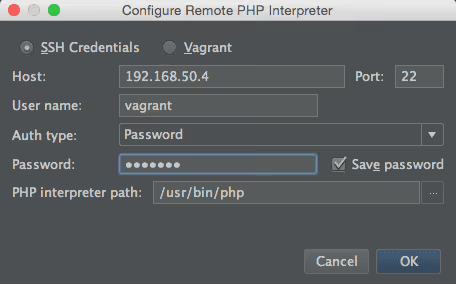
Откройте Settings → PHP (Ctrl+Alt+S), нажмите […] рядом с CLI Interpreter и выберите SSH Credentials или Docker Compose.
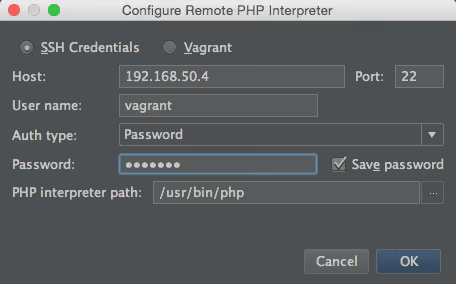
Заполните:
- IP-адрес хоста, тот же, что для сайта (
ping example.devподскажет) vagrantдля имени пользователя и пароля (если Vagrant)/usr/bin/php, путь к исполняемому файлу PHP на сервере
Сохраните и выберите созданного интерпретатора из списка:
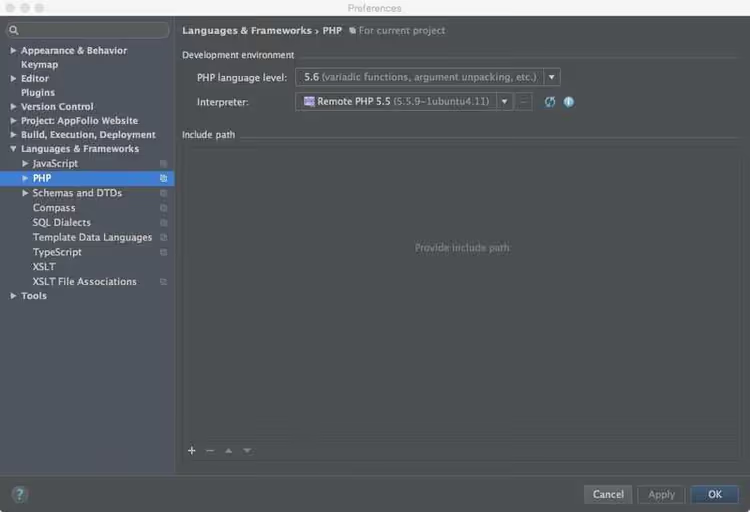
PhpStorm будет использовать именно этот PHP для запуска CodeSniffer и других инструментов качества кода.
Шаг 2: установите PHP CodeSniffer через Composer
Самый надёжный способ, поставить PHPCS как зависимость проекта. Добавьте в composer.json:
1 { 2 "require-dev": { 3 "squizlabs/php_codesniffer": "^3.10" 4 } 5 }
Затем composer install. PhpStorm автоматически обнаружит phpcs и phpcbf в vendor/bin, вручную прописывать пути не придётся.
Для глобальной установки (если нужно во всех проектах сразу):
1 composer global require "squizlabs/php_codesniffer=*"
Проверьте: исполняемый файл phpcs должен лежать в ~/.composer/vendor/bin/ (Linux/Mac) или %APPDATA%/Composer/vendor/bin/ (Windows).
Шаг 3: установите WordPress Coding Standards
WPCS, это набор правил (sniffs) для PHPCS, который проверяет соответствие именно стандартам WordPress: экранирование вывода, Yoda-условия, префиксы функций и всё остальное из WordPress Coding Standards Handbook.
Через Composer в проект:
1 composer require --dev wp-coding-standards/wpcs:"^3.0"
Или глобально (старый проверенный метод):
1 composer create-project wp-coding-standards/wpcs:dev-master --no-dev
Убедитесь, что стандарт появился в ~/.composer/wpcs/ или vendor/wp-coding-standards/wpcs/.
Шаг 4: пропишите путь к стандарту в конфигурации PHPCS
Перейдите в папку с phpcs и укажите, где лежат установленные стандарты:
1 cd ~/.composer/vendor/bin 2 phpcs --config-set installed_paths ~/.composer/wpcs
Проверьте, что WordPress появился в списке доступных стандартов:
1 phpcs -i
В выводе должны появиться четыре стандарта: WordPress, WordPress-Core, WordPress-Docs и WordPress-Extra.
Шаг 5: добавьте phpcs в PATH
Откройте ~/.bash_profile (или ~/.zshrc для ZSH) и добавьте строку:
1 PATH=$PATH:~/.composer/vendor/bin
Перезагрузите терминал или выполните source ~/.bash_profile. Теперь команда phpcs доступна из любой папки.
Проверьте на любом файле темы или плагина:
1 cd wp-content/themes/your-theme 2 phpcs --standard=WordPress functions.php
Успешный вывод выглядит так:
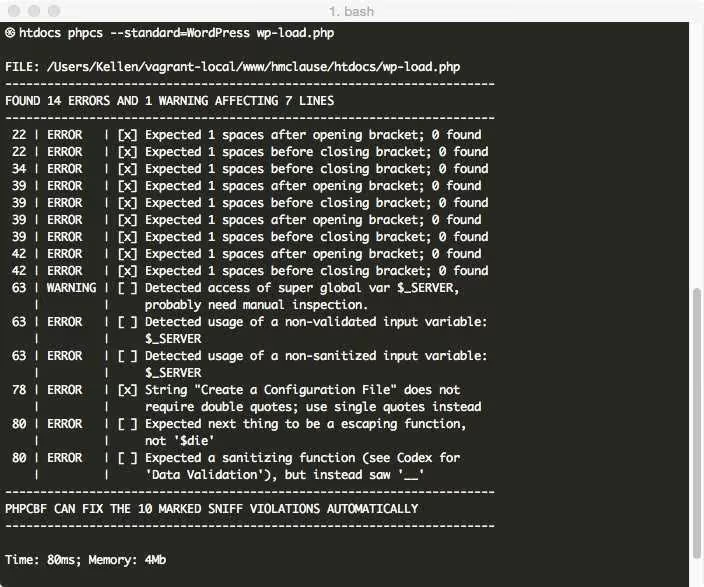
Ошибки делятся на два уровня: ERROR для жёстких нарушений и WARNING для рекомендаций. Каждая строка содержит номер правила и описание проблемы.
Шаг 6: настройте PHP CodeSniffer в PhpStorm
Откройте Settings → PHP → Quality Tools → PHP_CodeSniffer (Ctrl+Alt+S).
Если ставили через Composer в проект, PhpStorm подхватит phpcs из vendor/bin автоматически. Если глобально, нажмите […] рядом с Configuration и укажите путь к исполняемому файлу: ~/.composer/vendor/bin/phpcs.
Выберите PHP-интерпретатор из списка, тот же, что настраивали в шаге 1.
Шаг 7: включите инспекцию PHP CodeSniffer Validation
Перейдите в Settings → Editor → Inspections, раскройте PHP → Quality Tools и поставьте флажок PHP_CodeSniffer validation.
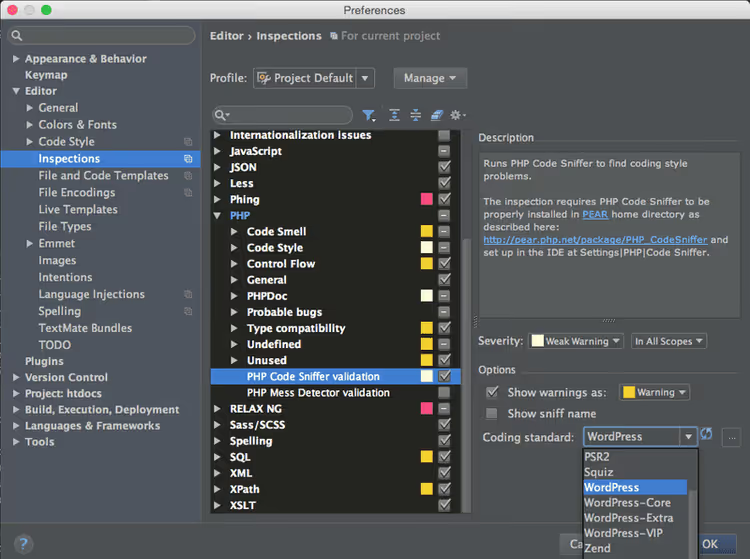
В выпадающем списке Coding standard выберите WordPress. Сохраните настройки.
С этого момента PhpStorm проверяет открытый PHP-файл на лету. Нарушения подсвечиваются волнистым подчёркиванием, как обычные ошибки IDE. При наведении, всплывающее окно с описанием: что не так и как исправить.
Шаг 8: проверьте работу
Создайте или откройте любой PHP-файл темы и напишите заведомо нестандартный код:
1 if(true){echo 'Пробелы? Не, не слышал';}
PhpStorm подчеркнёт строку: пропущены пробелы после if, вокруг фигурных скобок и внутри условия. Наведите курсор, увидите текст ошибки и номер правила WordPress.
Шаг 9: настройте автоисправление через PHP Code Beautifier and Fixer
Исправлять каждое нарушение вручную не обязательно. PHP Code Beautifier and Fixer (phpcbf) ставится вместе с PHPCS и умеет автоматически править код под выбранный стандарт.
Откройте Settings → PHP → Quality Tools, в разделе External Formatters выберите PHP Code Beautifier and Fixer. Теперь при вызове Code → Reformat Code (Ctrl+Alt+L / Cmd+Option+L) PhpStorm не только выровняет отступы своим форматтером, но и применит правила WordPress через phpcbf.
Дополнительно настройте стиль кода WordPress для встроенного форматтера: Settings → Editor → Code Style → PHP → Set From → Predefined Style → WordPress. Так оба инструмента работают в одном направлении и не конфликтуют.
Шаг 10: что делать для новых проектов
Для каждого нового WordPress-проекта достаточно повторить шаг 1 (интерпретатор, если удалённый), шаг 6 (указать phpcs в настройках) и шаг 7 (включить инспекцию). Если используете Composer в проекте, шаги 2-4 закроются одной строкой composer require --dev wp-coding-standards/wpcs.
⁉️🤔 Частые вопросы
В чём разница между WordPress, WordPress-Core, WordPress-Docs и WordPress-Extra?
WordPress, базовый набор всех правил, кроме документирования. WordPress-Core, только правила из официального руководства по кодированию (отступы, именование, Yoda-условия). WordPress-Extra добавляет проверки безопасности: экранирование вывода, валидация входящих данных. WordPress-Docs проверяет стандарты документирования кода (PHPDoc). На практике ставьте
WordPress, он включает Core и Extra.
PhpStorm не видит phpcs после установки. Что делать?
Проверьте, что папка
vendor/bin(или~/.composer/vendor/bin) добавлена в PATH и содержит исполняемый файлphpcs. В PhpStorm откройте Settings → PHP → Quality Tools → PHP_CodeSniffer, нажмите[…]и укажите путь кphpcsвручную. После смены интерпретатора или переустановки зависимостей может потребоваться сброс конфигурации, кнопкаResetв том же окне.
Можно ли использовать PHPCS без Composer, просто скачав phar-архив?
Да, но не рекомендуем. При установке через Composer PhpStorm автоматически подхватывает и
phpcs, иphpcbf, и все зарегистрированные стандарты. С phar-архивом придётся прописывать пути вручную и следить за обновлениями отдельно. Для командной работы Composer-зависимость вcomposer.jsonфиксирует версию, у всех разработчиков одинаковый набор правил.
Как исключить конкретные файлы или папки из проверки?
Создайте
phpcs.xmlв корне проекта. В нём можно исключить директории (<exclude-pattern>vendor/*</exclude-pattern>), задать стандарт и поменять severity отдельных правил. PhpStorm автоматически подхватит этот файл, если он лежит в корне проекта и называетсяphpcs.xmlилиphpcs.xml.dist.
Почему PHPCS ругается на wp_redirect() без exit?
Стандарт WordPress требует
exitилиwp_die()после любого редиректа:wp_redirect()только выставляет заголовок, но не останавливает выполнение скрипта. Безexitкод после редиректа продолжит выполняться, это дыра в безопасности. Правильно:wp_redirect( home_url() ); exit;.
Что делать, если кодовая база уже большая, а стандарты только внедряете
Запускать PHPCS на проекте с тысячами нарушений, верный способ демотивировать команду. Начните с малого: поправьте критические ошибки (error, не warning) через phpcbf, затем постепенно снижайте порог. Добавьте phpcs.xml с исключениями для legacy-кода и подключайте новые правила по одному в месяц.
Вот пошаговый план внедрения на живом проекте:
- Запустите
phpcs --standard=WordPress --report=summary, увидите общее число ошибок. - Поправьте автофиксом всё, что можно:
phpcbf --standard=WordPress . - Оставшиеся ошибки разберите по severity, критические сначала.
- Добавьте проверку в CI (GitHub Actions, GitLab CI): пусть билд падает при новых violations в пул-реквесте.
Начните с бесплатного composer require --dev wp-coding-standards/wpcs в одном проекте. Через неделю команда привыкнет к подсветке, через месяц, к чистому коду. А какой стандарт кодирования используете вы, напишите в комментариях.

Профессиональная команда авторов и редакторов, специализирующихся на создании качественного контента.