














🚫 Не можете войти в админку WordPress? 6 способов вернуть доступ
Вчера сайт работал. Сегодня, белый экран после ввода логина и пароля. Или страница входа просто обновляется, не пуская дальше. Знакомая ситуация для каждого, кто управляет сайтом на WordPress.
Причин у блокировки админки десятки: конфликт плагинов после обновления, битый файл .htaccess, повреждённый wp-login.php, слетевший пароль или кеш-петля браузера. Хорошая новость: в большинстве случаев доступ возвращается за 5-10 минут без программиста.
Ниже, шесть способов, от самого простого к более техническому. Достаточно пройти их по порядку.
💡 Быстрый обзор:
- Очистите кеш и cookies браузера, в трети случаев проблема только в них
- Смените пароль администратора через phpMyAdmin в панели хостинга
- Отключите плагины через FTP, переименовав папку
plugins - Отключите тему через FTP, чтобы WordPress активировал стандартную
- Перезагрузите свежий
wp-login.phpиз официального архива WordPress - Удалите и пересоздайте
.htaccessчерез настройки постоянных ссылок
Почему страница входа перестаёт работать
WordPress-админка ломается не сама по себе. Почти всегда причина, недавнее изменение. Обновили плагин, и он перестал дружить с версией PHP на сервере. Сменили тему на ту, что конфликтует с установленным кеш-плагином. Перенесли сайт и не поправили URL в базе. Или файл .htaccess оказался повреждён после правки правил редиректа.
Реже проблема в браузере: устаревший кеш или cookies мешают WordPress проверить сессию пользователя. А иногда хостинг включает модуль безопасности вроде ModSecurity, который блокирует POST-запрос к wp-login.php.
Шесть шагов ниже закрывают все перечисленные сценарии. Двигайтесь последовательно: каждый следующий шаг чуть сложнее предыдущего, но все они не требуют правки кода.
1. Очистите кеш и cookies браузера
Самый частый виновник, браузер. При входе в админку WordPress создаёт сессионную cookie, и если она повреждена или устарела, страница входа уходит в цикл: ввели пароль, обновилось, снова форма входа.
Решение: стереть кеш и cookies за всё время и перезапустить браузер. На Chrome это делается так:
- Нажмите на три точки в правом верхнем углу окна.

- Выберите «История», а затем снова «История».
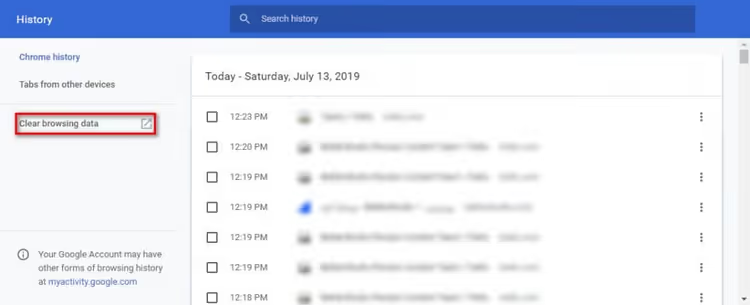
- В открывшемся окне нажмите «Очистить данные просмотра».
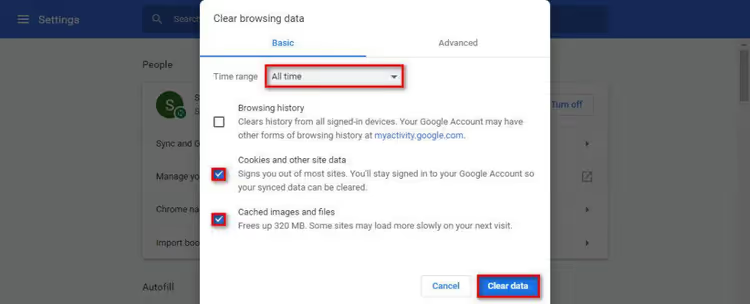
- Отметьте галочками и «Файлы cookie», и «Кешированные изображения и файлы».
- Для диапазона времени выберите «Всё время».
- Нажмите «Очистить данные», затем закройте и откройте браузер заново.
После этого попробуйте войти в админку. Не помогло, идём дальше.
2. Смените пароль администратора через phpMyAdmin
Если пароль забыт, а ссылка «Забыли пароль» на странице входа не помогает (почта администратора недоступна или SMTP не настроен), остаётся прямой путь, сменить пароль через базу данных.
Для этого зайдите в панель управления хостингом (cPanel, ISPmanager или аналог) и найдите phpMyAdmin в разделе баз данных. Дальше, пошаговая инструкция по смене пароля через phpMyAdmin. Если коротко:
- Откройте phpMyAdmin и на вкладке «Базы данных» выберите базу вашего сайта.

- Найдите таблицу
wp_users(префикс может отличаться, если меняли при установке). - Нажмите «Изменить» напротив строки с вашим администратором.

- В поле
user_passвпишите новый пароль. - Для столбца «Функция» выберите MD5.
- Нажмите «Вперёд» для сохранения.
Обратите внимание: WordPress использует собственную систему хеширования паролей. MD5 через phpMyAdmin, временное решение. При первом же успешном входе WordPress автоматически переведёт пароль на современный хеш. Просто войдите с новым паролем, и система сама всё обновит.
3. Отключите плагины через FTP
Иногда конфликт плагинов блокирует не только админку, но и весь сайт. А раз админка недоступна, отключить плагины стандартным способом нельзя. Решение, зайти на сервер по FTP и переименовать папку с плагинами.
Подключитесь к хостингу через любой FTP-клиент (FileZilla, WinSCP) или файловый менеджер в панели хостинга. Найдите корневую папку сайта и перейдите в wp-content.
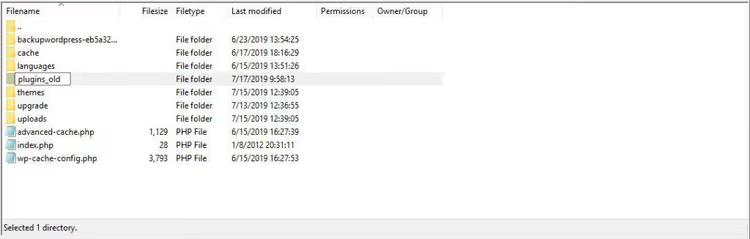
Переименуйте папку plugins в plugins_old. WordPress мгновенно отключит все плагины, потому что перестанет находить их по ожидаемому пути.
Теперь попробуйте войти в админку. Получилось? Отлично, значит, один из плагинов был причиной. Возвращайте их по одному: переименуйте папку обратно в plugins, зайдите в админку (плагины пока деактивированы) и включайте их по очереди, проверяя после каждого вход с нового приватного окна браузера. Виновник обнаружит себя быстро.
4. Отключите тему через FTP
Та же логика, что с плагинами, но для темы. Несовместимость темы с текущей версией WordPress или PHP, нередкая ситуация после автоматического обновления.
Снова зайдите по FTP в папку wp-content/themes. Найдите папку вашей активной темы и переименуйте её, добавив суффикс _off.

WordPress обнаружит, что активная тема исчезла, и автоматически переключится на стандартную (Twenty Twenty-Five или аналогичную, в зависимости от версии). После этого админка должна открыться.
Если админка заработала, проблема в теме. Зайдите в раздел «Внешний вид → Темы», обновите проблемную тему до последней версии и только потом активируйте снова. Если тема давно не обновлялась разработчиком, возможно, пришло время её заменить.
5. Перезагрузите wp-login.php
Файл wp-login.php, точка входа в админку. Если он повреждён, удалён или изменён вредоносным кодом, страница входа просто не откроется.

Правильный способ восстановления, не пытаться править файл вручную, а взять свежую копию из официального архива WordPress:
- Скачайте последнюю версию WordPress с wordpress.org/download.
- Распакуйте архив и найдите в нём
wp-login.php. - Подключитесь к хостингу по FTP и загрузите свежий
wp-login.phpв корневую папку сайта, заменив существующий.
Перед заменой сохраните старый файл локально на всякий случай, просто переименуйте его на сервере в wp-login.php.bak и загружайте новый. После замены попробуйте войти. Свежий файл гарантированно не содержит ошибок и совместим с установленной версией WordPress, если вы скачали архив той же мажорной версии.
6. Пересоздайте файл.htaccess
Одна неверная строка в .htaccess способна положить всю админку. Особенно часто это случается после экспериментов с редиректами или установки плагинов безопасности, пишущих свои правила в этот файл.

Решение, удалить .htaccess и дать WordPress создать его заново:
- Подключитесь к хостингу по FTP и найдите
.htaccessв корне сайта. - Скачайте его локально (резервная копия!) и удалите с сервера.
- Попробуйте войти в админку. Если вход работает, проблема была именно в
.htaccess. - В админке перейдите в **Настройки → **Постоянные ссылки и просто нажмите «Сохранить изменения», не меняя структуру ссылок.
WordPress сгенерирует новый, чистый .htaccess с базовыми правилами для выбранной структуры постоянных ссылок. Все лишние строки, которые могли блокировать вход, исчезнут.
⁉️🤔 Частые вопросы
После смены пароля через phpMyAdmin всё равно не пускает. В чём дело?
Скорее всего, вы не выбрали функцию MD5 для поля
user_passперед сохранением. Без этого phpMyAdmin сохраняет пароль открытым текстом, и WordPress не может его проверить. Повторите шаг: откройте ту же строку вwp_users, впишите пароль заново и обязательно выберите MD5 в выпадающем списке «Функция». Проверьте также, что правите именно ту строку, которая соответствует вашему пользователю. В таблицеwp_usersбывает несколько записей, ищите свою по полюuser_loginилиuser_email.
Что делать, если ни один из шести способов не сработал?
Включите режим отладки WordPress. Добавьте в wp-config.php строки:
1 define('WP_DEBUG', true); 2 define('WP_DEBUG_LOG', true); 3 define('WP_DEBUG_DISPLAY', false);
После этого попробуйте зайти в админку и проверьте файл
wp-content/debug.log. Даже если страница входа не открывается, WordPress запишет причину ошибки в лог. Чаще всего на этом этапе всплывает либо фатальная ошибка в теме/плагине, либо проблема с версией PHP на хостинге.
Можно ли восстановить доступ к админке без FTP и phpMyAdmin?
Да, через WP-CLI, консольный инструмент управления WordPress. Команда wp user update USERNAME --user_pass=NEWPASS меняет пароль напрямую. Но WP-CLI должен быть установлен на хостинге, что есть не у всех провайдеров. Альтернатива, экстренная вставка кода сброса пароля в functions.php активной темы:
1 wp_set_password('новый_пароль', 1);
Этот код устанавливает пароль для пользователя с ID=1 (обычно это администратор). После вставки откройте любую страницу сайта, пароль сменится, и код нужно немедленно удалить из
functions.php.
Почему после отключения плагинов сайт выглядит сломанным?
Это нормально. Часть плагинов отвечает за вёрстку страниц и внешний вид (конструкторы вроде Elementor, плагины кеширования). После переименования папки plugins обратно и активации плагинов по одному внешний вид вернётся.
Не путайте сломанный внешний вид фронтенда с проблемой входа в админку. Главное на этом шаге, восстановить доступ к панели управления. Фронтенд почините следом.
Нужно ли вызывать разработчика, если я боюсь что-то сломать?
Все шесть шагов обратимы. Переименованную папку можно вернуть к исходному названию, удалённый .htaccess, восстановить из копии, а свежий wp-login.php не затрагивает контент и настройки сайта. Придерживайтесь правила: перед каждым действием делайте копию того, что меняете. С резервной копией откат занимает секунды.
Какой способ пробовать первым?
Если вы только что столкнулись с блокировкой админки, начните с очистки кеша и cookies, в доброй трети случаев этого достаточно. Не помогло за две минуты, идите по шагам последовательно, от простого к сложному.
Для ситуаций, когда пароль точно утерян и почта администратора недоступна, сразу переходите к шагу 2, phpMyAdmin даёт доступ к базе напрямую, без оглядки на состояние самого WordPress. А если админка упала сразу после обновления плагина или темы, шаги 3 и 4 решат проблему быстрее всего.
Главное, не паниковать. WordPress редко ломается необратимо. Почти всегда это конфликт версий, битый файл или сессионная cookie, то, что чинится без программиста.

Профессиональная команда авторов и редакторов, специализирующихся на создании качественного контента.