













🔄 Переходники VGA: как подключить несовместимые устройства и не ошибиться
Купили ноутбук с HDMI, а монитор в офисе, только с VGA. Или наоборот: системник с VGA, а свободен лишь современный дисплей с DisplayPort. Вы подключаете, экран чёрный. Потому что аналоговый VGA не понимает цифровой сигнал без посредника.
Знакомая картина для каждого, кто работает с разномастным парком техники: дома, в офисе, на конференциях. Но проблема решается копеечным устройством: переходником VGA https://allo.ua/ru/data-kabeli/connector2-vga/. Главное, знать, какой именно брать. Активный или пассивный? С внешним питанием или без? С поддержкой звука или только видео?
Ниже, полный разбор: от принципа работы до конкретных сценариев и типичных ошибок. Без маркетинга, только то, что проверено на реальных подключениях.
💡 Быстрый обзор:
- Определите направление: HDMI→VGA и VGA→HDMI, это разные переходники с разными чипами внутри.
- Проверьте, активный ли адаптер: без чипа-конвертера цифровой сигнал в аналоговый не превратится.
- Убедитесь, что переходник поддерживает ваше разрешение (Full HD минимум) и имеет внешнее питание, если это VGA→HDMI.
- Не берите ноунейм-кабели: разница между брендовым адаптером и безымянным, это часы простоя.
Что такое VGA и почему переходники всё ещё нужны
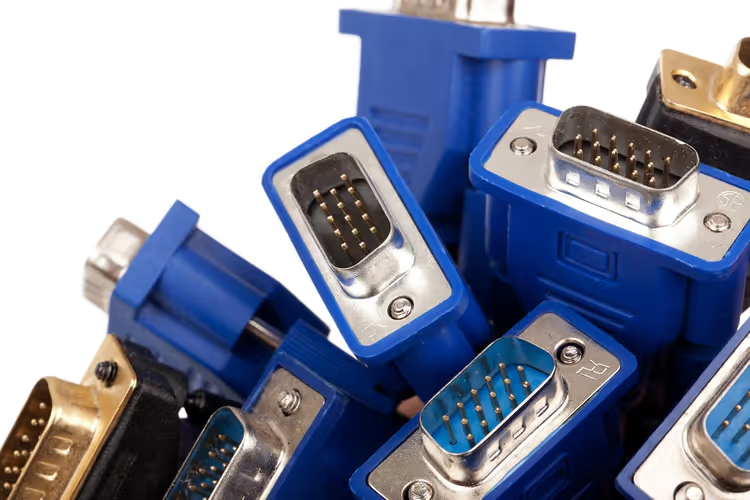
VGA (Video Graphics Array), аналоговый видеоинтерфейс, представленный IBM ещё в конце 80-х. Три ряда по пять контактов в трапециевидном разъёме, эту картинку помнит каждый, кто собирал компьютеры в нулевых. VGA передаёт только видео, без звука, и его потолок, примерно 2K по горизонтали, хотя на практике выше Full HD стабильность уже плавает.
Современные интерфейсы, HDMI, DisplayPort, USB-C с DisplayPort Alt Mode, цифровые. Они передают и видео, и звук одним кабелем, поддерживают 4K и выше. Но миллионы мониторов, проекторов и промышленных дисплеев с VGA-входом до сих пор в строю. Школы, конференц-залы, сервисные центры, медицинское оборудование, замена всего этого парка обошлась бы в сотни тысяч.
Поэтому рынок переходников VGA жив и здоров. Ассортимент, от безымянных кабелей за пару долларов до брендовых адаптеров за несколько десятков, и разница между ними не просто в цене.
Активный и пассивный: в чём разница
Это первое, что нужно понять перед покупкой.
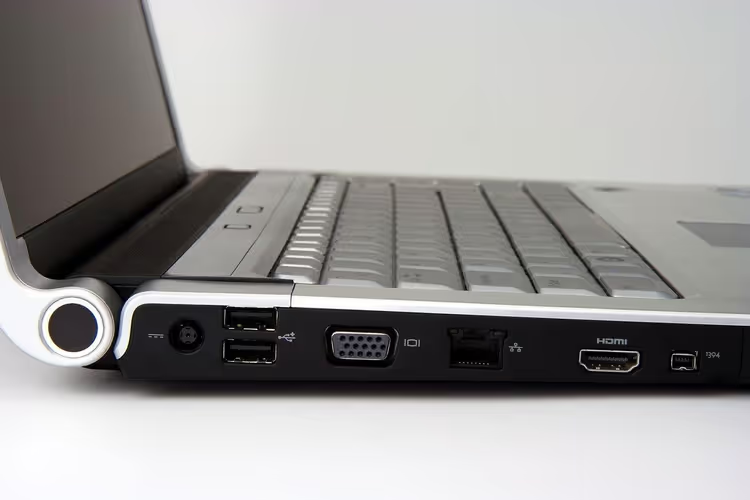
Пассивный переходник, просто провод с разными разъёмами на концах, без электроники внутри. Он меняет форму коннектора, но не тип сигнала. Работает ТОЛЬКО если источник сам умеет выдавать аналоговый сигнал через цифровой порт. Такое встречается на некоторых старых видеокартах с DisplayPort++ (Dual Mode), но для HDMI и USB-C, практически никогда.
Активный переходник содержит чип-конвертер, который преобразует цифровой сигнал в аналоговый (или наоборот). Именно он нужен в подавляющем большинстве случаев: HDMI→VGA, USB-C→VGA, DisplayPort→VGA, VGA→HDMI. Активные модели часто требуют внешнего питания через microUSB или USB, чипу нужна энергия для преобразования.
Правило простое: если на упаковке не написано «активный», а цена подозрительно низкая, внутри почти наверняка нет чипа. Работать не будет.
Таблица: все типы переходников VGA
Направление | Тип | Аудио | Питание | Типичная цена | Примечание |
|---|---|---|---|---|---|
HDMI → VGA | Активный | Нет | Нет (питание от HDMI) | $10-20 | Самый ходовой сценарий |
USB-C → VGA | Активный | Нет | Нет (питание от USB-C) | $15-25 | MacBook, ультрабуки |
DisplayPort → VGA | Активный | Нет | Нет | $10-18 | ПК и рабочие станции |
VGA → HDMI | Активный | Да (отдельный выход) | Да (microUSB/USB) | $15-30 | Старый ПК к новому монитору |
VGA → DVI-A | Пассивный | Нет | Нет | $5-10 | Только если видеокарта даёт аналог |
5 факторов, которые решают всё при выборе
1. Направление. Переходники НЕ работают в обратную сторону. HDMI→VGA ≠ VGA→HDMI. Чип внутри запрограммирован на конкретное направление. Купили не тот, экран останется чёрным.
2. Разрешение. Проверьте спецификацию: адаптер должен поддерживать ваше целевое разрешение. Большинство моделей держат Full HD без проблем. Выше, ищите модель с явной пометкой «2K/4K support», но учтите: сам VGA-интерфейс выше 1080p работает нестабильно на длинных кабелях.
3. Наличие внешнего питания. VGA→HDMI-переходники БЕЗ дополнительного microUSB-входа, красный флаг. Чипу для обратной конвертации нужно больше энергии, чем может дать VGA-порт. Купили без питания, получите мигающий экран или никакого сигнала вообще.
4. Качество сборки и охлаждение. Дешёвые корпуса без вентиляции перегреваются за 20-30 минут работы. Симптомы: рябь на экране, пропадание сигнала, запах плавленого пластика. Ищите адаптеры с алюминиевым корпусом или хотя бы вентиляционными прорезями.
5. Бренд. UGREEN, Baseus, Vention, Belkin, Club 3D, Cable Matters, вендоры с реальным контролем качества. Ноунейм-адаптер с AliExpress за копейки может сработать, а может и нет, лотерея, которая не стоит сэкономленных денег, если результат нужен здесь и сейчас.
Типичные ошибки (и как их избежать)
Ошибки, которые превращают «просто подключить монитор» в вечер отладки.
Ошибка 1: пассивный кабель для HDMI→VGA. Внешне похож на активный переходник, но внутри, только провода. Если на коробке или в описании нет слов «active converter» или «chipset», не берите. Верный признак: подозрительно низкая цена.
Ошибка 2: игнорирование питания на VGA→HDMI. Подключили VGA→HDMI без microUSB-питания, чип не запустился. Всегда подключайте питание, даже если «в прошлый раз без него работало». Нестабильность питания = плавающий сигнал.
Ошибка 3: несовместимость по разрешению. Купили переходник, а он «не тянет» Full HD на вашем мониторе. Перед покупкой сверьте максимальное разрешение адаптера и родное разрешение дисплея. Типичный провал: дешёвые модели заявлены как Full HD, а реально выдают заметно меньше.
Ошибка 4: плохой VGA-кабель при хорошем переходнике. Даже дорогой адаптер не спасёт, если VGA-кабель, тонкий неэкранированный шнурок из комплекта 15-летней давности. Берите кабель с ферритовыми кольцами и экранированием — это убирает «снег» и двоение.
Ошибка 5: «два в одном» без бренда. Адаптеры, у которых с одной стороны HDMI, а с другой, переключатель на VGA и ещё что-то, почти всегда компромисс по качеству. Каждый лишний переключатель в цепи аналогового сигнала добавляет шум.
Какой переходник под какой сценарий
Один и тот же адаптер в разных ситуациях ведёт себя по-разному. Вот матрица для быстрой ориентации.
Сценарий | Нужный тип | Почему | Рекомендация |
|---|---|---|---|
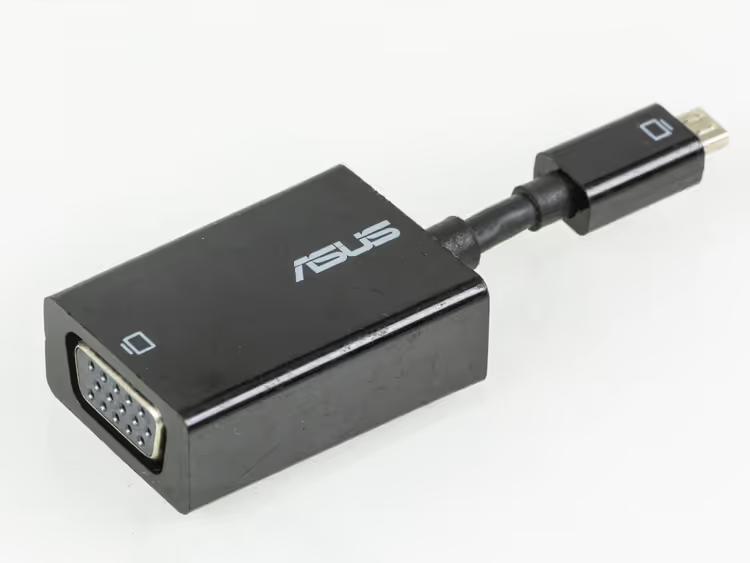
Ноутбук с HDMI → старый VGA-проектор | HDMI → VGA (активный) | Простота, питание от HDMI | UGREEN, Vention |
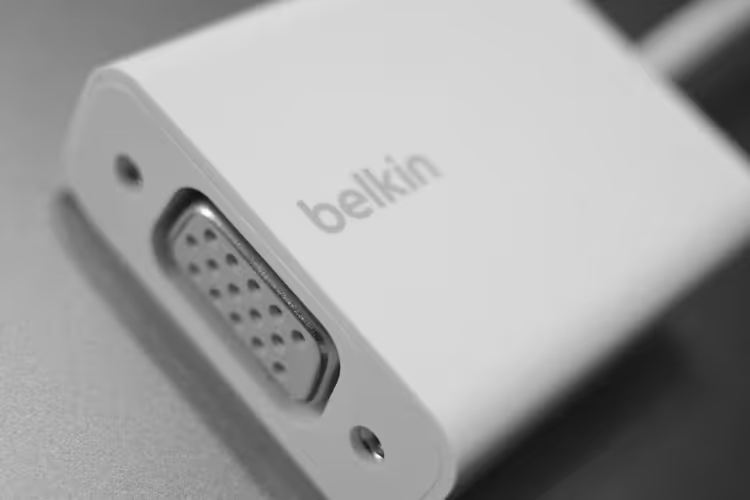
MacBook → VGA-проектор в переговорной | USB-C → VGA | Компактность, без переходников | Baseus, Belkin |
Старый офисный ПК (VGA) → новый HDMI-монитор | VGA → HDMI (с питанием) | Обратная конвертация | Обязательно с microUSB |
Два монитора: один VGA, второй HDMI | DisplayPort → VGA | DP есть на дискретных картах | Club 3D, Cable Matters |
Разовое подключение для диагностики | Любой активный HDMI→VGA | Универсальность | UGREEN как компромисс |
Распространённые проблемы: диагностика за 5 минут
Нет изображения вообще. Первым делом проверьте, активный ли у вас переходник. Пассивный кабель HDMI→VGA не даст картинки ни при каких настройках. Второе: подключено ли питание microUSB на VGA→HDMI-адаптерах. Третье: попробуйте другой VGA-кабель, неисправный кабель встречается чаще, чем кажется.
Изображение есть, но с рябью или двоением. Виновник, VGA-кабель. Аналоговый сигнал чувствителен к электромагнитным помехам: блоки питания, Wi-Fi-роутеры, даже телефон рядом могут давать наводки. Замените на экранированный кабель и проложите его подальше от источников питания.
Чёрно-белая картинка вместо цветной. Классика VGA: один из трёх цветовых каналов (RGB) потерял контакт. Проверьте, до конца ли вставлен разъём, нет ли погнутых пинов внутри VGA-штекера. Иногда помогает лёгкое покачивание коннектора, если цвета появляются, проблема в контакте.
Монитор пишет «режим не поддерживается». Разрешение, которое вы пытаетесь вывести, выше, чем поддерживает переходник или сам VGA-канал. Снизьте до Full HD или ниже и подключайтесь заново. Некоторые дешёвые адаптеры не умеют согласовывать EDID, тогда попробуйте принудительно задать параметры в настройках видеокарты.
VGA, HDMI и DisplayPort: что когда использовать
У каждого интерфейса, своя ниша, и VGA не «хуже» в ситуациях, где он нужен.
Характеристика | VGA | HDMI | DisplayPort |
|---|---|---|---|
Тип сигнала | Аналоговый | Цифровой | Цифровой |
Аудио | Нет | Да | Да |
Максимальное разрешение | ~2048×1536 | 4K@60 (2.1: 8K) | 8K@60 (2.0) |
Совместимость со старым оборудованием | Полная | Ограниченная | Ограниченная |
Защита от копирования (HDCP) | Нет | Да | Да |
Типичный сценарий | Старые мониторы, проекторы | ТВ, мониторы, консоли | ПК, рабочие станции |
VGA остаётся не из-за технического превосходства, а из-за установленной базы устройств. Когда в переговорной стоит проектор 2012 года с единственным VGA-входом, переходник решает задачу за копейки вместо замены проектора за сотни долларов.
⁉️🤔 Частые вопросы
Можно ли подключить HDMI-ноутбук к VGA-монитору без внешнего питания?
Нет. Активный переходник HDMI→VGA питается от самого HDMI-порта, дополнительного провода не нужно. А вот для обратного направления (VGA→HDMI) внешнее питание через microUSB обязательно: VGA-порт не даёт достаточно энергии для чипа-конвертера.
Активные переходники HDMI→VGA получают питание прямо с HDMI-разъёма, 5V достаточно для работы чипа, преобразующего цифру в аналог. Поэтому дополнительный кабель питания тут не требуется. Исключение, длинные цепочки с промежуточными удлинителями HDMI, где напряжение может проседать.
Передаёт ли VGA-переходник звук?
Стандартный VGA, нет. VGA как интерфейс вообще не несёт аудио. Некоторые VGA→HDMI-переходники имеют встроенный аудиовыход (mini-jack 3.5 мм) и берут звук либо с отдельного аудиокабеля из источника, либо с USB. HDMI→VGA и USB-C→VGA звук не передают, выведите аудио на колонки или наушники напрямую с ноутбука.
VGA-спецификация не предусматривает аудиоканала, только RGB-видео и сигналы синхронизации. В адаптерах VGA→HDMI звук подаётся обходным путём: либо через отдельный аудиовход на корпусе переходника, либо по USB (адаптер определяется как USB-звуковая карта).
Работает ли переходник в обратную сторону?
Нет. Каждый переходник, однонаправленный. HDMI→VGA нельзя использовать как VGA→HDMI, даже если разъёмы физически совпадают. Чип внутри запрограммирован на конкретное направление конвертации. Перепутали, получите отсутствие сигнала.
Внутри активного переходника стоит специализированный чип (например, AG6200), который принимает TMDS-сигнал HDMI и выдаёт аналоговый RGBHV на выход. В обратную сторону этот чип работать не умеет физически, для VGA→HDMI нужен другой контроллер (например, TV5725 или LKV353).
Есть ли задержка при использовании переходника?
Да, но минимальная, около 10-30 миллисекунд на активную конвертацию. Для офисной работы, презентаций и просмотра видео это незаметно. Для гейминга VGA-переходник не подходит: к задержке добавляется ограничение VGA по частоте обновления (60 Гц на Full HD).
Чип-конвертер буферизует несколько строк кадра перед выдачей — это создаёт задержку, которая для офисных сценариев неразличима. Но на 120+ Гц мониторах VGA-тракт всё равно работает на 60 Гц, плюс цифро-аналоговое преобразование добавляет свои 10-30 мс, суммарно играть в шутеры некомфортно.
Как узнать, активный переходник или пассивный, не вскрывая?
Три признака. Первый: цена, активные ощутимо дороже пассивных. Второй: описание, активные почти всегда имеют фразу «active converter built-in chip» или «чип-конвертер». Третий: наличие microUSB-порта на корпусе, верный признак активного адаптера (хотя некоторые активные HDMI→VGA обходятся без него).
Пассивный переходник электрически представляет собой прямое соединение контактов источника и приёмника в другом форм-факторе, никакой логики между ними нет. Активный содержит PCB с микросхемой, кварцевым резонатором и пассивными компонентами. Наличие microUSB-разъёма, самый надёжный внешний признак, но не универсальный: некоторые активные HDMI→VGA питаются от HDMI и дополнительного входа не имеют.
VGA-кабель влияет на качество картинки?
Сильно. В отличие от цифровых HDMI/DP, где сигнал либо есть, либо нет, аналоговый VGA деградирует плавно: тонкий кабель, больше шума, длинный кабель, потеря резкости. На кабелях длиннее 5 метров падение качества заметно невооружённым глазом. Ферритовые кольца на концах и толстое экранирование, не маркетинг, а необходимость.
Итоги: какой переходник взять под вашу задачу
Переходник VGA, не универсальный ключ, а инструмент под конкретную связку портов. Определите пару «источник, приёмник» и берите соответствующий активный адаптер.
- Ноутбук с HDMI → монитор/проектор с VGA: HDMI→VGA (активный). UGREEN и Vention справляются без нареканий.
- MacBook или ультрабук с USB-C → VGA-устройство: USB-C→VGA от Baseus или Belkin. Компактно, без дополнительных переходников.
- Старый ПК (VGA) → новый HDMI-дисплей: VGA→HDMI с обязательным microUSB-питанием. Берите модели с аудиовыходом, если нужен звук.
- Рабочая станция с DisplayPort → VGA-монитор: DisplayPort→VGA. Club 3D и Cable Matters, стабильные варианты для профессионального использования.
И главное правило: не экономьте на адаптере, если результат нужен сегодня и с первого раза. Разница между ноунеймом за копейки и брендовым переходником за умеренную цену, это вечер простоя или рабочий экран. А какой адаптер выручал вас, пишите в комментариях.

Профессиональная команда авторов и редакторов, специализирующихся на создании качественного контента.