














🖥 Plex Media Server: инструкция по установке, настройке и управлению
Купили NAS или выделили под медиатеку старый ноутбук, а фильмы и музыка разбросаны по трём жёстким дискам? Plex собирает этот хаос в единую библиотеку с постерами, описаниями и сквозным доступом с телевизора, телефона или планшета, из дома и через интернет.
На практике Plex Media Server превращает обычный компьютер в домашний медиасервер за 10 минут. Без танцев с DLNA-серверами, без ручного переименования файлов и без копирования фильмов на каждое устройство по отдельности.
В этом руководстве, полная настройка Plex с нуля: от скачивания установщика до удалённого доступа с телевизора. Все шаги с живыми скриншотами, актуальными на 2026 год.
💡 Быстрый обзор:
- Скачайте и установите Plex Media Server на компьютер или NAS
- Пройдите мастер начальной настройки: имя сервера, первая медиатека, вход в аккаунт
- Добавьте папки с фильмами, сериалами и музыкой, Plex сам подтянет постеры
- Настройте удалённый доступ для просмотра с телевизора или телефона вне дома
- При необходимости включите аппаратное транскодирование для слабых устройств
Что такое Plex и зачем он нужен
Plex, это клиент-серверная медиаплатформа: программа-сервер хранит и каталогизирует ваш контент, а клиентские приложения на телевизорах, смартфонах и планшетах этот контент воспроизводят. В отличие от простого расшаривания папки по сети, Plex автоматически подбирает постеры, описания, актёрский состав и саундтреки, библиотека выглядит как собственный Netflix, только с вашими файлами.
Схема работы состоит из трёх компонентов. Plex Media Server устанавливается на компьютер или NAS и сканирует указанные папки с медиафайлами. Клиенты Plex, приложения под Android, iOS, Apple TV, Smart TV, PlayStation и Xbox, подключаются к серверу и запрашивают поток. Центральный сервер Plex хранит учётную запись и маршрутизирует подключения из интернета к вашему домашнему серверу.
Plex умеет транскодировать видео «на лету»: если устройство клиента не поддерживает исходный кодек или разрешение, сервер пережимает поток в совместимый формат в реальном времени. Для одного потока 1080p хватит процессора Intel Core i5, а для 4K-транскодирования понадобится i7 или аппаратное ускорение через Intel Quick Sync / NVIDIA NVENC.
Сервер работает на Windows, macOS, Linux, а также на большинстве NAS-устройств от Synology и QNAP. Для установки подойдёт практически любой компьютер с 2 ГБ оперативной памяти, минимальные требования на удивление скромные.
Посмотрите короткое видео по настройке, если предпочитаете визуальный формат:
Установка Plex Media Server
Первым делом скачайте установщик под вашу операционную систему. Официальная страница загрузки доступна по адресу plex.tv/downloads, выберите платформу и дождитесь окончания скачивания. Установка стандартная: запустите загруженный файл и следуйте шагам мастера, ничего менять не нужно.
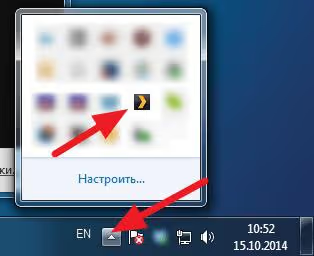
После установки в системном трее Windows появится иконка Plex, а в браузере автоматически откроется страница настройки. Если страница не открылась, дважды кликните по иконке в трее, и браузер запустится принудительно.
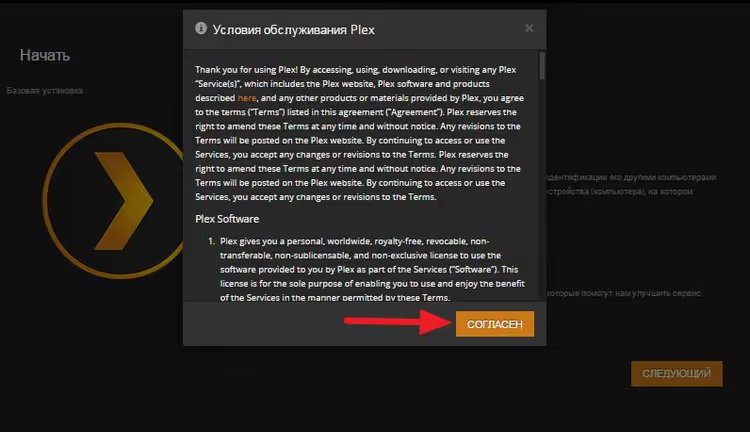
Нажмите кнопку «Согласен», это стандартное лицензионное соглашение. На следующих экранах мастер предложит задать имя сервера и добавить первую медиатеку.
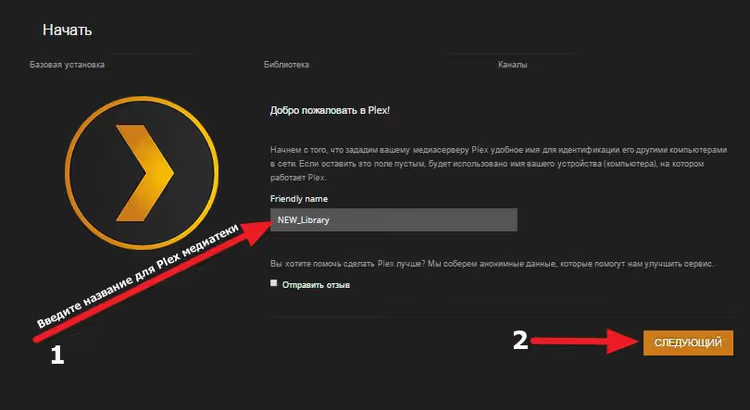
Имя сервера, это то, как ваша медиатека будет отображаться у клиентов. Можно оставить предложенное или задать своё, например «Домашний сервер» или «Кинотека». Имя всегда можно поменять позже в настройках.
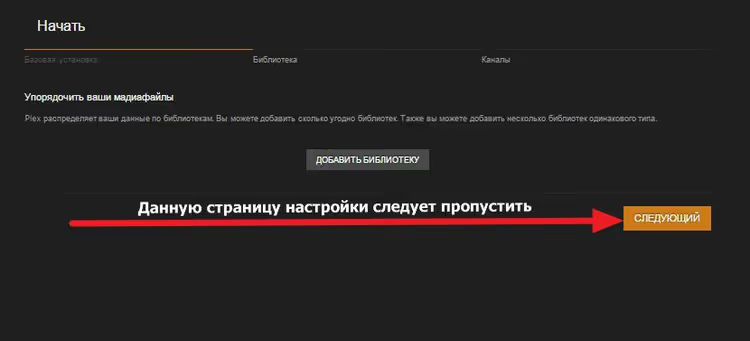
Следующий шаг, добавление первой библиотеки. Мастер предложит выбрать тип контента: фильмы, сериалы, музыка, фото или домашнее видео. Для каждого типа Plex использует свой сканер метаданных, фильмам подбирает постеры и актёров, сериалам, сезоны и эпизоды, музыке, обложки альбомов.
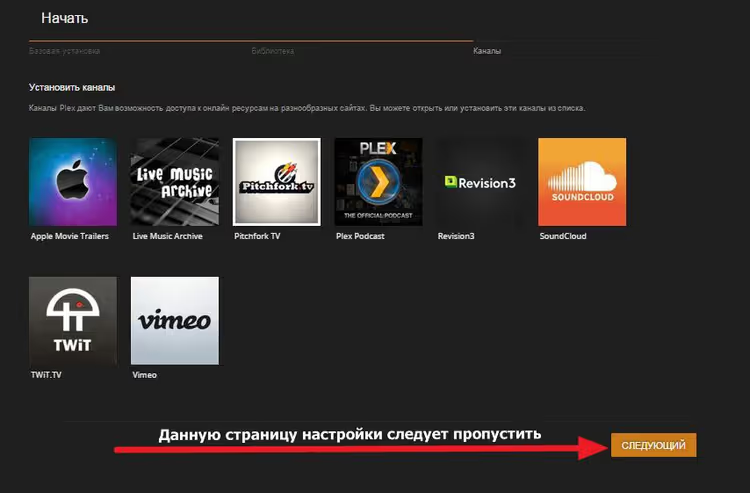
Укажите папку с файлами и нажмите «Готово». Мастер завершит первичную настройку и откроет главную страницу медиатеки.
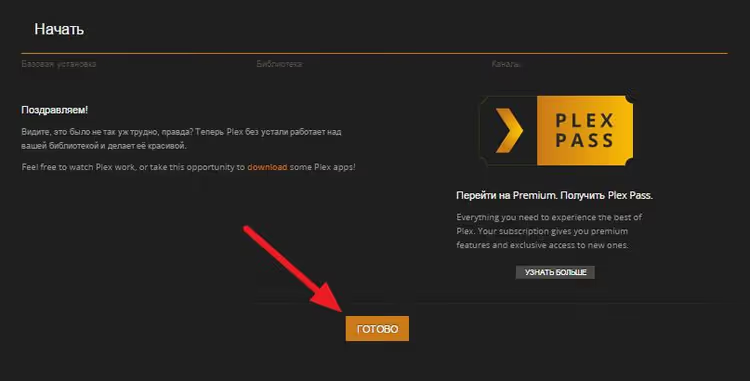
С этого момента Plex начнёт сканировать указанные папки и загружать метаданные. Процесс может занять несколько минут в зависимости от размера коллекции. На время первого сканирования оставьте настройки по умолчанию, тонкая оптимизация делается позже, когда библиотека уже готова.
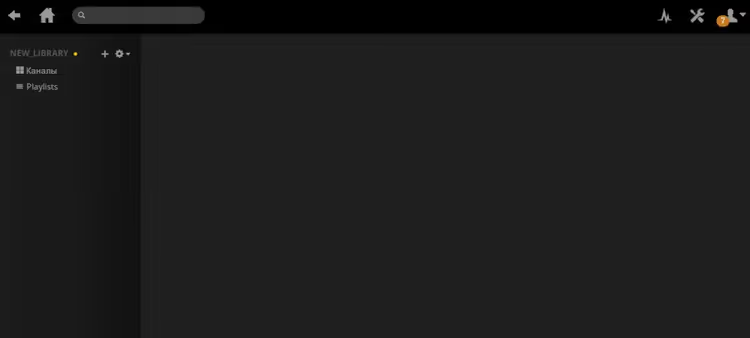
Добавление медиатек в Plex
Одной библиотеки редко бывает достаточно: фильмы, сериалы, музыка и семейные фото, всё это живёт в разных папках и требует отдельных типов. Plex позволяет создать неограниченное количество библиотек, каждая со своим сканером и настройками отображения.
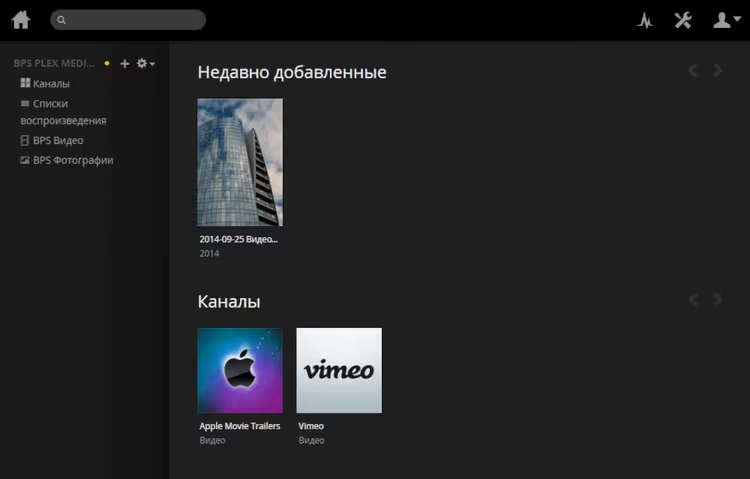
Чтобы добавить новую библиотеку, нажмите кнопку «+» в левой части главного экрана.
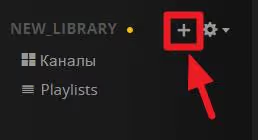
Откроется окно выбора типа библиотеки. Plex предлагает несколько категорий: фильмы, сериалы, музыка, фото и другие видео.
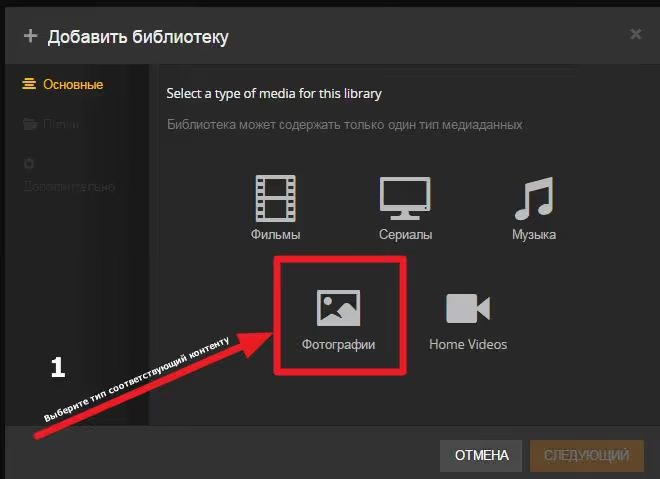
Выберите подходящий тип. Для фотографий берите «Фото», для домашнего видео, «Другие видео», для музыкальных клипов, «Музыка». Тип определяет не только внешний вид библиотеки, но и то, какие метаданные будут подгружаться.
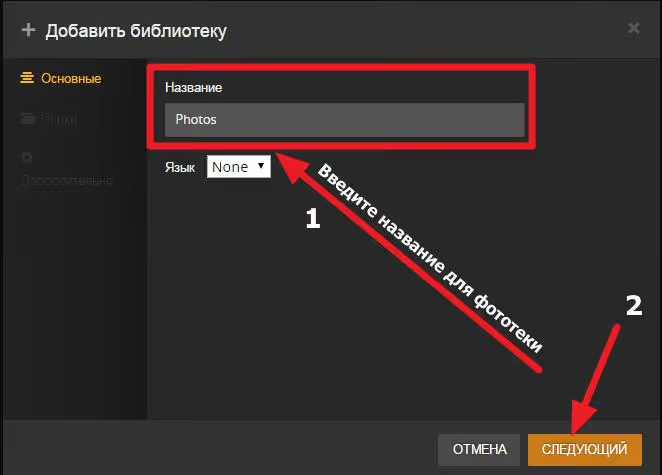
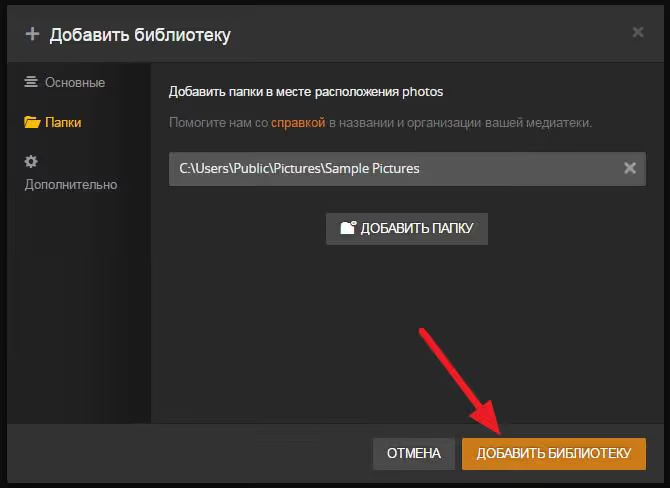
Нажмите «Добавить папку» и укажите директорию с вашими файлами. Plex не копирует файлы, он только индексирует их. Сами файлы остаются на прежнем месте.
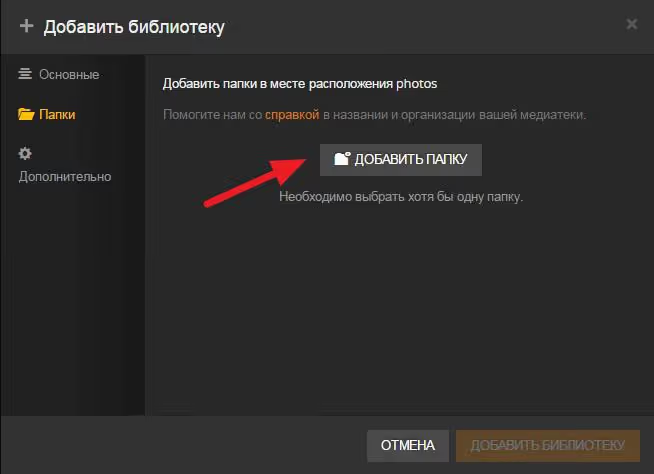
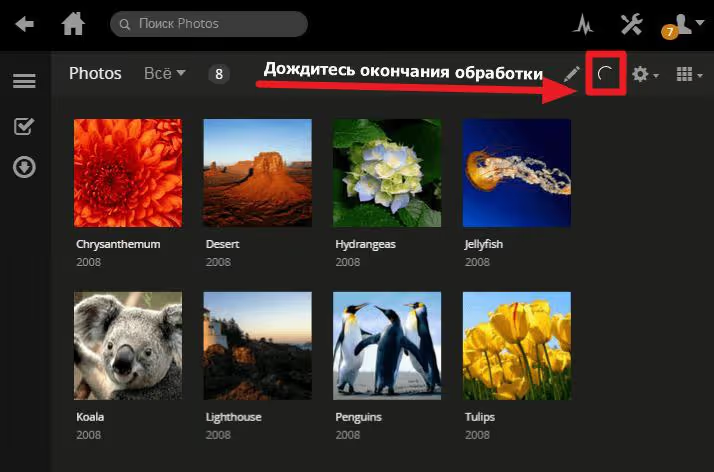
После выбора папки нажмите «Добавить библиотеку». Plex запустит сканирование, в правом верхнем углу появится индикатор прогресса. Дождитесь его завершения, прежде чем открывать библиотеку.
Готово, новая фототека появилась в боковом меню. Аналогичным образом добавляются библиотеки любых типов: повторите шаги для сериалов, музыки или домашнего видео.
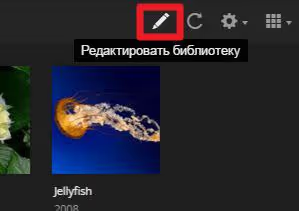
Со временем коллекция растёт, и файлы появляются в новых папках. Чтобы не создавать библиотеку заново, отредактируйте существующую: наведите курсор на название библиотеки, нажмите «…» и выберите «Редактировать библиотеку».
В открывшемся окне добавьте новую папку с контентом, Plex запомнит и старую, и новую локации. Обе будут сканироваться одновременно.
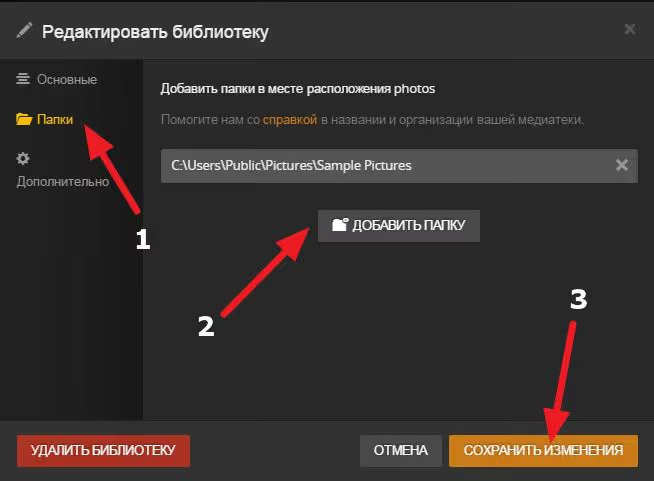
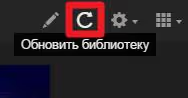
После добавления папки новый контент можно просто копировать в неё, при следующем сканировании Plex сам подхватит файлы. Для ручного запуска сканирования нажмите кнопку «Обновить библиотеку» в меню рядом с названием.
Настройка аккаунта и удалённого доступа
Чтобы подключить к медиатеке телевизор, смартфон или планшет, нужна учётная запись Plex. Она бесплатна и служит связующим звеном между сервером и клиентами: вы входите в один и тот же аккаунт на всех устройствах, и они автоматически находят сервер.
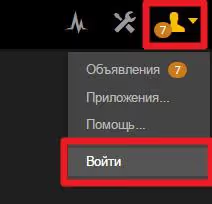
Нажмите «Войти» в правом верхнем углу веб-интерфейса.
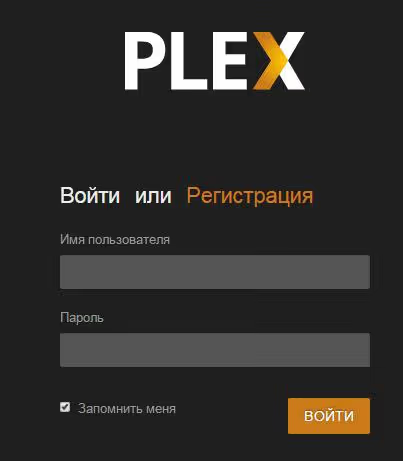
Если аккаунта ещё нет, нажмите «Регистрация», браузер перенаправит вас на сайт Plex для создания учётной записи. Достаточно email и пароля, процесс занимает минуту.
После входа настройте удалённый доступ: перейдите в Настройки → Удалённый доступ и включите переключатель. Plex попытается автоматически пробросить порт через UPnP на роутере. Если индикатор загорелся зелёным, доступ из интернета работает. Если красный, вручную пробросьте порт 32400 в настройках роутера.
Важное изменение 2026 года. Plex вводит новые требования для удалённого потокового вещания на некоторые устройства: Smart TV, Android TV, PlayStation и Xbox теперь могут требовать подписку Plex Pass (для владельца сервера) или Remote Watch Pass (для конкретного пользователя). Клиенты на телефонах, планшетах и в браузере по-прежнему работают бесплатно. Изменение разворачивается постепенно, если ваш телевизор ещё показывает без подписки, это временно.
Для семейного использования Plex Pass за $5 в месяц даёт не только удалённый доступ для всех домашних, но и аппаратное транскодирование, пропуск заставок в сериалах, загрузку контента на устройство для офлайн-просмотра и родительский контроль.
Полезные настройки после установки
Когда библиотеки добавлены и удалённый доступ работает, имеет смысл зайти в настройки сервера и проверить несколько ключевых параметров.
Транскодирование. В разделе Настройки → Транскодирование включите аппаратное ускорение, если у вас процессор Intel с поддержкой Quick Sync. Это резко снижает нагрузку на CPU при одновременном просмотре с нескольких устройств. Для владельцев Plex Pass доступно также аппаратное кодирование через GPU NVIDIA.
Планировщик задач. Plex по умолчанию запускает сканирование библиотек и анализ файлов ночью. Проверьте раздел Настройки → Планировщик и убедитесь, что временное окно не конфликтует с вашим графиком использования сервера. Здесь же настраивается периодичность автосканирования, для активно пополняемой коллекции поставьте ежечасную проверку.
Бэкап базы данных. Раз в неделю Plex автоматически создаёт резервную копию базы данных. Путь к бэкапам, %LOCALAPPDATA%\Plex Media Server\Plug-in Support\Databases\Backups на Windows или /var/lib/plexmediaserver/Library/Application Support/Plex Media Server/Plug-in Support/Databases/Backups на Linux. Храните последние 2-3 копии в облаке или на внешнем диске, чтобы не потерять вручную выверенные метаданные после переустановки системы.
Субтитры. В разделе Настройки → Языки включите автоматическую загрузку субтитров и выберите русский и английский языки в приоритете. Plex будет подтягивать субтитры с opensubtitles.org при каждом добавлении нового фильма или эпизода.
⁉️🤔 Частые вопросы
Plex не видит новые файлы в папке. Почему?
Проверьте разрешения на папку: пользователь, от которого запущен Plex Media Server, должен иметь право на чтение содержимого. На Windows сервер работает от текущего пользователя, на Linux, убедитесь, что директория доступна группе
plex. Также проверьте настройки планировщика: возможно, отключено автоматическое сканирование при изменениях. Нажмите «Обновить библиотеку» вручную для диагностики.
Можно ли смотреть Plex на телевизоре без подписки?
Да, но с оговорками. В локальной сети телевизор подключается к серверу без ограничений. Для удалённого доступа с телевизора Smart TV (Samsung, LG) или приставки Android TV с марта 2026 года может потребоваться Plex Pass у владельца сервера. Просмотр через браузер и мобильные приложения пока не затронут изменениями.
Чем Plex отличается от Jellyfin и Emby?
Jellyfin, полностью бесплатный опенсорсный аналог без каких-либо платных функций. Emby ближе к Plex по модели: часть функций бесплатна, часть требует подписки. Plex выигрывает по качеству клиентских приложений и широте поддерживаемых устройств, но проигрывает по зависимости от центрального сервера для аутентификации. Jellyfin, выбор для тех, кому нужен полностью автономный сервер без внешних зависимостей.
Как перенести сервер Plex на другой компьютер?
Сделайте резервную копию базы данных и папки с метаданными, установите Plex Media Server на новый компьютер, остановите оба сервера и скопируйте содержимое старой папки
Plex Media Serverв новую с заменой. После запуска проверьте пути к медиатекам, если структура папок изменилась, отредактируйте пути в настройках библиотек. Официальная инструкция по миграции есть на support.plex.tv.
Зачем нужен Plex Pass, если базовая версия бесплатна?
Аппаратное транскодирование (HDR-тонирование, кодирование через GPU), офлайн-загрузка на мобильные устройства, пропуск заставок в сериалах, родительский контроль, продвинутая статистика просмотров и доступ с телевизора вне дома. Для одного-двух пользователей в пределах квартиры бесплатной версии более чем достаточно.
Что даёт Plex обычному пользователю в 2026 году
Plex остаётся самым отполированным домашним медиасервером: установка занимает 10 минут, клиенты есть на всём, от Apple TV до PlayStation, а метаданные подтягиваются автоматически и выглядят как дорогой стриминг. Для семейной фильмотеки или коллекции музыки на NAS это по-прежнему выбор по умолчанию.
Если вам нужен полностью бесплатный и независимый от облака сервер, присмотритесь к Jellyfin. Если готовы заплатить за удобство и отполированные клиенты на всех устройствах, Plex оправдывает каждый доллар подписки. А для базового сценария «собрать фильмы в одну красивую библиотеку и смотреть с ноутбука или телефона» хватит и бесплатной версии без Plex Pass.
Попробуйте прямо сейчас: скачайте сервер с официального сайта, добавьте папку с парой фильмов и посмотрите на результат в браузере. Дальше, сами решите, стоит ли подписываться на Plex Pass и докупать NAS под полную коллекцию.

Профессиональная команда авторов и редакторов, специализирующихся на создании качественного контента.