














🛒 Проверяем заказы в WooCommerce до запуска: 3 способа от песочницы до возврата
Запустили магазин на WooCommerce, и не знаете, дойдут ли деньги до счета? Пропущенная ошибка в чекауте стоит дороже, чем час тестирования: клиент уходит, товар висит, репутация под ударом.
Проверить заказы до запуска, обязанность, а не опция. И для этого не нужны реальные деньги: у WooCommerce есть песочницы платежных шлюзов, тестовые плагины и встроенные инструменты. Мы прогнали все три метода на тестовом сайте с WooCommerce 9.4 и делимся тем, что реально работает: от бесплатного плагина за пару кликов до честной транзакции с возвратом.
Как работает тестирование заказов в WooCommerce
💡 Быстрый обзор:
- Установите плагин WooCommerce Stripe Payment Gateway, включите тестовый режим и проведите заказ через Stripe, деньги не спишутся, а заказ отобразится в дашборде
- Включите WC Order Test, тестовый шлюз, который не требует API-ключей и работает сразу после активации
- Настройте PayPal Sandbox: создайте тестовые счета продавца и покупателя, полная имитация реального платежа без копейки затрат
- Если плагины не ваш путь, включите оплату чеками из панели WooCommerce: за секунду, без внешних сервисов
- Для полной уверенности проведите реальную транзакцию с мгновенным возвратом, способ на крайний случай
Перед любым тестом, полный бэкап сайта. И обязательно работайте на тестовом сайте или стейджинге, а не на живом магазине с клиентами. Один перепутанный режим, и реальный покупатель получит тестовый чек.
Способ 1: Плагины для тестовых платежей
Плагины, самый контролируемый путь. Вы не зависите от банка и не гоняете реальные деньги туда-обратно. Три инструмента под разные сценарии.
Stripe Payment Gateway: тестовый режим

WooCommerce Stripe Payment Gateway, официальный плагин от WooCommerce для приема платежей через Stripe. В нем есть встроенный тестовый режим: вы проводите заказ с фейковой картой, а Stripe обрабатывает его как настоящий, но без списания денег.
Установите плагин: Плагины → Добавить новый, поиск по «WooCommerce Stripe Payment Gateway». Нажмите Установить и Активировать.

Теперь нужны тестовые API-ключи Stripe. Зайдите в Stripe Dashboard, откройте раздел Developers → API keys. Скопируйте Publishable key и Secret key, они понадобятся через минуту.

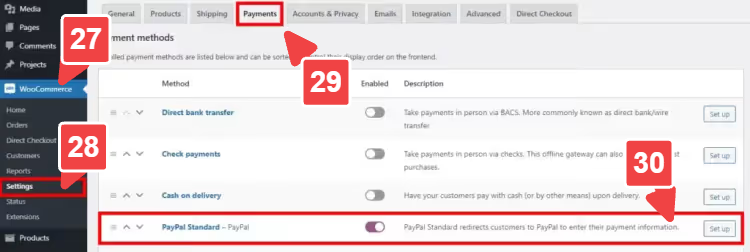
В админке WordPress перейдите в WooCommerce → Настройки → Платежи. Включите тумблер Stripe - Credit Card и нажмите Настроить (или Управление, если Stripe уже добавляли).

На странице настроек Stripe отметьте чекбокс Enable Test Mode и вставьте скопированные ключи в поля Test Publishable Key и Test Secret Key. Сохраните.

Переходим к заказу. На фронтенде магазина добавьте любой товар в корзину и дойдите до чекаута. Заполните billing-поля, а в качестве номера карты введите 4242424242424242 — это универсальный тестовый номер Stripe. Срок действия и CVC, любые валидные значения. Нажмите Place Order.

Зайдите в Stripe Dashboard → вкладка Payments. Заказ должен отобразиться в списке транзакций. Если он там, Stripe работает, можно подключать живые платежи.
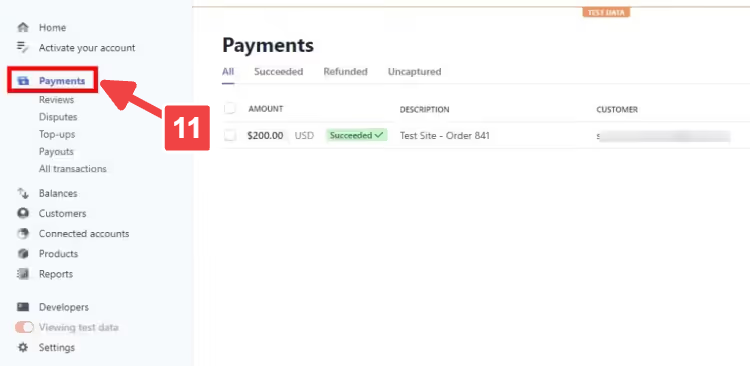
Перед запуском магазина не забудьте снять галку Enable Test Mode и заменить тестовые ключи на боевые.
WC Order Test: ни ключей, ни песка

WC Order Test, бесплатный плагин, который добавляет фиктивный платежный шлюз. Никаких API-ключей, никаких аккаунтов Stripe или PayPal: установили, включили, протестировали. Работает только для администраторов, обычные покупатели шлюз не видят.
Установите плагин через Плагины → Добавить новый, поиск по «WC Order Test». После активации откройте WooCommerce → Настройки → Платежи. В списке появится Order Test - Order Test Gateway, включите тумблер и нажмите Настроить.

Единственная настройка, чекбокс Enable Order Test Gateway. Отметьте его и сохраните.

Добавьте товар в корзину, заполните billing-данные и выберите Order Test Gateway в способах оплаты. Этот вариант виден только авторизованным администраторам. Нажмите Place order.

Заказ подтвержден, проверьте детали на странице заказа и в WooCommerce → Заказы. Все на месте? Чекаут исправен.
Плюс WC Order Test в том, что он не привязан к конкретному шлюзу: тестируется сам процесс оформления заказа, а не интеграция с платежной системой. Для финальной проверки реального шлюза дополните его методом Stripe выше.
PayPal Sandbox: полная имитация

PayPal Sandbox, тестовая среда PayPal, которая эмулирует реальные транзакции. Вам нужны два тестовых счета: продавец (merchant) и покупатель (buyer). Продавец принимает платеж, покупатель, оплачивает.
Зайдите на PayPal Developer и войдите под своим PayPal-аккаунтом. В дашборде разработчика перейдите в Sandbox → Accounts и нажмите Create account.

Выберите Business (merchant) — это продавец, укажите страну и нажмите Create. Повторите то же самое для Personal (buyer) — это покупатель. Важно: страна должна совпадать с валютой магазина в WooCommerce, иначе заказы уйдут в pending.
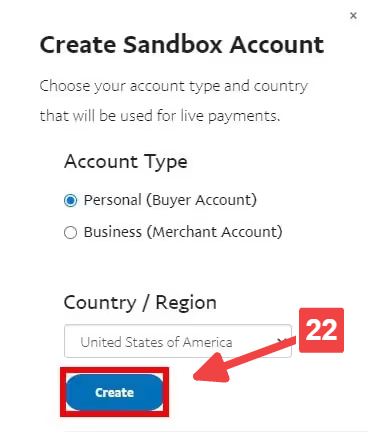
В разделе Manage Accounts нажмите Options → View/edit account для созданного аккаунта.

На вкладке Profile вы увидите email и системный пароль sandbox-аккаунта. Запишите их, email продавца пойдет в настройки WooCommerce, email покупателя, для входа при тестовой оплате.

Теперь настройте PayPal в WooCommerce. Перейдите в WooCommerce → Настройки → Платежи, включите PayPal Standard и нажмите Настроить (или Управление).
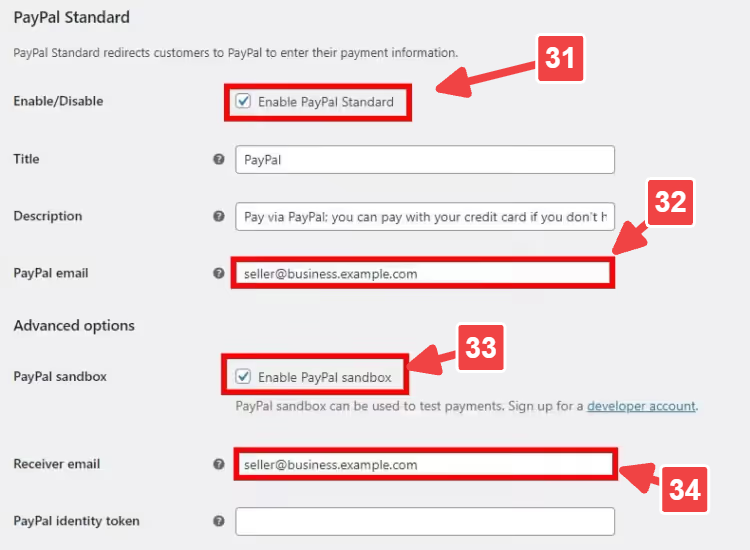
Отметьте Enable PayPal Standard, вставьте email продавца (merchant) из Sandbox в поля PayPal email и Receiver email. Обязательно отметьте Enable PayPal sandbox. Сохраните.
Откройте магазин в инкогнито-окне браузера (или в другом браузере). Добавьте товар в корзину, заполните billing-данные, выберите PayPal и нажмите Proceed to PayPal.

Вы попадете на страницу PayPal Sandbox. Войдите под email покупателя (buyer) и паролем из Sandbox. Выберите Pay with a PayPal balance и нажмите Pay Now.

Готово, платеж подтвержден, заказ создан.

Войдите в PayPal Developer Dashboard под аккаунтом продавца (merchant) и проверьте раздел Recent Activity, транзакция должна отобразиться. Если все на месте, PayPal настроен верно. Перед запуском магазина снимите галку Enable PayPal sandbox и пропишите данные реального PayPal-счета.
Способ 2: Чеки из панели WooCommerce
Если не хотите возиться с плагинами и песочницами, включите оплату чеками. Никаких внешних сервисов: все живет внутри WooCommerce.
Перейдите в WooCommerce → Настройки → Платежи. Включите тумблер Check payments и нажмите Настроить (или Управление).

Отметьте чекбокс Enable Check Payments, при желании заполните заголовок, описание и инструкции. Сохраните.

Добавьте товар в корзину и дойдите до чекаута. Заполните billing-данные, выберите Check payment и нажмите Place order.

Заказ оформлен. Проверьте детали, товар, сумма, адрес.

Минус метода: вы тестируете сам механизм заказа, но не интеграцию с платежным шлюзом. Для проверки реального приема денег дополните чеки методом Stripe из первого способа. Плюс, скорость: весь процесс занимает минуту, без регистраций и API-ключей.
Способ 3: Реальная транзакция + возврат
Крайний случай, когда нужно убедиться, что деньги проходят весь путь: от карты клиента до вашего счета и обратно. Проводите реальный платеж и сразу делаете возврат.
Важно: способ рискованный. Если в чекауте ошибка, возврат может застрять. Поэтому:
- Добавьте товар с минимальной ценой (или бесплатный тестовый товар)
- Проводите тест ТОЛЬКО как владелец магазина
- Убедитесь, что на карте достаточно средств для тестового списания
В WooCommerce → Настройки → Платежи выберите шлюз (Stripe, PayPal или прямой банковский перевод). Настройте его с боевыми ключами. Убедитесь, что тестовый режим ВЫКЛЮЧЕН.

Добавьте тестовый товар в корзину, заполните billing-данные, выберите шлюз и нажмите Place order.

Заказ подтвержден? Отлично, чекаут работает с живыми деньгами.
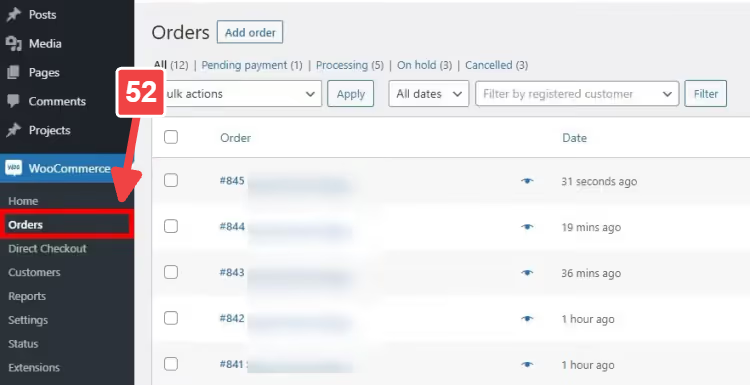
Теперь возврат. Запишите Order ID, перейдите в WooCommerce → Заказы и найдите заказ.
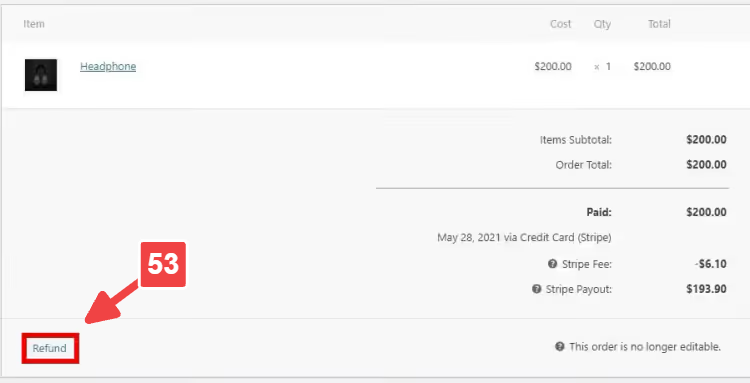
В блоке Item нажмите Refund.
Введите сумму возврата (полную стоимость) и выберите Refund via Stripe (название кнопки зависит от шлюза: для PayPal, Refund via PayPal). Подтвердите.

Деньги вернутся на карту. Некоторые шлюзы обрабатывают возврат от пары минут до нескольких дней — это нормально.
Бонус: убираем лишние поля чекаута для быстрого теста
Когда гоняете десяток тестовых заказов подряд, заполнять billing-поля каждый раз, пустая трата времени. Плагин WooCommerce Direct Checkout убирает ненужные поля из чекаута.

Установите плагин: Плагины → Добавить новый, поиск по «WooCommerce Direct Checkout». Активируйте. Перейдите в WooCommerce → Настройки → Direct Checkout → Checkout. В поле Remove checkout fields выберите поля, которые хотите скрыть, и сохраните.

Обновите страницу чекаута, выбранных полей больше нет. Тестировать стало быстрее.

Закончили тесты, верните поля обратно. Пустой чекаут удобен для отладки, но на живом магазине он режет конверсию: покупателю нужно видеть, что процесс оформления надежен и структурирован.
⁉️🤔 Частые вопросы
Можно ли тестировать заказы на живом магазине с реальными покупателями?
Нет, это прямой путь к путанице. Тестовый заказ может смешаться с реальными, а включенный тестовый режим Stripe или PayPal, оставить реального покупателя без возможности оплатить. Всегда используйте стейджинг или клон сайта.
Чем WC Order Test отличается от официального Test Orders от WooCommerce?
Оба добавляют тестовый платежный шлюз. WC Order Test, минималистичный: одна галочка, работает сразу. Официальный Test Orders от WooCommerce (доступен с WooCommerce 5.0+), часть экосистемы WooCommerce.com, требует аккаунт и скачивание zip-архива. Для быстрой проверки чекаута WC Order Test проще.
Обязательно ли создавать два sandbox-аккаунта PayPal?
Да, если тестируете полный цикл. Бизнес-аккаунт принимает платеж, персональный, оплачивает. С одним аккаунтом «купить у самого себя» PayPal не даст: система различит продавца и покупателя только по разным email.
Почему заказ в PayPal Sandbox висит в статусе Pending Payment?
Почти наверняка страна sandbox-аккаунта не совпадает с валютой магазина WooCommerce. Сверьте: если магазин в долларах (USD), sandbox-аккаунт должен быть US. Если в евро, EU, и так далее.
Сколько времени занимает возврат при реальной транзакции?
Stripe, обычно несколько минут. PayPal, от нескольких часов до 3-5 рабочих дней. Прямой банковский перевод, до 10 рабочих дней. Точные сроки зависят от банка-эмитента карты, а не от WooCommerce.
Итоги: какой способ выбрать под вашу задачу
Если нужно быстро проверить, жив ли чекаут вообще, берите WC Order Test. Одна галочка, 30 секунд, никаких внешних сервисов.
Если магазин принимает Stripe, тестовый режим Stripe Payment Gateway. Максимально близко к боевым условиям: та же логика, те же статусы заказов, но с фейковой картой.
Если магазин на PayPal, PayPal Sandbox. Да, настройка чуть дольше (два sandbox-аккаунта), но только так вы увидите полный путь транзакции от покупателя к продавцу.
Чеки, резервный вариант, когда плагины не вариант, а внешние сервисы недоступны.
Реальная транзакция с возвратом, на крайний случай. Мы советуем сначала пройти тестовые режимы Stripe и PayPal, и только если остались сомнения, один реальный платеж с минимальной суммой.
После тестов не забудьте выключить тестовые режимы, вернуть скрытые поля чекаута и заменить песочные ключи на боевые. А лучше, держите чек-лист запуска магазина под рукой, чтобы ни одна галка не осталась не в том положении.

Профессиональная команда авторов и редакторов, специализирующихся на создании качественного контента.