













 ИИИллюстративное изображение: сгенерировано ИИ
🖌 CSS для виджета календаря WordPress: готовый код и разбор
Стандартный календарь WordPress, та деталь, которая выдаёт тему-полуфабрикат за первые три секунды. Плотная таблица без отступов, серый фон по умолчанию, слипшийся текст в ячейках. Разработчик темы потратил неделю на шрифты и цвета, а про #wp-calendar забыл.
Двадцать строк CSS меняют всё. Ниже, код, который можно скопировать в любой проект, и построчный разбор: чтобы вы не просто вставили, а понимали, что делает каждый селектор.
💡 Быстрый обзор:
- Готовый CSS для
#wp-calendar, один блок, копируется целиком - Куда вставить код: Customizer, плагин для сниппетов или дочерняя тема
- Что делать, если CSS не сработал, специфичность и как её «перебить»
- Почему тень на скриншоте, только для статьи, в реальном коде её нет
Как устроен виджет календаря
Прежде чем копировать код, коротко о структуре. WordPress генерирует для виджета такую разметку:
.widget_calendar, контейнер виджета в сайдбаре#wp-calendar, сама таблица (у каждого виджета свойid)#wp-calendar caption, название месяца (заголовок таблицы)#wp-calendar thead th, сокращённые названия дней недели#wp-calendar tbody td, ячейки дней; даты с постами становятся ссылками#wp-calendar tbody .pad, пустые ячейки до первого и после последнего дня#wp-calendar tfoot #prev/#next, ссылки на предыдущий и следующий месяц
Эти классы не менялись годами и работают во всех версиях WordPress от 5.0 до последних релизов. Никакой магии, только стандартная разметка ядра.
Короткое видео по теме, как добавить и настроить виджет календаря в админке:
Готовый CSS: копируем и вставляем
Добавьте этот код в стили темы. Результат, светлая таблица с серыми ячейками, белым hover-эффектом и отключённым фоном у пустых дней.
1 /* calendar widget — минималистичная стилизация */ 2 .widget_calendar {float: left;} 3 #wp-calendar {width: 100%;} 4 #wp-calendar caption { 5 text-align: right; 6 color: #333; 7 font-size: 12px; 8 margin-top: 10px; 9 margin-bottom: 15px; 10 } 11 #wp-calendar thead {font-size: 10px;} 12 #wp-calendar thead th {padding-bottom: 10px;} 13 #wp-calendar tbody {color: #aaa;} 14 #wp-calendar tbody td { 15 background: #f5f5f5; 16 border: 1px solid #fff; 17 text-align: center; 18 padding: 8px; 19 } 20 #wp-calendar tbody td:hover {background: #fff;} 21 #wp-calendar tbody .pad {background: none;} 22 #wp-calendar tfoot #next { 23 font-size: 10px; 24 text-transform: uppercase; 25 text-align: right; 26 } 27 #wp-calendar tfoot #prev { 28 font-size: 10px; 29 text-transform: uppercase; 30 padding-top: 10px; 31 }
Разбор по группам:
Контейнер и ширина. .widget_calendar {float: left;} предотвращает коллизии обтекания в узких сайдбарах. #wp-calendar {width: 100%;} заставляет таблицу растянуться на всю ширину родителя, без этого календарь ведёт себя как inline-элемент и сжимается до ширины содержимого. Подробнее о CSS в WordPress.
Заголовок месяца. caption выровнен вправо, тёмно-серый цвет и отступы сверху-снизу. Месяц читается как подпись к таблице, а не как бесхозный текст.
Шапка с днями недели. thead и th, мелкий шрифт 10px и отступ снизу. Сокращённые названия дней (Пн, Вт, Ср) не перетягивают внимание на себя.
Ячейки дней. Основной цвет текста #aaa, приглушённый серый. Каждая ячейка получает подложку #f5f5f5 и белую рамку, которая визуально разделяет дни. padding: 8px даёт воздух вокруг чисел. При наведении ячейка становится белой, простой и понятный hover без анимаций.
Пустые ячейки. .pad убирает фоновую подложку, чтобы «дырки» в начале и конце месяца не выглядели как активные дни.
Навигация по месяцам. tfoot #prev и #next, ссылки на соседние месяцы. Обе мелким шрифтом в uppercase; #prev слева, #next справа.
Обратите внимание: тень вокруг календаря на скриншоте ниже, только для оформления картинки в статье. В реальном коде её нет.
Три способа добавить CSS на сайт
От самого простого до правильного.
Способ 1: Customizer. Перейдите в Внешний вид → Настроить → Дополнительные CSS и вставьте код. Плюс: мгновенный предпросмотр, файлы трогать не нужно. Минус: стили привязаны к теме, при смене темы теряются.
Способ 2: Плагин для сниппетов. Установите бесплатный Code Snippets или WPCode и добавьте код как CSS-сниппет с активацией на всём сайте. Плюс: стили живут независимо от темы. Минус: ещё один плагин в админке.
Способ 3: Дочерняя тема. Создайте style.css в дочерней теме и вставьте код туда. Это правильный путь для рабочих проектов: стили переживают обновление родительской темы и лежат в системе контроля версий. Если дочерней темы ещё нет, инструкция на WordPress.org проведёт за десять минут.
Результат
После добавления CSS виджет выглядит так:
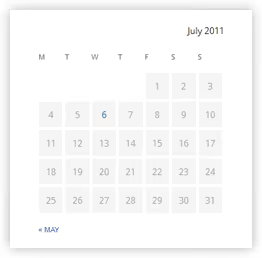
Дни выровнены по центру, ячейки отделены белой рамкой, при наведении фон становится белым. Пустые ячейки не отвлекают, серой подложки у них нет. Название месяца читается как аккуратная подпись.
Что делать, если CSS не сработал
Если после вставки кода виджет не изменился, ваша тема уже содержит стили для #wp-calendar с более высоким приоритетом. Откройте инспектор браузера (F12), найдите элемент #wp-calendar tbody td и проверьте, какие правила переопределяют background и padding.
Чтобы «перебить» встроенные стили темы, добавьте к селекторам ID сайдбара или оберните код в более специфичный контекст, например, #sidebar .widget_calendar #wp-calendar tbody td. Это поднимет специфичность без !important.
Виджет или блок: что использовать
С выходом Gutenberg в ядре появился блок «Календарь», современная замена классическому виджету. Он выводит ту же таблицу #wp-calendar и стилизуется тем же CSS. Разница в способе размещения:
- Классический виджет, через Внешний вид → Виджеты, работает только в сайдбарах и виджет-зонах темы.
- Блок «Календарь», вставляется в любую страницу или запись через редактор блоков, плюс в виджет-зоны через Внешний вид → Виджеты (с WordPress 5.8 блоки доступны и там).
CSS из статьи работает с обоими вариантами без изменений. Выбирайте блок, если календарь нужен в теле страницы; классический виджет, если только в сайдбаре и привычный workflow менять не хочется.
⁉️🤔 Частые вопросы
Почему мой календарь не реагирует на CSS из статьи?
Скорее всего, тема уже содержит стили для
#wp-calendarс более высоким приоритетом. Откройте инспектор (F12 в браузере), кликните на ячейку календаря и посмотрите, какое правило переопределяет вашbackground. Решение: добавьте перед селектором ID контейнера сайдбара, например,#secondary .widget_calendar #wp-calendar tbody td. Это поднимет специфичность без!important.
Обязательно создавать дочернюю тему ради 20 строк CSS?
Для одного виджета, нет. Начните с Дополнительных CSS в Customizer (Внешний вид → Настроить). Когда кастомных правил накопится на полноценную кастомизацию, тогда и создавайте дочернюю тему. Порог «пора», примерно 50 строк CSS или первое изменение
functions.php.
Работает ли этот CSS с блоком «Календарь» в Gutenberg?
Да, полностью. Блок «Календарь» рендерит ту же таблицу
#wp-calendarс теми же классами. Код работает без изменений.
Можно ли поменять цветовую схему?
Легко. Замените
#f5f5f5(фон ячеек) и#fff(hover и рамка) на цвета вашей темы. Для тёмной схемы попробуйтеbackground: #2c2c2c; color: #ccc;уtbody tdиbackground: #1a1a1a;у hover. Главное, сохранить контраст между фоном ячейки и текстом.
Виджет календаря вообще нужен в 2026?
Для новостных сайтов и активных блогов, да. Календарь даёт читателю навигацию по старым материалам без поиска по рубрикам. Для визиток и лендингов он бесполезен. Но если ваша тема продаётся на маркетплейсе, стилизованный виджет обязателен: покупатель не должен видеть голую таблицу, даже если сам календарь не использует.
Календарь WordPress: исправить за пять минут или забыть
Календарь, мелочь, которая с головой выдаёт недоделанную тему. Исправляется копипастой двадцати строк CSS.
- Делаете тему для себя, скопируйте код в Дополнительные CSS Customizer и забудьте.
- Пишете тему на продажу, включите стили в
style.cssдочерней темы, это базовая гигиена. - Календарь не нужен вообще, всё равно оформите его. Покупатель темы может включить виджет, и он не должен выглядеть поломанным.
Проверьте, как выглядит ваш календарь прямо сейчас: добавьте виджет в сайдбар через Внешний вид → Виджеты и откройте сайт. Голая таблица? Код выше, берите и исправляйте за пять минут.

Профессиональная команда авторов и редакторов, специализирующихся на создании качественного контента.