













🗑 Как массово удалить все варианты товара в WooCommerce с WP Sheet Editor
Создали десяток вариативных товаров для теста темы, а теперь они висят в каталоге мёртвым грузом. Или проставили атрибуты с ошибкой, и вместо «Красный, XL» получили сотню бессмысленных комбинаций. Руками вычищать, потерять вечер.
Стандартный WooCommerce не даёт кнопки «удалить все варианты разом». Варианты можно убирать только по одному, через экран редактирования товара. Для трёх продуктов это терпимо. Для тридцати, нет.
WP Sheet Editor решает проблему в четыре клика. Ниже, пошаговый разбор: от установки до массового удаления сотен вариантов за секунды.
💡 Быстрый обзор:
- Установите WP Sheet Editor с WordPress.org или загрузите ZIP вручную
- Откройте таблицу продуктов и перейдите в инструмент «Массовое редактирование»
- Настройте поиск: включите фильтр по вариантам и запустите отбор
- Примените операцию «Удалить полностью» ко всем найденным строкам
Зачем нужен WP Sheet Editor
WP Sheet Editor, это плагин, который выводит все продукты WooCommerce в интерфейс электронной таблицы прямо в админке WordPress. Никакого экспорта в CSV, правок в Excel и обратного импорта: изменения применяются к базе данных сразу.
Бесплатная версия плагина работает с простыми товарами и даёт доступ к основным полям: заголовок, описание, SKU, остаток, обычная и скидочная цена. Этого хватает для правок каталога на лету.
Премиум-версия (WooCommerce Bulk Edit Products на WordPress.org) снимает ограничения: editable становятся вариативные товары, вариации, подписные и членские продукты, а также все поля, от галереи и атрибутов до кастомных полей от ACF и других расширений. На момент публикации у плагина 200 000+ активных установок и рейтинг 4,5 из 5 при последнем обновлении в январе 2026.
Именно премиум-функционал поиска по вариациям и нужен для задачи из заголовка.
Шаг 1. Установите WP Sheet Editor
Бесплатная версия доступна в каталоге WordPress: Plugins → Add New, в строке поиска наберите «WP Sheet Editor» или «Bulk Edit Products for WooCommerce». Нажмите Install Now, затем Activate.
Сразу после активации плагин показывает страницу быстрой настройки. Включите таблицу «Products» и отметьте столбцы, которые хотите видеть в интерфейсе: обязательны Title, SKU, Type и Status, они понадобятся для фильтрации вариантов. Остальные можно добавить позже. Нажмите Continue, и переходите к таблице.
Шаг 2. Откройте таблицу продуктов
После настройки плагин добавляет в админ-меню пункт Sheet Editor → Edit Products. Откройте его, перед вами привычная электронная таблица со всеми товарами магазина.
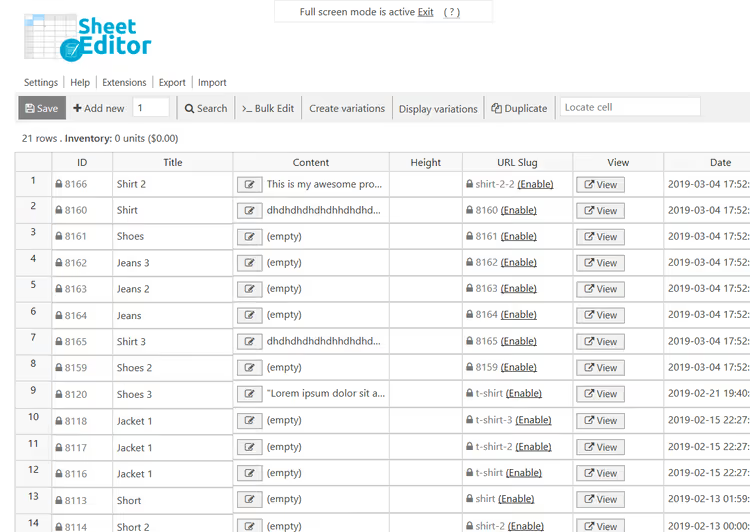
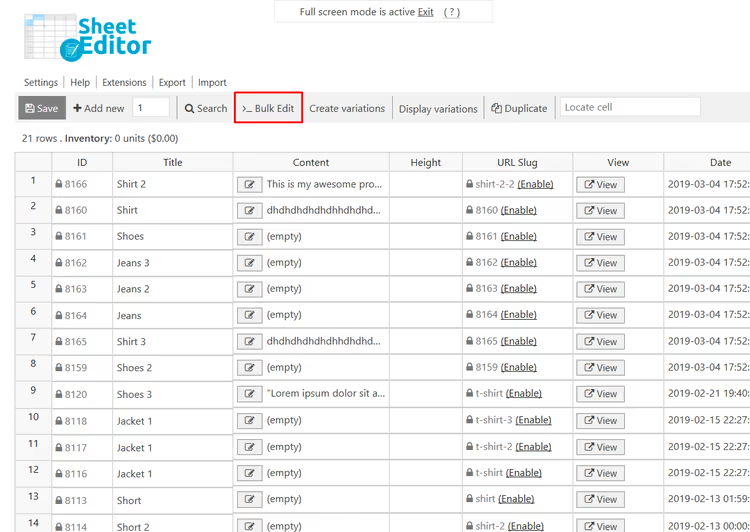
Верхняя панель инструментов содержит всё необходимое: поиск, массовое редактирование, экспорт и управление столбцами. Сейчас нас интересует кнопка Bulk Edit, она открывает инструмент для пакетных операций.
Шаг 3. Настройте массовое редактирование
Нажмите Bulk Edit на панели инструментов. Откроется форма с тремя ключевыми настройками.
Инструмент Mass Edit позволяет применить одно и то же изменение сразу к тысячам строк. Но сначала нужно указать, какие именно строки менять, и здесь критически важно не ошибиться. Без правильного фильтра вы удалите все продукты, включая родительские. Поэтому следующий шаг, поиск и отбор.
Шаг 4. Найдите варианты продуктов
В форме Mass Edit раскройте выпадающий список Select the rows you want to update и выберите пункт I want to find rows to update. Это переключит инструмент в режим поиска.
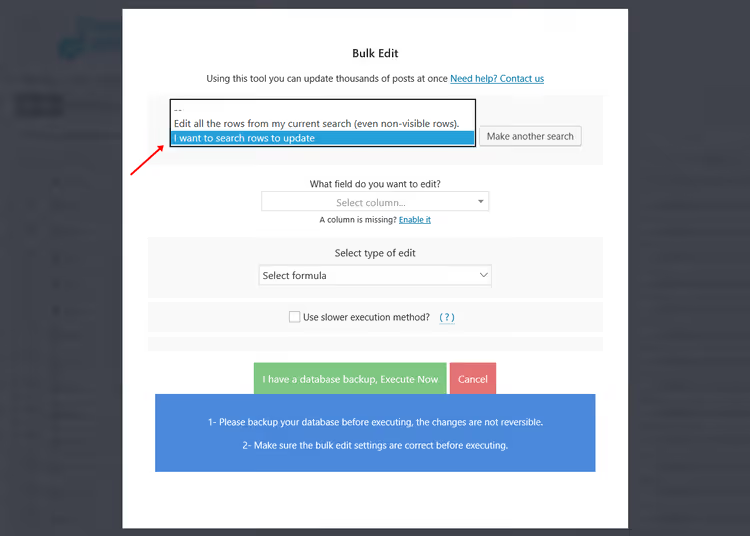
Появятся поля поиска. Заполнять все не обязательно, для удаления вариантов достаточно двух действий:
- В поле Contains keyword можно указать слово из заголовков вариантов (например, общий атрибут), чтобы сузить выдачу. Если нужно удалить все варианты без исключений, оставьте поле пустым.
- Поставьте флажок Search variations. Без него поиск применяется только к родительским товарам, и тогда под удаление попадёт весь каталог.
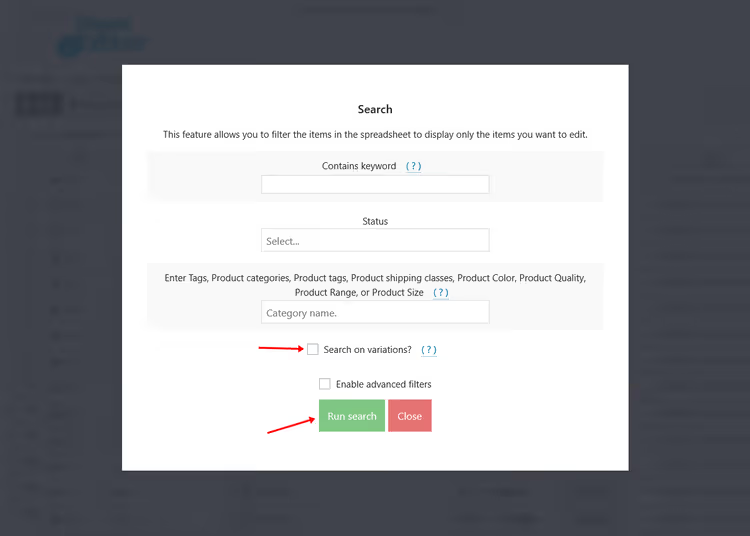
Нажмите Run search. Плагин отберёт все строки, соответствующие условиям, и покажет их количество в таблице. Проверьте глазами первые несколько позиций, убедитесь, что в выборке действительно варианты, а не основные товары.
Шаг 5. Удалите все варианты одной операцией
Теперь, когда выборка готова, вернитесь к форме Mass Edit (она осталась открытой) и заполните три поля:
- What field do you want to edit: выберите Status
- Select type of edit: оставьте Set value
- Replace existing value with this value: выберите Delete completely
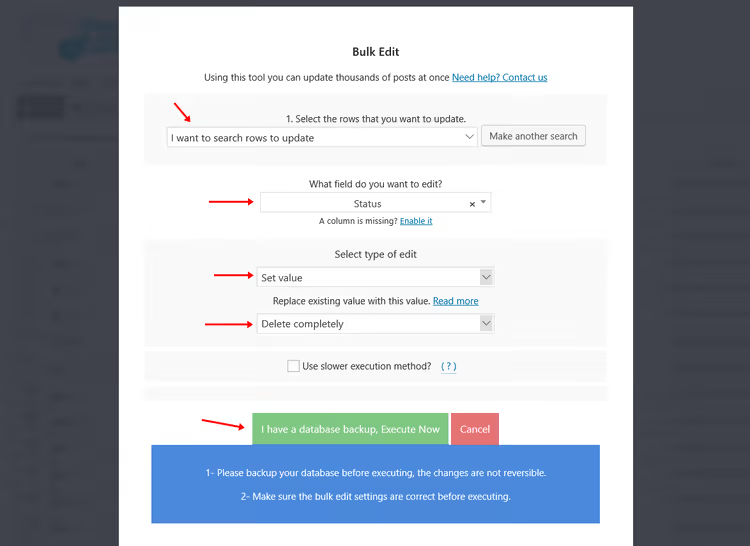
Нажмите Execute now. Плагин обработает все отобранные строки и удалит их из базы данных. Родительские товары останутся нетронутыми: они не попали в выборку благодаря флажку Search variations на предыдущем шаге.
Операция занимает от пары секунд до минуты, зависит от количества вариантов и мощности хостинга. Сайт при этом не тормозит: WP Sheet Editor обрабатывает записи пакетами с настраиваемой паузой между батчами.
⁉️🤔 Частые вопросы
Бесплатная версия WP Sheet Editor справится с удалением вариантов?
Нет. Бесплатная версия работает только с простыми товарами (Simple Product). Для поиска и редактирования вариаций нужна премиум-лицензия, она открывает все типы продуктов, включая Variable Product и Variations. Бесплатный плагин можно использовать для оценки интерфейса, но задачу из этого руководства он не закроет.
Что будет с родительскими товарами после удаления вариантов?
Родительские товары останутся в каталоге без изменений. Они не попадают в выборку благодаря флажку Search variations, поиск идёт строго по строкам-вариациям. Статус, цены и атрибуты основных продуктов не затрагиваются. Единственное: если у вариативного товара не останется ни одной вариации, он перестанет отображаться на витрине до добавления новых.
Можно ли удалить только часть вариантов, например, с определённым атрибутом?
Да. Для этого используйте поле Contains keyword на шаге поиска. Введите значение атрибута (скажем, «Blue» или «XL»), и плагин отберёт только варианты, содержащие это слово в заголовке. Так же работает фильтрация по тегам, категориям и классам доставки через поле Enter tags. Все условия комбинируются.
Сколько вариантов можно удалить за один раз?
Технических ограничений нет, плагин обрабатывает выборку любого размера. На практике пользователи удаляют от нескольких десятков до десятков тысяч вариантов одной операцией. WP Sheet Editor разбивает работу на батчи (размер батча настраивается в Settings), поэтому процесс не упирается в лимиты памяти или тайм-ауты PHP.
Есть ли способ восстановить удалённые варианты?
Штатного механизма отмены в плагине нет, операция применяется напрямую к базе данных. Перед массовым удалением обязательно сделайте полный бэкап сайта (файлы + база данных). Плагины вроде UpdraftPlus или Duplicator справляются с этим в два клика. Восстановление из бэкапа, единственный способ вернуть варианты, если вы удалили не то.
Стоит ли ставить WP Sheet Editor ради одной чистки вариантов
Если задача разовая, удалить варианты и забыть, годовая премиум-лицензия может показаться избыточной. Но WP Sheet Editor закрывает не только эту потребность. Он заменяет ручной перебор десятков полей WooCommerce табличным интерфейсом: правка цен, остатков, описаний и SEO-данных сотен товаров за один заход.
Альтернативы вроде VBULKiT, Bulk Edit Variations фокусируются именно на вариациях и стоят дешевле, но не дают общего редактора для всех типов записей WordPress. WP Sheet Editor же работает с постами, страницами, медиафайлами и кастомными типами записей, это инструмент на каждый день, а не только для экстренной зачистки.
На тестовом сайте попробуйте бесплатную версию: оцените интерфейс, скорость таблицы, логику поиска. Если формат «электронная таблица в админке» вам заходит, премиум окупается первой же операцией, на которую без него ушли бы часы.

Профессиональная команда авторов и редакторов, специализирующихся на создании качественного контента.