













🔄 Writage: как сохранить документ Word в Markdown, руководство 2026
Что такое Writage и зачем он нужен
Написали статью в Word, с заголовками, таблицами, списками, сносками. Всё вылизано. Но публиковать надо в Markdown, а ручная разметка съедает час и гарантирует ошибки. Знакомо?
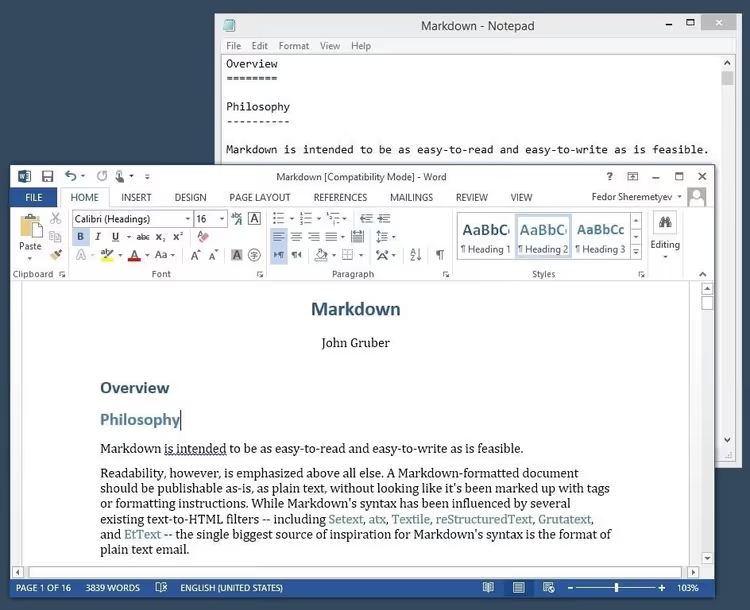
Writage, плагин для Microsoft Word, который добавляет в ленту вкладку Markdown. Работаете в привычном интерфейсе Word, сохраняете результат как .md. Никакой магии: просто мост между rich-text и plain-text разметкой.

Плагин опирается на CommonMark и расширения GitHub Flavored Markdown. Корректно обрабатывает заголовки всех уровней, нумерованные и маркированные списки, ссылки, полужирный и курсив, таблицы, сноски, изображения и математические формулы. С недавних версий Writage принимает контент прямо из ChatGPT, Claude и Gemini: скопировали ответ AI, вставили в Word, и форматирование (заголовки, списки, таблицы, блоки кода, формулы) сохранилось без ручной правки и дополнительных конвертеров.
💡 Быстрый обзор:
- Скачайте установщик с официального сайта и установите плагин за пару минут.
- Откройте Markdown-файл в Word и редактируйте как обычный документ.
- Сохраните DOCX в Markdown через «Сохранить как», результат готов к публикации.
- Скопируйте текст из Word как Markdown и вставьте в GitHub, Dev.to или CMS.
- Вставьте Markdown-контент из ChatGPT в Word, форматирование сохранится.
- Конвертируйте готовый MD обратно в DOCX для коллег, работающих только в Word.
Установка: три шага до первого Markdown

Установка занимает не больше трёх минут:
Перейдите на официальный сайт Writage и скачайте
Writage.msi. Доступна 14-дневная пробная версия с полным функционалом, без ограничений.Дважды щёлкните скачанный файл и следуйте инструкциям мастера. Потребуются права администратора.
Откройте Microsoft Word. В ленте появилась вкладка Writage, плагин готов.
Writage доступен для Windows и macOS, включая версии Word 2016, 2019, 2021 и Microsoft 365. Никаких дополнительных зависимостей: плагин работает полностью локально, файлы остаются на вашем компьютере и не передаются на сторонние серверы.
После установки на вкладке Writage вы найдёте всё необходимое: кнопки открытия и сохранения Markdown-файлов, умный буфер обмена с поддержкой Markdown-разметки и раздел управления лицензией.
Четыре сценария работы с Writage
Плагин покрывает все типовые задачи при работе с Markdown-документами. Разберём каждый.
Открытие Markdown-файла для редактирования
Получили .md-файл от разработчика, скачали документацию с GitHub или выгрузили статью из CMS, а читать «сырую» разметку неудобно. Writage решает:
- Запустите Microsoft Word.
- Нажмите «Открыть» (
Ctrl+O) и выберите Markdown-файл (расширение.md,.markdownили.text). - Документ откроется как обычный Word-файл с форматированными заголовками, списками, ссылками и таблицами.
- Редактируйте привычными инструментами Word. При сохранении просто выберите формат Markdown.
Сохранение документа Word в Markdown
Основной сценарий для авторов и контент-менеджеров: написали материал в Word, сохранили как Markdown для публикации.
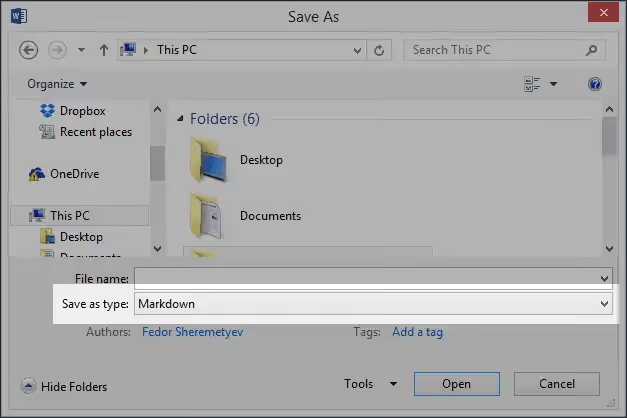
- Откройте готовый документ в Word или создайте новый.
- Выберите «Файл» → «Сохранить как…».
- В выпадающем списке «Тип файла» найдите Markdown.
- Нажмите «Сохранить». Документ конвертируется в
.mdс сохранением структуры, ссылок, таблиц и форматирования.
Никаких промежуточных конвертеров и ручной разметки.
Сохранение Markdown-файла как документа Word
Обратная задача: работали в Markdown, а результат нужно передать коллеге, который пользуется только Word. Или требуется форматирование, недоступное в чистом Markdown.
- Откройте
.md-файл в Word через «Файл» → «Открыть». - Выберите «Файл» → «Сохранить как…».
- В поле «Тип файла» укажите Документ Word (
.docx). - Сохраните. Все элементы Markdown преобразуются в соответствующие стили Word.
Конвертация двусторонняя и обратимая: путь DOCX → MD → DOCX проходит без потери структуры.
Копирование и вставка Markdown-контента
Writage добавляет в Word умный буфер обмена с поддержкой Markdown. Два ключевых сценария:
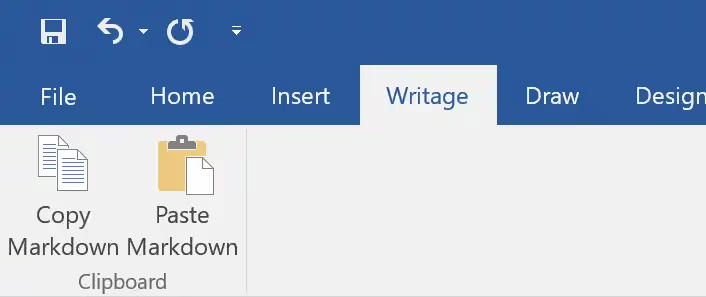
- Копировать как Markdown. Выделили текст в Word, скопировали через вкладку Writage, в буфере обмена готовый Markdown-код. Вставляйте в редактор кода, GitHub, Dev.to или CMS.
- Вставить Markdown как форматированный текст. Скопировали Markdown-разметку из любого источника, вставили через Writage, Word отобразил её как форматированный документ. Это работает и для контента из ChatGPT, Claude и Gemini: ответ AI с заголовками, списками, таблицами и блоками кода вставляется с полным сохранением структуры.
Цена и тарифы
Ценовая модель Writage простая и прозрачная. 14-дневная пробная версия с полным функционалом, можно протестировать всё перед покупкой.
Тариф | Цена | Для кого |
|---|---|---|
Personal | $29 +VAT | Индивидуальное использование. Бессрочная лицензия на имя владельца, 12 месяцев бесплатных обновлений |
Commercial | $145 +VAT ($29 за пользователя) | Компании и организации. Бессрочная лицензия на имя компании, 12 месяцев обновлений. Минимум 5 пользователей |
Лицензия бессрочная (perpetual): купили один раз, пользуетесь. Подписки нет. Оплату обрабатывает FastSpring, e-commerce платформа для софтверных компаний, работающая с 2005 года.
Видео: как работает Writage
Короткая демонстрация плагина в действии: установка, открытие Markdown-файла и конвертация документа за пару минут.
⁉️🤔 Частые вопросы
Чем Writage отличается от Pandoc?
Pandoc, мощный конвертер командной строки, требующий технических навыков и работы через терминал. Writage, GUI-плагин для Word, не требующий знаний командной строки. Если вы уже работаете в Word и хотите сохранять результат как Markdown без дополнительных инструментов, Writage удобнее. Нужна пакетная конвертация сотен файлов или поддержка десятков форматов, берите Pandoc.
Сохраняет ли Writage таблицы и формулы при конвертации?
Да, таблицы и математические формулы конвертируются корректно в обе стороны. Writage поддерживает CommonMark и расширения GitHub Flavored Markdown: таблицы, блоки кода с подсветкой синтаксиса, списки задач и математические выражения. При вставке контента из ChatGPT формулы также сохраняются.
Работает ли Writage на macOS?
Да, на сайте разработчика доступна версия для macOS. Установка аналогична Windows-версии: скачиваете установщик, запускаете, предоставляете права администратора, плагин появляется в ленте Microsoft Word для Mac.
Нужно ли знать синтаксис Markdown для работы с Writage?
Нет, в этом суть плагина. Вы работаете в привычном интерфейсе Word с визуальным форматированием, а конвертацию в Markdown-разметку плагин берёт на себя. Знание Markdown полезно для понимания результата, но не обязательно для повседневной работы.
Безопасно ли использовать Writage для конфиденциальных документов?
Да. Writage работает полностью локально на вашем компьютере. Никакие данные не отправляются в облако, весь процесс конвертации происходит офлайн. Это принципиально для конфиденциальных документов и корпоративных материалов.
Стоит ли ставить Writage в 2026 году

Writage закрывает конкретную боль: авторы и редакторы, привыкшие к Microsoft Word, получают работу с Markdown без переучивания на новые редакторы и без возни с командной строкой. Это не замена специализированным инструментам вроде iA Writer или Typora, это мост между миром rich-text и plain-text разметки.
Если вы пишете документацию для GitHub, статьи для Dev.to, посты для блогов на статических генераторах или просто хотите хранить рабочие материалы в открытом формате, Writage экономит часы ручной разметки. А поддержка вставки из ChatGPT органично вписывает плагин в современный AI-пайплайн написания контента.
Попробуйте 14-дневную бесплатную версию: за две недели станет ясно, насколько плагин вписывается в ваш рабочий процесс. Скачайте Writage с официального сайта и напишите первый Markdown-документ прямо из Word.

Профессиональная команда авторов и редакторов, специализирующихся на создании качественного контента.