














🔍 Руководство по установке и настройке Yoast SEO для WordPress
Поисковая оптимизация, не магия. Это набор конкретных действий, которые либо приносят трафик, либо нет. И если ваш сайт на WordPress не находит новых посетителей через поиск, проблема почти всегда в одном: SEO-плагин не настроен или настроен «на отвяжись».

Yoast SEO, самый популярный SEO-плагин в каталоге WordPress: по статистике wordpress.org, более 10 миллионов активных установок и 14 лет непрерывных обновлений. Бесплатная версия закрывает подавляющее большинство задач обычного сайта: от генерации XML-карт до анализа читаемости. Но установить плагин и включить его, не одно и то же. Без настройки он просто висит в меню и не делает для ранжирования ровным счётом ничего.
В этом руководстве, полный разбор каждой вкладки Yoast SEO: что включать, что трогать не стоит и как выжать из бесплатной версии максимум. Без воды, с конкретными настройками для живого сайта.
💡 Быстрый обзор:
- Установите плагин и пройдите мастер первичной настройки
- Настройте заголовки, мета-данные, XML-карты сайта и хлебные крошки
- Заполните SEO-заголовок, мета-описание и ключевую фразу для каждой записи
- Подключите Google Search Console и отслеживайте позиции

Шаг 1. Установка плагина
Yoast SEO ставится стандартно, через админку WordPress:
- Перейдите в Плагины → Добавить новый
- Вбейте в поиск «Yoast SEO», плагин с иконкой светофора будет первым в выдаче
- Нажмите Установить, затем Активировать
Всё. В боковом меню админки появится пункт SEO, это точка входа ко всем настройкам.
После активации Yoast автоматически запускает мастер первичной настройки (First-time Configuration). Пройдите его, он за 5 минут закроет базовые вопросы: тип сайта (компания или личный блог), название организации, подключение к Google Search Console. Позже каждую настройку можно изменить вручную.
Шаг 2. Панель управления и основные параметры
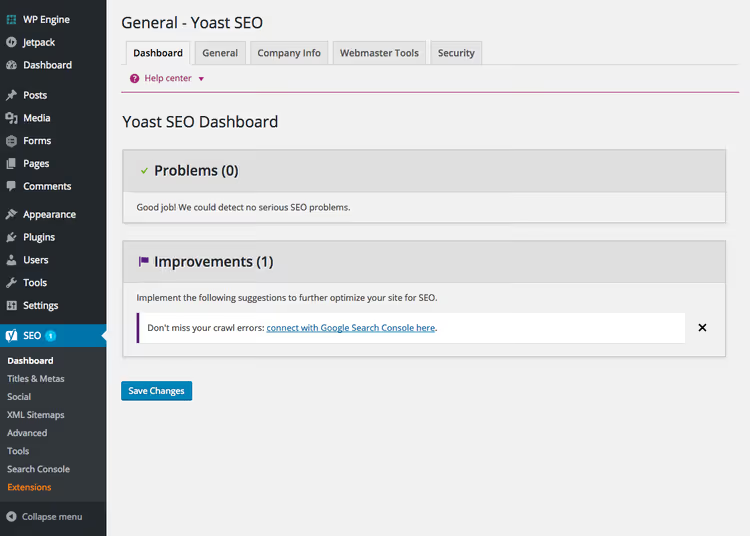
Панель управления, первый экран после входа в раздел SEO. Здесь пять вкладок, и порядок их просмотра имеет значение.
Общие. Вкладка показывает сводку SEO-проблем сайта, битые ссылки, отсутствующие мета-описания, дублирующиеся заголовки. Заглядывайте сюда раз в месяц: это быстрее, чем аудит в стороннем сервисе.
Здесь же, кнопка сброса всех настроек Yoast до заводских. Полезно, если вы экспериментировали и хотите начать с чистого листа.
Информация о компании. Минимум для заполнения: название сайта и название организации (или имя, для личного блога). Эти данные плагин вшивает в структурированные данные (schema.org Organization) и подтягивает Google для Knowledge Graph. Логотип, опционально, но лучше загрузить.
Инструменты для веб-мастеров. Вкладка для кодов подтверждения из Google Search Console, Bing Webmaster Tools, Yandex.Webmaster и Baidu. Вставьте код от Google, он обязателен для индексации, остальные три, по необходимости.
Безопасность. Единственная опция, включение расширенного мета-поля Yoast. Обычным пользователям не нужно: эта функция для разработчиков, работающих с noindex-контентом и каноническими URL.
Шаг 3. Заголовки и мета-данные
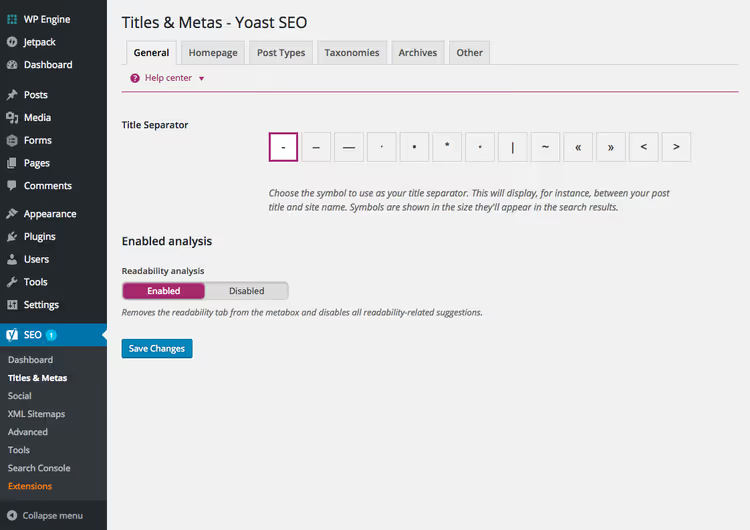
Раздел Заголовки и мета, сердце плагина. Здесь вы определяете, как страницы сайта выглядят в поисковой выдаче.
Общие. Первым делом выберите разделитель для заголовков. Рекомендуем дефис - или вертикальную черту |, Google одинаково хорошо понимает оба. Разделитель используется в шаблонах, где собирается конструкция «Заголовок записи, Название сайта».
Главная страница. Заполните заголовок и мета-описание главной. Это то, что пользователь увидит в выдаче при поиске по бренду. Заголовок, до 60 символов с основным ключевым словом; описание, 120-155 символов, с призывом к действию. Не пишите просто «Добро пожаловать на сайт», это бесполезная выдача.
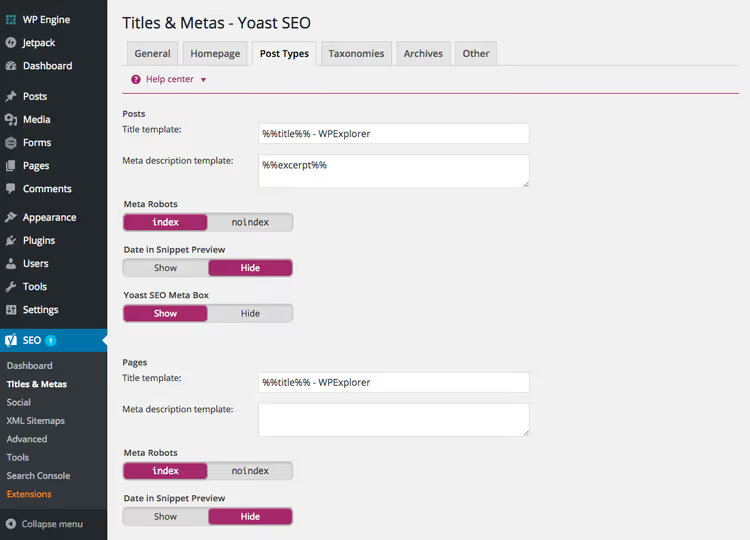
Типы записей. Здесь шаблоны заголовков для записей, страниц, медиафайлов и произвольных типов. Стандартные переменные Yoast:
%%title%%, заголовок записи%%sep%%, разделитель%%sitename%%, название сайта%%page%%, номер страницы (для пагинации)
Шаблон по умолчанию %%title%% %%page%% %%sep%% %%sitename%% работает для подавляющего большинства сайтов. Для страниц можно убрать %%page%%, пагинация на них редкость.
Таксономии. Для рубрик и меток выставляется тот же принцип, что и для записей. Важный момент: если вы не используете метки как посадочные страницы, включите для них noindex. Это убирает мусорные страницы из индекса и бережёт краулинговый бюджет.
Архивы. Здесь же отключаются архивы по датам. Для контентных сайтов (блогов, новостных) дата в URL, норма. Для коммерческих и корпоративных сайтов, лишняя сущность: посетитель ищет по теме, а не по месяцу публикации.
Другое. Три галочки на весь сайт: noindex для подстраниц архива, вывод мета-ключевых слов (не включайте, Google игнорирует этот тег с 2009 года), и запрет на использование сниппетов из DMOZ/Open Directory. Последний уже не актуален, проект DMOZ закрыт, но хуже от галочки не будет.
Шаг 4. Социальные сети и Open Graph
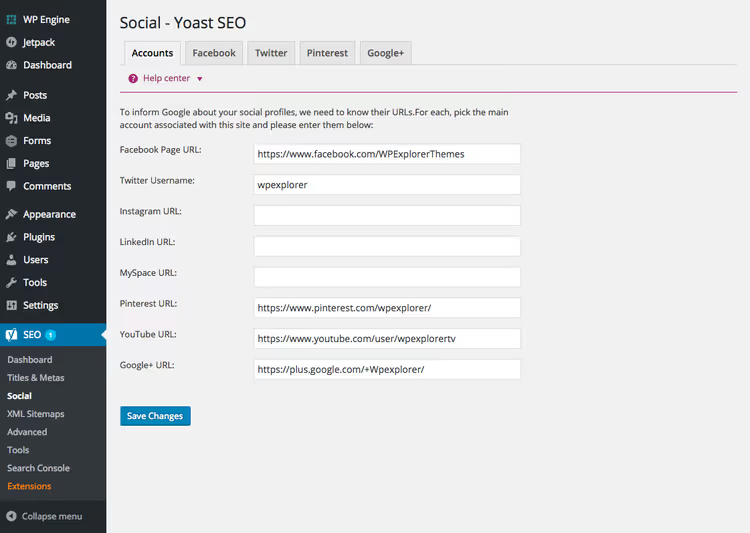
Раздел Social отвечает за то, как ваши ссылки выглядят при шеринге в соцсетях и мессенджерах. Минимальная настройка: вкладка Аккаунты, вставьте ссылки на профили сайта в Facebook, Twitter/X, Instagram и других площадках. Это нужно для связывания бренда в глазах поисковиков.
На вкладках конкретных соцсетей включаются мета-данные Open Graph. Yoast добавляет их автоматически при активации, дополнительно настраивать обычно ничего не нужно. Плагин подставляет заголовок, описание и изображение записи в разметку, которую читают Facebook, Twitter, LinkedIn и мессенджеры.
Отдельная опция, изображение для Open Graph по умолчанию. Загрузите логотип или обложку сайта: она покажется, если у конкретной страницы нет своей картинки.
Шаг 5. XML-карты сайта
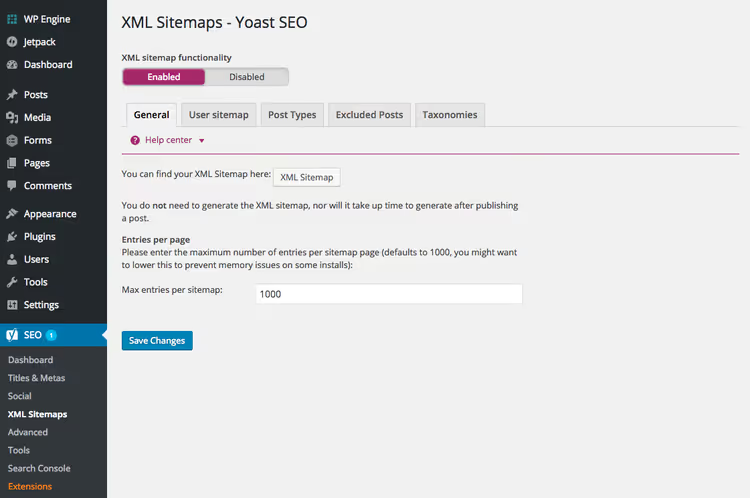
XML Sitemap, файл, который указывает поисковикам на все страницы, подлежащие индексации. Без него новые записи могут неделями не попадать в индекс.
Yoast генерирует карту автоматически по адресу вашсайт.com/sitemap_index.xml. В настройках выберите, какие типы контента включать: записи, страницы, медиафайлы. Медиафайлы обычно отключают, для SEO-картинок достаточно alt-текстов и атрибута loading="lazy", отдельный sitemap для изображений избыточен.
Если на сайте используется отдельный плагин для карт сайта (например, Google XML Sitemaps, он до сих пор обновляется и совместим с последними версиями WordPress), функцию Yoast лучше отключить: две карты сайта одновременно создают конфликт. Выберите что-то одно.
Шаг 6. Расширенные настройки
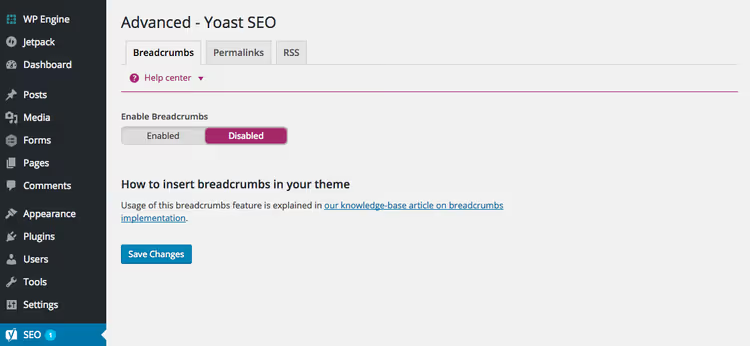
Раздел Advanced содержит три группы настроек, которые напрямую влияют на юзабилити и индексацию.
Хлебные крошки. Навигационная цепочка «Главная → Рубрика → Запись», must-have для любого сайта. Она улучшает внутреннюю перелинковку и даёт Google структурированные данные BreadcrumbList. Чтобы крошки заработали:
- Включите тумблер на вкладке
- Если тема не поддерживает Yoast Breadcrumbs из коробки, добавьте вызов функции
yoast_breadcrumb()в шаблон темы, следуя официальной инструкции Yoast
Постоянные ссылки. Три полезные опции: убрать /category/ из URL рубрик, перенаправлять URL вложений медиафайлов на родительскую запись и вырезать стоп-слова («и», «в», «на») из slug-ов. Первые две включайте сразу. Третью, с осторожностью: после изменения slug-а старый URL должен отдавать 301-редирект, иначе получите битые ссылки.
Опцию «перенаправлять некрасивые URL» держите выключенной. Если вы с самого начала используете человекочитаемые URL (Настройки → Постоянные ссылки → Название записи), проблемы «некрасивых» ссылок просто не существует.
RSS. Добавляет контент до и после каждой записи в фиде. Используйте для двух целей: вставки ссылки на оригинал (защита от парсеров) и рекламного баннера стандартного формата с HTML-кодом. Но не перегружайте фид: подписчик не должен видеть больше рекламы, чем контента.
Шаг 7. Инструменты, импорт и Search Console
Вкладка Инструменты предлагает массовое редактирование SEO-заголовков, удобно, когда нужно поправить шаблон на сотне записей разом. Здесь же редактор robots.txt и .htaccess, не трогайте эти файлы, если вы не разработчик. Ошибка в .htaccess положит сайт.
Главная ценность вкладки, Импорт и экспорт. При переходе с другого SEO-плагина (Rank Math, AIOSEO, All in One SEO) Yoast подхватывает старые мета-данные автоматически. После импорта обязательно проверьте выборочно 10-15 записей: миграция не всегда проходит идеально. Экспорт настроек пригодится, если вы администрируете несколько сайтов с одинаковой конфигурацией SEO.
Search Console. Подключите Google Search Console через код авторизации, и Yoast начнёт подтягивать данные прямо в админку: по каким запросам сайт показывается, какие страницы не проиндексированы, кто на вас ссылается. Бесплатная замена части функциональности Google Analytics для быстрой SEO-диагностики.
Шаг 8. SEO на уровне записи и страницы
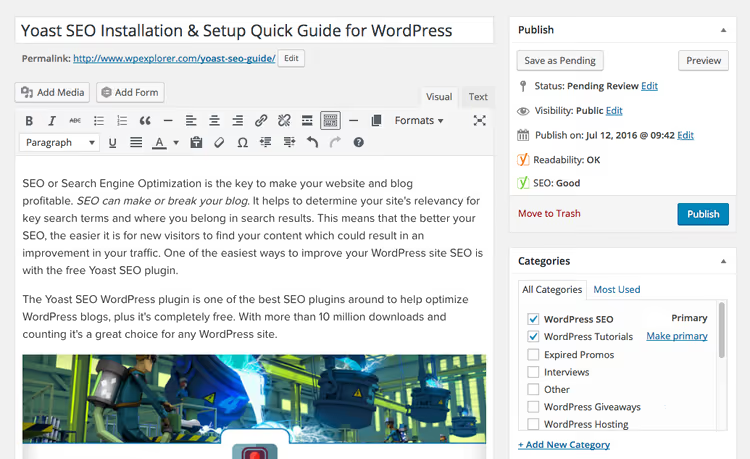
Самая полезная часть Yoast, SEO-метаполе под редактором записи. Здесь четыре вкладки, и в каждой, конкретные действия.
SEO-заголовок и мета-описание
Форма над редактором: впишите SEO-заголовок (отличающийся от H1 поста, например, с добавлением ключевого слова или года) и мета-описание на 140-160 знаков. Снизу задаётся ключевая фраза, та, по которой вы хотите ранжироваться. Yoast проанализирует запись и подсветит: использована ли фраза в заголовке, в первом абзаце, в подзаголовках, в alt-текстах изображений.
Анализ читаемости
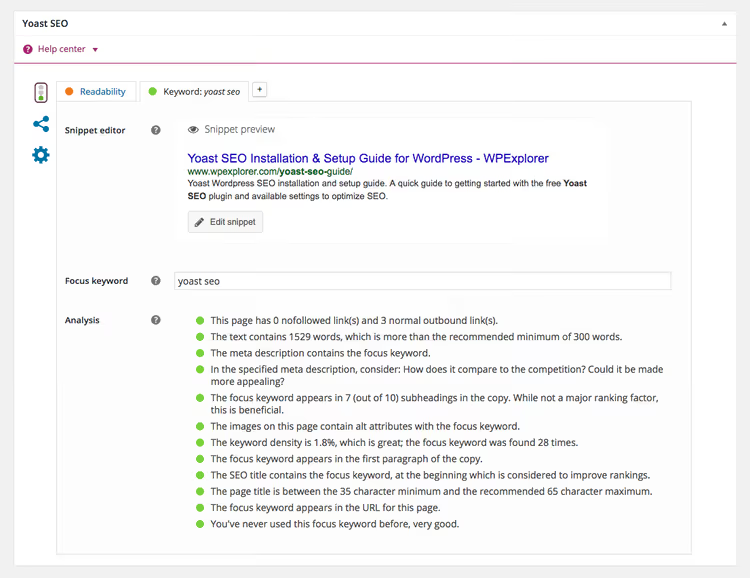
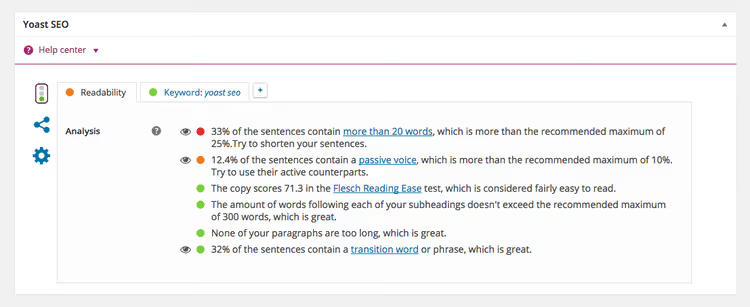
Вторая вкладка, читаемость по Флешу (Flesch Reading Ease). Yoast проверяет длину предложений и абзацев, процент пассивного залога, наличие связующих слов. Зелёный индикатор = текст комфортен для чтения. Это не прямое ранжирование, но косвенный фактор: посетитель, запинающийся о трёхэтажные предложения, уходит, а Google замечает поведенческие отказы.
Социальные превью
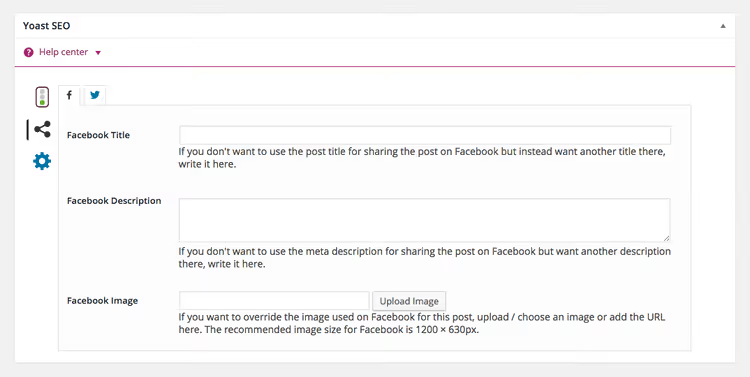
Вкладка Social позволяет переопределить заголовок, описание и картинку для фейсбука и твиттера отдельно от основных мета-данных. Полезно для анонсов: SEO-заголовок заточен под поиск, а соцсетевой, под клик скроллящей аудитории.
Расширенные
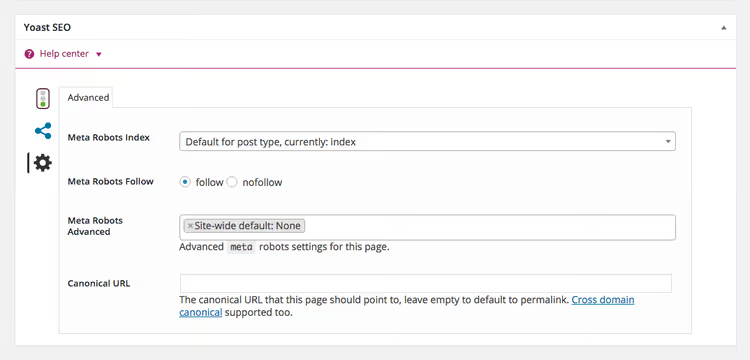
На вкладке Advanced, управление индексацией конкретной записи: noindex, nofollow, канонический URL. Для рядового поста ничего менять не нужно. Канонический URL пригодится, если один и тот же контент доступен по нескольким адресам (параметры в URL, дублирующие рубрики).
Отдельного упоминания заслуживает блок семафоров (красный/жёлтый/зелёный) вверху редактора. Это сводка по двум критериям: SEO-оценка и читаемость. Не гонитесь за бездумным «зелёным везде»: Yoast, советчик, а не начальник. Если текст хорош, но семафор жёлтый из-за «недостаточной плотности ключа», плюйте на семафор. Пишите для людей, а индикаторами пользуйтесь как чек-листом: не забыли ли вы alt у картинок, не затянули ли вступление до трёх абзацев без ключевого слова.
⁉️🤔 Частые вопросы
Нужна ли премиум-версия Yoast SEO обычному блогу?
Для 90% сайтов бесплатной версии достаточно. Премиум добавляет: анализ по нескольким ключевым фразам (вместо одной), автоматическое предложение внутренних ссылок, отслеживание битых ссылок, интеграцию с Google Docs и круглосуточную поддержку. Апгрейд оправдан для коммерческих сайтов с контент-стратегией на десятки и сотни страниц. Для блога на 30-50 записей разница не окупается.
Yoast SEO конфликтует с другими SEO-плагинами?
Да, причём жёстко. Два активных SEO-плагина одновременно, гарантированный конфликт: дублирующиеся мета-теги, два sitemap, две каноникализации. Если переходите с Rank Math или AIOSEO на Yoast, сначала деактивируйте старый плагин, затем устанавливайте Yoast и запускайте импорт данных. Порядок важен.
Как часто нужно обновлять настройки Yoast SEO?
Базовую конфигурацию (разделитель, шаблоны, соцсети), один раз при запуске сайта. SEO-заголовки и мета-описания конкретных записей, при каждой публикации. Показатели Search Console стоит проверять раз в месяц: плагин покажет новые запросы и страницы с ошибками индексации.
Помогает ли Yoast SEO с локальным SEO?
Бесплатная версия, нет. Для локального SEO (схема LocalBusiness, адрес, часы работы, геопривязка) Yoast предлагает отдельное премиум-расширение Local SEO. Альтернатива, плагины вроде Rank Math, где локальные схемы доступны бесплатно.
Что делать, если Yoast показывает красный или жёлтый семафор, а текст объективно хороший?
Ничего не делать. Семафоры Yoast, автоматическая эвристика, а не закон. Они не учитывают специфику темы (технический текст всегда менее «читабелен» по Флешу), авторский стиль и цель страницы. Относитесь к ним как к напоминалке проверить alt-ы, заголовки и ключевые слова в подзаголовках, и только.
Стоит ли настраивать Yoast SEO вручную в 2026 году?
Да, несмотря на обилие SEO-плагинов с автонастройкой «в один клик». Причина простая: автоматическая конфигурация выставляет безопасные средние значения, а средние значения дают средний результат.
Yoast SEO остаётся стандартом не потому, что он единственный, а потому что он предсказуемый. Каждая настройка задокументирована, каждый апдейт обратно совместим, каждые две недели выходит исправление багов. С ним не случается сюрпризов при обновлении WordPress до мажорной версии, а с молодыми плагинами случается.
Главное правило работы с Yoast: не включайте всё подряд. Половина галочек в расширенных настройках нужна единицам сайтов. Базовая цепочка, установка, шаблоны заголовков, мета-описание главной, sitemap, хлебные крошки, Search Console, закрывает основные потребности и делается за один заход. Остальное, по мере роста.

Профессиональная команда авторов и редакторов, специализирующихся на создании качественного контента.