














🖥 Що таке футер WordPress і як його змінити: 4 способи
Нижній колонтитул WordPress, ділянка, на яку власники сайтів часто забивають. Його заповнюють копірайтом, парою посилань «про всяк випадок» і забувають. А дарма.
Футер бачать усі. Відвідувач догортав до низу сторінки, отже, контент його зачепив і він готовий до наступного кроку. Підписка, контакт, перехід у каталог, момент максимальної залученості. Але якщо футер виглядає як звалище стандартних посилань, цей момент втрачено.
Розберемо, з чого складається нижній колонтитул, навіщо він потрібен і, головне, як змінити футер у WordPress без катастрофи, від безпечних способів через налаштування теми до редагування footer.php з бекапом.
💡 Швидкий огляд:
- Розберіться, де живе футер WordPress: файл footer.php, віджет-зони та блокові шаблони
- Виберіть спосіб редагування під свою тему: кастомізатор, віджети, редактор сайту або код
- Зробіть зміни безпечно: дочірня тема, бекап і правило «не чіпати wp_footer»
- Наповніть футер корисними елементами: меню, контакти, копірайт, скрипти аналітики
Що таке футер WordPress і де він живе
У класичних темах WordPress нижній колонтитул зберігається у файлі footer.php. Це PHP-шаблон, який підвантажується в кінці кожної сторінки. Саме тут прописані виклики wp_footer(), хука, без якого не злетять ні скрипти плагінів, ні аналітика.
Специфікація HTML5 зробила <footer> повноцінним семантичним елементом. Сучасні теми використовують його всередині footer.php як контейнер, а блокові теми (Twenty Twenty-Four, Twenty Twenty-Five) збирають футер із блоків через редактор сайту, взагалі без PHP-файлу.
У багатьох класичних темах футер доступний через віджети. Зони на кшталт «Footer Column 1», «Footer Column 2» видно в розділі «Зовнішній вигляд → Віджети». Це найпростіший спосіб редагування: перетягнув віджет «Текст», «Меню» або «HTML-код», і футер оновився без жодного рядка коду.
Користувачі часто думають, що футер не має цінності й відвідувачі туди не дивляться. Дані свідчать про протилежне: теплові карти показують, що користувачі активно гортають до низу, якщо контент на сторінці корисний. Футер, не кладовище посилань, а робоча область.
Спосіб 1: налаштування теми (кастомізатор)
Найбезпечніший шлях, використовувати вбудовані налаштування активної теми. Зайдіть у «Зовнішній вигляд → Налаштувати» і пошукайте вкладку, пов'язану з футером.
У різних темах вона називається по-різному: «Footer», «Нижній колонтитул», «Footer Builder» або «Footer Options». Наприклад, Publisher від BetterStudio дає окрему панель із гнучким налаштуванням, фон, колонки, копірайт, колір тексту, список посилань. В Astra є «Footer Builder» із перетягуванням компонентів.

Плюс підходу, зміни відбуваються в реальному часі, в кастомізаторі видно прев'ю. Жоден код чіпати не потрібно, і тема сама стежить за сумісністю. Мінус, набір опцій обмежений тим, що заклав розробник теми. Якщо вам потрібно вивести довільний PHP-код або кастомний шорткод, цей спосіб не підійде.
Спосіб 2: віджети футера
Класичні теми реєструють одну або кілька сайдбар-зон для футера. Перевірте «Зовнішній вигляд → Віджети», якщо там є блоки з назвами на кшталт «Footer 1», «Footer 2», «Footer Sidebar» — це ваш шлях.

Перетягніть потрібний віджет у зону футера. Найчастіше використовують:
- «Текст», для копірайту, HTML-коду, телефону, адреси;
- «Меню навігації», для посилань «Про нас», «Контакти», «Політика конфіденційності»;
- «Довільний HTML», для лічильників, скриптів, мікророзмітки Schema.org.
Важливий момент: не всі теми виводять віджет-зони у футері. Якщо розділ порожній, ваша тема, найімовірніше, блокова або жорстко кодує футер через footer.php. Тоді переходьте до способу 3 або 4.
Спосіб 3: редактор сайту (блокові теми)
Починаючи з WordPress 5.9 і особливо в Twenty Twenty-Three, Twenty Twenty-Four і Twenty Twenty-Five футер збирається не з файлів теми, а з блоків. Зайдіть у «Зовнішній вигляд → Редактор», виберіть «Шаблони» і знайдіть «Footer» або «Нижній колонтитул».
Редактор сайту показує той самий інтерфейс, що й Гутенберг під час редагування посту: можна додати колонки, групу, заголовок, навігаційне меню, іконки соцмереж, текст. Доступна повна кастомізація без PHP.
Це найсучасніший спосіб. Але він працює тільки в блокових темах. Якщо ваша тема класична, редактор сайту не покаже футер, і потрібно повертатися до способів 1, 2 або 4.
Спосіб 4: редагування footer.php (через дочірню тему)
Якщо гнучкості готових налаштувань не вистачає, залишається код. Файл footer.php лежить у корені теми. Знайти його можна через «Зовнішній вигляд → Редактор файлів теми» або через FTP/файловий менеджер хостингу.
Правило номер один: не редагуйте footer.php напряму в робочій темі. Створіть дочірню тему, скопіюйте файл у неї і редагуйте вже копію. Інакше під час оновлення теми всі зміни злетять.
Правило номер два: зробіть повний бекап сайту, і бази даних, і файлів. Помилка в footer.php може покласти весь сайт (білий екран смерті), а не тільки футер.
Найбільш ощадливий прийом, додавати код у кінець файлу перед закриваючим </body> або </html>, не чіпаючи наявні виклики. Ось безпечна заготовка для вставки кастомного копірайту:
1 // Добавить в footer.php дочерней темы перед <?php wp_footer(); ?> 2 if ( ! function_exists( 'my_custom_footer_text' ) ) { 3 function my_custom_footer_text() { 4 echo '<div class="custom-footer-copy">© ' . date( 'Y' ) . ' ' . get_bloginfo( 'name' ) . '. Все права защищены.</div>'; 5 } 6 add_action( 'wp_footer', 'my_custom_footer_text' ); 7 }
Код додається у functions.php дочірньої теми, а в footer.php чіпати взагалі нічого не потрібно, хук wp_footer виведе розмітку сам. Такий підхід максимально безпечний.
Якщо потрібно прибрати стандартний копірайт теми, а не додати свій, шукайте відповідний виклик у footer.php. Зазвичай це функція з назвою на кшталт theme_name_footer_credits() або блок printf() із текстом копірайту. Видаляйте точково, не весь файл.
Що варто розмістити у футері
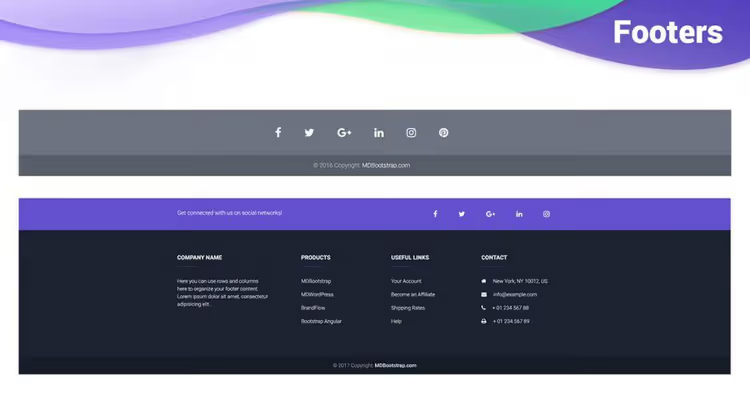
Не перетворюйте футер на посилальне звалище. Хороший нижній колонтитул вирішує конкретні завдання:
Елемент | Навіщо | Приклад |
|---|---|---|
Копірайт | Юридичний захист, актуальний рік |
|
Навігація | Дублює ключові розділи | Про нас, Блог, Контакти, Послуги |
Політики | Вимога GDPR і законів | Політика конфіденційності, Умови використання |
Контакти | Швидкий зв'язок | Email, телефон, адреса, карта |
Соцмережі | Утримання аудиторії | Іконки Telegram, YouTube, VK |
Код аналітики | Лічильники та скрипти | Google Analytics, Яндекс Метрика, пікселі |
Schema.org | Мікророзмітка для пошуковиків | Organization, LocalBusiness |
Для скриптів аналітики та метрики використовуйте не footer.php, а плагіни на кшталт Google Site Kit або WPCode. Вони вставляють код через хук wp_footer і не губляться при зміні теми. Плагіни для вставки коду також дозволяють розміщувати скрипти в <head>, а не у футері, якщо того вимагає сервіс.
Короткий, практичний туторіал англійською від Elegant Themes показує всі основні прийоми редагування футера наживо, від кастомізатора до Divi Theme Builder. Якщо ви візуал і краще сприймаєте дії на екрані, ніж текст, 10 хвилин відео замінять годину читання документації.
⁉️🤔 Часті запитання
Чи можна зробити різний футер для різних сторінок?
Так. Найнадійніший спосіб, плагіни на кшталт Conditional Widgets або Dynamic Widgets для класичних тем. Для блокових, редактор сайту дозволяє створити окремий шаблон для конкретної сторінки зі своїм футером. Через код це вирішується умовою
is_page()уfooter.phpдочірньої теми: перевіряєте ID сторінки і підвантажуєте потрібний варіант розмітки. Не забудьте про бекап.
Що буде, якщо видалити wp_footer() з footer.php?
Перестануть працювати скрипти, які вішають вивід на цей хук: Google Analytics, метрика, чати, попапи, код плагінів кешування. Зовні сайт може виглядати нормально, але функціонально постраждає сильно. Тому
<?php wp_footer(); ?>, останнє, що викличеться перед</body>, і чіпати його не можна. Додавати свій код, до виклику хука, не після.
Як прибрати напис «Працює на WordPress» або «Створено на темі X»?
У класичних темах шукайте в
footer.phpфункцію, яка виводить цей текст. Найчастіше цеprintf()абоsprintf()із текстом копірайту. У блокових темах, зайдіть у редактор сайту, виберіть шаблон футера і просто видаліть відповідний блок (зазвичай «Абзац» із текстом). Якщо розробник теми жорстко зашив копірайт у функцію без фільтра, знадобиться дочірня тема і перевизначення цієї функції.
Що робити, якщо після редагування footer.php сайт упав?
Відновіть вихідний файл із бекапу через FTP або файловий менеджер хостингу. Якщо ви дотримувалися правила і редагували дочірню тему, просто перейменуйте папку дочірньої теми, WordPress автоматично перемкнеться на батьківську. Якщо панель адміністратора недоступна, увімкніть
WP_DEBUGуwp-config.php:define('WP_DEBUG', true);, це покаже конкретну помилку замість білого екрана.
Чим відрізняється футер у блоковій темі від класичної?
У класичній, PHP-файл
footer.phpі віджети. У блоковій, шаблон із блоків, редагований візуально в редакторі сайту (Внешний вид → Редактор). Різниці для відвідувача немає, для розробника, колосальна: у блоковій темі футер збирається без програмування, перетягуванням блоків. Але й обмежень більше: довільний PHP напряму не вставити.
Що робити з футером прямо зараз
Футер не повинен бути сирітським копірайтом із роком десятирічної давнини. Відкрийте кастомізатор або редактор сайту і перевірте три речі: чи актуальний рік у копірайті, чи ведуть посилання на живі сторінки, чи видно телефон або контакт.
Почніть із малого. Додайте іконки соцмереж у нижню зону віджетів, оновіть копірайт на © 2026, вставте посилання на політику конфіденційності. Це 10 хвилин роботи і одразу надає сайту більш професійного вигляду. А якщо потрібно глибше, повертайтеся до способів вище: під ваш рівень упевненості та тему завжди є відповідний метод.
Виберіть спосіб під свою тему:
- Класична тема з кастомізатором, спосіб 1, налаштування теми;
- Класична тема з віджет-зонами, спосіб 2, віджети футера;
- Блокова тема (2023 і новіше), спосіб 3, редактор сайту;
- Потрібна унікальна логіка, спосіб 4, дочірня тема і
footer.php.

Професійна команда авторів та редакторів, що спеціалізуються на створенні якісного контенту.