














🥇 10 Bästa menyplugins för WordPress 2026 (gratis och premium)
En besökare hittar inte rätt avdelning på 2 sekunder och lämnar. Dålig navigering dödar konvertering snabbare än långsam hosting. Ett bra menyplugin gör en röra av länkar till ett verktyg som håller kvar besökare.
Den här samlingen innehåller 10 plugin för WordPress, var och en för ett olika scenario: megamenyer för innehållstunga sajter, mobila menyer för teman som inte är responsiva, flytande paneler för snabb åtkomst till viktiga sidor. Alla testade i praktiken, med verkliga fördelar, nackdelar och priser för 2026.
Installera inte ett plugin för säkerhets skull. Välj ett verktyg för en specifik uppgift och testa det i staging-miljö innan du rullar ut det i produktion.
💡 Snabb överblick:
- Bestäm vilken typ av meny du behöver: megameny, mobil, sticky, flytande eller dragspelsmeny
- Kolla tabellen nedan: den kopplar menytyp, pris och nyckelfunktion för varje plugin
- Installera, konfigurera på 10 minuter och testa på mobil: de flesta plugin fungerar direkt
Innan du installerar något menyplugin, gör en backup. Att ändra navigering på en live-sajt utan backup är som att laga en motor medan du kör.
Jämförelsetabell
Plugin | Menytyp | Gratisversion | Pro-pris | Aktiva installationer |
|---|---|---|---|---|
| Megameny | Ja | $29/år | 400 000+ |
| Mobil | Ja | $49 | 100 000+ |
| Mobil | Ja | $35/sajt | 10 000+ |
| Ikoner i meny | Ja | Gratis | 800 000+ |
| Megameny | Ja | $30/livstid | 30 000+ |
| Mobil | Ja | $6,49/månad | 40 000+ |
| Sticky | Ja | $39/livstid | 100 000+ |
| Flytande | Ja | $25/livstid | 10 000+ |
| Dragspelsmeny | Ja | $20 | 7 000+ |
| Helskärm | Ja | Gratis | 5 000+ |
1. Max Mega Menu
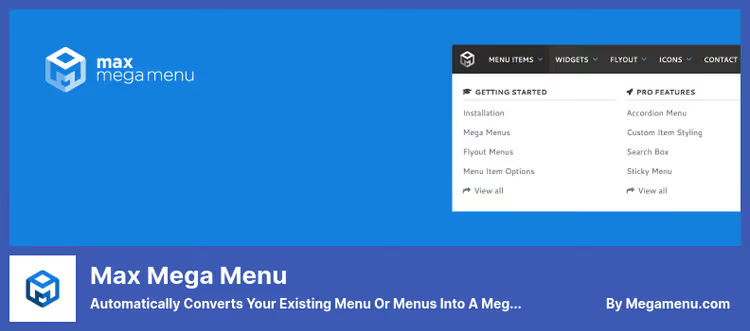
Det definitiva megamenypluginet med över 400 000 aktiva installationer. Förvandlar den vanliga WordPress-menyn till en flerkolumnig megameny via den inbyggda redigeraren, inget tredjepartsgränssnitt att vänja sig vid.
Max Mega Menu på WordPress.org🔗 Pro-version på megamenu.com
Fungerar ovanpå den vanliga skärmen Utseende, Menyer och lägger till en inställningspanel för varje objekt. Gratisversionen inkluderar ikoner, widgetar i menyn, flera platser och övergångsanimationer. Täcker behoven för de allra flesta sajter.
Fördelar:
- Integreras i den inbyggda redigeraren för WordPress-menyn utan att bryta ditt välbekanta arbetsflöde
- Stöder vertikala, horisontella, flikbaserade och utfällbara format
- Gratisversionen erbjuder mer än vissa konkurrenters Pro
Nackdelar:
- Pro-version (årsprenumeration) krävs för sticky-meny och anpassade objektstilar
- Alltför komplexa megamenyer (6+ kolumner) kan bli långsamma på svag hosting
Pris: gratisversion; Pro, $29/år på WordPress.org.
2. Responsive Menu
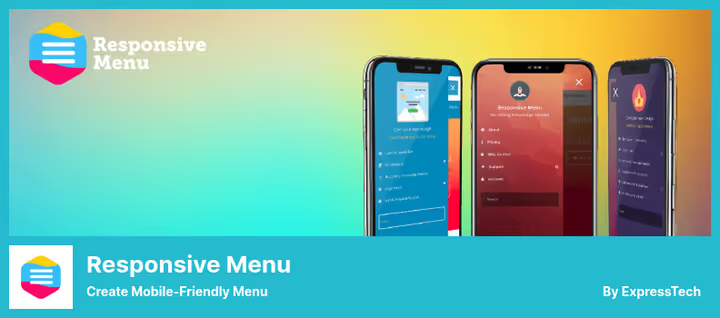
Ett specialiserat plugin för att skapa en mobilmeny ovanpå befintlig navigering. Löser problemet med teman som har dåliga mobila menyer: liten text, obekväma tryckytor, ingen animation.
Responsive Menu på WordPress.org🔗 Pro-version på responsive.menu
Den visuella byggaren låter dig anpassa menyns utseende utan kod: öppna triggers, animationer, bakgrundsbilder. Över 150 anpassningsalternativ i Pro.
Fördelar:
- Ren visuell byggare, ingen utvecklare behövs
- Över 150 alternativ för utseendeanpassning
- Kan lägga till en header-rad med meddelande eller kampanj
Nackdelar:
- Lite-versionen är betydligt begränsad jämfört med Pro
- På vissa teman uppstår konflikter med inbyggd mobilmeny
Pris: gratis Lite; Pro, $49 på WordPress.org.
3. WP Responsive Menu
Skapar en slide-meny från din nuvarande meny på några minuter. Huvudfunktion: svep för att öppna och stänga, på mobilen är det smidigare än en liten hamburgerknapp.
WP Responsive Menu på WordPress.org🔗 Pro-version på magnigenie.com
Gratisversionen innehåller responsiva mallar, logouppladdning och grundläggande färganpassning. Pro lägger till WooCommerce-integration, sociala ikoner och Google Fonts.
Fördelar:
- Svepgester för att öppna och stänga menyn på mobilen
- Snabb implementation: 2-3 minuter från installation till fungerande meny
- Kan dölja onödiga element vid växling till mobilvy
Nackdelar:
- Pro är en engångsbetalning men utan livstidsuppdateringar
- Färre animationsinställningar än Responsive Menu
Pris: gratis Lite; Pro, $35/sajt på WordPress.org.
4. Menu Icons

Skapar ingen ny meny utan förbättrar den befintliga: lägger till ikoner på valfritt navigeringsobjekt. Utvecklat av Themeisle-teamet, 800 000+ aktiva installationer och 5-stjärnigt betyg, en av de mest stabila pluginsen i den här samlingen.
Stödjer Dashicons, Font Awesome, Genericons, Elusive, Foundation Icons, plus anpassad SVG och PNG. Ikonval via standardgränssnittet för WordPress-menyer, ingen separat adminpanel.
Fördelar:
- 800 000+ aktiva installationer, aktivt uppdaterad (2026)
- Stöd för 8+ ikonbibliotek, inklusive anpassad SVG
- Fungerar direkt med de flesta teman, inklusive Twenty Twenty-Five
Nackdelar:
- Skapar inga nya menytyper, lägger bara till ikoner på befintliga objekt
- Vissa teman med anpassade menu walkers kräver manuell justering
Pris: helt gratis.
5. QuadMenu
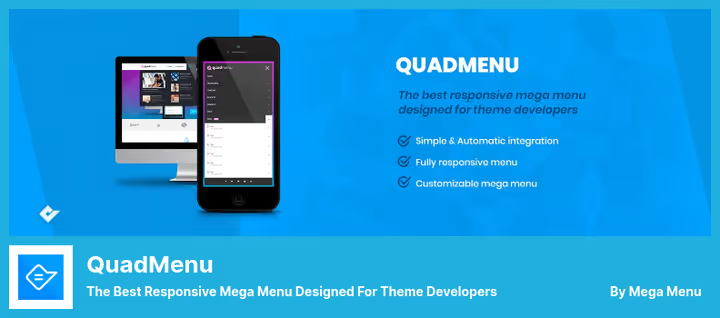
En megameny skräddarsydd för temautvecklare. Skiljer sig från andra megamenyer genom en inbyggd dra-och-släpp-redigerare som är snabbare än den vanliga menyhanteraren i WordPress.
QuadMenu på WordPress.org🔗 Pro-version på quadmenu.com
Gratisversionen innehåller flera menypositioner, barnteman, ikoner och varukorgsmeny. Pro (engångsbetalning) lägger till flikar, inloggning, sociala medier och off-canvas-megameny.
Fördelar:
- Dra-och-släpp-redigeraren är märkbart snabbare än WordPress inbyggda
- Stöd för sticky-meny, off-canvas och karusellformat
- Färdiga layouter för de populäraste konfigurationerna
Nackdelar:
- Temautvecklare är den primära målgruppen; kan vara överdrivet för vanliga användare
- Vissa funktioner (flikar, inloggning, sociala medier) finns bara i Pro
Pris: gratisversion; Pro, $30/livstid (engångsbetalning) på WordPress.org.
6. WP Mobile Menu
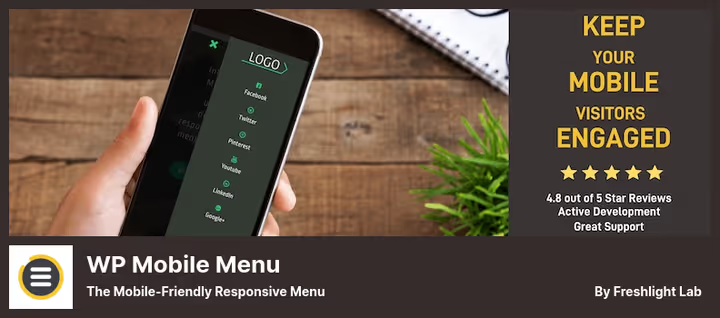
Skapar en separat mobilmeny som kan vara helt annorlunda än desktopversionen. Till skillnad från Responsive Menu, som anpassar den befintliga menyn, ger WP Mobile Menu full kontroll över vad mobila besökare ser.
WP Mobile Menu på WordPress.org🔗 Pro-version på wpmobilemenu.com
Pro-versionen (prenumeration) lägger till sidfotsmeny, 2000+ ikoner, WooCommerce-integration, menyimport och -export samt sidhuvudsbanners. Detta är det enda pluginet i samlingen med en prenumerationsmodell.
Fördelar:
- Helt separat mobilmeny, oberoende av desktopmenyn
- Importera och exportera menyer mellan webbplatser
- Kan dölja enskilda objekt endast på mobil
Nackdelar:
- Pro är en prenumeration, inte en engångsbetalning
- Överdrivet för enkla webbplatser där temats responsiva meny räcker
Pris: gratis Lite; Pro, $6,49/månad på WordPress.org.
7. Sticky Menu (or Anything!) on Scroll
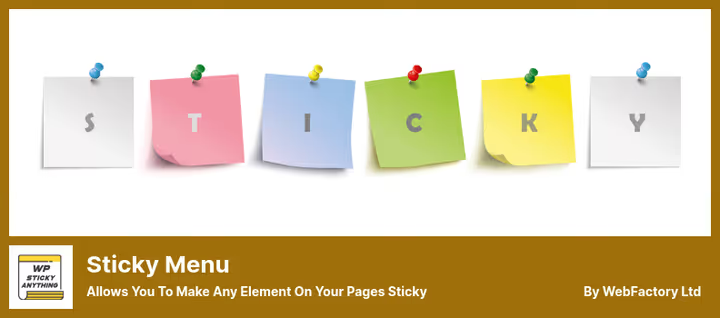
Fäster valfritt element på sidan vid scrollning, inte bara menyn. Sidhuvud, logotyp, CTA-knapp, sidebar-widget: allt med en unik CSS-selektor kan göras sticky.
Sticky Menu på WordPress.org🔗 Pro-version på wpsticky.com
Flexibilitet är den främsta fördelen. Du kan ställa in marginaler, z-index, minsta och största skärmstorlek för sticky-aktivering, och till och med ett push-up-element som flyttar undan det fixerade blocket.
Fördelar:
- Fixerar vilket element som helst, inte bara menyer
- Finjustering: marginaler, z-index, brytpunkter
- Pro är en engångsbetalning, ingen prenumeration
Nackdelar:
- Kräver grundläggande förståelse för CSS-selektorer för icke-standardelement
- Skapar inte själva menyn, utan fixerar bara ett redan befintligt element
Pris: gratis Lite; Pro, $39/livstid på WordPress.org.
8. Float Menu
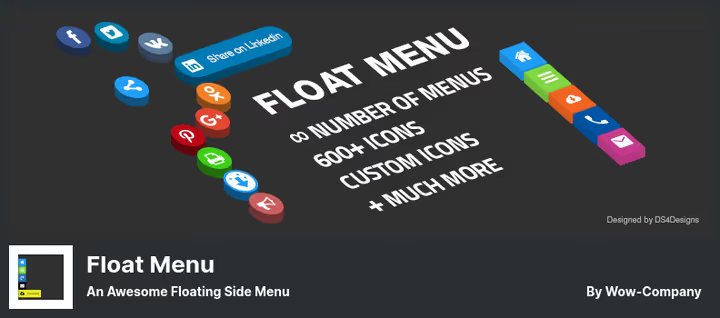
Lägger till ett flytande sidofält som alltid är synligt oavsett scrollning. Tar inte mycket skärmutrymme: det är en kompakt uppsättning ikonknappar som leder till viktiga avsnitt eller externa resurser.
Float Menu på WordPress.org🔗 Pro-version från Wow-Company
1600+ Font Awesome 5-ikoner direkt ur lådan. Varje knapp konfigureras separat: färg, storlek, marginal, länk (med öppning i nytt fönster). Position vänster eller höger.
Fördelar:
- Kompakt flytande panel som inte överlagrar innehåll
- 1600+ ikoner, var och en med individuell färg
- Ökar konvertering genom att ge konstant tillgång till viktiga avsnitt
Nackdelar:
- Fyrkantiga knappar, ingen rund eller anpassad design
- Pro krävs för avancerade inställningar
Pris: gratis Lite; Pro, $25/livstid på WordPress.org.
9. Iks Menu
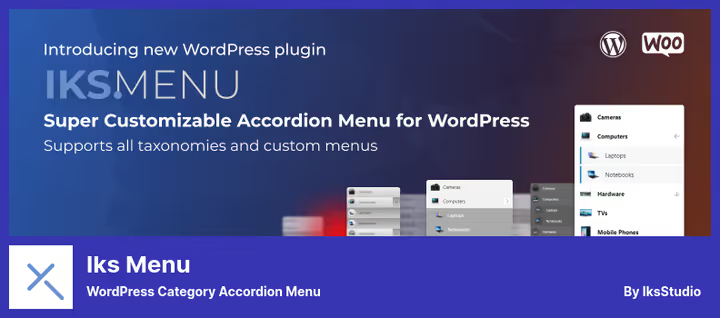
En accordion-meny för sidofältet byggd från WordPress taxonomier: kategorier, taggar, WooCommerce-produktkategorier. Källan kan vara antingen en standardmeny eller valfri taxonomi.
Snabb redigerare utan sidomladdning. Stödjer bilder för objekt, expanderings- och kollapsanimation, initial expansion av valda objekt samt inläggsräknare för varje kategori.
Fördelar:
- Bygger meny från taxonomier, inte bara godtyckliga länkar
- Accordion-animation och initial expansion av valda objekt
- Stöd för bilder för kategorier och anpassade objekt
Nackdelar:
- Smal specialisering: endast accordion, endast sidofält
- Pro krävs för avancerade stilar
Pris: gratis Lite; Pro, $20 på WordPress.org.
10. FullScreen Menu
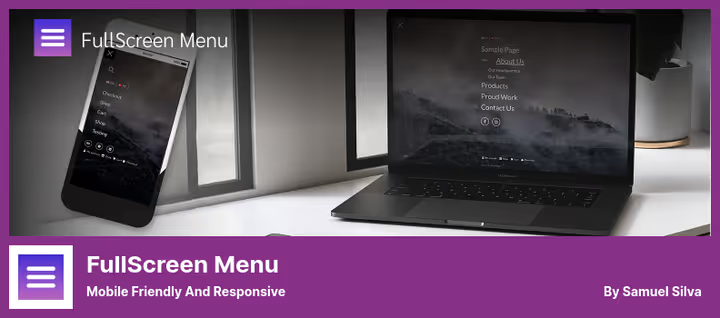
Ett helt gratis plugin för att skapa en helskärmsmeny i platt designstil. Användaren klickar på hamburgarikonen, och hela skärmen upptas av en meny med bakgrund, animation och flernivåstruktur.
FullScreen Menu på WordPress.org
Stödjer bakgrundsvideo, bilder, textskuggor, Google Fonts, sociala ikoner, WooCommerce och Polylang. Har GDPR-alternativ (länk till integritetspolicy) och möjlighet att dölja menyn på valda sidor.
Fördelar:
- Helt gratis, all funktionalitet tillgänglig utan betalning
- Bakgrundsvideo eller bild för slående presentation
- WooCommerce- och Polylang-kompatibilitet direkt ur lådan
Nackdelar:
- Specifikt format: helskärmsmeny passar inte alla nischer
- 5000+ installationer, minsta basen bland samlingens plugins, mindre testning på olika teman
Pris: helt gratis.
⁉️🤔 Vanliga frågor
Behöver jag ett separat plugin för mobilmeny?
De flesta moderna teman har redan en inbyggd mobilmeny. Ett separat plugin (
Responsive MenuellerWP Mobile Menu) behövs när: temat är gammalt och inte responsivt, du vill ha en helt annan design på mobilen, eller du behöver specifika funktioner som svepgester, rubrikfält med kampanj eller en separat uppsättning objekt. Om standardmenyn fungerar behövs inget plugin.
Hur skiljer sig en megameny från en vanlig rullgardinslista?
En megameny är inte bara en rullgardinslista utan en panel med flera kolumner med widgetar, bilder, ikoner och godtycklig HTML. En vanlig undermeny visar 5-7 objekt i en kolumn, en megameny visar 20+ objekt i 4 kolumner med miniatyrbilder. För e-handel och innehållssajter med stor struktur är detta standard, inte valfritt.
Vilket menyplugin är snabbast?
Max Mega MenuochQuadMenuarbetar ovanpå den inbyggda WordPress-menyn och lägger inte till extra databasfrågor.Menu Iconsär också lättviktigt: laddar bara ikon-CSS. Undvik plugins som bygger menyer genom DOM-manipulation på klientsidan, de lägger till fördröjning vid sidladdning.
Kan jag använda flera menyplugins samtidigt?
Tekniskt sett ja, men med försiktighet. Till exempel är
Max Mega Menuför desktop plusWP Mobile Menuför mobil en fungerande kombination. Men två plugins av samma typ (två megameny) hamnar nästan säkert i konflikt genom hooks påwp_nav_menu. Innan du installerar ett andra plugin, kontrollera kompatibiliteten på staging.
Fungerar dessa plugins med Gutenberg och Full Site Editing?
De flesta plugins i denna samling är kompatibla med Block Editor och Full Site Editing. Dessa inkluderar Max Mega Menu, QuadMenu, Menu Icons och Responsive Menu. Men menylogiken i FSE-teman skiljer sig från klassiska, kontrollera kompatibilitetsstatus i pluginbeskrivningen innan installation på ett FSE-tema.
Vad mer att kolla upp om detta ämne
En kort video som visar hur du sätter upp en megameny i WordPress: från installation till färdig flerkolumnsnavigering.
Vad du ska installera 2026
Det finns inget universellt svar, utgå från ditt scenario. Bygger du en innehållssajt med stor kategoristruktur täcker Max Mega Menu de allra flesta behov i gratisversionen. Behöver du bara lägga till ikoner i befintlig navigering installerar du Menu Icons på en minut och det skapar ingen extra belastning.
Om temat hanterar mobilmenyn dåligt ger Responsive Menu en visuell byggare och över 150 alternativ. Och när det är viktigt att ha kompakt snabbåtkomst till viktiga sidor var som helst är Float Menu med en flytande panel ditt val.
Huvudregel: installera inte ett plugin för säkerhets skull. Varje extra plugin innebär plus en CSS-fil, plus ett JS-skript och en potentiell konfliktpunkt. Välj ett verktyg för en specifik uppgift och testa i staging innan du rullar ut i produktion.

Ett professionellt team av skribenter och redaktörer specialiserade på att skapa kvalitetsinnehåll.