













 AIIllustrationsbild: AI-genererad
🔧 Skapa en dynamisk WordPress-meny för inloggade användare
En användare registrerar sig på din webbplats och du vill visa en speciell meny för dem. Utan ett tillägg erbjuder WordPress inte den här funktionen direkt: gäster, inloggade användare och administratörer ser alla samma meny. Det är opraktiskt.
En gäst behöver ingen "Min profil"-länk, och en inloggad användare behöver inte se "Logga in"-knappen. Medlemmar i en begränsad sektion behöver sin egen meny, och prenumeranter behöver en annan. Det finns en lösning och den kräver bara ett gratis tillägg.
Låt oss ta reda på hur du ställer in en dynamisk WordPress-meny på 10 minuter som automatiskt förstår vem som besöker webbplatsen och visar varje person relevanta alternativ.
💡 Snabb översikt:
- Installera det kostnadsfria tillägget User Menus från WordPress.org-katalogen.
- Konfigurera synlighet för objekt: för alla besökare, endast gäster eller endast inloggade användare (ner till en specifik roll).
- Lägg till användarens riktiga namn och avatar i menyn via platshållare som
{first_name}. - Infoga "Logga in", "Registrera" och "Logga ut"-länkar med anpassningsbara omdirigeringar.
Vad en dynamisk meny erbjuder i praktiken
Tänk dig att du driver en privat klubb med lektioner. En gäst ser menyn "Om oss, Priser, Logga in". Efter inloggning ändras dessa objekt till "Mina kurser, Framsteg, Profil, Logga ut". Ingen förvirring; alla ser vad som är relevant för dem.
Samma tillvägagångssätt fungerar för webbutiker (gäster ser katalog och varukorg, köpare ser orderhistorik), forum, annonsmarknader och företagsportaler. Överallt där användare loggar in i systemet förbättrar en kontextuell meny navigeringen och minskar avvisningsfrekvensen.
Standard-WordPress stöder exakt en meny per temaplats. För att förgrena logiken mellan "gäst vs användare" behöver du ett extra verktyg. Tre alternativ finns: skriva kod i functions.php (flexibelt men kräver en utvecklare), använda en fullfjädrad lösning som MemberPress (överdrivet om du bara behöver menyer), eller använda ett lättviktigt specialiserat tillägg. Vi ska utforska det tredje alternativet.
Gratis tillägget User Menus: vad det gör och varför det är bra
User Menus, Nav Menu Visibility är utvecklat av teamet Code Atlantic (tidigare Jungle Plugins). Tillägget är gratis, finns i den officiella WordPress.org-katalogen, har 80 000+ aktiva installationer och har 5 av 5 stjärnor i betyg baserat på 1 275+ recensioner. Den senaste uppdateringen släpptes 2026, med kompatibilitet deklarerad upp till WordPress 7.0.
Tre huvudfunktioner som gör detta tillägg värt att installera:
Synlighetskontroll. Varje menyobjekt tilldelas en regel: synligt för alla, endast gäster (utloggade) eller endast inloggade användare. För inloggade användare kan du ytterligare begränsa synligheten till specifika roller (till exempel är "Adminpanel"-objektet endast synligt för administratörer och redaktörer).
Live-användardata i menyn. Dynamiska värden infogas i objekttexten: förnamn (
{first_name}), efternamn ({last_name}), användarnamn ({username}), visningsnamn ({display_name}), smeknamn ({nickname}), e-post ({email}) och till och med avatar ({avatar}) med anpassningsbar storlek. Menyn förvandlas från en statisk lista till en personlig panel: "Hej, Alex" istället för ett generiskt "Min profil".Inloggnings-, registrerings- och utloggningslänkar. Läggs till med ett par klick via den inbyggda "User Links"-widgeten i menyredigeraren. Omdirigeringar kan konfigureras för varje länk: aktuell sida, startsida eller en anpassad URL.
Tillägget är extremt lättviktigt, kräver minst WordPress 4.6 och PHP 5.6, utan påträngande merförsäljning. Det finns ingen premiumversion; all funktionalitet är tillgänglig direkt.
En notering: User Menus skapar inte separata menyer för olika roller. Det hanterar objektsynlighet inom en enda meny. Om du behöver byta hela menyer (gäst ser Meny A, författare ser Meny B), titta på Conditional Menus eller If Menu. Men för 90% av "visa/dölj objekt"-scenarierna hanterar User Menus uppgiften utan överflöd.
Installation och konfiguration i 3 steg
Tillägget installeras via WordPress-admin på standardvägen.
Installation: Tillägg → Lägg till nytt, sök efter "User Menus" (författare: Daniel Iser, Code Atlantic). Klicka på Installera nu, sedan Aktivera.
Efter aktivering visas ett nytt inställningsblock för varje objekt i menyredigeraren (Appearance → Menus). Här är stegen.
Steg 1: Konfigurera synlighet för menyobjekt
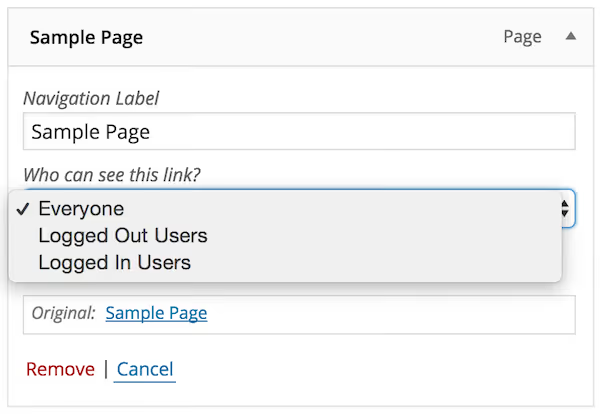
Öppna ett befintligt menyobjekt eller skapa ett nytt. I det expanderade blocket visas en rullgardinsmeny märkt "Vem kan se denna länk" med tre alternativ:
- Alla: objektet är synligt för alla besökare (standard).
- Utloggade användare: endast gäster, de som inte är inloggade i systemet. "Logga in" och "Registrera"-länkar placeras här.
- Inloggade användare: endast inloggade användare. Om du väljer detta alternativ visas en ytterligare inställning: du kan kryssa i specifika roller som kan se objektet, eller omvänt, utesluta vissa roller från synlighet.
Om ingen roll väljs ser alla inloggade användare objektet. Så snart du kryssar i minst en roll i listan "Välj vilka roller som kan se denna länk" blir objektet endast synligt för dessa roller.
Efter konfiguration, klicka på Spara meny. Verifiera resultatet i inkognitoläge: öppna webbplatsen som gäst och efter inloggning; menyerna bör skilja sig åt.
Steg 2: Personalisering (användarnamn i menyn)
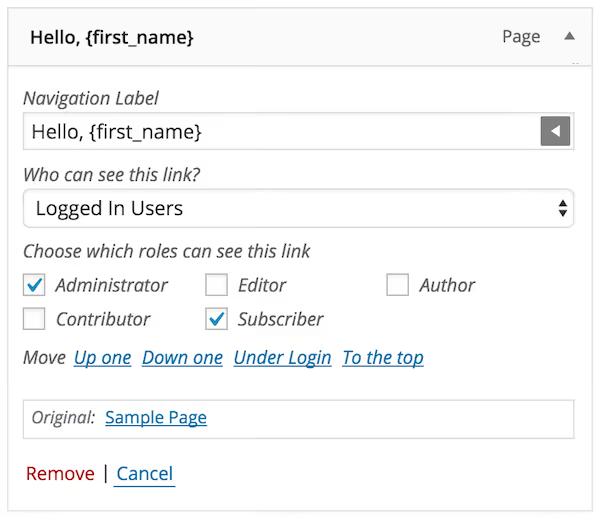
Den mest märkbara detaljen för användare är när menyn tilltalar dem med namn.
Skapa ett menyobjekt som endast är tillgängligt för "Inloggade användare". I fältet Navigationsetikett, klicka på den grå knappen med en pil; en lista över tillgängliga platshållare expanderas. Välj den du behöver (till exempel {first_name}), så infogas den i objekttexten. Du kan kombinera dem: "Hej, {first_name} {last_name}" eller "{display_name}, Profil".
Tillgängliga platshållare: förnamn ({first_name}), efternamn ({last_name}), användarnamn ({username}), visningsnamn ({display_name}), smeknamn ({nickname}), e-post ({email}) och avatar ({avatar}). För avatarer kan storleken i pixlar konfigureras.
Spara menyn och verifiera under ett testanvändarkonto; navigeringen bör visa deras namn.
Steg 3: Inloggnings- och utloggningslänkar
I den vänstra kolumnen i menyredigeraren, under blocket Lägg till menyobjekt, expandera sektionen User Links. Kryssa i de länkar du behöver:
- Login: "Logga in"-länken.
- Register: "Registrera"-länken.
- Logout: "Logga ut"-länken.
Klicka på Lägg till i meny. Tillägget lägger automatiskt till dem med korrekta URL:er.
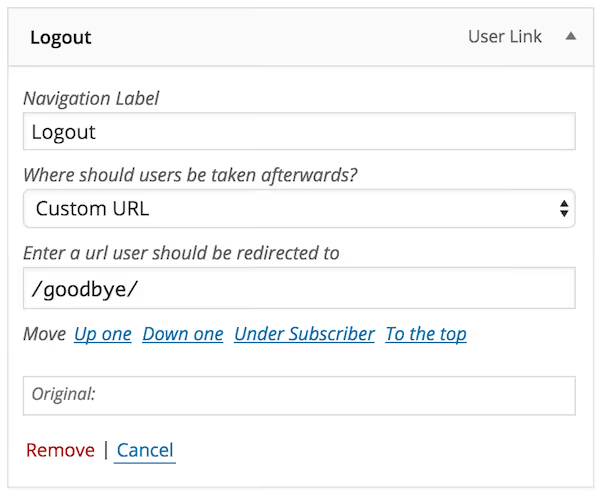
Expandera det tillagda objektet och konfigurera omdirigeringen i rullgardinsmenyn "Vart ska användare omdirigeras efteråt?":
- Aktuell sida: användaren stannar på samma sida (praktiskt för inloggning: logga in och fortsätt från samma plats).
- Startsida: omdirigera till startsidan.
- Anpassad URL: en anpassad sida, som en personlig instrumentpanel eller en tacksida.
Jag rekommenderar att ställa in Aktuell sida eller Anpassad URL (till instrumentpanelen) för "Logga in"-länken, och Startsida för "Logga ut". Registrering kan leda till en välkomstsida för nya medlemmar.
Efter att ha sparat, testa båda länkarna på den aktiva webbplatsen både som gäst och som inloggad användare. Logiken är automatisk: gäster ser "Logga in / Registrera", inloggade användare ser "Logga ut".
Videohandledning: komplett konfiguration på 5 minuter
En visuell genomgång av alla tre steg på skärmen i denna korta guide:
Efter konfiguration, verifiera att det fungerar på den aktiva webbplatsen: öppna en sida i inkognitoläge (gäst), logga sedan in med ett testkonto. Menyn bör ändras dynamiskt utan att sidan laddas om.
⁉️🤔 Vanliga frågor
Kan jag skapa olika menyer för olika roller, inte bara "gäst/användare"?
Ja, det är precis vad rollvalet i objektinställningarna är till för. Ställ in synlighet till "Inloggade användare", sedan i blocket "Välj vilka roller som kan se denna länk", kryssa i de roller som behövs. Redaktörer ser vissa objekt, prenumeranter ser andra. Om du har många roller är det praktiskt att använda uteslutningsmetoden: kryssa i "Välj vilka roller som inte kommer att se denna länk" och ta bort en eller två roller, så att menyn lämnas för alla andra.
Kommer tillägget i konflikt med teman och andra tillägg?
I praktiken fungerar User Menus bra med de flesta teman, inklusive anpassade och FSE-teman. Om menyn inte ändras dynamiskt efter konfiguration använder temat troligen en hårdkodad meny (hårdkodad
wp_nav_menuutan filter). I så fall, byt antingen tema eller ersätt menyanropet i mallen med det vanliga. Inga konflikter med andra tillägg har observerats; tillägget fungerar på vanliga WordPress-hooks.
Vad händer om tillägget slutar uppdateras?
User Menus är stabilt och utför exakt en funktion: hantera synlighet för menyobjekt. Även om författaren pausar utvecklingen kommer tillägget att fortsätta fungera eftersom det inte är beroende av externa API:er och är byggt på inbyggda WordPress-mekanismer (
wp_nav_menu_objects-filtret). I extrema fall kan samma logik implementeras med kod ifunctions.php, men för typiska webbplatser är det enklare att hålla sig till tillägget.
Behöver jag ett caching-tillägg för att den dynamiska menyn ska fungera?
Om du använder aggressiv sidcache (WP Rocket, LiteSpeed med gästcache) kan menyn "fastna" i det tillstånd den första besökaren såg. Lösningen är att aktivera alternativet "Separat cache för inloggade användare" i cache-tilläggets inställningar. De flesta moderna caching-tillägg kan automatiskt skilja mellan gäster och inloggade användare.
Vad man ska använda 2026 för dynamiska WordPress-menyer
User Menus är fortfarande den enklaste och mest populära lösningen för uppgiften att visa/dölja menyobjekt baserat på användarstatus. 80 000+ aktiva installationer och ett 5-stjärnigt betyg talar för sig själva: tillägget fungerar, går inte sönder och överbelastar inte din webbplats.
Om du behöver mer raffinerad logik (byta hela menyer helt och hållet, geo-targeting, A/B-varianter), titta på Conditional Menus eller If Menu. Men i de flesta fall räcker tre regler ("alla / gäster / inloggade").
Prova User Menus på en test-WordPress-installation. Det är gratis, installationen tar en minut, och resultatet är en professionell dynamisk meny som automatiskt anpassar sig till varje besökare.

Ett professionellt team av skribenter och redaktörer specialiserade på att skapa kvalitetsinnehåll.