













Hur du ansluter till en SSH-server från Windows, macOS eller Linux
En fjärrserver utan SSH är som en bil utan nyckel. Fysiskt finns den, men du kommer inte in. SSH (Secure Shell) är just den nyckel som öppnar dörren till serverns kommandorad var du än är: hemma, på kontoret eller på ett kafé på andra sidan jorden.
Nybörjare skräms ofta av det svarta terminalfönstret med en blinkande markör. Det verkar som om man behöver en sysadmin-examen för att ansluta. I verkligheten ryms grundkommandot på tre ord, och hela inloggningsprocessen tar ungefär en och en halv minut. Huvudsaken är att veta vilket verktyg du ska använda för ditt operativsystem.
💡 Snabb översikt:
- Öppna Terminal (macOS/Linux) eller PowerShell (Windows) och skriv
ssh user@server, det är grundkommandot för att ansluta till en SSH-server via port 22 - Om servern lyssnar på en icke-standardport lägger du till flaggan
-p:ssh user@server -p 2222, så är du inne - Vid första anslutningen frågar terminalen efter bekräftelse av serverns fingeravtryck, skriv
yes, detta är normalt och sker exakt en gång för varje ny server - För dagligt arbete, sätt upp autentisering med SSH-nyckel:
ssh-keygengenererar ett nyckelpar,ssh-copy-idladdar upp den publika nyckeln till servern, och sedan behövs inget lösenord längre
Vad SSH är och när du behöver det
SSH är ett krypterat protokoll som skapar en säker tunnel mellan din dator och en fjärrserver. All trafik inuti tunneln är krypterad: du skriver ett kommando på din maskin, det flyger till servern, servern kör det och returnerar svaret. Ingen däremellan ser dina kommandon eller lösenord.
I praktiken behövs SSH i tre scenarier. Först och främst, serveradministration: du har hyrt en VPS för en webbplats, loggat in via SSH, installerat Nginx och MySQL. För det andra, arbete med Git: kommandot git push färdas via SSH till GitHub eller GitLab. För det tredje, filöverföring: verktygen scp och sftp kopierar data genom samma SSH-tunnel utan att kräva en separat FTP-server.
Modern webbutveckling är omöjlig utan SSH. Men du behöver inte vara DevOps-ingenjör för att använda det, memorera bara ett dussin kommandon och välj en klient för ditt operativsystem.
Windows: inbyggd OpenSSH och PuTTY
Under lång tid var Windows det enda systemet utan SSH "out of the box", vilket är precis varför PuTTY dök upp. Situationen ändrades 2018: från och med Windows 10 version 1809 och i alla Windows 11-versioner är OpenSSH-klienten inbyggd som standard.
Inbyggd OpenSSH-klient
Kontrollera att OpenSSH Client är installerad. Öppna Inställningar → Appar → Valfria funktioner, skriv "OpenSSH" i sökrutan och kontrollera att komponenten finns. Om inte, klicka på "Lägg till en funktion" och välj "OpenSSH Client".
Därefter, PowerShell eller Windows Terminal. Kommandot är detsamma som i Linux:
1 ssh username@server.com
Vid första anslutningen frågar terminalen efter bekräftelse av fingeravtryck, skriv yes. Ange sedan lösenordet för serveranvändaren, så är du inne. Ingen programvara från tredje part, allt fungerar med inbyggda Windows-verktyg.
PuTTY: när du behöver ett grafiskt gränssnitt
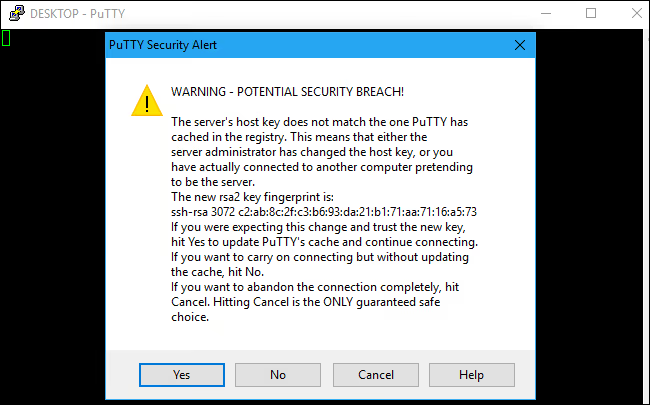
Vissa utvecklare föredrar GUI framför kommandorad. PuTTY är en gratis klient med öppen källkod som fyller detta behov. Den aktuella versionen, 0.84 (maj 2026), kan laddas ner från den officiella webbplatsen som en fristående putty.exe (portabel start) eller en MSI-installerare.
Gränssnittet är minimalistiskt: i fältet Host Name anger du serverns IP eller domän, standardporten är 22, och klickar på Open. Det är allt. För autentisering med SSH-nyckel, gå till Connection → SSH → Auth → Credentials och ange sökvägen till filen med privat nyckel i .ppk-format. PuTTY förstår inte vanliga OpenSSH-nycklar, så du måste konvertera dem med det inbyggda verktyget PuTTYgen.
Vad ska man välja: OpenSSH eller PuTTY? Om du ständigt arbetar med servrar via terminalen, använd den inbyggda OpenSSH, den är snabbare och kräver inga extra steg. Om du ansluter en gång i månaden och vill ha en visuell "påminnelse" med sparade sessioner är PuTTY smidigare. Båda alternativen fungerar 2026.
MacOS: terminal och inbyggt ssh-kommando
På macOS är allt förinstallerat. Terminal finns under Finder → Program → Verktygsprogram → Terminal, och kommandot ssh är tillgängligt direkt utan några extra steg.
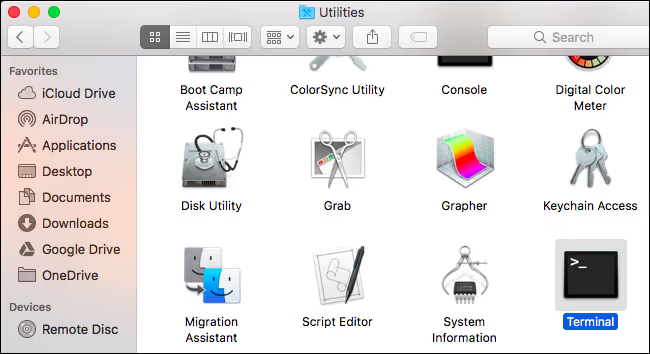
Öppna Terminal och kör:
1 ssh username@server.com
Om SSH-servern lyssnar på en icke-standardport, lägg till flaggan -p:
1 ssh username@server.com -p 2222
Systemet frågar efter serveranvändarens lösenord. När du skriver visas inga tecken, inga asterisker, inga punkter. Detta är inte en bugg utan en säkerhetsfunktion: ingen kan se lösenordets längd. Skriv blint och tryck Enter.
Linux: inga extra verktyg behövs
På alla Linuxdistributioner är OpenSSH-klienten antingen förinstallerad eller kan installeras med ett enda kommando:
1 sudo apt install openssh-client # Debian/Ubuntu 2 sudo dnf install openssh-clients # RHEL/CentOS/Fedora
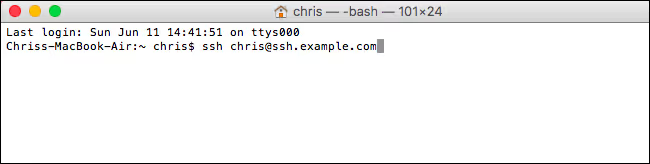
Därefter är det exakt samma kommando ssh user@server. Ingen skillnad mot macOS.
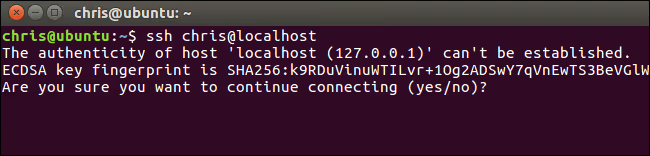
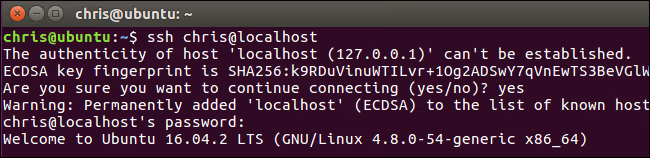
Efter att du angett lösenordet autentiserar systemet dig och öppnar en session på servern. Du ser fjärrmaskinens kommandoprompt, och nu kan du köra kommandon precis som om du satt fysiskt vid den.
För att stänga sessionen, skriv exit eller tryck Ctrl+D. Detta är universellt över alla tre operativsystem.
Vad du ska göra åt fingeravtrycksvarningen
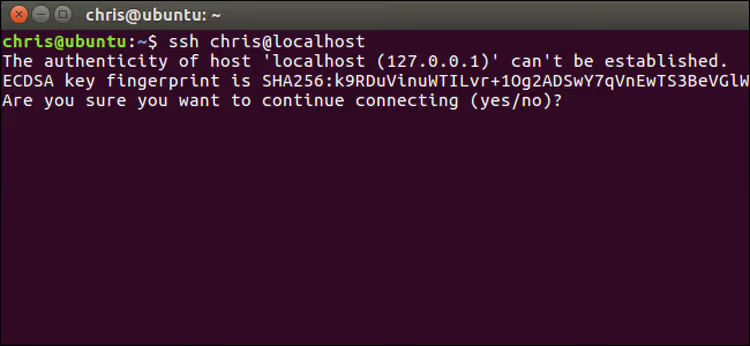
Vid första anslutningen till en ny server visar SSH ett meddelande:
1 The authenticity of host 'server.com (192.168.1.1)' can't be established. 2 ECDSA key fingerprint is SHA256:... 3 Are you sure you want to continue connecting (yes/no)?
Detta är normalt. Klienten varnar dig: "Jag har aldrig sett den här servern förut, är du säker på att du ansluter till den du tror?" Skriv yes och tryck Enter. Fingeravtrycket sparas i filen ~/.ssh/known_hosts och frågan visas inte vid efterföljande anslutningar.
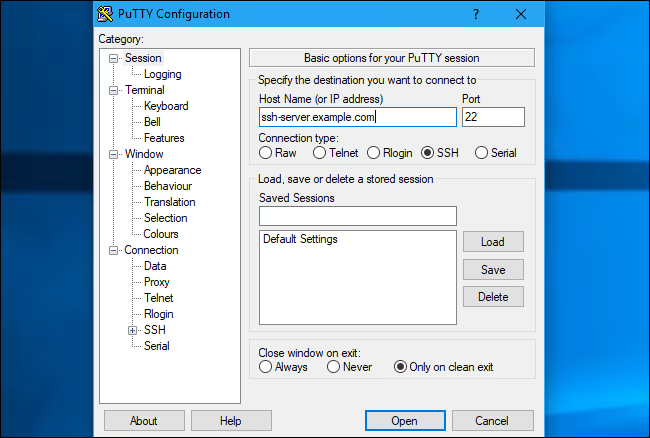
När du ska slå larm. Om du redan har anslutit till servern tidigare men nu ser varningen WARNING: REMOTE HOST IDENTIFICATION HAS CHANGED!, stoppa. Detta betyder en av två saker: serveradministratören ominstallerade SSH och ändrade nyckeln (legitimt), eller så försöker någon fånga upp din trafik via en man-in-the-middle-attack (MITM). I det första fallet, kontakta administratören och klargör. I det andra, ange inte ditt lösenord och avsluta anslutningen.
Användbara tips: nycklar, konfiguration och timeout
SSH-nycklar istället för lösenord
Lösenordsautentisering är obekvämt vid täta anslutningar. SSH-nycklar löser problemet: du genererar ett nyckelpar, laddar upp den publika nyckeln till servern, och servern känner igen dig utan att fråga efter lösenord.
Nyckelgenerering (på din lokala maskin):
1 ssh-keygen -t ed25519 -C "your_email@example.com"
Kopiera den publika nyckeln till servern:
1 ssh-copy-id username@server.com
Efter detta låter ssh username@server.com dig logga in utan lösenord. Håll den privata nyckeln (~/.ssh/id_ed25519) hemlig, den är ditt digitala pass.
Konfigurationsfilen ~/.ssh/config
Om du har flera servrar, skapa ~/.ssh/config och definiera korta alias:
1 Host production 2 HostName 203.0.113.5 3 User root 4 Port 2222 5 IdentityFile ~/.ssh/production_key 6 7 Host staging 8 HostName staging.example.com 9 User deploy
Med en sådan konfiguration reduceras varje anslutning till ett kort alias: ssh production ersätter automatiskt värd, användare, port och nyckelsökväg.
Hålla sessionen vid liv
Att anslutningen bryts efter flera minuters inaktivitet är ett klassiskt problem. Lägg till i ~/.ssh/config:
1 Host * 2 ServerAliveInterval 60
Klienten skickar ett keepalive-paket var 60:e sekund, vilket hindrar servern från att stänga sessionen.
Videon ovan är en kort och tydlig SSH-handledning för nybörjare. På 10 minuter visar författaren hela cykeln: från klientinstallation till nyckelbaserad anslutning på Windows, macOS och Linux.
⁉️🤔 Vanliga frågor
Kan jag ansluta till en server utan lösenord?
Ja, och det är standardpraxis för produktionsservrar. Sätt upp SSH-nyckelautentisering med kommandot
ssh-copy-id, så efterfrågas inget lösenord vid inloggning. Skydda den privata nyckeln med en lösenfras ifall din laptop blir stulen.
Hur skiljer sig PuTTY från OpenSSH?
PuTTY är en grafisk klient med eget nyckelformat (
.ppk), sessionssparande och flikar. OpenSSH är ett konsolverktyg som fungerar identiskt i PowerShell, macOS Terminal och valfri Linux-emulator. För en nybörjare är PuTTY mer visuellt; för en professionell användare är OpenSSH snabbare och mer flexibelt. Båda stöder port 22, icke-standardportar, nyckelautentisering och tunnling.
Vilken port ska jag ange när jag ansluter?
Som standard lyssnar SSH på port 22. Om serveradministratören har ändrat porten till en annan (en vanlig åtgärd mot brute force-attacker), fråga dem om numret och lägg till flaggan
-pi kommandot:ssh user@server -p 2222. I PuTTY ställer du in porten i motsvarande fält i huvudfönstret.
Måste jag bekräfta fingeravtrycket vid första anslutningen?
Ja, det är ett kritiskt säkerhetssteg. SSH visar serverns nyckelfingeravtryck, du skriver
yes, och fingeravtrycket sparas iknown_hosts. Om du hoppar över detta steg eller blint tryckeryespå varje varning riskerar du att ge ditt lösenord till en angripare som har förfalskat servern. Det verifierade fingeravtrycket publiceras vanligtvis av administratören i serverdokumentationen.
Så vilken klient ska du välja?
För de flesta vardagliga uppgifter räcker den inbyggda OpenSSH-klienten. Den finns tillgänglig på Windows, macOS och Linux, fungerar på samma sätt och kräver ingen installation. Scenariot är enkelt: öppna terminalen, skriv ssh user@server och börja arbeta.
Om du administrerar ett dussin servrar dagligen, lägg 15 minuter på ~/.ssh/config och nyckelautentisering. Det är en engångsinvestering som sparar timmar per månad.
Välj PuTTY i två fall: du arbetar på Windows och vill absolut inte hantera kommandoraden, eller du behöver en visuell sessionshanterare med sparade sessioner i en trädstruktur. I övriga fall fungerar den inbyggda OpenSSH-klienten precis lika bra.
Huvudsaken är att du påbörjar din första anslutning idag. Det skrämmande svarta fönstret blir ett välbekant arbetsverktyg inom en halvtimme.

Ett professionellt team av skribenter och redaktörer specialiserade på att skapa kvalitetsinnehåll.