













 AIIllustrationsbild: AI-genererad
⌨ Så här öppnar du Microsoft Edge med ett tangentbordsgenväg
Varje gång du sträcker dig efter musen för att starta webbläsaren är det en extra rörelse. Dussintals sådana rörelser ackumuleras under en dag, och under en månad blir det timmar av förlorad tid. Samtidigt har Windows kunnat starta vilket program som helst med en kortkommando sedan urminnes tider; du behöver bara tilldela den en gång.
Microsoft Edge är inbyggt i Windows 10 och 11 som standard, dess ikon finns redan i aktivitetsfältet och en genväg finns i Start-menyn. Men verkligt snabb åtkomst får du bara med en personligt tilldelad kombination, till exempel Ctrl+Alt+E för Edge, Ctrl+Alt+W för Word, Ctrl+Alt+T för Telegram. Handen stannar på tangentbordet, din tankeprocess avbryts inte.
Här nedan följer en steg-för-steg-genomgång av metoden. Den kräver inga tredjepartsverktyg, inga administratörsrättigheter och ingen registerredigering. Den fungerar identiskt i Windows 10 och Windows 11.
💡 Snabb översikt:
- Placera en genväg till Microsoft Edge på skrivbordet (om den inte redan finns där)
- Öppna genvägens "Egenskaper", gå till fliken "Genväg" och klicka i fältet "Kortkommando"
- Tryck på valfri tangent (Windows lägger till prefixet Ctrl+Alt) och spara via "Verkställ" → "OK"
1. Placera Edge-genvägen på skrivbordet
En genväg på skrivbordet är ett obligatoriskt krav: Windows tillåter att du tilldelar en kortkommando ENDAST till ikoner som finns specifikt på skrivbordet (eller i en mapp på skrivbordet). En genväg i aktivitetsfältet eller i Start-menyn fungerar inte för den här metoden.
Det snabbaste sättet att få en Edge-genväg på skrivbordet:
- Tryck på
Winoch börja skriva "Edge". - När Microsoft Edge visas i resultaten, högerklicka på dess ikon.
- Välj "Öppna filplats" så öppnas en mapp med den ursprungliga Edge-genvägen.
- Kopiera denna genväg (Ctrl+C) och klistra in den på skrivbordet (Ctrl+V).
Om Edge redan är fäst vid aktivitetsfältet finns ett ännu enklare sätt: håll ned Shift, högerklicka på Edge-ikonen i aktivitetsfältet och välj "Skapa genväg". Windows placerar den omedelbart på skrivbordet.
Den färdiga genvägen ser ut som ett blågrönt "e", standardikonen för Microsoft Edge baserad på Chromium. Se till att genvägen pekar på msedge.exe och inte på den gamla EdgeHTML (den äldre versionen som Microsoft pensionerade för länge sedan).
2. Öppna "Egenskaper" och hitta fältet "Kortkommando"
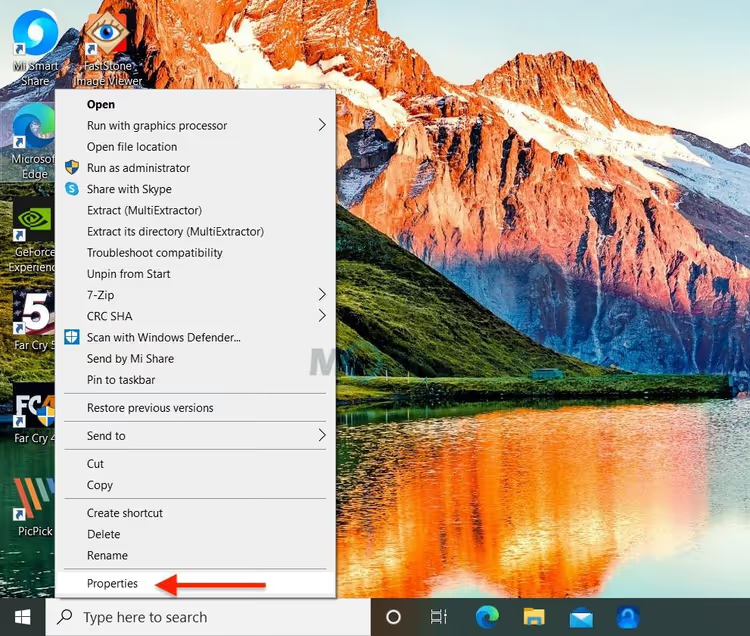
Högerklicka på Edge-genvägen på skrivbordet och välj det nedersta alternativet: "Egenskaper". Ett fönster med flera flikar öppnas; vi är intresserade av den andra, "Genväg".
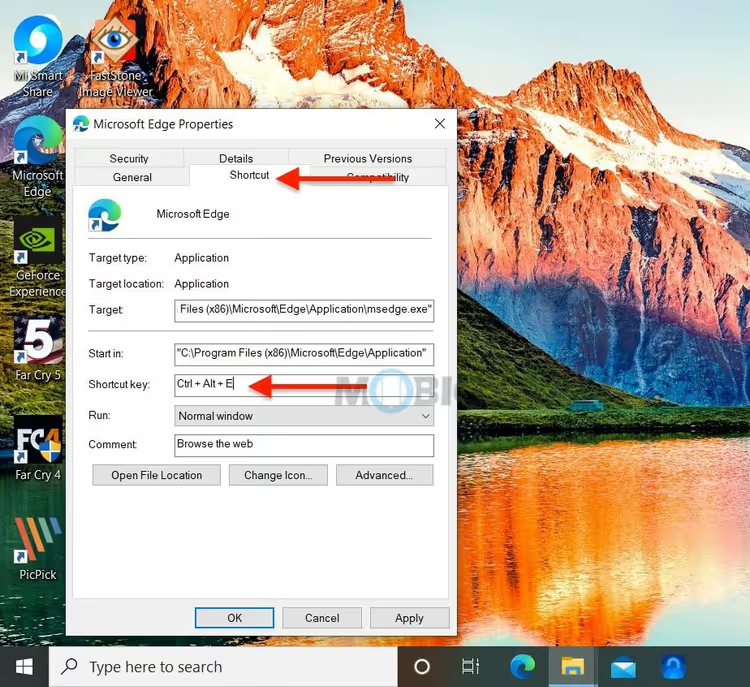
Detta fönster har sex fält. Uppifrån och ned: målmapp (dit genvägen leder), målobjekt (sökväg till msedge.exe), ytterligare startparameter, arbetsmapp, "Kortkommando" och "Kör" (maximerat/minimerat). Fältet "Kortkommando" är det fjärde textfältet. Om genvägen precis har skapats står det "Ingen".
En detalj att notera: Windows lägger automatiskt till prefixet Ctrl+Alt till valfri tangent du trycker på. Detta innebär att du inte kan tilldela en enskild tangent, endast en kombination av tre tangenter: Ctrl+Alt +. Detta skyddar mot oavsiktliga utlösningar och konflikter med systemgenvägar.
3. Tilldela kortkommandot och spara
Klicka i fältet "Kortkommando" (eller tryck på Tab fyra gånger från det första "Mål"-fältet). Tryck nu på valfri tangent, till exempel E (för Edge). Fältet kommer att visa Ctrl + Alt + E:
Vad du kan använda som tangent:
- En bokstav: det är logiskt att välja den första bokstaven i programmets namn: E för Edge, W för Word, T för Telegram. Latinska bokstäver är mer tillförlitliga eftersom tangentbordslayouten inte påverkar utlösningen.
- En siffra: om bokstäverna redan är upptagna fungerar siffrorna 0-9 också.
- En F-tangent (F1-F12): praktiskt, men kontrollera att den inte redan används av systemet eller din grafikkortsdrivrutin.
- Specialtangenter (Insert, Delete, Home, End, PgUp, PgDn): exotiskt, men de fungerar också.
Vad du INTE ska göra:
- Använd inte tangenter som redan används av populära program. Till exempel fångas Ctrl+Alt+S ofta upp av GeForce Experience, och Ctrl+Alt+D av DisplayFusion. Om du tryckte på kombinationen och ingenting hände, prova en annan bokstav.
- Försök inte att "åsidosätta" systemgenvägar som Ctrl+Alt+Del; Windows ger inte upp dem, och fältet ignorerar helt enkelt försöket.
När tangenten är vald klickar du på "Verkställ" och sedan "OK". Fönstret stängs. Kortkommandot börjar fungera omedelbart; ingen omstart behövs. Minimera alla fönster (Win+D) och testa det: tryck på Ctrl+Alt+E, så ska Edge starta.
4. Vad du ska göra om kortkommandot inte fungerar
Fem snabba kontroller:
Genvägen finns inte på skrivbordet. Windows letar efter snabbtangenter ENDAST bland genvägar på skrivbordet. Om du flyttade genvägen till en mapp slutade kombinationen att fungera. Lägg tillbaka den på skrivbordet.
Genvägen finns INUTI en mapp på skrivbordet. Detta fungerar också; Windows skannar inte bara själva skrivbordet utan även mappar på första nivån i det. Det är dock bättre att ha genvägen synlig: mindre risk att glömma bort den och råka radera den.
Konflikt med ett annat program. Vissa program fångar upp Ctrl+Alt-kombinationer globalt, innan Windows kan skicka tangenttryckningen till genvägen. Öppna Aktivitetshanteraren (Ctrl+Shift+Esc), gå till fliken "Autostart" och inaktivera misstänkta program tillfälligt. Om det börjar fungera har du hittat boven; tilldela en annan tangent.
Genvägen pekar på en fil som inte finns. Detta händer efter Edge-uppdateringar eller mappflyttar. Högerklicka på genvägen → Egenskaper → fliken "Genväg" → kontrollera sökvägen i fältet "Mål". För Edge är standardsökvägen: C:\Program Files (x86)\Microsoft\Edge\Application\msedge.exe.
Fältet "Kortkommando" har återställts. En sällsynt bugg: Windows tappar ibland tilldelade kortkommandon efter större uppdateringar (funktionsuppdateringar). Kontrollera fältet; om det står "Ingen" igen, tilldela om det. Förebyggande åtgärd: efter en funktionsuppdatering av Windows (en gång om året, på hösten), kontrollera dina snabbtangenter.
5. Alternativ: aktivitetsfältet utan extra inställningar
Om det känns som ett extra steg att ställa in egenskaper har Windows en inbyggd "nollkonfigurationsmetod". Fäst Edge i aktivitetsfältet, så får den ett nummer från vänster till höger (med start från 1, efter Start-knappen). Tryck på Win+<number>, så startar programmet.
Till exempel, Edge är tvåa i aktivitetsfältet efter Utforskaren: Win+2 startar det direkt. Inga skrivbordsgenvägar behövs, inga egenskapsinställningar, bara enkel matematik. Metodens begränsning: numret är strikt knutet till positionen i aktivitetsfältet. Om du drar ikonen ändras numret.
Jämförelse av de två tillvägagångssätten:
Metod | Tangenter | Fördelar | Nackdelar |
|---|---|---|---|
Genvägsegenskaper | Ctrl+Alt+ | Du väljer bokstaven själv, lätt att komma ihåg (E=Edge) | Fungerar endast med skrivbordsgenvägar |
Aktivitetsfältet | Win+ | Ingen inställning krävs, fungerar "out of the box" | Knutet till position; flytta ikonen så ändras numret |
Båda metoderna fungerar samtidigt; du kan använda endera eller båda.
6. Inbyggda Edge-genvägar värda att känna till
Förutom att starta webbläsaren är det användbart att ha flera snabbtangenter i själva Edge i minnet. De fungerar i ett öppet fönster och sparar klick:
Ctrl+T: ny flikCtrl+Shift+T: återställ den senast stängda flikenCtrl+W: stäng aktuell flikCtrl+L: gå till adressfältetCtrl+Shift+N: nytt InPrivate-fönsterCtrl+D: lägg till sida i bokmärkenCtrl+H: öppna historikCtrl+J: öppna nedladdningar
Den fullständiga listan finns på den officiella Microsoft-sidan: Kortkommandon i Microsoft Edge.
⁉️🤔 Vanliga frågor
Fungerar den här metoden i Windows 11?
Ja, metoden är helt identisk i Windows 10 och Windows 11. Gränssnittet för fönstret "Egenskaper" har inte ändrats sedan Windows 7, och fältet "Kortkommando" finns i alla aktuella versioner. Instruktionerna är universella. Den enda skillnaden: i Windows 11 kan genvägar vara dolda som standard; aktivera ikonvisning via "Inställningar" → "Anpassning" → "Teman" → "Skrivbordsikoninställningar" om du inte ser de välbekanta ikonerna.
Kan jag tilldela en kortkommando UTAN Ctrl+Alt?
Nej, Windows kräver strikt prefixet Ctrl+Alt. Det finns inget sätt att kringgå detta med inbyggda verktyg. Om du absolut behöver en annan kombination (till exempel Ctrl+Shift+E) måste du använda ett tredjepartsverktyg: Microsoft PowerToys (Tangentbordshanteraren) eller AutoHotkey. PowerToys är gratis, installeras från Microsoft Store och låter dig ställa in VILKEN kombination som helst utan Ctrl+Alt, vare sig det är Ctrl+Shift+E eller en ensam F9.
Vad händer om fältet "Kortkommando" är inaktivt (gråmarkerat)?
Troligtvis öppnade du egenskaperna för den ursprungliga
.exe-filen, INTE en genväg. För körbara filer saknas fältet "Kortkommando" faktiskt. Kontrollera: titeln på fönstret "Egenskaper" ska visa genvägens namn (till exempel "Microsoft Edge - Genväg"), inte bara "msedge.exe". Leta efter ikonen på skrivbordet med en liten pil i det nedre vänstra hörnet; det är en riktig genväg. En.exe-fil har också en "Genväg"-flik, men fältet "Kortkommando" saknas på den.
Kan jag tilldela en kortkommando till flera program?
Nej. Om två genvägar på skrivbordet har samma kombination tilldelad kommer Windows endast att starta en av dem (vilken är oförutsägbart; vanligtvis den vars genväg skapades först). Kontrollera dina andra skrivbordsgenvägar: högerklicka → Egenskaper → fliken "Genväg" → fältet "Kortkommando". För alla genvägar utom Edge ska det stå "Ingen". En kombination, ett program.
Kortkommandot slutade fungera efter en Windows-uppdatering. Är detta normalt?
Ja, detta händer efter större funktionsuppdateringar (en gång om året, på hösten). Windows återställer ibland tilldelade snabbtangenter för genvägar. Lösningen är enkel: öppna genvägens egenskaper igen, kontrollera fältet "Kortkommando" (det står "Ingen" igen) och tilldela om tangenten. Själva genvägarna raderas inte; endast tangentbindningen återställs. Kontrollera dina snabbtangenter efter varje större uppdatering; det tar trettio sekunder.
Behöver du verkligen en snabbtangent för en webbläsare?
Om du startar webbläsaren en gång på morgonen och inte stänger den förrän på kvällen, kanske inte. Men det typiska scenariot ser annorlunda ut: öppnade Edge, arbetade, stängde den; tjugo minuter senare behövdes en länk från ett e-postmeddelande, öppnade den igen; ytterligare en timme senare, kollar dokumentation. Tre till fyra starter per dag, och varje par "hand från tangentbord till mus, klicka på ikon, hand tillbaka" stjäl 3-5 sekunder. Över ett år blir det en och en halv timme ren tid, bara för att starta webbläsaren.
Genvägsmetoden är gratis, tar en minut och kräver ingen ytterligare installation. Du kan också tilldela snabbtangenter till din e-postklient, messenger, VS Code, terminal och bygga din egen "tangentbordsstartpanel". Windows har erbjudit denna funktion i över 20 år; folk glömmer bara sällan bort den.
Testa det nu: Win+D, högerklicka på Edge-genvägen, Egenskaper, fliken "Genväg", klicka i fältet "Kortkommando", bokstaven E, Enter. Klart.

Ett professionellt team av skribenter och redaktörer specialiserade på att skapa kvalitetsinnehåll.