














🔕 Så inaktiverar du WordPress adminaviseringar: plugin och kod
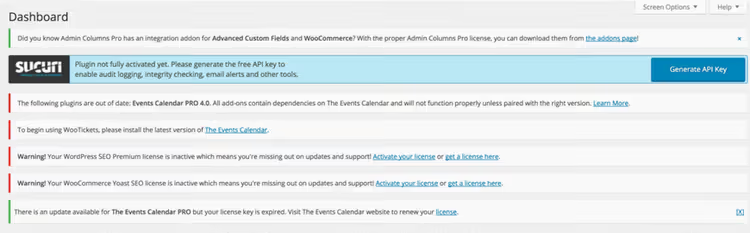
Notiser i WordPress adminpanel kan förvandla webbplatshantering till en ändlös klickmaraton. Varje installerat tillägg känner sig skyldigt att visa en banner: "Uppdatera mig", "Testa Pro", "Ge oss 5 stjärnor." Temat lägger till sina egna, grundsystemet lägger till sina egna. Efter ett par månaders aktivt arbete ser instrumentpanelen ut som en anslagstavla i entrén till ett hyreshus.
Det är särskilt irriterande när notiser täcker viktiga gränssnittselement eller återkommer efter varje siduppdatering. Du stängde den, och en dag senare är den tillbaka. Och mitt i allt detta brus är det lätt att missa något verkligt kritiskt: en varning om tilläggskonflikt eller en notis om säkerhetsuppdatering.
Lyckligtvis kan du bli av med detta kaos på två sätt: med ett gratis tillägg på två klick eller med några rader kod i functions.php. Båda metoderna har testats på aktuella WordPress-versioner, kräver inga specialkunskaper och förstör inte uppdateringslogiken.
💡 Snabb översikt:
- Installera Disable Admin Notices från WordPress-katalogen
- Lägg till ett kodstycke i functions.php för att inaktivera notiser
- Välj ett läge: dölj alla, selektivt eller samla i en panel
Vad adminnotiser är och var de kommer ifrån
Varje gång du besöker /wp-admin utlöser WordPress hooken admin_notices. Det är så tillägg, teman och själva grundsystemet visar sina meddelanden: fel, varningar, reklambanners, licenspåminnelser.
Tekniskt sett är dessa <div>-element med specifika klasser: notice, updated, error och is-dismissible. De renderas högst upp på varje adminsida. Standard-WordPress tillhandahåller ingen global "Dölj alla"-knapp: du kan stänga varje notis individuellt, men den kommer tillbaka vid nästa siduppdatering eller tilläggsaktivering.
Problemet förvärras i takt med att antalet tillägg växer. På en webbplats med 15-20 aktiva tillägg kan instrumentpanelen visa 6-8 notiser samtidigt. En del av dem är ren marknadsföring (merförsäljning till Pro-versionen), en del är informationsbrus (tillägg har uppdaterats) och endast en liten del är faktiskt viktiga meddelanden.

Innan vi går vidare till verktygen, här är en kort video som tydligt demonstrerar båda metoderna på 4 minuter:
Metod 1: Tillägget Disable Admin Notices
Disable Admin Notices är ett gratis tillägg med öppen källkod som i maj 2026 har över 100 000 aktiva installationer och ett betyg på 4,7★ på WordPress.org. Utvecklaren är WPDeveloper, ett team med många års erfarenhet av att supporta sina produkter.
Tillägget löser adminnotisproblemet på tre nivåer:
Dölj för alltid: lägger till en "Dölj notis för alltid"-länk under varje notis. Klicka på den, så visas det specifika meddelandet aldrig igen. Praktiskt för riktad städning: dölj marknadsföringsbanners, behåll uppdateringsvarningar.
Global inaktivering: i inställningarna kan du välja "Dölj alla notiser." Tillägget tar bort allt utom kritiska grundsystemsmeddelanden (säkerhetsuppdateringar, PHP-fel). Detta är läget "ställ in och glöm".
Notispanel: samlar valfritt alla dolda meddelanden i ett kompakt fält i det övre adminpanelen. Du ser dem inte, men du kan öppna dem med ett klick och kontrollera om du missat något viktigt.
Installation och konfiguration
Installationen är standard, via WordPress admin:
- Gå till Tillägg → Lägg till nytt
- Sök efter "Disable Admin Notices"
- Klicka på Installera, sedan Aktivera
Efter aktivering visas ett "Hide Admin Notices"-menyalternativ i menyn Inställningar. Inuti finns tre driftlägen:

Alla notiser: döljer alla notiser på alla adminsidor. Dessutom kan du aktivera insamling av dem i ett kompakt adminfält (högst upp, bredvid "Hej, admin"). Detta är det bästa valet för de flesta användare: en ren adminpanel plus möjligheten att snabbt visa dolda meddelanden.
Endast valda: döljer endast de notiser för vilka du manuellt klickat på "Dölj notis för alltid". Återställning av dolda notiser är tillgänglig för alla webbplatsanvändare eller endast för den aktuella.
Dölj inte: tillägget är aktivt men döljer ingenting. Ett "paus"-läge för felsökningsändamål.
Tillägget fungerar med notiser från vilken källa som helst: tredjepartstillägg, teman och själva WordPress grundsystem. Inga konflikter med populära tillägg (Yoast SEO, WooCommerce, Elementor) har noterats. Projektet underhålls aktivt, med den senaste uppdateringen släppt 2026.
🔗 Disable Admin Notices på WordPress.org
Metod 2: inaktivera notiser via kod
Om du försöker hålla antalet tillägg till ett minimum kan du klara dig med ett enda kodstycke. Denna metod är för dig som är bekväm med att kopiera 10 rader kod till en temafil.
Tillvägagångssättet: vi bifogar en CSS-regel via hooken admin_enqueue_scripts som tvångsmässigt döljer alla element med notisklasser. Koden utför exakt en uppgift och tillför ingen belastning vare sig på frontend eller databas.
Var koden ska infogas
Det säkraste sättet är via tillägget Code Snippets (också gratis, 500K+ installationer). Det låter dig lägga till anpassad PHP-kod utan att redigera temafiler och utan risken att få "white screen of death" från ett skrivfel.
Om tillägget Code Snippets inte fungerar för dig, lägg till koden i functions.php för ditt aktiva tema (eller barntema om du använder ett). Sökväg: Utseende → Temaredigerare → functions.php. Men innan du gör detta, se till att göra en säkerhetskopia. Vi har täckt den fullständiga processen för WordPress-säkerhetskopiering i en separat artikel.
Kodstycke
1 /** 2 * Hide all admin notices for non-administrator users. 3 * Administrators still see everything — including critical error messages. 4 */ 5 add_action( 'admin_enqueue_scripts', 'tsd_hide_admin_notices' ); 6 function tsd_hide_admin_notices() { 7 if ( ! current_user_can( 'manage_options' ) ) { 8 echo '<style> 9 .notice, 10 .update-nag, 11 .updated, 12 .error, 13 .is-dismissible, 14 .notice-info, 15 .notice-warning, 16 .notice-success, 17 .notice-error { display: none !important; } 18 </style>'; 19 } 20 }
Så fungerar det:
- Hooken
admin_enqueue_scriptsutlöses på varje adminsida och låter dig infoga inline-stilar. current_user_can('manage_options')är en behörighetskontroll. Om användaren INTE har administratörsrättigheter döljs notiser. Administratören fortsätter att se allt, vilket är kritiskt för att spåra fel.- Uppsättningen av
.notice*-klasser täcker alla standardvarianter av notiser, inklusive anpassade från moderna tillägg. !importantsäkerställer att inbyggda tilläggsstilar inte åsidosätter döljandet.
När kod är bättre än ett tillägg
Kodmetoden är valet för minimalistiska byggen: webbplatser på anpassade teman, headless-konfigurationer, multisite-nätverk med strikta tilläggspolicyer. Den skapar inga databasposter, lägger inte till menyalternativ och kräver inga uppdateringar.
Nackdelen är bristen på flexibilitet. Du kan inte selektivt dölja en marknadsföringsbanner från ett specifikt tillägg och lämna allt annat. Koden fungerar enligt principen "allt eller inget" för varje användarroll.
⁉️🤔 Vanliga frågor
Är tillägget Disable Admin Notices gratis eller finns det en Pro-version?
Helt gratis. Inga Pro-nivåer, ingen begränsad funktionalitet och inga reklambanners inuti själva tillägget. Utvecklaren (WPDeveloper) tjänar pengar på andra produkter samtidigt som de supportar denna som ett verktyg med öppen källkod för communityn. Källkoden finns tillgänglig på GitHub i utvecklarens repository.
Döljer tillägget notiser om kritiska säkerhetsuppdateringar?
Nej, detta är den viktigaste skillnaden mot kodmetoden. Även i läget "Alla notiser" släpper tillägget igenom WordPress grundsystemsmeddelanden om säkerhetsuppdateringar och kritiska PHP-fel. Utvecklaren har uttryckligen byggt in undantag för systemnotiser som
core_update_availableochphp_version_check.
Kan notiser döljas endast för specifika användarroller?
Via tillägget, nej: det fungerar globalt. Via kod, ja: modifiera villkoret i kodstycket. Till exempel kommer
if ( ! current_user_can( 'edit_posts' ) )att dölja notiser för alla utom redaktörer och administratörer. Se den fullständiga listan över roller och behörigheter i den officiella WordPress-dokumentationen.
Vad ska jag göra om webbplatsen börjar bete sig konstigt efter att notiser dolts?
I diagnostiskt syfte, växla tillägget till läget "Dölj inte": notiser kommer tillbaka utan att dina döljningsinställningar raderas. Om du använde kod, kommentera bort
add_action-anropet (lägg till//i början av raden). Konstigt beteende efter inaktivering av notiser är nästan alltid ett symptom, inte en orsak: notiserna maskerade helt enkelt ett redan existerande problem.
Tillägget döljer inte en notis från ett specifikt tillägg. Vad ska jag göra?
Vissa tillägg (särskilt äldre eller sådana som inte är skrivna enligt WordPress-standarder) renderar notiser med icke-standardklasser eller utanför hooken
admin_notices. I detta fall: (1) klicka på "Dölj notis för alltid" under den specifika notisen, så kommer Disable Admin Notices ihåg den via JavaScript; (2) om det inte hjälper, lägg till en riktad CSS-selektor från webbläsarens inspector till kodstycket.
Tillägg eller kod: vad man ska använda 2026
För de flesta WordPress-användare är svaret tydligt: tillägget Disable Admin Notices. Det är gratis, väger mindre än 100 KB, saktar inte ner adminpanelen, ger exakt kontroll och rör inte kritiska notiser. Två klick, så är problemet löst.
Lämna kodmetoden för situationer där varje tillägg räknas: anpassade byggen, multisite-nätverk med dussintals undersajter, webbplatser som underhålls av byråer med strikt kodgranskning. I dessa scenarier är ett 10-raders kodstycke en mer transparent lösning än ytterligare ett tillägg i listan.
Vad du definitivt inte bör göra är att finna dig i en belamrad adminpanel. Varje onödig notis stjäl din uppmärksamhet och maskerar verkligt viktiga signaler från WordPress grundsystem. Och en webbplatsadministratörs uppmärksamhet är en resurs värd att bevara.

Ett professionellt team av skribenter och redaktörer specialiserade på att skapa kvalitetsinnehåll.