














📝 Yoast SEO: hur du ställer in automatisk ifyllnad av metabeskrivning
Varje sida på en webbplats bör ha en meta description, från startsidan till det mest anspråkslösa blogginlägget. När du har dussintals eller hundratals sidor är det ett slitgöra att fylla i beskrivningen för varje sida manuellt, där det är lätt att gena och lämna fältet tomt.
När beskrivningen är tom i sökresultaten fyller Google i den automatiskt, ofta med ett slumpmässigt textfragment som inte säljer in klicket. Det finns en lösning: Yoast SEO kan infoga beskrivningar automatiskt med hjälp av en mall. Det tar fem minuter att ställa in, och det fungerar för alla nya och befintliga inlägg på en gång.
Nedan följer en steg-för-steg-guide: från att hitta rätt inställningssektion till nyanserna i hur variabeln %%excerpt%% fungerar och hur den skiljer sig från %%excerpt_only%%. Efter installationen kommer varje inlägg att få en meningsfull metabeskrivning utan din inblandning.
💡 Snabb översikt:
- Öppna sektionen Utseende sökning i menyn Yoast SEO
- Gå till fliken Innehållstyper och hitta den inläggstyp du behöver
- Infoga
%%excerpt%%i fältet Mall för metabeskrivning - Spara ändringarna och verifiera resultatet i sidans källkod
Vad är en metabeskrivning och varför automatisera den
En metabeskrivning är en text på upp till 160 tecken som sökmotorer visar under sidans titel i sökresultaten. Den påverkar direkt klickfrekvensen för snippet: en meningsfull beskrivning med nyckelord lockar fler klick än ett slumpmässigt första stycke-fragment som Google infogat på egen hand.
Yoast SEO kontrollerar varje inlägg: om du fyllde i beskrivningsfältet i editorns metabox, använder tillägget det. Om fältet är tomt träder mallen från inställningarna in. Detta är exakt den mekanism vi konfigurerar: du sätter regeln en gång, och systemet sköter resten.
I praktiken sparar automatisering timmar när man arbetar med anpassade inläggstyper: portföljer, WooCommerce-produkter, landningssidor. Ju mer icke-standardiserat innehåll på din webbplats, desto mer märkbar är fördelen.
Steg 1: var du hittar beskrivningsmallar i Yoast SEO
Gå till WordPress adminpanel och leta upp Yoast SEO i sidofältsmenyn. För muspekaren över det, så expanderar en undermeny. Det andra objektet uppifrån är Utseende sökning.
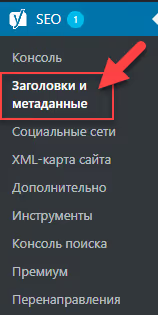
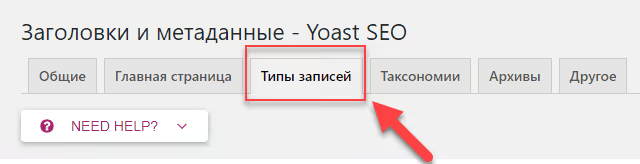
Klicka på detta objekt. En sida med flera flikar öppnas; vi behöver den andra: Innehållstyper. Den innehåller titel- och beskrivningsmallar för varje innehållstyp som registrerats i WordPress: inlägg, sidor, mediafiler och alla aktiva anpassade typer.
Steg 2: konfigurera mallen för önskad inläggstyp
På fliken Innehållstyper ser du en tabell där varje rad representerar en separat inläggstyp. Två mallar definieras för varje: SEO-titel och metabeskrivning. Vi är intresserade av det andra fältet: Mall för metabeskrivning.
Hitta raden för den inläggstyp du behöver. I exemplet nedan är det Portfolio work (portfolio), en anpassad typ där automatiska beskrivningar är särskilt användbara: portföljer har ofta dussintals objekt, och ingen kommer att fylla i beskrivningen för varje enskilt objekt manuellt.
Infoga följande variabel i mallfältet:
1 %%excerpt%% 2
Så här ser det ifyllda fältet ut:
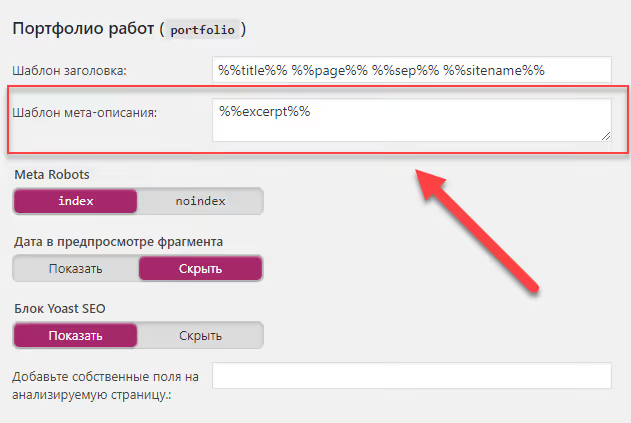
Klicka på Spara ändringar längst ner på sidan. Mallen tillämpas nu globalt på alla inlägg av denna typ, både befintliga och framtida.
Steg 3: hur '%%excerpt%%' fungerar och hur den skiljer sig från '%%excerpt_only%%'
Logiken för %%excerpt%% är enkel och förutsägbar:
- Tillägget kontrollerar om fältet Utkast är ifyllt i inläggseditorn. Om ja, använder det den texten.
- Om fältet Utkast är tomt extraherar Yoast automatiskt de första 120 tecknen från inläggets brödtext och använder dem som beskrivning.
Som ett resultat förblir beskrivningen aldrig tom i något scenario: antingen styr du den via utkastet, eller så sammanställer systemet ett meningsfullt fragment från innehållet. För de flesta webbplatser är detta tillräckligt.
Det finns dock en nyans. Om du avsiktligt lämnar Utkast tomt och vill att metabeskrivningen OCKSÅ ska vara tom (till exempel för sidor som inte ska indexeras med en beskrivning), använd %%excerpt_only%%. Denna variabel genererar INTE text automatiskt: tomt Utkast = tom beskrivning. Vid indexering kommer Google att se den saknade taggen och infoga sitt eget fragment, vilket ibland är att föredra för nytto-sidor.
Var metaboxen för Utkast finns i editorn
Alla vet inte var fältet Utkast finns i WordPress-editorn. Som standard är det dolt; du kan aktivera det via Skärmalternativ (fliken i det övre högra hörnet av editorn). När det är aktiverat visas fältet under innehållseditorn.
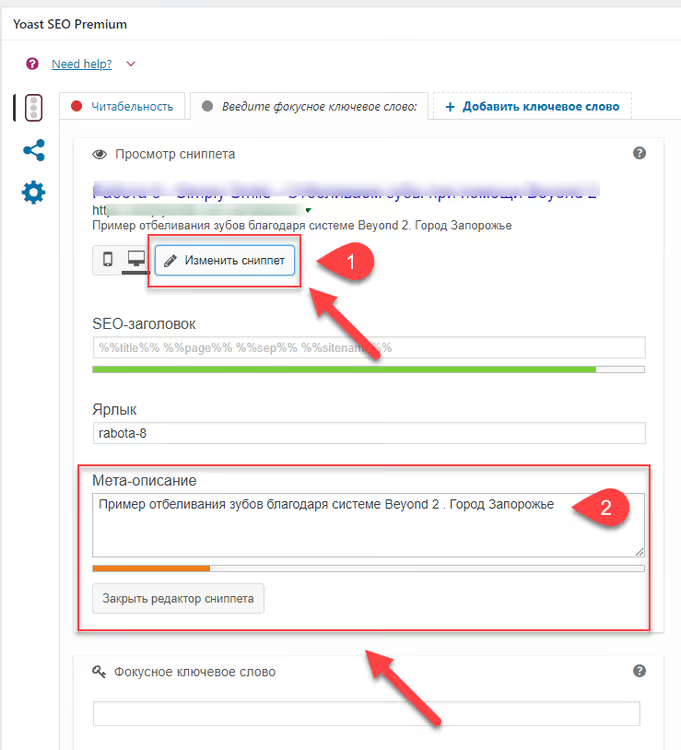
Fyll det med meningsfull text på 140-160 tecken, så kommer %%excerpt%% att använda exakt den texten snarare än ett autotrunkerat fragment från innehållet. Detta ger dig kontroll över snippet utan att manuellt fylla i SEO-metaboxen för varje inlägg.
Steg 4: verifiera resultatet
Efter att ha sparat inställningarna, öppna ett inlägg av den typ du konfigurerade mallen för. Visa sidans källkod (Ctrl+U) och hitta taggen:
1 <meta name="description" content="...">
Innehållet ska innehålla antingen texten från fältet Utkast eller de första 120 tecknen av innehållet, beroende på om utkastet är ifyllt. Om taggen finns och innehåller meningsfull text fungerar inställningen.
För en snabb kontroll kan du använda ett gratis webbläsartillägg för SEO (till exempel Detailed SEO Extension för Chrome); det visar metabeskrivningen direkt på sidan utan att du behöver gräva i källkoden.
Andra användbara variabler för beskrivningar
%%excerpt%% är inte den enda variabeln du kan använda i en mall för metabeskrivning. Yoast SEO stöder dussintals snippet-variabler, och du kan kombinera dem i en enda mall. Här är några praktiska scenarier:
%%excerpt%%**%%sep%%**%%sitename%%: beskrivning plus separator och webbplatsnamn. Fungerar för bloggar där varumärkesnärvaro i sökresultat är viktigt.%%cf_<custom-field-name>%%: infogar värdet av ett anpassat fält. Användbart om en anpassad typ har ett separat fält för "kort beskrivning" som inte matchar standardutkastet.%%primary_category%%: namnet på inläggets primära kategori. Användbart för nyhetssajter där kategorin tillför kontext.
Den fullständiga listan över tillgängliga variabler finns i den officiella Yoast-dokumentationen.
Video: steg-för-steg-inställning av metabeskrivning i Yoast SEO
För de som föredrar en visuell guide, här är en kort video om hur man ställer in beskrivningsmallar på en riktig webbplats:
⁉️🤔 Vanliga frågor
Vad ska jag göra om %%excerpt%% inte fungerar och beskrivningen förblir tom?
Kontrollera två saker. Först: se till att mallen inte åsidosätts på den enskilda inläggsnivån. Öppna inlägget, scrolla ner till Yoast SEO-metaboxen och bekräfta att beskrivningsfältet är tomt. Andra: gå till Utseende sökning → Innehållstyper och verifiera att
%%excerpt%%är infogat i fältet Mall för metabeskrivning, inte i SEO-titeln. Gränssnittet är liknande, och det är lätt att förväxla fälten.
Vad är skillnaden mellan att manuellt fylla i beskrivningen och att använda en mall?
En manuell beskrivning i Yoast-metaboxen har ALLTID prioritet över mallen. Om du fyller i beskrivningsfältet för ett specifikt inlägg ignoreras mallen för det inlägget. Detta är praktiskt: automatisering fungerar för de flesta sidor, medan du för viktiga landningssidor manuellt skriver en unik beskrivning anpassad till en specifik sökfråga.
Kan jag använda %%excerpt%% för WooCommerce-produkter?
Ja. WooCommerce registrerar en anpassad inläggstyp som heter Produkter, och den visas som en separat rad på fliken Innehållstyper. Infoga
%%excerpt%%i mallen för metabeskrivning för Produkter, så får alla produkter sin beskrivning från WooCommerce-fältet "Kort produktbeskrivning". Om det inte finns någon kort beskrivning tar Yoast de första 120 tecknen från den fullständiga produktbeskrivningen.
Vad händer om Utkastet är längre än 160 tecken?
Yoast trunkerar inte texten själv. Om utkastet är längre än 160 tecken kan Google trunkera det i sökresultaten efter eget gottfinnande, ofta mitt i ett ord. Rekommendationen: håll Utkastet inom 140-160 tecken och formulera en fullständig tanke. För att kontrollera, använd snippet-förhandsvisningen i Yoast-metaboxen; tillägget visar hur beskrivningen kommer att se ut i sökresultaten.
Kan jag ställa in olika mallar för inlägg och sidor?
Ja, det är precis vad fliken Innehållstyper är till för. Ställ in en mall för Inlägg, en annan för Sidor och en tredje för anpassade typer. Reglerna tillämpas oberoende av varandra. Till exempel: inlägg får
%%excerpt%%; sidor får en tom mall (beskrivning fylls i manuellt för varje landningssida); portfölj får%%excerpt%%%%sep%%%%sitename%%.
Sammanfattning: ställ in det en gång, så fylls beskrivningarna i av sig själva
Mallen för metabeskrivning i Yoast SEO är en "ställ in och glöm"-lösning: fem minuter att konfigurera via Utseende sökning → Innehållstyper, och varje nytt inlägg får automatiskt en meningsfull beskrivning. För webbplatser med dussintals eller hundratals sidor är detta inte bara en tidsbesparing; det är en försäkring mot tomma metataggar som skadar CTR i sökresultaten.
Huvudregeln: fyll i Utkastet eftertänksamt för nyckelsidor. Då kommer %%excerpt%% att mata ut exakt din text snarare än ett autotrunkerat fragment från innehållet. För allt annat fungerar det automatiska fragmentet från de första 120 tecknen tillräckligt bra, särskilt i bloggar och nyhetssektioner där innehållet uppdateras regelbundet.
Kontrollera din webbplats beskrivningsmallar just nu: öppna Utseende sökning → Innehållstyper och se till att fältet Mall för metabeskrivning inte är tomt för dina huvudsakliga inläggstyper. Om det är tomt, infoga %%excerpt%% och spara. Fem minuter nu, och inte ett enda förlorat klick i framtiden.

Ett professionellt team av skribenter och redaktörer specialiserade på att skapa kvalitetsinnehåll.