














🔍 Guide till att installera och konfigurera Yoast SEO för WordPress
Sökmotoroptimering är inte magi. Det är en uppsättning specifika åtgärder som antingen ger trafik eller inte gör det. Och om din WordPress-sajt inte hittar nya besökare via sök, är problemet nästan alltid detsamma: SEO-pluginet är inte konfigurerat eller konfigurerades halvhjärtat.

Yoast SEO är det mest populära SEO-pluginet i WordPress-katalogen: enligt statistik från wordpress.org har det fler än 10 miljoner aktiva installationer och 14 års kontinuerliga uppdateringar. Gratisversionen täcker de allra flesta uppgifter för en typisk sajt: från generering av XML-webbplatskartor till läsbarhetsanalys. Men att installera ett plugin och att konfigurera det är inte samma sak. Utan konfiguration ligger det bara i menyn och gör absolut ingenting för din ranking.
I den här guiden får du en komplett genomgång av varje flik i Yoast SEO: vad du ska aktivera, vad du inte ska röra och hur du får ut mesta möjliga av gratisversionen. Inget utfyllnad, bara konkreta inställningar för en aktiv sajt.
💡 Snabb översikt:
- Installera pluginet och slutför förstagångsguiden
- Konfigurera titlar, metadata, XML-webbplatskartor och brödsmulor
- Fyll i SEO-titel, metabeskrivning och fokusnyckelfras för varje inlägg
- Anslut Google Search Console och följ din ranking

Steg 1. Installera pluginet
Yoast SEO installeras via det vanliga administrationsgränssnittet i WordPress:
- Gå till Tillägg → Lägg till nytt
- Skriv "Yoast SEO" i sökrutan; pluginet med trafikljusikonen visas först
- Klicka på Installera, sedan på Aktivera
Det var allt. Ett nytt menyval, SEO, dyker upp i sidofältet i adminpanelen; detta är din ingång till alla inställningar.
Efter aktivering startar Yoast automatiskt förstagångsguiden. Slutför den; på cirka 5 minuter täcker den grunderna: sajttyp (företag eller personlig blogg), organisationsnamn och anslutning till Google Search Console. Du kan ändra alla inställningar manuellt senare.
Steg 2. Instrumentpanel och huvudinställningar
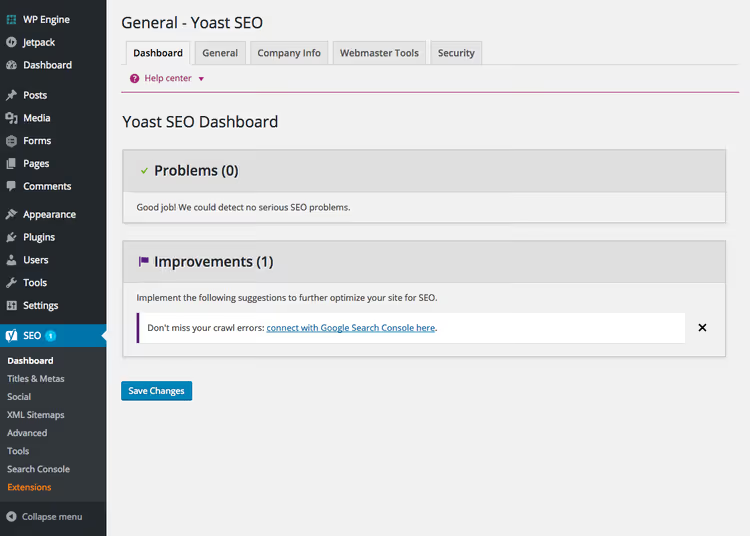
Instrumentpanelen är den första skärmen du ser när du går in i SEO-avsnittet. Här finns fem flikar, och ordningen du granskar dem i spelar roll.
Allmänt. Den här fliken visar en sammanfattning av SEO-problem på din sajt: trasiga länkar, saknade metabeskrivningar, dubbletter av titlar. Kontrollera den en gång i månaden; det går snabbare än att köra en granskning i en tredjepartstjänst.
Här hittar du också en knapp för att återställa alla Yoast-inställningar till fabriksstandard. Användbart om du har experimenterat och vill börja om från början.
Organisationsinfo. Fyll åtminstone i sajtnamn och organisationsnamn (eller personnamn för en blogg). Pluginet bäddar in denna data i strukturerad data (schema.org Organization), och Google hämtar den till kunskapsgrafen. Logotypen är valfri men värd att ladda upp.
Webbansvarig-verktyg. Den här fliken är för verifieringskoder från Google Search Console, Bing Webmaster Tools, Yandex.Webmaster och Baidu. Klistra in koden från Google; den krävs för indexering. De andra tre är valfria.
Säkerhet. Här finns bara ett alternativ: att aktivera den avancerade Yoast-metaboxen. Vanliga användare behöver inte detta; funktionen är för utvecklare som arbetar med noindex-innehåll och kanoniska URL:er.
Steg 3. Titlar och metadata
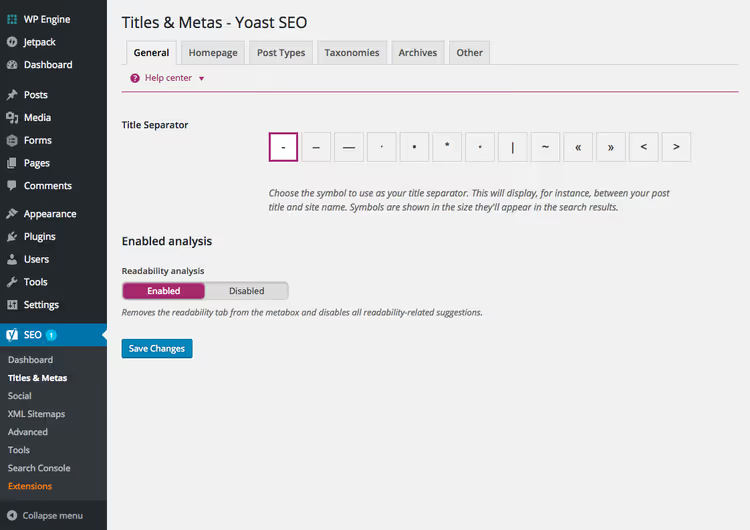
Avsnittet Titlar & metadata är hjärtat i pluginet. Det är här du definierar hur din sajts sidor visas i sökresultaten.
Allmänt. Välj först en titelavgränsare. Vi rekommenderar ett bindestreck - eller ett vertikalstreck |; Google hanterar båda lika bra. Avgränsaren används i mallar som bygger strukturen "Inläggstitel | Sajtnamn".
Hemsida. Fyll i titel och metabeskrivning för din hemsida. Detta är vad användare ser i sökresultaten när de söker efter ditt varumärke. Titeln bör vara upp till 60 tecken med det huvudsakliga nyckelordet; beskrivningen bör vara 120-155 tecken med en uppmaning till handling. Skriv inte bara "Välkommen till vår sajt"; det är bortkastat utrymme.
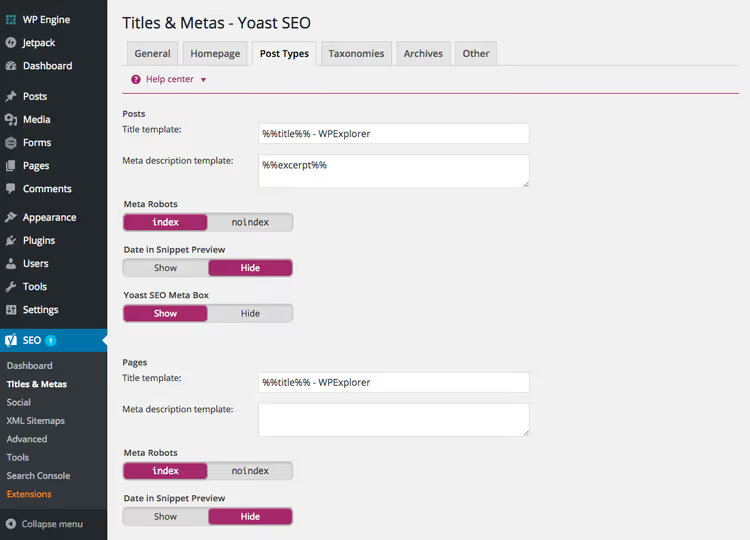
Inläggstyper. Här hittar du titelmallar för inlägg, sidor, mediafiler och anpassade inläggstyper. Standardvariabler för Yoast:
%%title%%för inläggets titel%%sep%%för avgränsaren%%sitename%%för sajtnamnet%%page%%för sidnumret (vid paginering)
Standardmallen %%title%% %%page%% %%sep%% %%sitename%% fungerar för de allra flesta sajter. För sidor kan du ta bort %%page%% eftersom paginering är ovanligt där.
Taxonomier. Samma princip gäller för kategorier och taggar som för inlägg. Viktig notering: om du inte använder taggar som landningssidor, sätt dem till noindex. Detta tar bort skräpsidor från indexet och sparar crawl-budget.
Arkiv. Du kan också inaktivera datumarkiv här. För innehållssajter (bloggar, nyhetssajter) är datum i webbadresser normalt. För kommersiella sajter och företagssajter är de onödiga: besökare söker efter ämne, inte efter publiceringsmånad.
Övrigt. Tre sajtövergripande kryssrutor: noindex för arkivundersidor, utmatning av meta keywords (aktivera inte detta; Google har ignorerat denna tagg sedan 2009) och blockering av snippets från DMOZ/Open Directory. Den sista är inte längre relevant eftersom DMOZ lades ner, men det skadar inte att kryssa i den.
Steg 4. Sociala nätverk och Open Graph
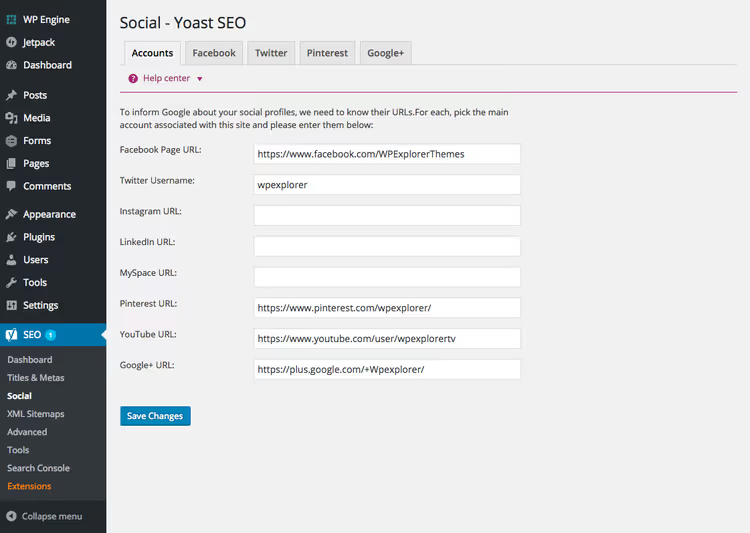
Avsnittet Socialt styr hur dina länkar visas när de delas på sociala nätverk och i meddelandeappar. Minimal inställning: på fliken Konton klistrar du in länkar till din sajts profiler på Facebook, Twitter/X, Instagram och andra plattformar. Detta hjälper till att associera ditt varumärke i sökmotorernas ögon.
På flikarna för de enskilda sociala nätverken aktiverar du Open Graph-metadata. Yoast lägger till detta automatiskt vid aktivering; du behöver vanligtvis inte konfigurera något extra. Tillägget infogar inläggets titel, beskrivning och bild i kod som Facebook, Twitter, LinkedIn och meddelandeappar läser.
Ett separat alternativ är standardbilden för Open Graph. Ladda upp din logotyp eller sajtens omslagsbild: den visas om en specifik sida inte har en egen bild.
Steg 5. XML-webbplatskartor
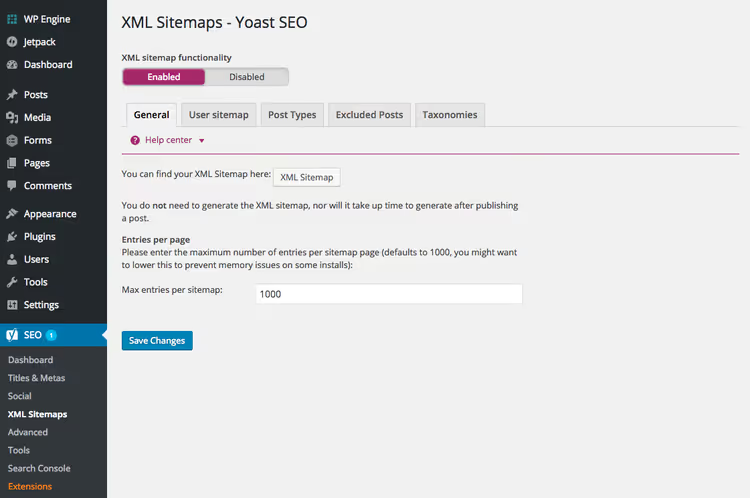
En XML-webbplatskarta är en fil som talar om för sökmotorer vilka sidor som ska indexeras. Utan en sådan kan nya inlägg ta veckor innan de dyker upp i indexet.
Yoast genererar automatiskt en webbplatskarta på yoursite.com/sitemap_index.xml. I inställningarna väljer du vilka innehållstyper som ska inkluderas: inlägg, sidor, mediafiler. Mediafiler är vanligtvis inaktiverade; för bild-SEO räcker alt-text och attributet loading="lazy", och en separat bild-webbplatskarta är överflödig.
Om din sajt använder ett separat tillägg för webbplatskartor (till exempel Google XML Sitemaps, som fortfarande uppdateras och är kompatibelt med de senaste WordPress-versionerna), är det bättre att inaktivera Yoasts funktion för webbplatskartor: två webbplatskartor samtidigt skapar konflikter. Välj det ena eller det andra.
Steg 6. Avancerade inställningar
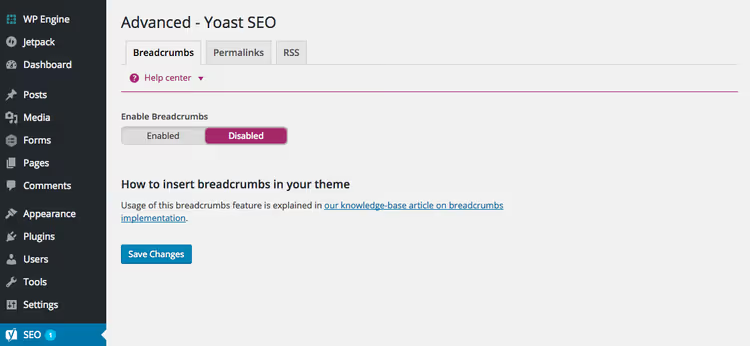
Avsnittet Avancerat innehåller tre grupper av inställningar som direkt påverkar användbarhet och indexering.
Brödsmulor. Navigeringsspåret "Hem → Kategori → Inlägg" är ett måste för varje webbplats. Det förbättrar internlänkningen och förser Google med strukturerad data för BreadcrumbList. Så här aktiverar du brödsmulor:
- Slå på reglaget på den här fliken
- Om ditt tema inte stöder Yoast-brödsmulor direkt, lägg till ett anrop till funktionen
yoast_breadcrumb()i din temamall, enligt de officiella Yoast-instruktionerna
Permalänkar. Tre användbara alternativ: ta bort /category/ från kategori-URL:er, omdirigera URL:er för mediabifogningar till det överordnade inlägget och ta bort stoppord ("och", "den", "av") från slugs. Aktivera de två första direkt. Den tredje kräver försiktighet: efter att du har ändrat en slug måste den gamla URL:en returnera en 301-omdirigering, annars får du brutna länkar.
Låt alternativet "omdirigera fula URL:er" vara inaktiverat. Om du har använt läsbara URL:er från början (Inställningar → Permalänkar → Inläggsnamn), existerar problemet med "fula URL:er" helt enkelt inte.
RSS. Lägger till innehåll före och efter varje inlägg i flödet. Använd detta för två syften: att infoga en länk till originalet (skydd mot scrapers) och en annonsbanner i standardformat med HTML-kod. Men överbelasta inte flödet: prenumeranter ska inte se mer reklam än innehåll.
Steg 7. Verktyg, import och Search Console
Fliken Verktyg erbjuder massredigering av SEO-titlar, praktiskt när du behöver fixa en mall över hundratals inlägg på en gång. Du hittar också redigerare för robots.txt och .htaccess här; rör inte dessa filer om du inte är utvecklare. Ett fel i .htaccess kan ta ner din webbplats.
Det största värdet på den här fliken är Importera och exportera. När du migrerar från ett annat SEO-plugin (Rank Math, AIOSEO, All in One SEO) plockar Yoast upp gammal metadata automatiskt. Efter import, se till att stickprovskontrollera 10-15 inlägg: migrering går inte alltid perfekt. Export av inställningar är användbart om du hanterar flera webbplatser med identiska SEO-konfigurationer.
Search Console. Anslut Google Search Console via auktoriseringskod, så börjar Yoast hämta data direkt till din adminpanel: vilka sökfrågor din webbplats visas för, vilka sidor som inte är indexerade, vem som länkar till dig. En gratis ersättning för en del av Google Analytics funktionalitet för snabb SEO-diagnostik.
Steg 8. SEO på inläggs- och sidnivå
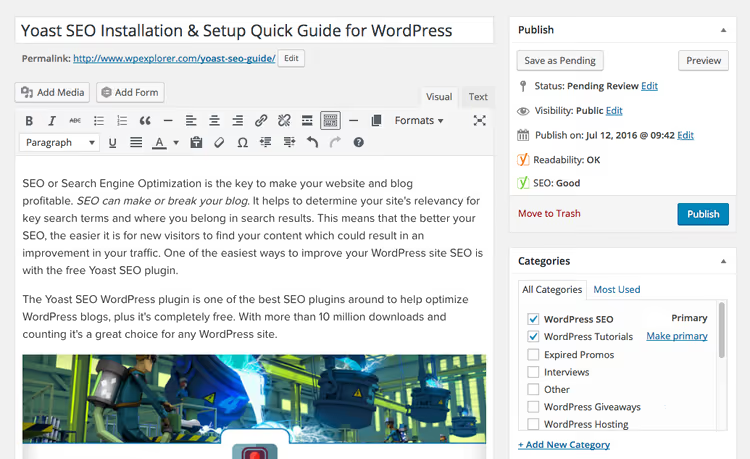
Den mest användbara delen av Yoast är SEO-metaboxen under inläggsredigeraren. Det finns fyra flikar här, och var och en innehåller specifika åtgärder.
SEO-titel och metabeskrivning
Formuläret ovanför redigeraren: ange en SEO-titel (som skiljer sig från inläggets H1, till exempel med ett tillagt nyckelord eller årtal) och en metabeskrivning på 140-160 tecken. Nedanför anger du din fokusnyckelfras, den du vill ranka för. Yoast analyserar inlägget och markerar om frasen används i titeln, i första stycket, i underrubriker och i bilders alt-texter.
Läsbarhetsanalys
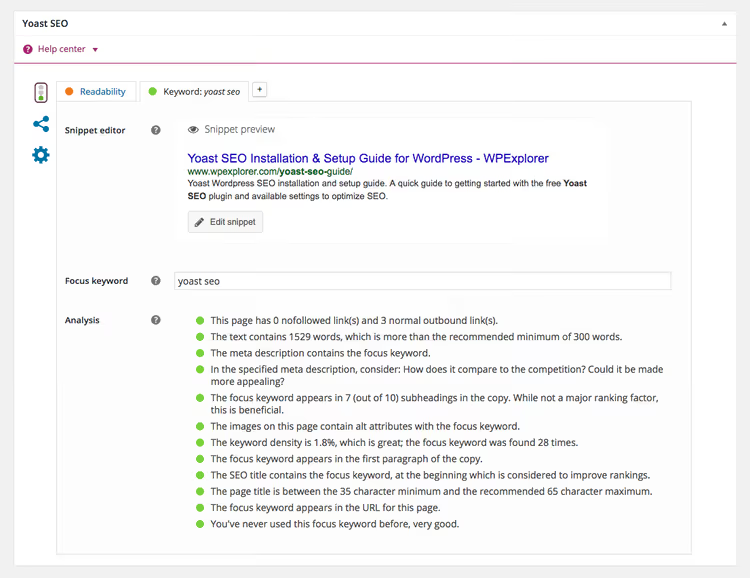
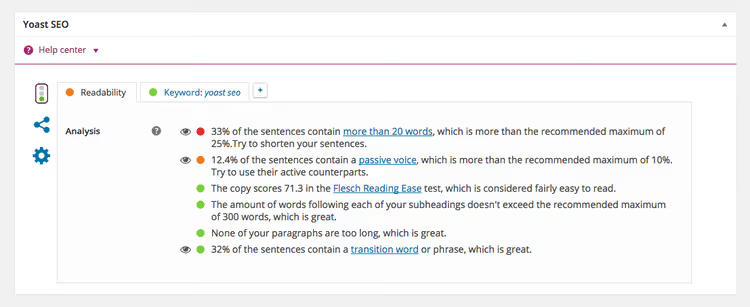
Den andra fliken är läsbarhet baserad på Flesch Reading Ease-poängen. Yoast kontrollerar menings- och styckelängd, andel passiv form och förekomsten av övergångsord. En grön indikator betyder att texten är bekväm att läsa. Detta är ingen direkt rankningsfaktor, men en indirekt sådan: en besökare som snubblar på tillkrånglade meningar lämnar, och Google noterar beteendemässiga avvisningar.
Sociala förhandsvisningar
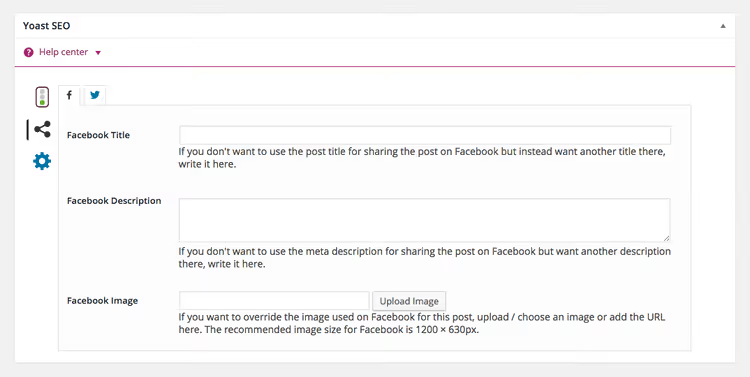
Fliken Socialt låter dig åsidosätta titel, beskrivning och bild för Facebook och Twitter separat från den huvudsakliga metadatan. Detta är användbart för annonsering: SEO-titeln är optimerad för sök, medan den sociala titeln är optimerad för klick från en scrollande publik.
Avancerat
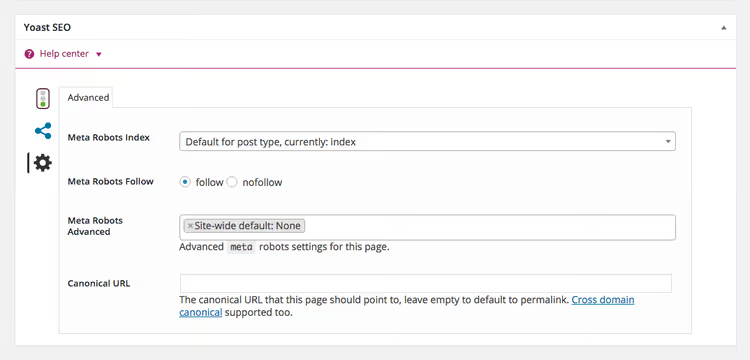
På fliken Avancerat styr du indexering för ett specifikt inlägg: noindex, nofollow, kanonisk URL. För ett typiskt inlägg behöver du inte ändra något. Den kanoniska URL:en är användbar om samma innehåll är tillgängligt på flera adresser (URL-parametrar, dubblettkategorier).
Trafikljusblocket (rött/gult/grönt) högst upp i redigeraren förtjänar ett särskilt omnämnande. Det sammanfattar två kriterier: SEO-poäng och läsbarhet. Jaga inte blint "grönt överallt": Yoast är en rådgivare, inte en chef. Om texten är bra men trafikljuset är gult på grund av "otillräcklig nyckelordstäthet", strunta i trafikljuset. Skriv för människor och använd indikatorerna som en checklista: glömde du alt-text på bilder, drog din introduktion ut på tiden i tre stycken utan nyckelordet.
⁉️🤔 Vanliga frågor
Behöver en typisk blogg premiumversionen av Yoast SEO?
För 90% av webbplatserna är gratisversionen tillräcklig. Premium lägger till analys för flera fokusnyckelfraser (istället för en), automatiska förslag på internlänkning, spårning av brutna länkar, Google Docs-integration och support dygnet runt. Uppgraderingen är motiverad för kommersiella webbplatser med en innehållsstrategi som spänner över dussintals eller hundratals sidor. För en blogg med 30-50 inlägg lönar sig inte skillnaden.
Kommer Yoast SEO i konflikt med andra SEO-plugins?
Ja, och allvarligt. Två aktiva SEO-plugins samtidigt garanterar konflikter: dubbletter av metataggar, två webbplatskartor, två kanoniseringssystem. Om du byter från Rank Math eller AIOSEO till Yoast, inaktivera först det gamla pluginet, installera sedan Yoast och kör dataimporten. Ordningen spelar roll.
Hur ofta bör jag uppdatera mina Yoast SEO-inställningar?
Grundkonfiguration (avgränsare, mallar, sociala nätverk): en gång när webbplatsen lanseras. SEO-titlar och metabeskrivningar för enskilda inlägg: vid varje publicering. Kontrollera Search Console-statistik en gång i månaden: pluginet visar nya sökfrågor och sidor med indexeringsfel.
Hjälper Yoast SEO till med lokal SEO?
Gratisversionen gör det inte. För lokal SEO (LocalBusiness-schema, adress, öppettider, geolokalisering) erbjuder Yoast ett separat premiumtillägg som heter Local SEO. Ett alternativ är plugins som Rank Math, där lokala scheman är tillgängliga gratis.
Vad ska jag göra om Yoast visar ett rött eller gult trafikljus, men texten är objektivt bra?
Ingenting. Yoasts trafikljus är automatiserad heuristik, inte lagen. De tar inte hänsyn till ämnesspecifika egenskaper (teknisk skrift är alltid mindre "läsbar" enligt Flesch-poäng), författarens stil eller sidans syfte. Behandla dem som en påminnelse om att kontrollera alt-texter, titlar och nyckelord i underrubriker, och inget mer.
Är det värt att konfigurera Yoast SEO manuellt 2026?
Ja, trots överflödet av SEO-plugins med "one-click" automatisk konfiguration. Anledningen är enkel: automatisk konfiguration sätter säkra medelvärden, och medelvärden ger medelmåttiga resultat.
Yoast SEO är fortfarande standarden, inte för att det är det enda alternativet, utan för att det är förutsägbart. Varje inställning är dokumenterad, varje uppdatering är bakåtkompatibel och buggfixar kommer ut varannan vecka. Det blir inga överraskningar när du uppdaterar WordPress till en större version, vilket det kan bli med nyare plugins.
Huvudregeln för att arbeta med Yoast: aktivera inte allt. Hälften av kryssrutorna i de avancerade inställningarna behövs bara av en handfull sajter. Det grundläggande arbetsflödet (installation, titelmallar, metabeskrivning för startsidan, webbplatskarta, brödsmulor, Search Console) täcker de viktigaste behoven och kan göras på en sittning. Allt annat kommer i takt med att du växer.

Ett professionellt team av skribenter och redaktörer specialiserade på att skapa kvalitetsinnehåll.