














🚀 Guide för att lansera SiteGround webbhotell för WordPress
Köpt webbhotell men sajten startar inte? Eller håller du på att välja ett abonnemang och funderar på om du ska betala extra för GoGeek?
Under åren vi har arbetat med WordPress har vi testat ett dussintal webbhotell, och SiteGround är ett av dem där adminpanelen inte får dig att vilja stänga fliken. En installationsguide, dagliga säkerhetskopior direkt ur kartongen, cachning i tre lager och support som svarar på en halv minut istället för en dag. Här är en komplett guide: från att välja abonnemang till ditt första inlägg på en färdig sajt.
💡 Snabb översikt:
- Jämförelse av tre SiteGround-abonnemang: StartUp, GrowBig, GoGeek
- Steg för steg genom WordPress installationsguide
- Konfigurera sajten efter installation: tema, permalänkar, SSL, tillägg
- Svar på vanliga frågor om abonnemang och hastighet
Vad som är viktigt i WordPress-webbhotell
WordPress-webbhotell är inte bara "en plats för filer". CMS:et för med sig en databas, PHP-bearbetning, cron-jobb och cachning. Vanligt delat webbhotell som inte är optimerat för WordPress gör att även ett lättviktigt tema blir en seg röra.
Vad du ska titta efter när du väljer:
Automatisk WordPress-installation. Om ett webbhotell kräver att du laddar ner ett arkiv från wordpress.org och laddar upp det via FTP, gå vidare. SiteGrounds installationsguide tar tre steg och två minuter. Du väljer en domän, inloggning, lösenord, och adminpanelen är klar.
Automatiska uppdateringar. WordPress självt tillämpar mindre säkerhetsuppdateringar, men större versioner och tilläggsuppdateringar är webbhotellets eller ditt ansvar. SiteGround uppdaterar kärnan automatiskt på alla abonnemang. Tillägg är valfritt: du kan aktivera automatiska uppdateringar selektivt direkt från panelen.
Dagliga säkerhetskopior. Ingår i alla tre abonnemang. GrowBig och GoGeek har ett inbyggt återställningsverktyg: ett par klick, och din sajt rullas tillbaka till gårdagens kopia. Ingen FTP, ingen phpMyAdmin, ingen panik.
Support dygnet runt. Chatt, telefon och ärendehantering dygnet runt. SiteGrounds operatörer är specifikt utbildade i WordPress: de kommer inte att säga åt dig att "kontakta tilläggsutvecklaren" utan felsöker på serversidan och pekar dig i rätt riktning.
Drifttidsgaranti. Den branschstandardnivå för drifttid som SiteGround bekräftar med ett offentligt SLA. I praktiken ligger sajten nere i högst ett par timmar under ett år, mestadels på grund av planerat underhåll som aviseras en vecka i förväg.
Hastighet. Här blir det intressant. SiteGround körs på Google Cloud, och varje abonnemang inkluderar tillägget SG Optimizer (tidigare kallat SuperCacher) med tre cachningsnivåer: statisk cache för filer, memcached för databasfrågor och dynamisk cache för färdiga sidor. I praktiken eliminerar dynamisk cachning på en WordPress-sajt med upp till 50 000 besök sidgenereringsfördröjningen nästan helt.
Säkerhet. Gratis SSL från Let's Encrypt, konto-isolering på servern, skadeprogramövervakning och valfritt HackerAlert (en premiumfunktion med månadsfakturering) som skannar din sajt och skickar ett mejl om den hittar misstänkt kod.
SiteGround-abonnemang: vad varje nivå erbjuder
SiteGround erbjuder tre WordPress-abonnemang. Den viktigaste skillnaden mot många webbhotell: även instegsnivån StartUp är inte avskalad på kritiska funktioner; säkerhetskopior, SSL, support och automatiska uppdateringar finns tillgängliga överallt. Högre nivåer lägger till mer kraft och utvecklingsverktyg.
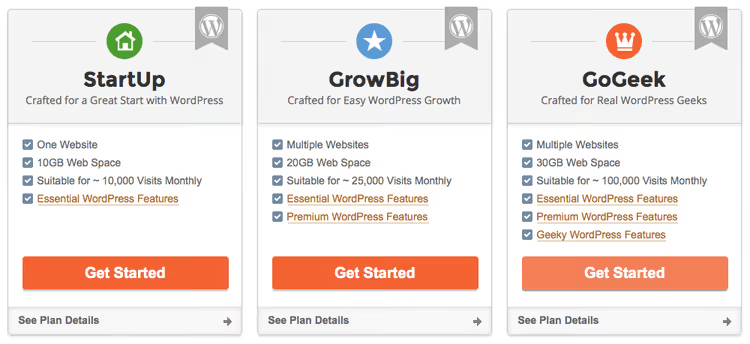
Parameter | StartUp | GrowBig | GoGeek |
|---|---|---|---|
Pris (första året) | $2.99/mån | $4.99/mån | $7.99/mån |
Pris (förnyelse) | $17.99/mån | $29.99/mån | $44.99/mån |
Webbplatser | 1 | Obegränsat | Obegränsat |
Lagring | 10 GB | 50 GB | 100 GB |
Månatliga besök | ~10 000 | ~25 000 | ~100 000 |
Säkerhetskopior | Dagliga | Dagliga + återställning | Dagliga + on-demand + återställning |
Staging | ❌ | Ja | Ja + Git |
Cachning | Statisk | Statisk + memcached | Alla tre nivåer (inklusive dynamisk) |
Prioriterad support | ❌ | Ja | Ja |
White-label / Privat DNS | ❌ | ❌ | Ja |
Priserna som visas gäller för USA i dollar. Europeiska kunder faktureras i euro. Vid första beställningen ger SiteGround en betydande rabatt vid betalning för 12 månader; därefter gäller standardpriser.
Prissättning baserad på SiteGround och WPINDIGO från juni 2026.
StartUp: för din första sajt
Om du startar en personlig blogg eller en enkel visitkortssajt, välj StartUp. En sajt, 10 GB diskutrymme, upp till 10 000 besök per månad. När trafiken växer kan du byta till ett högre abonnemang med ett par klick utan filmigrering eller driftstopp. För en nybörjare räcker detta nästan alltid under det första året eller året därpå.
GrowBig: för flera projekt
Detta är ett fall där en minimal extra betalning lönar sig direkt. Istället för en sajt, obegränsat. Istället för grundläggande säkerhetskopia, en återställningspanel (logga in, välj ett datum, tryck på en knapp, sajten lever). Dynamisk cachning, prioriterad support och staging tillkommer: en kopia av sajten för testning som du kan driftsätta med ett klick.
GoGeek: för företag och utveckling
Det mest kraftfulla abonnemanget. 100 GB diskutrymme, upp till 100 000 besök per månad, alla tre cachningsnivåer, Git-integration, on-demand säkerhetskopior (gör en kopia innan uppdatering och sov lugnt), white-label för byråer, gratis PCI-efterlevnad för nätbutiker. Privat DNS och dedikerad IP är tillval. Om du bygger sajter åt kunder eller driver en WooCommerce-butik är den extra kostnaden motiverad.
Installera WordPress via SiteGrounds guide
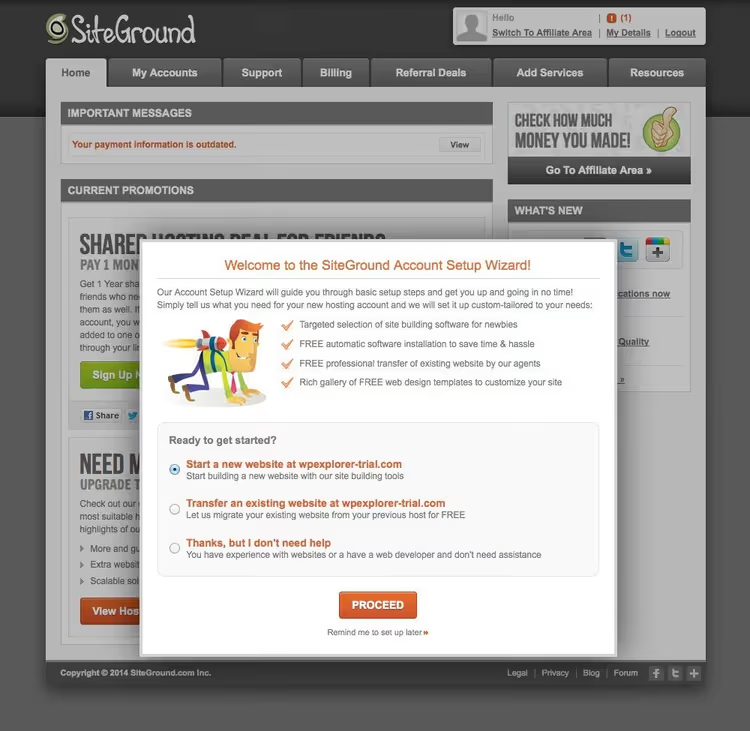
Efter att du köpt ett abonnemang visas en inbjudan att konfigurera din sajt i panelen. SiteGround erbjuder två vägar: installationsguiden (vi rekommenderar den starkt) och manuellt läge via cPanel. Guiden tar tre steg.
Steg 1: välja sajttyp
Logga in i din SiteGround-användarpanel; efter första inloggningen visas ett fönster med val: "Ny webbplats", "Överför webbplats" eller "Ny domän". Välj "Ny webbplats".
Steg 2: välja CMS och domän
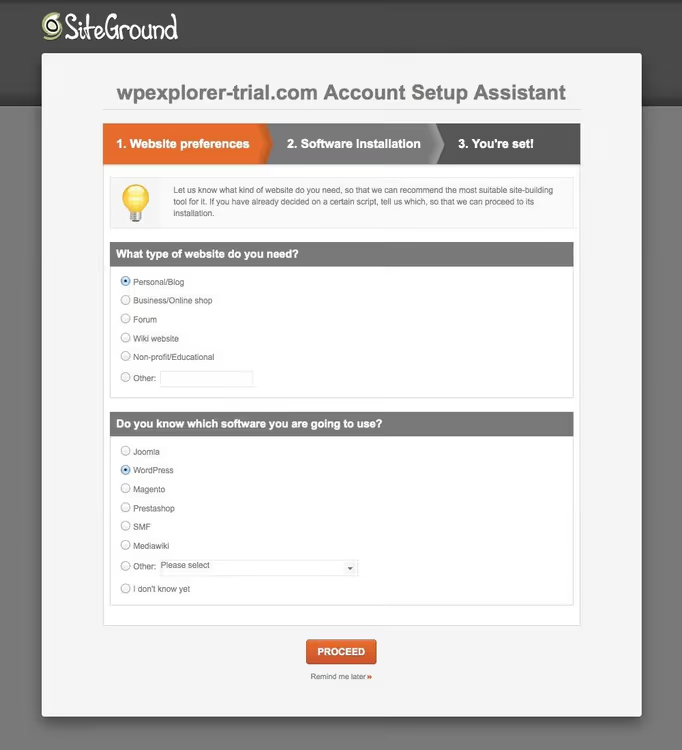
Systemet frågar vilket CMS som ska installeras. Välj WordPress. På samma skärm anger du domänen; du kan använda den kostnadsfria domän som ingår i ditt abonnemang eller länka en du redan har köpt.
Steg 3: inloggningsuppgifter
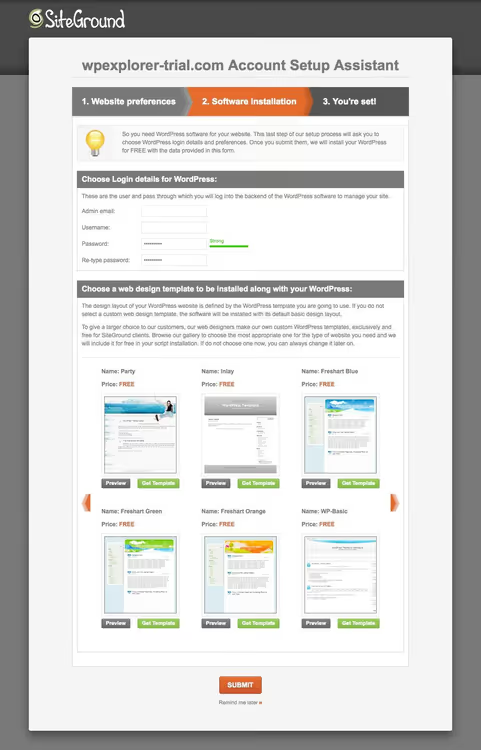
Den sista skärmen är att skapa ett WordPress-administratörskonto. Ange din e-post, användarnamn och lösenord. Här kan du också välja ett gratistema från SiteGround (valfritt; du kommer ändå att byta det senare). Klicka på "Bekräfta", och inom en minut är din sajt klar.
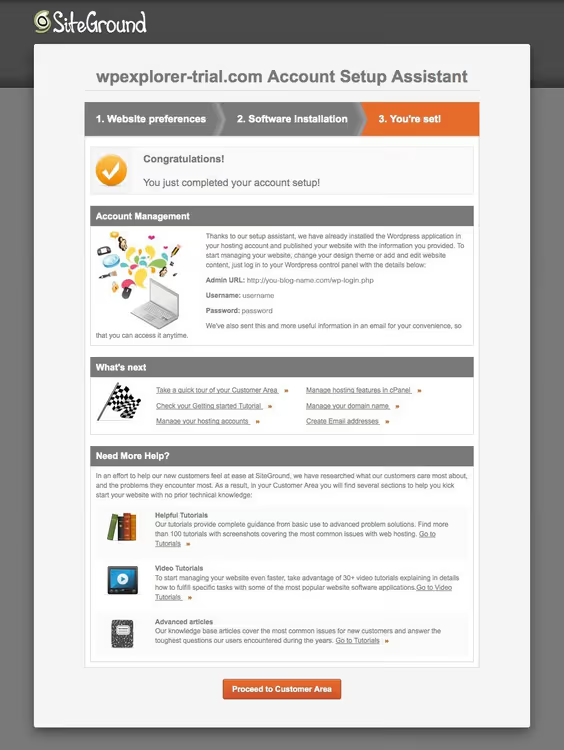
Klart. Efter installationen öppnas en "Vad händer nu"-sida med en kort guide till SiteGrounds kontrollpanel.
Första sajtinställningarna efter installation
Sajten är skapad och adminpanelen öppnas på your-website.com/wp-admin. Men innan ditt första inlägg, gör fem saker som du slipper göra om senare.
Installera och aktivera ett tema
Om du valde ett gratis SiteGround-tema i steg 3 är det redan aktivt. För att ladda upp ditt eget, gå till Utseende → Teman → Lägg till nytt. Du kan hitta vilket tema som helst från WordPress.org-katalogen eller ladda upp ett premiumtema med knappen "Ladda upp tema".
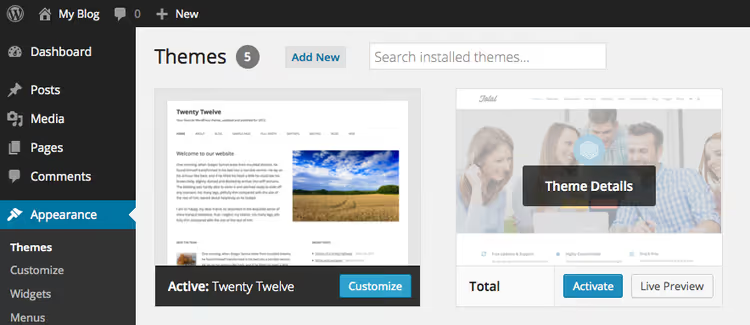
Efter att du aktiverat ett tema dyker det ofta upp ett meddelande om att installera ytterligare tillägg. Stäng det inte direkt; temautvecklare (särskilt för premiumteman som Total) paketerar nödvändiga tillägg där: sidbyggare, bildspel, kontaktformulär.

Aktivera SSL
Det kostnadsfria Let's Encrypt-certifikatet aktiveras i SiteGround-panelen med ett par klick. Gå till Site Tools → Säkerhet → SSL-hanteraren, välj din domän och aktivera. Därefter anger du https-versionen av din adress i WordPress-inställningarna: Inställningar → Allmänt → Webbplatsadress.
Permalänkar
Direkt efter installationen genererar WordPress webbadresser som ?p=123. Det är fult och skadar SEO. Gå till Inställningar → Permalänkar och välj "Inläggsnamn"; webbadresserna blir läsbara (/siteground-guide/). Spara ändringarna två gånger (WordPress återställer ibland strukturen vid första sparandet).
Konfigurera cachning
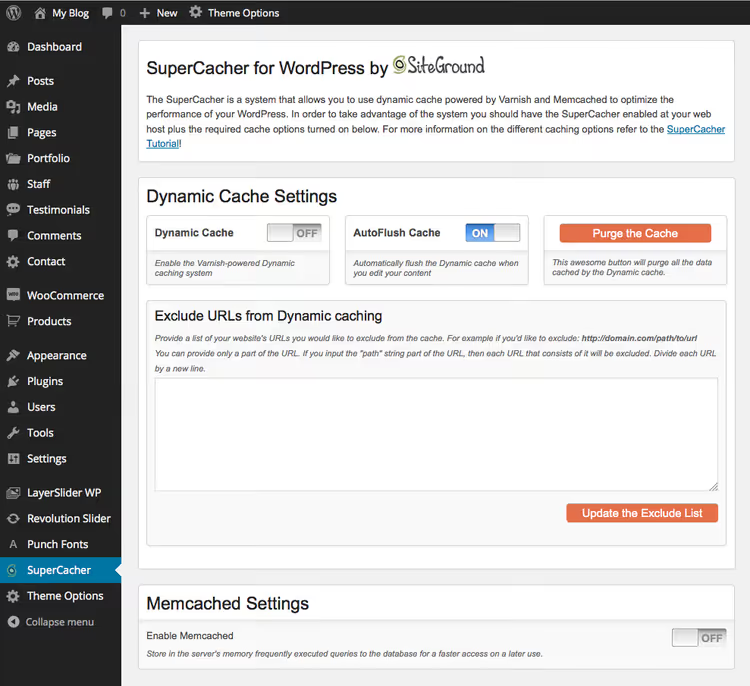
Tillägget SG Optimizer installeras automatiskt när du väljer WordPress. Ett menyval för SG Optimizer visas i adminpanelen. Aktivera:
- Dynamisk cachning: färdiga HTML-kopior av sidor (tillgängligt på GrowBig och GoGeek)
- Memcached: cache för databasfrågor (GrowBig och GoGeek)
- CSS/JS-minifiering: komprimering av stilmallar och skript
- WebP-konvertering: automatisk konvertering av bilder till det moderna formatet
Ytterligare verktyg i SiteGround-panelen
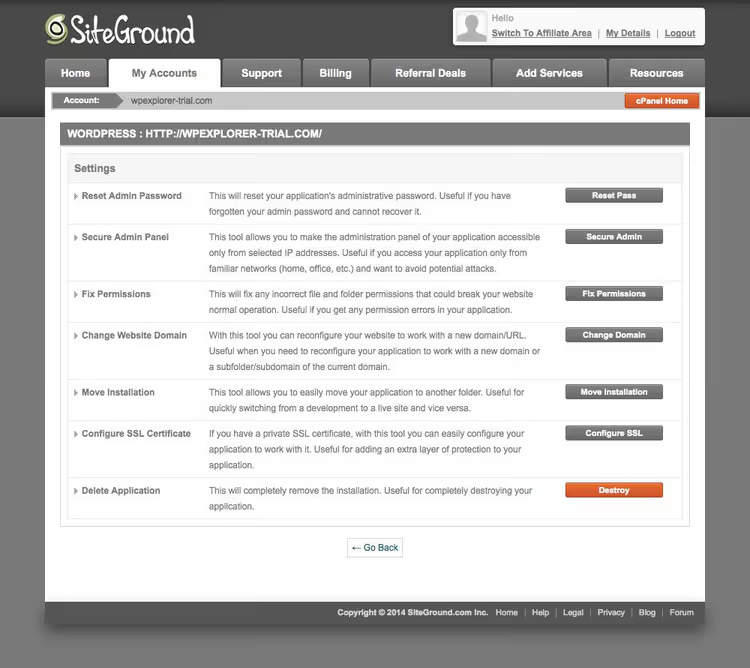
I Site Tools finns en uppsättning snabbåtgärder som hjälper i ovanliga situationer:
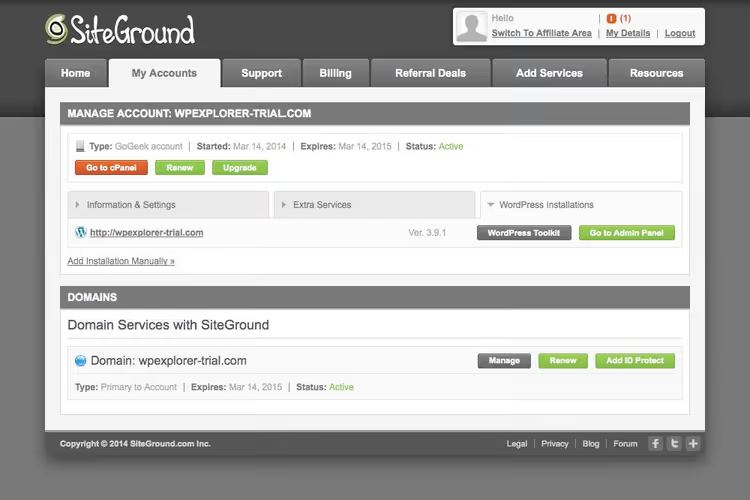
Återställning av adminlösenord om du har glömt lösenordet och e-poståterställning inte fungerar. En knapp.
IP-åtkomstbegränsning stänger adminpanelen för alla utom angivna adresser. Användbart under utveckling eller vid en brute-force-attack.
Åtgärda filrättigheter: en snabb återställning av rättigheter om sajten kraschar med ett 403-fel eller "white screen of death" efter installation av ett tillägg.
Domänbyte: flytta sajten till en annan domän utan att gräva i wp-config.php och databasen.
Borttagning av applikation rensar helt bort WordPress-installationen om du bestämmer dig för att börja om från början.
I avsnittet Ytterligare tjänster hittar du premiumfunktioner:
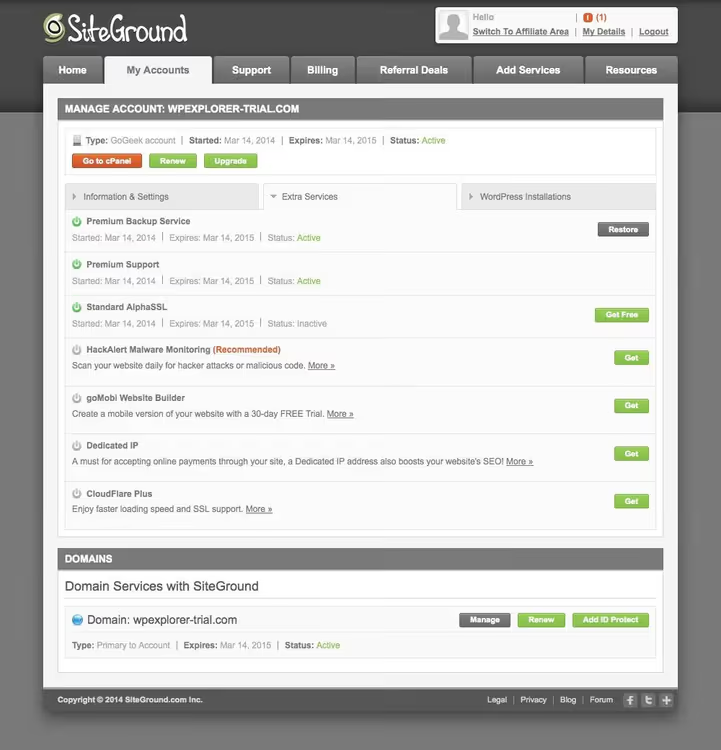
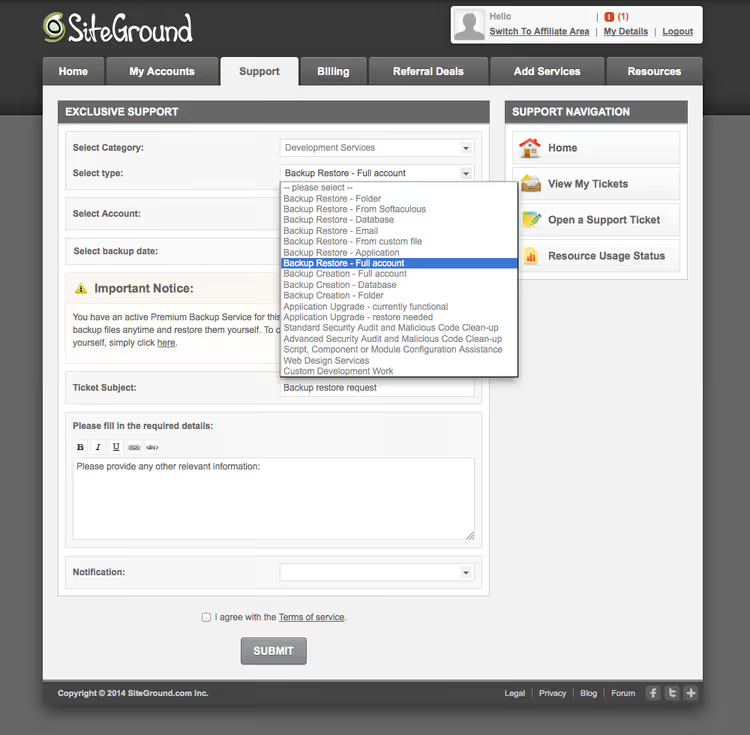
Säkerhetskopiering. Alla abonnemang inkluderar dagliga säkerhetskopior. På GrowBig och GoGeek får du ett inbyggt återställningsverktyg: 30 sparade kopior på GrowBig och obegränsad manuell återställning via support på GoGeek. I praktiken tar "Återställ"-knappen tillbaka din sajt på ett par minuter.
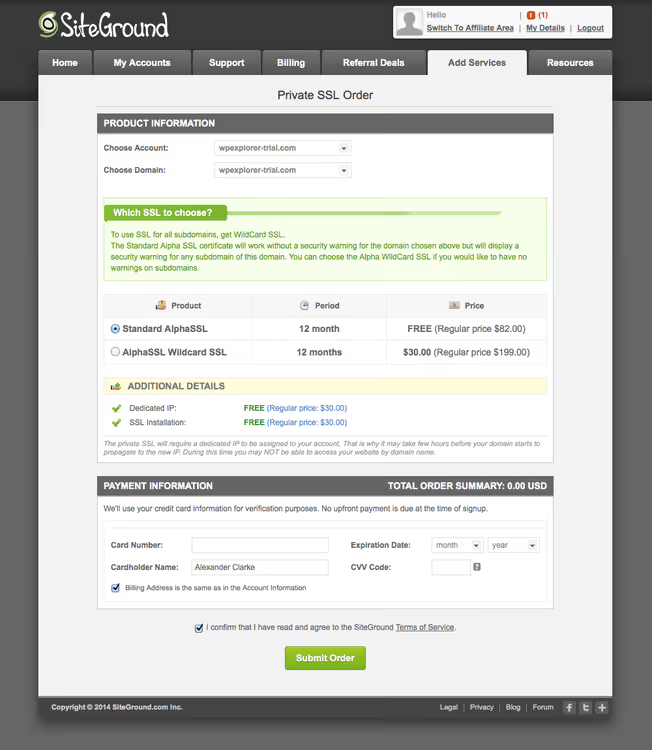
SSL-certifikat. GrowBig och GoGeek inkluderar ett års gratis standard AlphaSSL. För multisajter med underdomäner behöver du WildCard SSL, vilket också finns tillgängligt (uppgradering med ett klick).
CloudFlare** CDN.** Inbyggt i alla abonnemang. Det levererar statiska filer (bilder, CSS, JS) via det datacenter som ligger närmast besökaren. Enligt SiteGround sparar det upp till 60% bandbredd och snabbar upp laddningen med upp till 50%. I praktiken, för en sajt med 2-3 MB bilder, är skillnaden mellan CDN på och av ungefär en sekund i Time to First Byte.
Staging (GrowBig och GoGeek). En kopia av din sajt för testning: byt tema, installera tillägg, ha sönder saker, och först därefter pusha till den publika sajten med en knapptryckning. GoGeek lägger till Git-integration för teamutveckling.
Nu när du är bekant med panelen kommer här en kort video om hur du startar WordPress på SiteGround, som visar en verklig genomgång av alla steg:
⁉️🤔 Vanliga frågor
Vilket SiteGround-abonnemang ska en nybörjare välja?
StartUp är den optimala ingångspunkten. En sajt, 10 GB, dagliga säkerhetskopior, support dygnet runt. När trafiken växer tar det ett par klick i panelen att byta till GrowBig, och ingen migrering krävs. Det finns ingen anledning att betala för mycket för GoGeek i början om du inte startar en webbutik direkt.
Kan jag byta abonnemang senare?
Ja, och det är gratis. I panelen under Site Tools → Upgrade väljer du ett nytt abonnemang, resurserna utökas automatiskt och WordPress behöver inte installeras om. Den enda nyansen: när du byter från månads- till årsbetalning betalar du mellanskillnaden, inte hela priset.
Vad är dynamisk cachning och varför behöver jag det?
Dynamisk cachning (tillgängligt på GrowBig och GoGeek) sparar en färdig HTML-kopia av sidan efter den första förfrågan. Nästa besökare får den direkt: PHP körs inte, databasen anropas inte. På en sajt med 20 tillägg är skillnaden i laddningstid upp till 300-400 ms. För en webbutik är dynamisk cachning avgörande.
Är en dedikerad IP nödvändig?
För de allra flesta sajter, nej. En dedikerad IP är meningsfull i tre fall: eget SSL-certifikat (inte från Let's Encrypt), FTP-åtkomst när port 21 är blockerad, och en e-postserver på samma konto. För en vanlig blogg eller visitkortssajt fungerar en delad IP utan problem.
Migrerar SiteGround en sajt från en annan host?
Ja, på GrowBig och GoGeek ingår gratis migrering av en sajt av supportteamet. På StartUp migrerar du själv med SiteGround Migrator-tillägget (också gratis, med ett gränssnitt med tre knappar). Migrering tar från ett par timmar upp till en dag beroende på sajtens storlek.
Sammanfattning: vilket SiteGround-abonnemang du ska välja för din uppgift
SiteGround är webbhotell där adminpanelen och hastigheten inte gör dig frustrerad. Installationsguiden eliminerar FTP och manuell konfiguration av wp-config.php, och cachning i tre nivåer på högre abonnemang driver igenom även tunga teman med ett dussin tillägg.
- Om du startar din första blogg eller en visitkortssajt, skaffa StartUp, ingångsabonnemanget med lägst pris. Efter ett år, när trafiken växer, flyttar du till GrowBig.
- Om du driver flera projekt eller en sajt med 10-25 tusen besökare, är GrowBig mellanabonnemanget. Dynamisk cachning och staging väger upp prisskillnaden.
- Om du bygger en WooCommerce-butik eller kundsajter, är GoGeek maxabonnemanget. Säkerhetskopior on-demand och Git räddar dig under intensiv utveckling.
Priser för första året vid betalning för 12 månader: kontrollera aktuella siffror på SiteGrounds officiella webbplats. Därefter gäller standardpriser. För nya projekt ger årsrabatten seriösa besparingar.
Innan du köper, se till att välja det datacenter som ligger närmast din målgrupp: SiteGround har servrar i USA, Europa, Asien och Australien. För en svenskspråkig publik, välj den plats som ligger närmast dina besökare.
Vilket abonnemang valde du och till vilket projekt? Berätta i kommentarerna.

Ett professionellt team av skribenter och redaktörer specialiserade på att skapa kvalitetsinnehåll.