














💡 50+ Vanliga frågor om WordPress: komplett guide 2026
Du installerar WordPress, och en timme senare ställer adminpanelen en fråga du inte har svar på. Temat vägrar aktiveras. En plugin kraschar sajten. Lösenordet är borta, och Google ger dig tio föråldrade guider. Låter det bekant?
WordPress, världens mest populära CMS, men dess "enkelhet" tar slut i samma stund du behöver göra något lite mer avancerat än att installera ett färdigt tema. Vi har samlat 50+ frågor som nybörjare faktiskt ställer och besvarat dem utan utfyllnad.
💡 Snabb överblick:
- Vad WordPress är,.com jämfört med.org, kostnad för att komma igång
- Installation på tre sätt: webbhotellets autoinstallerare, managed hosting, manuell driftsättning
- Konfigurera tema, meny, logotyp, sidofält och sidfot, sajtens ramverk på en timme
- SEO, hastighetsoptimering, säkerhet och intäktsgenerering, vad nybörjare missar
- Vanliga frågor: migrera från.com till.org, hur många plugins man ska installera, WordPress jämfört med sajtbyggare
Om du aldrig har öppnat WordPress adminpanel, börja med den här 10-minutersvideon. Den visar gränssnittet, grundläggande inställningar och logiken i att arbeta med block, varefter textinstruktionerna nedan blir tre gånger tydligare.
Frågor om WordPress
Innan du installerar motorn, dyker ner i teman och räknar pengar, låt oss börja från allra första början. Vad exakt är WordPress och varför just du behöver det.
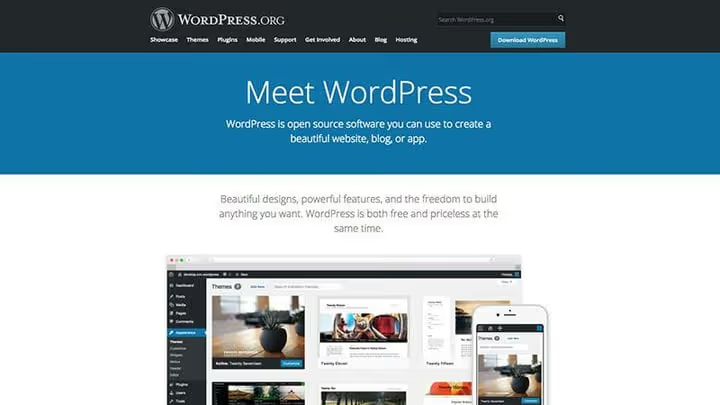
WordPress, ett CMS med öppen källkod. I praktiken: du får en färdig motor som kan installeras på vilket webbhotell som helst, och via adminpanelen hanterar du sajten utan programmering. Blogg, portfölj, webbutik, forum, WordPress bygger ihop allt detta lika bra.
Versionsförvirring, det första som måste klaras ut. WordPress.com och WordPress.org, två olika världar. På.com får du en nedskalad version med inbyggt webbhotell och en mängd begränsningar. Och.org, en självständig motor som du installerar på din server och kontrollerar fullständigt. Behöver du full kontroll, enbart.org.
WordPress i sig är gratis. Du betalar inte för nedladdning, installation eller användning. Utgifterna börjar vid webbhotellsstadiet: delat konto för $1-3 per månad, managed WordPress-hosting (WP Engine, Kinsta, SiteGround) börjar från $10-15. Plus domän, ytterligare $8-15 per år.
Finns WordPress på ditt språk? Plattformen stöder över 200 språkversioner, cirka 70 är fullständigt översatta. Polyglots-teamet förfinar ständigt översättningar på make.wordpress.org/polyglots.
Behöver du kunna koda? Nej. De flesta WordPress-användare har aldrig skrivit en rad kod. Teman ändrar utseende, plugins lägger till funktioner, båda installeras med ett par klick. Kod behövs bara för unika projekt från grunden.
Installera WordPress
Du kan installera WordPress på tre sätt, och alla tre är enklare än de verkar.
Den enklaste vägen, managed hosting (WP Engine, Kinsta, SiteGround): WordPress är förinstallerat. Mellanvägen, delat webbhotell med autoinstallerare: "Installera WordPress"-knapp i cPanel. Manuellt, 5-minutersinstallation: ladda ner arkiv, ladda upp till server, skapa databas.
Kan du installera WordPress på din dator? Ja. Lokal installation är gratis: MAMP för Mac, WAMP för Windows, LAMP för Linux. Eller Local by Flywheel eller DevKinsta med ett klick.

Uppdatering, en åtgärd du kommer att göra regelbundet. Avisering visas i adminpanelen, under "Dashboard → Uppdateringar". Klickade på "Uppdatera nu", väntade, klart. Gör alltid en säkerhetskopia före större uppdateringar. Aktuell WordPress-version visas i det nedre högra hörnet på varje adminskärm.
Importera innehåll från en annan plattform, WordPress kan hämta inlägg från Blogger, Medium, Tumblr, Joomla och ett dussin andra CMS. Den officiella guiden för innehållsimport beskriver processen för varje plattform steg för steg.

Hur ändrar man webbplatsens utseende? WordPress-temat, det är som ett omslag för innehållet. Det bestämmer färger, typsnitt, menyplacering, widgetar, inläggsformat. Installation på en minut: "Utseende → Teman → Lägg till nytt". Gratis teman från WordPress.org-katalogen installeras med ett klick, premiumteman laddas upp som zip-fil.
Felet "Saknad stilmall" vid temainstallation, en klassiker. Orsak: du laddar upp fel zip-fil. Inuti det nedladdade arkivet ligger ofta en mapp med dokumentation, och först därefter temafilerna. Du måste ladda upp exakt den zip-fil som innehåller temat, inte hela arkivet. Ett annat vanligt fel är vit skärm efter aktivering. Oftast har servern för lite minne. Lösning: öka PHP-minnesgränsen via php.ini eller kontakta webbhotellets support.

Tillägg, moduler som lägger till funktioner på webbplatsen. SEO-verktyg, cachning, kontaktformulär, webbutik, det finns ett tillägg för allt. Installation: "Tillägg → Lägg till nytt", sök i WordPress.org-katalogen eller ladda upp zip-fil. Efter aktivering får de flesta tillägg en egen inställningssektion.
Grunderna i WordPress

Logotypen ändras via anpassaren: "Utseende → Anpassa". Leta efter sektionen "Varumärke", "Sidhuvud" eller "Webbplatsidentitet", namnen beror på temat. Ladda upp bild, justera storlek, spara.
WordPress-menyn, det här är webbplatsens navigering. Skapa under "Utseende → Menyer", lägg till sidor, inlägg, kategorier eller anpassade länkar, tilldela menyn till en av platserna (sidhuvud, sidfot, sidopanel). Ordningen på menyalternativen ändras genom att dra.

Sidopanelen hanteras via widgetar: "Utseende → Widgetar". Dra önskade block, sök, senaste inlägg, kategorier, anpassad HTML, till sidopanelens yta. Ytterligare inställningar för färg och bredd hittar du i temats anpassare.
Sidfoten fungerar på samma sätt som sidopanelen, via widgetar. Gå till "Utseende → Widgetar", lägg till block i sidfotsytan. Kolumninställningar och copyright finns vanligtvis i anpassaren eller temats panel.

Ändra lösenord, via profilen: klicka på användarnamnet i övre högra hörnet av adminpanelen eller "Användare → Din profil". Längst ner på sidan finns knappen "Generera lösenord". WordPress föreslår automatiskt ett starkt lösenord, men du kan ange ett eget. Om du har glömt lösenordet och inte kan logga in, klicka på "Glömt lösenordet?" på inloggningssidan, en återställningslänk skickas till e-post.
Blogga med WordPress

Ett nytt inlägg skapas via "Inlägg → Lägg till nytt". Moderna WordPress använder blockredigeraren Gutenberg: varje stycke, bild eller rubrik är ett separat block som kan flyttas och anpassas.
Utvald bild ställs in i redigerarens sidopanel: "Ställ in utvald bild", välj bild från mediebiblioteket eller ladda upp en ny. Temat infogar själv bilden i inläggets utdrag, på startsidan och i sociala medier.
Kategorier och etiketter hjälper till att organisera innehåll. Kategorier, stora ämnesområden ("Nyheter", "Guider", "Recensioner"). Etiketter, detaljerade nyckelord ("Gutenberg", "SEO", "cachning"). Ställs in i redigerarens sidopanel när du skapar inlägget.
Video och ljud infogas på två sätt. För det första, klistra bara in en länk till YouTube, Vimeo eller SoundCloud i texten: WordPress expanderar den till en inbäddad spelare (oEmbed). För det andra, temats mediafunktioner: vissa teman tillåter att man ställer in video som utvald media istället för utvald bild.
Bildgalleri läggs till via standardfunktionen i WordPress. I redigeraren: "Lägg till media → Skapa galleri", välj bilder, ställ in kolumner och länktyp. Vissa teman lägger till ett särskilt "Bildgalleri"-metafält under redigeraren, det fungerar på liknande sätt.
WordPress-sidor
Sidor skiljer sig från inlägg. Inlägg, strömmande innehåll: nyheter, artiklar, recensioner. Sidor, statiskt innehåll: "Om oss", "Kontakt", "Tjänster". Sidor har inga kategorier och taggar, visas inte i bloggflödet, men kan organiseras i hierarki.
Skapa sida: "Sidor → Lägg till ny". För komplexa sidor använd byggare (Elementor, WPBakery, Gutenberg-block).

Sidmall, en särskild layout som tillämpas på en specifik sida. Temat kan erbjuda mallar som "Full bredd", "Hemsida", "Butik". Valet görs i metaboxen "Sidattribut" när du redigerar.

Hemsida: "Inställningar → Läsa". Alternativ, "Dina senaste inlägg" (bloggflöde) eller "Statisk sida" (du väljer hemsida och bloggsida själv).

Inloggnings- och lösenordsåterställningsformulär, en annan grundläggande inställning.

Kontaktformulär, ingen inbyggd lösning, men enkelt åtgärdat med ett tillägg. Contact Form 7, gratis och mest populärt: skapa formulär, kopiera kortkod, klistra in på sida. Gravity Forms, premiumalternativ med visuell byggare och villkorslogik. Båda fungerar via kortkod i sidinnehållet.
WordPress-konfiguration
Temafärger konfigureras via anpassaren ("Utseende → Anpassa", färgsektionen), live-CSS-redigeringsplugin som Yellow Pencil eller barntema med anpassade stilar.
Sidlayout ändras enklast genom en byggare. Tillägg som Elementor, WPBakery eller Spectra ger en visuell dra-och-släpp-redigerare: bygg ihop sidan av färdiga block. Alternativ, barntema med manuell layout, men detta kräver frontendutvecklingskompetens. Viktigt: om du gör redigeringar direkt i temat försvinner de vid uppdatering. Använd barntema eller byggare.
WordPress SEO
SEO, sökmotoroptimering: allt du gör för att få sajten att synas högre i Google och Yandex: innehållskvalitet, rubriker, metabeskrivningar, bakåtlänkar, laddningshastighet, strukturerad data.
WordPress ger direkt en bra SEO-grund: ren HTML, korrekt rubriksemantik, snygga webbadresser. Men det gör inte allt jobb åt dig, du behöver ett tillägg. Yoast SEO lägger till inställningar för titel och metabeskrivning, genererar XML-webbplatskarta, hanterar brödsmulor. Alternativ, Rank Math och SEOPress: båda gratis och funktionella.
För självstudier läs Ahrefs, Backlinko och Yoast, alla har detaljerade guider för nybörjare.
Snabba upp WordPress
Sajthastighet, både SEO-faktor och användarupplevelse. Ingen väntar på laddning mer än tre sekunder.
Cachning, det första du börjar optimera med. Istället för att bygga ihop sidan från grunden vid varje begäran levererar servern en färdig HTML-kopia. Två populära gratistillägg: WP Super Cache (enklare att konfigurera) och W3 Total Cache (fler parametrar, kräver försiktighet).
CDN, Content Delivery Network. Bilder, CSS- och JavaScript-filer kopieras till servrar världen över, varje besökare får data från närmaste server. Gratis CDN:er: Cloudflare, Jetpack CDN, BunnyCDN. Cache, handlar om sidgenereringshastighet, CDN, handlar om resursleveranshastighet. För maximal prestanda använd båda.
Kommer många plugins göra sajten långsam? Det är inte antalet som spelar roll, utan kvaliteten. Ett överbelastat plugin kan göra sajten långsammare än tio specialiserade. Huvudregler: duplicera inte funktioner, installera inte allt-i-ett-plugins och hämta plugins från verifierade källor, WordPress.org-katalogen eller CodeCanyon. Ett plugin utan uppdateringar på mer än två år är en kandidat för utbyte.
WordPress-säkerhet
WordPress är ett av de mest populära CMS:en, vilket innebär en måltavla för attacker. Grundläggande säkerhetsåtgärder stoppar den överväldigande majoriteten av hot.
Fem regler: (1) starka lösenord, långa, unika; (2) regelbundna säkerhetskopior, UpdraftPlus sparar filer och databas; (3) uppdateringar av grundsystem, tema och plugins, alltid aktuella, men testa på en lokal kopia; (4) inga piratteman eller piratplugins, de innehåller garanterat skadlig kod; (5) källor, endast den officiella WordPress.org-katalogen eller verifierade marknadsplatser.
För den som inte vill hantera säkerhet manuellt: managed hosting (WP Engine, Kinsta, Flywheel) inkluderar säkerhetskopior, brandvägg och skanning. Eller plugin: Solid Security eller Wordfence.
Spam, automatiserade kommentarer och trackbacks från bottar. Bästa botemedlet, Akismet från Automattic: filtrerar spam innan det dyker upp i admin. Manuell metod: "Inställningar → Diskussion", skärp reglerna, fungerar, men skrämmer bort läsare.
Tjäna pengar med WordPress
Det går att tjäna pengar på WordPress, och för detta behöver du inte tusentals besökare.
Annonsering, enklaste ingången. Google AdSense eller BuySellAds: placera annonsblock i sidhuvud, sidofält, inuti inlägg och få intäkter för visningar och klick. Direkt försäljning av annonsutrymme ger mer intäkter, men kräver publik.
Affiliate-marknadsföring: du rekommenderar webbhotell, teman, plugins, kurser via affiliate-länkar och får provision. De flesta WordPress-produkter har affiliate-program. Viktigt: om din publik inkluderar USA kräver FTC att du redovisar affiliate-relationer, en redovisningssida är obligatorisk.
Webbutik, WooCommerce (fysiska och digitala produkter) eller Easy Digital Downloads (endast digitalt). Båda är gratis, båda integreras med betalsystem. Vad som behövs för att lansera: SSL-certifikat, sidorna "Användarvillkor", "Integritetspolicy" och "Returpolicy", plus dokument som krävs i ditt land för handel.
⁉️🤔 Vanliga frågor
WordPress.com eller WordPress.org, vad ska en nybörjare välja?
Om du bara vill ha en blogg och inte är redo att hantera webbhotell, prova WordPress.com på gratisplanen. Men så snart du behöver en egen domän, plugin-installation eller intäktsgenerering, flytta till WordPress.org. Skillnaden ligger i kontroll: på.com är du gäst, på.org är du ägare.
Kan man flytta en sajt från WordPress.com till WordPress.org?
Ja. WordPress.com tillåter export av innehåll till XML via "Verktyg → Exportera". Installera sedan WordPress.org på ditt webbhotell och importera data via "Verktyg → Importera → WordPress". Bilder kan överföras separat, vissa webbhotell gör detta automatiskt under migreringen.
Hur många plugins är "för många"?
Det finns inget magiskt antal. En sajt med 15 specialiserade plugins kan fungera snabbare än en sajt med 5 tunga. Fokusera på kodkvalitet, utvecklarens rykte och datum för senaste uppdatering. Ett plugin utan uppdateringar på två år eller mer, leta efter ett alternativ.
Hur ofta behöver man uppdatera WordPress, teman och plugins?
Alltid, när en uppdatering kommer. Men med en brasklapp: testa först på en lokal kopia eller testkopia. Automatiska uppdateringar av WordPress mindre versioner är aktiverade som standard, detta är säkert. För större versioner, gör en säkerhetskopia före varje uppdatering.
Behövs en utvecklare för en WordPress-sajt?
För en typisk sajt, blogg, portfölj, liten butik behövs ingen utvecklare. Teman och plugins täcker den överväldigande majoriteten av behov. Utvecklare behövs när: unik design inte passar ett färdigt tema, specialanpassad funktionalitet krävs, sajten har vuxit och kräver optimering på kodnivå.
Hur är WordPress bättre än byggverktyg som Wix, Tilda eller Squarespace?
WordPress ger full kontroll över data, design och funktionalitet. Du är inte bunden till en plattform, sajten kan flyttas till ett annat webbhotell, designas om, vilken funktion som helst kan läggas till. Byggverktyg är enklare i början, men så snart du når deras begränsningar finns ingen utväg, bara migrering från grunden.
Vad du ska installera 2026: slutlig sammanställning
WordPress 2026 är inte bara en "bloggmotor", utan en fullfjädrad plattform för vilken typ av sajt som helst. Frågan är inte "bör du använda det", utan "hur du använder det rätt".
Huvudsaken: börja med WordPress.org på ett normalt webbhotell, installera ett tema utan funktionsöverbelastning, lägg till 5-7 nyckelplugins (SEO, cachning, säkerhetskopiering, säkerhet, formulär) och installera inte plugins "för säkerhets skull". Enklare bygge från start ger snabbare sajt och färre problem.
Om du precis börjar, installera helt enkelt WordPress lokalt och lägg en timme på att studera adminpanelen. Detta kommer att undanröja en betydande del av rädslor och frågor.

Ett professionellt team av skribenter och redaktörer specialiserade på att skapa kvalitetsinnehåll.