














🔧 Jetpack för WordPress: funktionsöversikt, installation och ärlig prisgenomgång
Du installerade WordPress, valde ett tema, skrev dina första sidor, och sedan börjar djungeln. Du behöver säkerhetskopiering, sedan skydd mot brute force-attacker, sedan ett kontaktformulär, sedan CDN för bilder, sedan delningsknappar, sedan analys... Och ett separat tillägg för varje uppgift. En månad senare har du tjugo tillägg i adminpanelen, tre i konflikt, två som saktar ner allt, och din webbplats tar fyra sekunder att ladda.
Jetpack löser det här problemet med ett enda paket. Det är gjort av samma personer som byggde själva WordPress, teamet på Automattic. Det här är inte bara "ännu ett tillägg", det är en brygga mellan din fristående WordPress.org-sajt och WordPress.coms molninfrastruktur. Du får säkerhetskopiering, skydd, acceleration, analys och tillväxtverktyg utan djungeln.
I den här guiden granskar vi Jetpack utan marknadsföringsfluff: hur det fungerar under huven, vilka funktioner som faktiskt är användbara 2026, vad det kostar och, viktigast av allt, om det är värt att betala för.
💡 Snabb överblick:
- Anslut din sajt till WordPress.com: Automattics moln hanterar analys, bild-CDN och brute force-skydd
- Aktivera bara de moduler du behöver: gratisnivån räcker för att börja, betalda säkerhetskopior eller skanner köps separat
- Genomför fyra steg: installation av tillägg, aktivering, auktorisering mot WordPress.com och modulkonfiguration
Vad Jetpack är och hur det är uppbyggt
Jetpack är ett modulärt tillägg från Automattic med över 5 miljoner aktiva installationer. Viktig skillnad mot de flesta tillägg: det körs inte helt på din server. Efter anslutning till ett WordPress.com-konto flyttar Jetpack tunga operationer till Automattics moln.
Så här fungerar det i praktiken. Statistikmodulen belastar inte din databas med varje sidvisning, data samlas in via REST API och bearbetas på WordPress.com-sidan, och du ser en färdig instrumentpanel i din adminpanel. Bild-CDN (tidigare Photon) levererar dina bilder via Automattics globala nätverk, inte från ditt webbhotell. VaultPress-säkerhetskopior skrivs inkrementellt till molnlagring, varje inläggsredigering fångas upp i realtid.
Baksidan med den här arkitekturen är anslutningsberoendet. Om webbhotellet blockerar XML-RPC eller REST API (och många högsäkerhetshotell gör detta) kommer Jetpack helt enkelt inte att ansluta. Du måste manuellt avblockera protokoll eller vitlista Automattics IP-adresser i .htaccess. För vanliga delade webbhotell är detta ovanligt, men på VPS med strikt brandvägg händer det.

Arkitektoniskt är Jetpack en samling moduler, där var och en kan aktiveras eller inaktiveras oberoende av varandra. Det här tillvägagångssättet låter dig undvika att dra med hela maskineriet: aktivera bara CDN, kontaktformulär och statistik, och lämna säkerhetskopior och sociala nätverk inaktiverade. Moduler krockar inte med varandra eftersom de är skrivna av ett team och testas i en enhetlig cykel.
Vad Jetpack kan göra: uppdelning per kategori
Det finns dussintals funktioner, så låt oss sortera dem i grupper, det blir tydligare på så sätt vad man ska ta och vad man ska hoppa över.
Säkerhet och säkerhetskopiering
Med gratisnivån får du brute force-skydd. Jetpack analyserar lösenordsgissningsförsök över alla anslutna sajter och blockerar angripares IP-adresser proaktivt: om en bot attackerar en sajt i Berlin stängs din sajt i Stockholm också för den IP-adressen. Detta är "kollektiv immunitet" i ett nätverk av miljontals sajter.
Den betalda modulen Jetpack Scan kontrollerar kärna, teman och tillägg för kända sårbarheter och skadlig kod. När ett problem hittas får du ett meddelande med den specifika filen och raden. Automatisk åtgärd med ett klick om problemet finns i kärnan eller ett tillägg; för djupt inbäddade bakdörrar kan manuell återställning från säkerhetskopia krävas.
VaultPress Backup (ingår i Security-planen eller köps separat) tillhandahåller inkrementella realtidskopior. Varje ändring fångas upp: uppdaterat inlägg, ny kommentar, ändrad inställning, återställningspunkt redo. Återställning till en specifik minut, inte till igår. Lagringsgränsen är 10 GB i grundplanen, för en sajt med video är detta för lite, för en textblogg med bilder är det rikligt. Akismet anti-spamfilter ingår.
Hastighet och prestanda
Det främsta accelerationsverktyget är gratis CDN för bilder och statiska filer. Bilder från sidor plockas automatiskt upp, komprimeras och levereras via Automattics servrar över hela världen. En användare från Tokyo får bilder från den asiatiska noden, inte från din server någonstans i Nederländerna. Bandbreddsbesparingarna på webbhotellet är märkbara för en aktiv blogg.
Sajtsökning (Jetpack Search, betald) är en fulltextmotor utan MySQL-belastning. För WooCommerce-butiker är detta särskilt viktigt: produktfiltrering, omedelbara resultat, sortering efter relevans. VideoPress videohotell tillhandahåller en terabyte molnlagring och reklamfri spelare, videor belastar inte din server och visar inte andras rekommendationer.
Tillväxt och marknadsföring
Statistikmodulen (gratis) visar trafik, toppinlägg, trafikkällor, länder och hänvisningar direkt i WordPress admin, utan att gå till Google Analytics. För en liten blogg räcker detta för att förstå vad folk läser och var de kommer ifrån.
Jetpack Social (tidigare Publicize) publicerar automatiskt annonseringar av nya inlägg till Facebook, LinkedIn, Bluesky, Threads, Mastodon och Tumblr direkt efter att du klickat på "Publicera"-knappen. Relaterade inlägg väljs ut på molnsidan utan att belasta databasen.
Nytt för 2026, AI-assistent direkt i blockredigeraren: genererar utkast, fixar grammatik, ändrar textton, översätter till ett dussin språk. Fungerar inuti Gutenberg, kräver inga API-nycklar eller tredjepartstjänster.
Design och innehåll
Gallerier (kaklade, karusell, bildspel), kontaktformulär med spamskydd via Akismet, mediainbäddning från Facebook och Instagram via oEmbed, prenumerationer på nya inlägg och kommentarer, allt detta är gratis och aktiveras med ett par klick. Betalningsblock med Stripe- och PayPal-stöd låter dig ta emot donationer eller sälja digitala varor utan att installera WooCommerce.
Installation och konfiguration: steg för steg
Att installera Jetpack är inte svårare än något annat tillägg från WordPress-katalogen. Fyra steg med skärmdumpar så att du inte gör misstag.
Steg 1: WordPress.com-konto
Om du redan har ett WordPress.com-konto, hoppa över detta steg. Om inte, gå till wordpress.com och klicka på den orangea "Kom igång"-knappen. På registreringssidan anger du din e-post, användarnamn och lösenord. Du behöver inte skapa en WordPress.com-blogg, du kan registrera dig enbart med ett användarnamn.

Fyll i uppgifterna och klicka på "Registrera dig" (om du registrerar dig utan blogg) eller "Skapa blogg" (om du vill skapa en WordPress.com-blogg samtidigt).

Steg 2: installation och aktivering av tillägg
I WordPress admin, gå till "Tillägg" → "Lägg till nytt". I sökrutan skriver du "Jetpack", tillägget kommer först i resultaten. Klicka på "Installera nu".

När installationen är klar, klicka på "Aktivera".

Steg 3: anslutning till WordPress.com
Direkt efter aktivering visas en blå banner med en grön "Anslut till WordPress.com"-knapp högst upp på sidan.

Klicka på knappen, du omdirigeras till auktoriseringssidan. Ange användarnamn och lösenord från WordPress.com (de du skapade i steg 1). Om du inte har ett konto än låter länken "Behöver du ett konto?" på samma skärm dig skapa ett.
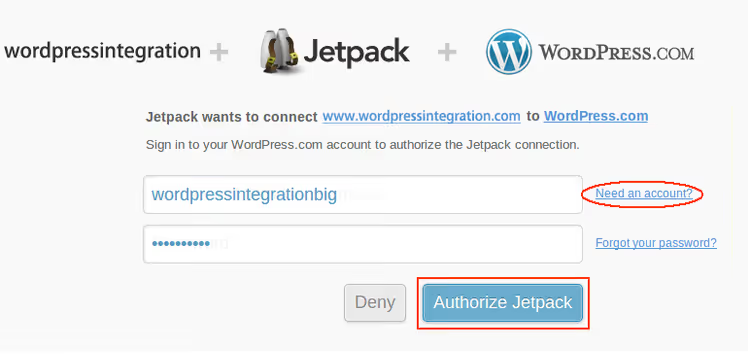
Ange inloggning och lösenord, klicka på "Auktorisera Jetpack".
Steg 4: modulkonfiguration
Efter lyckad auktorisering hamnar du på Jetpacks inställningssida. Varje "kort" på denna sida är en separat modul. De flesta moduler aktiveras automatiskt, men vissa (vanligtvis betalda, säkerhetskopior, skanner) kräver manuell aktivering.
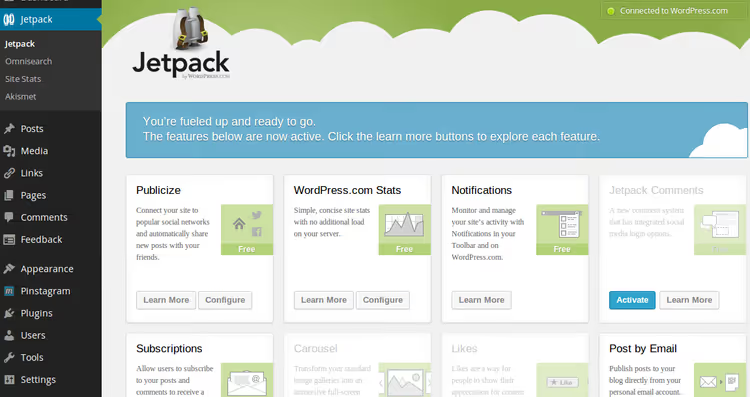
Klicka på "Läs mer" på valfritt kort för att läsa vad modulen gör. För aktiverade moduler visas en "Konfigurera"-knapp, genom den konfigurerar du parametrar för varje verktyg.
Är det värt att betala: planöversikt
Jetpack kan användas helt gratis, och för en liten blogg eller visitkortssajt räcker detta. Du får: brute force-skydd, bild-CDN, grundläggande statistik, kontaktformulär, delningsknappar, prenumerationer, relaterade inlägg och gallerier.
Betalda planer är till för när gratis inte räcker:
Plan | Nyckelmoduler | Vem det passar |
|---|---|---|
Security (grundläggande betald) | VaultPress Backup (10 GB), Scan, Anti-spam | Bloggar och små butiker, realtidskopior och skydd mot intrång |
Complete | Allt från Security + VideoPress (1 TB), Search, AI-assistent, Social, Stats Pro | Kommersiella sajter och aktiva bloggar, full verktygslåda |
Individuella moduler | Valfri modul individuellt | De som behöver en specifik funktion, inte ett paket |
"Ta bara det du behöver"-strategin fungerar så här: ta gratis Jetpack, använd grunderna, och när du inser att du behöver säkerhetskopior, köp VaultPress Backup separat. Behöver du bara snabb sökning för WooCommerce, köp Jetpack Search. Detta är mer transparent än Complete-paketet om du inte använder alla moduler.
När du inte ska betala: om du redan har säkerhetskopior inställda via webbhotellet eller ett tredjepartstillägg och det fungerar. Om din sajt ligger på snabb VPS och bilder laddas omedelbart kommer Jetpack CDN inte att ge märkbar förbättring. Om du använder Google Analytics och inte är redo att överge det kommer Jetpack-statistik att vara en dubblett, inte en ersättning.
⁉️🤔 Vanliga frågor
Krävs ett WordPress.com-konto för att Jetpack ska fungera?
Ja, anslutning till WordPress.com är obligatorisk. Genom detta konto auktoriseras Automattics molntjänster: säkerhetskopior, CDN, statistik, sårbarhetsskanner. Utan det kommer tillägget att installeras men inga moduler fungerar. Undantag är utvecklingsläge på lokal server: vissa funktioner är tillgängliga utan anslutning.
Saktar Jetpack ner sajten?
I sig själv, nej, om du inte aktiverar alla moduler urskillningslöst. Bild-CDN snabbar upp sidladdning. Problem uppstår när du aktiverar ett dussin moduler samtidigt på svagt webbhotell: REST API-anrop till molnet mångfaldigas, svarstiden ökar. Recept: aktivera 5-7 nödvändiga moduler, lämna resten inaktiverade, så saktar inte sajten ner.
Fungerar Jetpack utan XML-RPC?
Nej. Jetpack kräver aktiv XML-RPC och REST API för att kommunicera med Automattics servrar. Vissa webbhotell blockerar dessa protokoll av säkerhetsskäl. Lösning: avblockera i webbhotellets inställningar eller lägg till Automattics IP-adresser i brandväggens vitlista.
Kan Jetpack användas tillsammans med andra säkerhetstillägg?
Ja, men försiktigt. Två brandväggar eller två säkerhetskopieringstillägg som körs samtidigt krockar: duplicerar anrop, förbrukar resurser, stör varandra. Enkel regel: exakt ett verktyg ansvarar för varje funktion (säkerhetskopia, brandvägg, cachning). Välj säkerhetskopia från Jetpack, inaktivera tredjeparts säkerhetskopieringstillägg.
Vad händer om jag säger upp betald prenumeration?
Betalda moduler slutar fungera. Säkerhetskopior som gjorts tidigare raderas en tid efter att prenumerationen avslutats. Sårbarhetsskannern inaktiveras. Gratisfunktioner (statistik, CDN, kontaktformulär, prenumerationer) fortsätter att fungera.
Jetpack 2026: att ta eller inte ta
Om du har en vanlig blogg, landningssida eller liten webbutik på delat webbhotell täcker Jetpack en massa uppgifter med ett tillägg. Du får säkerhetskopior, brute force-skydd, CDN och statistik utan att krångla med inställningar för varje verktyg separat. Tidsbesparingarna på administration är verkliga, inte marknadsföringshype.
Om din sajt redan ligger på bra VPS med manuell hantering, webbhotellet sköter säkerhetskopior och ett separat CDN håller koll på hastigheten, kommer Jetpack inte att ge magisk förbättring. Ta individuella moduler för specifika uppgifter (Search för WooCommerce, VideoPress för video), inte hela paketet.
Huvudregel för Jetpack: aktivera bara det du faktiskt behöver. Då är det ett kraftfullt verktyg. Aktivera alla moduler på en gång, så får du nedgångar och röra i adminpanelen.
Om du inte har provat än, börja med gratisnivån. Fem minuter att installera, ett par dagar att testa. Under den tiden blir det tydligt vilka specifika moduler du behöver och vilka som inte är värda att betala för.

Ett professionellt team av skribenter och redaktörer specialiserade på att skapa kvalitetsinnehåll.