














🧹 Är du en plugin-samlare? Så rensar du upp din WordPress-sajt
Känner du igen känslan: du loggar in i din WordPress-adminpanel, tittar på pluginlistan och inser att du inte har öppnat hälften av dem på månader. Eller till och med år. "Den kan vara bra att ha", säger du till dig själv. "Den här är gratis, varför ta bort den", lägger du till. Och innan du vet ordet av har du blivit vad communityn kallar en plugin-hoarder.
Problemet är inte mängden. Problemet är att varje onödigt plugin innebär en extra HTTP-förfrågan, ett potentiellt säkerhetshål och ytterligare en huvudvärk som väntar vid uppdateringar. Under år av arbete med WordPress har vi testat hundratals plugins: för sociala medier, för caching, för popup-fönster, för säkerhet. Och vet du vad? En betydande del av dem var bara dödvikt. Nedan följer ett system som hjälper dig att genomföra en granskning, behålla det du verkligen behöver och skoningslöst göra dig av med barlasten.
💡 Snabb översikt:
- Gå igenom de 7 varningstecknen på en plugin-hoarder och utvärdera din sajt ärligt
- Bygg en matris över användbara och onödiga plugins baserat på deras påverkan på intäkter och hastighet
- Gör en fullständig säkerhetskopia och mät din sajts hastighet innan du börjar rensa
- Avaktivera borttagningskandidater en i taget och övervaka mätvärden i 2-3 dagar
- Ta bort barlasten helt tillsammans med kvarvarande data i databasen
7 Varningstecken på en plugin-hoarder
En ärlig checklista. Svara "ja" eller "nej", men utan självbedrägeri.
1. Du kan inte komma ihåg varför du installerade hälften av dina plugins
Om ett plugin är aktiverat men du inte omedelbart kan säga vilken uppgift det löser och när du senast använde dess funktionalitet, är det en varningsflagga. Plugins finns för att tjäna ett syfte, inte för att fylla ut din samling.
2. Du skjuter upp WordPress-uppdateringar på grund av föråldrade plugins
Utvecklaren övergav pluginet, den nya WordPress-versionen är inte kompatibel med det, men du klamrar dig fast vid den gamla kärnan. Resultatet: du missar nya funktioner, säkerhetsfixar och riskerar att fastna med en sårbar sajt.
3. Du har fler plugins än publicerade inlägg
Detta är särskilt talande om sajten har funnits i mer än en månad. Två dussin plugins på en blogg med fem artiklar är inte framsynthet, det är rörigt.
4. Att uppdatera plugins har blivit ett separat jobb
När underhållet av din plugin-zoo tar ett par timmar i veckan eller till och med kräver att du anlitar någon, då matar du plugins istället för att de arbetar för dig. Ironiskt nog kan den specialisten föreslå att minska antalet som det allra första.
5. Du kör ett "schweizisk armékniv"-plugin för bara en eller två funktioner
Multifunktionella jätteplugins är en vanlig fälla. Jetpack, JetEngine eller liknande bjässar erbjuder dussintals funktioner, men om du bara använder lazy loading för bilder och besöksstatistik betalar du med serverresurser för den överväldigande majoriteten oanvänd kod. Byt ut allt-i-ett-verktyget mot ett par lättviktiga specialiserade lösningar.
6. Din sajt har fortfarande plugins som du "ersatte med bättre alternativ"
Hittat ett bättre alternativ? Ta bort det gamla. Inte "avaktivera det för säkerhets skull", ta faktiskt bort det. Ett avaktiverat plugin kör inte PHP, men dess filer ligger på servern och dess tabeller i databasen tar upp plats och saktar ner säkerhetskopior.
7. Du har plugins installerade "för framtiden"
"Jag ska starta en webbutik någon gång, WooCommerce kommer till användning." "Jag ska starta ett nyhetsbrev och ansluta MailPoet." Tills den "någon gång" kommer är plugins dödvikt. Ha ett textdokument med en lista över kandidater och återvänd till det när du faktiskt är redo för uppgiften.
Varför plugin-överbelastning skadar din sajt

Många resonerar så här: pluginet är avaktiverat, så det påverkar inte sajten. Detta är en farlig förenkling. Även ett inaktiverat plugin lämnar kvar filer och databasposter, medan ett aktivt lägger till HTTP-förfrågningar vid varje sidladdning. Besökarens webbläsare måste ladda ner extra skript och stilmallar, och servern spenderar CPU-tid på att bearbeta kod du inte behöver.
Laddningshastighetens påverkan på affärsmått har bekräftats av år av forskning. En rapport från Portent 2019 visade att sajter som laddar på 1 sekund konverterar tre gånger bättre än sajter som laddar på 5 sekunder. Enligt Google ökar sannolikheten för avvisning på mobila enheter med 32% när laddningstiden går från 1 till 3 sekunder. Varje extra plugin innebär millisekunder som summeras till sekunder.
Säkerhetsfrågan är ännu mer pressande. Enligt statistik från WPScan är plugins ansvariga för över 90% av kända WordPress-sårbarheter. Varje ytterligare plugin är en extra attackvektor och ytterligare en rad på listan över saker som behöver övervakas och uppdateras. Färre plugins innebär en mindre attackyta.
Och det finns en tredje aspekt: kognitiv belastning. Ju fler plugins du underhåller, desto mindre uppmärksamhet går till verkligt viktiga saker som innehåll, design och marknadsföringsstrategi. WordPress-adminpanelen ska vara ett arbetsverktyg, inte ett lager för bortglömda experiment.
Vilka plugins förtjänar en plats på din sajt
Principen är enkel: behåll bara det som direkt eller indirekt påverkar uppnåendet av din sajts mål. Nedan är kategorierna som faktiskt påverkar resultat.
Säkerhetsplugins
Säkerhet är inte en plats för kompromisser. En hackad sajt förlorar sökrankningar, undergräver publikens förtroende och kostar pengar att återställa. WP Ghost (tidigare Hide My WP) maskerar tecken på att en sajt kör WordPress, vilket gör det svårare för angripare att automatiskt skanna efter sårbarheter. Vi har en detaljerad recension av detta plugin. Regeln är enkel: ett kvalitetssäkerhetsplugin är bättre än tre mediokra plus fem till avaktiverade "för säkerhets skull".
Caching- och hastighetsplugins
Caching ger den mest märkbara förbättringen av laddningshastighet bland alla typer av optimering. Ett korrekt konfigurerat caching-plugin minskar sidgenereringstiden från flera sekunder till tiotals millisekunder. Vi publicerade en detaljerad guide för konfigurering av W3 Total Cache, vilket är ett av de mest flexibla och kraftfulla caching-verktygen. Ett caching-plugin är alltid motiverat. Två? Nästan aldrig.
Plugin för användarengagemang
Sociala knappar, "Dela"-block, rekommendationswidgets: om de genererar trafik arbetar de för dig. Vi sammanställde en lista över 35 bästa plugins för sociala medier. Välj ett eller två som bäst passar din design och ta bort resten. Fyra uppsättningar "Dela"-knappar från olika utvecklare kommer inte att mångdubbla dina delningar.
Konverterings- och prenumerationsplugins
Popup-fönster, lead magnets och prenumerationsformulär påverkar intäkterna direkt. OptinMonster är fortfarande en av ledarna inom denna nisch. Dess A/B-testning för popups och smarta triggers visar konsekvent höga konverteringsgrader. Vi har också en samling av 8 bästa WordPress popup-plugins. Samma princip: ett beprövat verktyg istället för en djurpark.
Hur man mäter plugins påverkan på laddningshastighet

Utan siffror är all rensning gissningsarbete. Du behöver ett verktyg för hastighetsmätning. Pingdom Tools och GTmetrix är gratis och visar laddningstid, antal HTTP-förfrågningar och sidstorlek. Google PageSpeed Insights lägger till mätvärden för Core Web Vitals.
Testmetodik:
- Välj en specifik testserverplats (till exempel Frankfurt för en europeisk publik) och lås fast den
- Gör tre hastighetsmätningar av startsidan med en minuts mellanrum och beräkna genomsnittet
- Inaktivera ETT misstänkt plugin och upprepa mätningarna
- Jämför antalet HTTP-förfrågningar före och efter, eftersom detta mått ofta är mer avslöjande än sekunder
Viktigt: testa under timmar med minimal belastning. Om sajten är kommersiell och ständigt har besökare, experimentera inte på liveservern. Klona den till en wpclone-subdomän och testa på kopian. Pluginet Duplicator hanterar kloning på bara minuter.
Ett separat scenario är plugin-konflikt. Ett kraftfullt men tungt prenumerationsplugin kan både öka konverteringen och sakta ner sajten samtidigt. Här fattas beslutet baserat på förhållandet "konverteringsvinst / hastighetsförlust". Om en nedgång på bråkdelar av en sekund ger en märkbar ökning av prenumeranter är det värt det. Om det är sekunder för bråkdelar av en procent är det inte det.
Steg-för-steg-rengöring: från granskning till borttagning
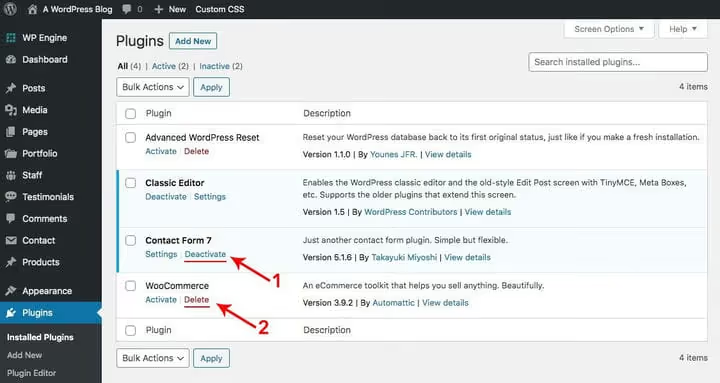
Låt oss bli praktiska. Denna åtgärdssekvens har finslipats över dussintals sajter.
Steg 1. Fullständig säkerhetskopia. Innan någon rensning, gör en säkerhetskopia av din sajt (filer och databas). Solid Backups (tidigare BackupBuddy) eller ditt webbhotells säkerhetskopieringsverktyg fungerar. En säkerhetskopia är inte en rekommendation utan ett obligatoriskt villkor om din sajt genererar intäkter.
Steg 2. Granskning. Öppna din pluginlista och gå igenom var och en med tre frågor:
- Vilken specifik uppgift löser den?
- När använde jag senast medvetet dess funktionalitet?
- Vad kommer att hända med sajten om jag tar bort den?
Skapa tre listor: "Behåll", "Tveksamma" och "Ta bort".
Steg 3. Avaktivering och testning. Inaktivera plugins från listan "Tveksamma" en i taget. Efter varje avaktivering, gör en snabb sajtinspektion: kontrollera om layouten gick sönder, om formulär fungerar och om kritiska element försvann. Håll pluginet inaktiverat i 48-72 timmar, under vilken tid du kommer att märka om något går fel.
Steg 4. Fullständig borttagning. När du är säker på att pluginet inte behövs, ta bort det istället för att bara avaktivera det. De flesta plugins städar upp efter sig när de tas bort via standardgränssnittet i WordPress, men vissa lämnar tabeller i databasen. Efter en massrensning är det vettigt att köra WP-Optimize eller ett liknande verktyg för att rensa kvarvarande data. Föräldralösa rader i wp_options och wp_postmeta kan ligga som dödvikt i åratal.
Steg 5. Slutlig mätning. Efter att ha slutfört rensningen, upprepa hastighetstestet. Jämför antalet HTTP-förfrågningar före och efter. Du kommer sannolikt att se en tvåsiffrig minskning. Dokumentera resultatet: dessa siffror kommer till användning när din hand om sex månader sträcker sig efter "bara ett litet gratis plugin till".
Videoguide om rensning
Detta är ett omfattande ämne, och ibland är det lättare att se processen en gång än att läsa instruktioner. Denna video visar en komplett WordPress-sajtrengöring av oanvända teman, plugins och sidor:
⁉️🤔 Vanliga frågor
Hur många WordPress-plugins anses vara en "normal" mängd?
Det finns inget universellt nummer. En visitkortssajt med fem plugins kan fungera perfekt, medan en stor portal med trettio kan hacka. Fokusera inte på kvantitet utan på kodkvalitet och hastighetspåverkan. Om varje plugin löser en specifik affärsuppgift och inte skapar konflikter kan du ha tjugo. Varningstecknet är när du inte kan lista funktionerna för alla plugins ur minnet.
Är det säkert att ta bort ett plugin jag inte har använt på ett år?
Ja, i de allra flesta fall. Men avaktivera det först i 2-3 dagar och bläddra igenom din sajt. Kontrollera om någon funktionalitet gick sönder. Vissa plugins lämnar kortkoder i inläggstext, och efter borttagning visas de som vanlig text inom hakparenteser. Om du märker detta, återställ antingen pluginet eller rensa manuellt kortkoderna från inläggen.
Vad ska jag göra med gamla plugins som inte längre finns i WordPress-arkivet?
Om ett plugin har tagits bort från det officiella arkivet och inte har uppdaterats på över två år, ta bort det utan tvekan. Inga uppdateringar innebär inga säkerhetsfixar. Undantaget är ett specialiserat plugin från en verifierad utvecklare som får uppdateringar utanför wordpress.org.
Kan borttagning av ett plugin förstöra sajtens databas?
Ett korrekt skrivet plugin bör erbjuda att rensa upp sin data vid borttagning. Men i praktiken följer inte alla utvecklare standarder. Därför behöver du en säkerhetskopia före massrensning. Efter borttagning kan du köra WP-Optimize eller Advanced Database Cleaner för att ta bort föräldralösa tabeller och rader.
Ska jag behålla oanvända plugins för "historik" eller "ifall jag behöver dem"?
Nej. Ett plugin som "kan vara bra att ha någon gång" kommer nästan säkert aldrig till användning. Och om det gör det kommer du att installera en fräsch version snarare än den som legat avaktiverad i två år och blivit hopplöst föråldrad. Ha en lista över intressanta plugins i dina webbläsarbokmärken eller en textfil, inte på din produktionsserver.
Dags att rensa: vad du ska göra direkt efter läsning
Plugin-rengöring är inte en engångshändelse utan en vana. Genomför en granskning en gång i kvartalet: på 20 minuter går du igenom listan, tar bort ett par kandidater och kontrollerar hastighetsmått. Det är samma hygien som säkerhetskopiering, bara lättare att glömma bort.
Matris för snabba beslut:
- Plugin du inte har öppnat på sex månader och inte vet varför det finns där: ta bort
- Allt-i-ett-plugin med bara en funktion som används: ersätt med ett lättviktigt alternativ
- Säkerhets- / caching- / konverteringsplugin som faktiskt fungerar: behåll och uppdatera
- Plugin "för framtiden": ta bort, skriv ner namnet i dina anteckningar
När du har fått ordning på saker, lås fast resultaten: sätt upp caching. Utan det kommer inte ens en perfekt rensad sajt att nå sin fulla hastighetspotential. Stäng plugin-kapitlet och öppna nästa.

Ett professionellt team av skribenter och redaktörer specialiserade på att skapa kvalitetsinnehåll.