













📦 Så säkerhetskopierar du en WordPress-webbplats med Solid Backups-pluginet
Din WordPress-sajt rullar på smidigt, innehållet uppdateras och kunderna fortsätter strömma in. Sedan slår en hackerattack, en ödesdiger plugin-konflikt eller ett webbhotellsfel till, och din data är borta för alltid. De flesta sajtägare vet att de borde ta säkerhetskopior. Men hur många har faktiskt satt upp automatisk backup?
Manuella säkerhetskopior är ett otacksamt jobb. Hoppa över en dag eller två, och när katastrofen är framme visar sig din senaste kopia vara en vecka gammal. Automatisering tar bort den mänskliga faktorn: systemet skapar kopior enligt schema och lagrar dem i molnet.
Solid Backups är just det plugin som tidigare hette BackupBuddy. Produkten har skyddat WordPress-sajter sedan 2010 och verkar nu under SolidWP-paraplyet. Den här guiden täcker hela cykeln: från installation till återställning av sajten med ett klick.
💡 Snabb översikt:
- Installera Solid Backups-pluginet via WordPress adminpanel: standard ZIP-uppladdning, aktivering och en snabb installationsguide på 2 minuter
- Välj en backup-profil: fullständig sajtbackup, endast databas, teman, plugins eller mediafiler
- Ställ in schema och molnlagring: Solid Backups stöder Dropbox, Google Drive, Amazon S3, FTP och sin egen Stash
- Återställ din sajt med ett klick från adminpanelen eller migrera till en ny domän via ImportBuddy på 5 minuter
Vad Solid Backups är och hur BackupBuddy passar in
BackupBuddy lanserades 2010 och har skyddat över en miljon WordPress-sajter under de senaste femton åren. År 2024 flyttades produkten under varumärket SolidWP och döptes om till Solid Backups. Kärnfunktionaliteten är densamma: pluginet skapar automatiskt säkerhetskopior, lagrar dem i molnet och återställer din sajt med ett klick. Gränssnittet har uppdaterats och nya funktioner har lagts till, men alla de välbekanta BackupBuddy-funktionerna finns kvar.
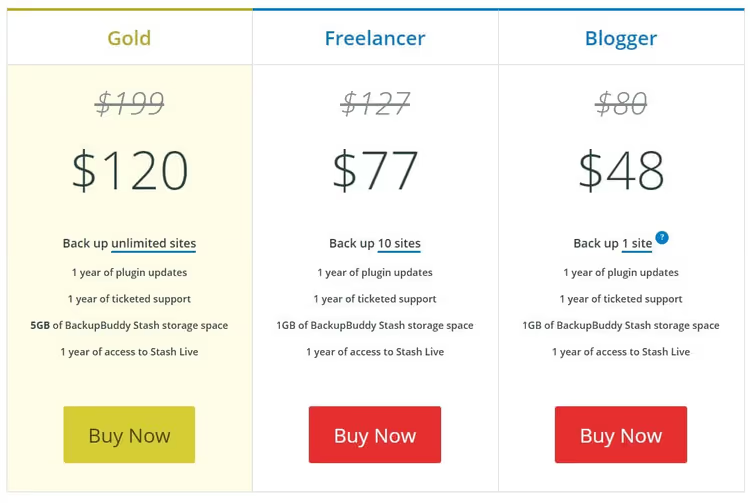
Pluginet är betalt. Från och med 2026 ser prissättningen ut så här: Basic för $99 per år för 1 sajt och 1 GB Stash molnlagring, Plus för $199 per år för 5 sajter, Agency för $299 per år för 10 sajter. Om 1 GB inte räcker kan du köpa ytterligare utrymme: 5 GB för $35 per år, 10 GB för $60 per år.

Du kan titta på den här videon för att se installationsprocessen:
Installera och aktivera Solid Backups
Köp en licens från SolidWP:s webbplats och ladda ner pluginets ZIP-arkiv. Logga in i din WordPress adminpanel, gå till Plugins → Lägg till nytt och klicka på "Ladda upp plugin". Välj det nedladdade arkivet, installera och aktivera.
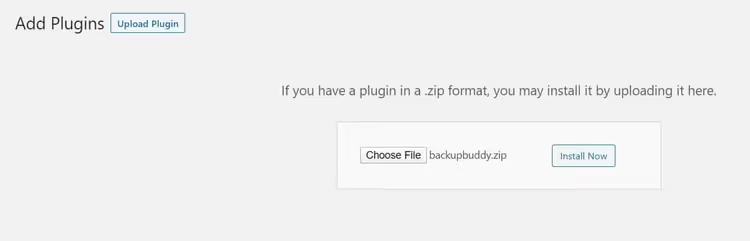
Direkt efter aktivering möts du av en snabb installationsguide. Du kan hoppa över den, men det är bättre att slutföra den: det tar högst 2 minuter, och i gengäld får du ett fungerande backupsystem direkt.
Snabb installationsguide
I guidens första steg anger du din e-postadress och ett lösenord för att återställa säkerhetskopior. Detta lösenord är användbart när du behöver migrera din webbplats via ImportBuddy. Välj sedan vart säkerhetskopiorna ska skickas. Det finns många alternativ:
- Solid Backups Stash (v2), SolidWPs egenutvecklade molntjänst (det rekommenderade alternativet);
- Dropbox, Google Drive, OneDrive (välkända molnlagringstjänster);
- Amazon S3 (objektlagring för dig som behöver full kontroll);
- sFTP / FTP (överföring till en annan server);
- Lokal katalog (en kopia som sparas direkt på webbplatsens server).
När du har valt lagring fyller du i inloggningsuppgifterna och konfigurerar frekvensen. Rullgardinsmenyn erbjuder alternativ från dagliga till månatliga säkerhetskopior. För en aktiv blogg med dagliga inlägg ställer du in den på dagligen. För en visitkortssajt med sällsynta uppdateringar räcker det med en gång i veckan. När du är klar klickar du på "Spara inställningar", så startar tillägget omedelbart den första fullständiga säkerhetskopian.
Profiler för säkerhetskopiering
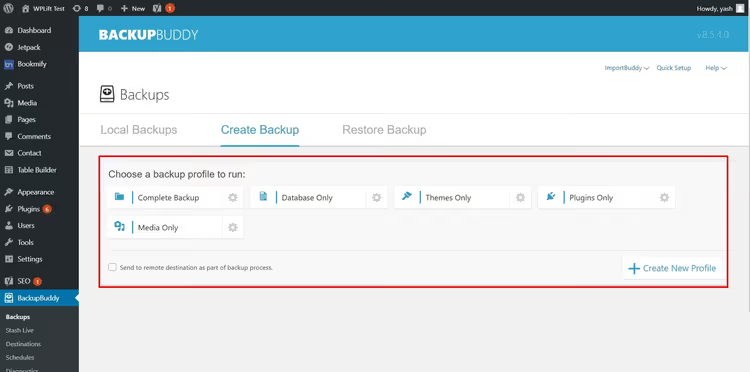
Efter installationsguiden hamnar du i avsnittet BackupBuddy → Backups. Fliken "Create Backups" visar sex profiler att välja mellan.
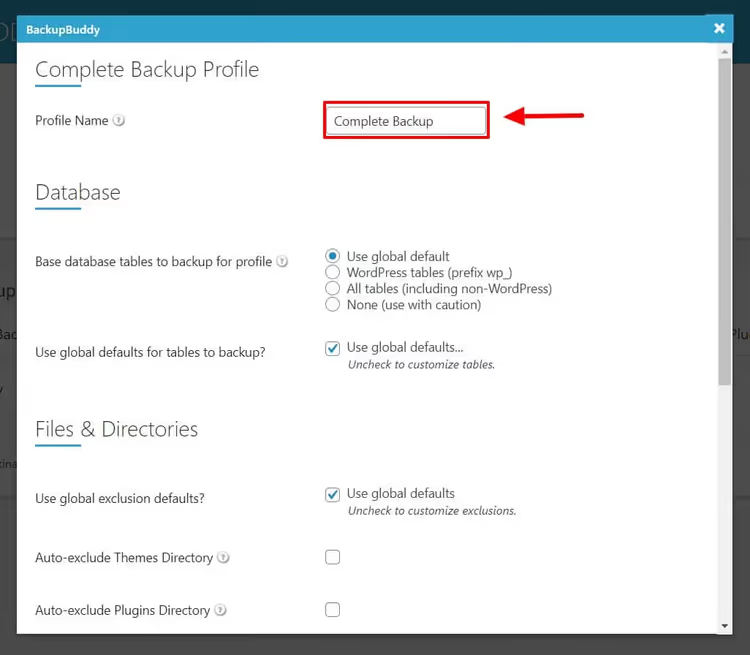
Fullständig säkerhetskopia
Skapar en kopia av hela webbplatsen på en gång: filer, databas, mediebibliotek, teman, tillägg. I profilinställningarna kan du exkludera specifika kataloger (till exempel cache-mappen eller tunga videor som inte behöver dagliga säkerhetskopior).
Databas
Säkerhetskopierar endast databastabellerna: inlägg, sidor, inställningar, användare. Snabbare än en fullständig säkerhetskopia och tar minimalt med utrymme. Användbart för bloggar där innehållet ändras ofta men tema- och tilläggsfiler sällan gör det. I de avancerade inställningarna (kugghjulsikonen) kan du ange specifika tabeller.
Endast teman
Sparar endast temakatalogen. Ingen databas, inga mediafiler. Praktiskt innan du uppdaterar det aktiva temat eller när du experimenterar med ett barntema och vill ha en återställningspunkt.
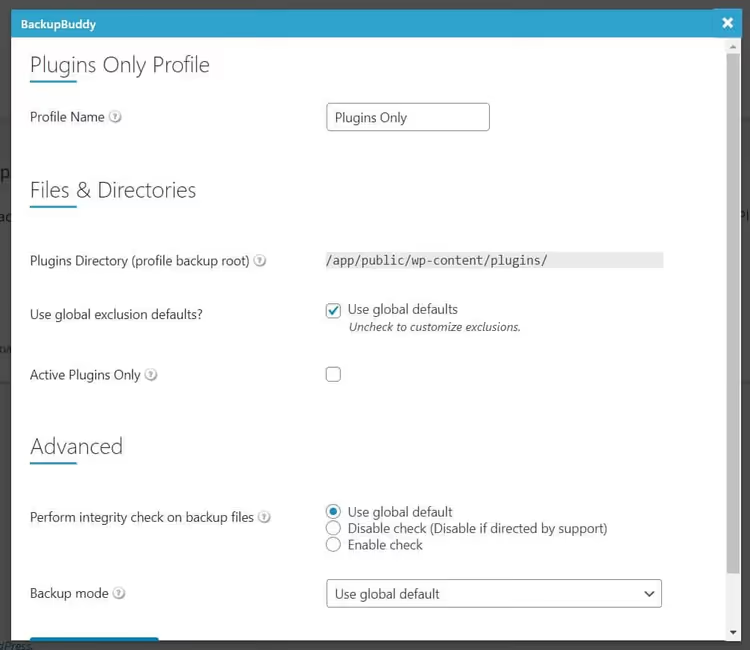
Endast tillägg
Sparar tilläggsfiler. Du kan markera alternativet "Endast aktiva tillägg" för att undvika att slösa utrymme på inaktiverade.
Endast mediafiler
Säkerhetskopierar bilder, ljud, video och andra filer från mediebiblioteket. Inställningarna låter dig välja katalog och undantag.
Anpassad profil
Knappen "+ Skapa ny profil" öppnar en byggare: ge den ett namn, välj vad som ska säkerhetskopieras och ange lagringen. Du kan till exempel skapa en "Databas + Media"-profil för en nyhetssajt där teman och tillägg är stabila.
Återställa en webbplats från en säkerhetskopia
Återställning i Solid Backups tar bara ett klick. Gå till BackupBuddy → Backups och öppna fliken "Restore". Hitta den kopia du behöver i listan och klicka på "Restore".
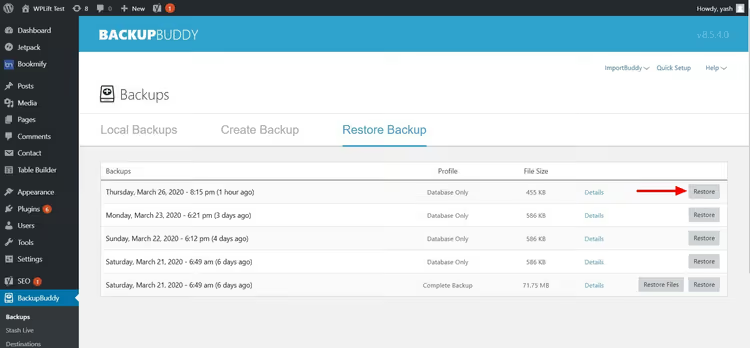
Tillägget kommer att skriva över de nuvarande filerna och databasen med den valda kopian. Viktigt: webbplatsens nuvarande tillstånd kommer att gå förlorat, så det är klokt att skapa en ny säkerhetskopia innan återställning, även om webbplatsen är delvis trasig.
För migrering till en ny domän eller server använder Solid Backups skriptet ImportBuddy. Ladda upp säkerhetskopian och filen importbuddy.php till den nya servern, starta skriptet i din webbläsare och följ guidens steg. Hela processen tar cirka 5 minuter.
Ställa in ett schema
I avsnittet BackupBuddy → Schedules ser du en tabell med aktiva scheman. För att lägga till ett nytt går du till fliken "Add Schedule":
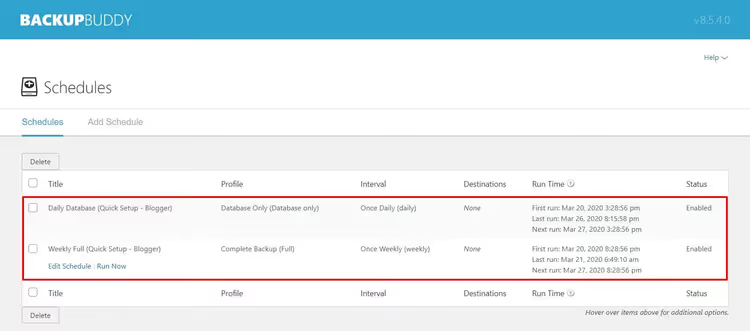
Ge schemat ett namn, välj en profil (fullständig, databas eller anpassad), ställ in intervallet (från dagligen till månadsvis) och klicka på "Add Schedule". Tillägget kommer automatiskt att köra säkerhetskopieringen enligt schemat och skicka ett meddelande till din e-post när den är klar.
Ett praktiskt scenario för de flesta webbplatser: daglig databassäkerhetskopia och veckovis fullständig säkerhetskopia. Databasen är liten och kopieras snabbt, medan den fullständiga säkerhetskopian på helgen inte belastar servern under kontorstid.
⁉️🤔 Vanliga frågor
Hur skiljer sig Solid Backups från gratisplugins som UpdraftPlus?
Solid Backups är en premiumlösning med prioriterad support, en inbyggd malwareskanner och den egna Stash-molntjänsten. UpdraftPlus i sin gratisversion kan också säkerhetskopiera till molnet, men ytterligare lagringsdestinationer (Dropbox, Google Drive, OneDrive) och migreringsfunktioner kräver premiumversionen. Valet mellan dem handlar om budget och supportbehov.
Kan jag använda min gamla BackupBuddy-licens?
Ja. Alla aktiva BackupBuddy-licenser fortsatte att fungera efter rebrandingen till Solid Backups. Du får samma uppdateringar och support; pluginet heter bara annorlunda nu och gränssnittet har uppdaterats. Om din licens har gått ut hanteras förnyelse på solidwp.com.
Hur mycket utrymme tar en typisk WordPress-säkerhetskopia?
En fullständig säkerhetskopia av en genomsnittlig webbplats (tema, plugins, mediebibliotek upp till 500 MB) tar 300-700 MB i komprimerat format. Den inkluderade gigabyten med Stash-lagring räcker till 1-2 fullständiga kopior. Om ditt mediebibliotek har vuxit till flera gigabyte, överväg att köpa ytterligare utrymme eller ansluta Amazon S3 (det är billigare för stora volymer).
Vad ska jag göra om webbplatsen ligger nere och adminpanelen är oåtkomlig?
Detta är ett scenario för ImportBuddy. Ladda ner den senaste säkerhetskopian från din molnlagring (den är åtkomlig oavsett webbplatsens tillstånd), ladda upp den tillsammans med
importbuddy.phptill servern via FTP eller din webbhotells filhanterare, och starta återställningen. Det är viktigt att ladda nerimportbuddy.phpfrån Solid Backups-sektionen i adminpanelen i förväg; denna fil är inte beroende av att WordPress är i drift.
Skyddar Solid Backups mot malware?
Pluginet innehåller en inbyggd skanner som kontrollerar din webbplats via Google Safe Browsing, Norton Safe Web, PhishTank och SiteAdvisor. Om skannern hittar ett hot får du ett meddelande och kan återställa webbplatsen till en ren säkerhetskopia. Detta är dock inte en ersättning för ett fullfjädrat säkerhetsplugin; skannern upptäcker malware som redan har infiltrerat webbplatsen men förhindrar inte attacker.
Är Solid Backups värt att betala för 2026
WordPress-marknaden för säkerhetskopiering är mättad idag: det finns gratis allt-i-ett-lösningar, molnbaserade SaaS-tjänster och prenumerationsbaserade plugins. Solid Backups intar nischen "betala och glöm": pluginet skapar en fullständig säkerhetskopia direkt efter att installationsguiden är klar, lagrar kopior i molnet och återställer din webbplats med ett klick, utan manuella SQL-exporter eller phpMyAdmin-bekymmer.
Om du hanterar en enda webbplats och är villig att lägga Basic-nivåns pris för sinnesro, framstår Solid Backups som ett vettigt val. För byråer med ett dussin kundwebbplatser ger Agency-planen för $299 per år tiofaldiga besparingar jämfört med att köpa separata licenser. Och om du behöver en gratis lösning, överväg UpdraftPlus eller Duplicator: båda klarar grundläggande uppgifter, men utan den egna molntjänsten och det inbyggda antiviruset.
Testa Solid Backups på din webbplats och se själv: den första fullständiga säkerhetskopian startar inom 2 minuter efter aktivering, snabbare än du hinner dricka upp ditt kaffe.

Ett professionellt team av skribenter och redaktörer specialiserade på att skapa kvalitetsinnehåll.