














🚀 Så här migrerar du en WordPress-webbplats från localhost till en liveserver
Att utveckla en webbplats på en lokal server är standard för den som värdesätter snabbhet och säkerhet. Inga begränsningar från webbhotellet, direkt sparande av filer, smidig felsökning. När webbplatsen är klar uppstår frågan: hur flyttar du allt detta till en live-domän utan att något går sönder?
Processen att migrera WordPress från localhost till en produktionsserver avskräcker nybörjare. Filer, databas, sökvägar, wp-config: det känns som att ett misstag i vilket steg som helst kommer att ta ner webbplatsen. I praktiken kan uppgiften lösas på tre sätt: inbyggd export, ett tillägg eller manuell överföring. Var och en passar sitt eget scenario.
💡 Snabb översikt:
- Exportera innehåll med det inbyggda WordPress-verktyget om målservern har en ren installation utan inlägg eller sidor
- Installera ett migreringstillägg (Duplicator eller BackupBuddy) för att överföra hela webbplatsen med automatisk URL-ersättning
- Överför filer och databas manuellt via phpMyAdmin och SFTP för fullständig kontroll över varje steg
- Efter varje metod, gå till "Permalänkar" och klicka på spara, annars kommer sidor att returnera 404
Förutsättningar för migrering
Innan du migrerar, se till att tre saker är på plats.
Din lokala WordPress-webbplats måste vara fullt fungerande. Om du inte har satt upp miljön än, kolla in vår guide om att installera WordPress på Mac via MAMP eller materialet om Local by Flywheel, ett verktyg som sätter upp en lokal server med bara några klick.
Ett webbhotellspaket med stöd för PHP och MySQL. Nästan vilket modernt webbhotell som helst fungerar: de flesta leverantörer har automatiska WordPress-installerare. Kontrollera databasens storleksgränser, eftersom en lokal dump kan väga mer än du förväntar dig.
SFTP-åtkomst till servern och en klient som FileZilla. Alternativet är cPanel-filhanteraren, men den visar inte den lokala mappstrukturen. SFTP är mer tillförlitligt: du ser båda sidor och drar filer med musen.
Metod 1: inbyggd WordPress-export och -import
Den enklaste vägen är att använda WordPress inbyggda exportverktyg. Det fungerar om målservern inte har något innehåll än. Import skriver inte över befintliga inlägg utan lägger till dem, så en ny installation krävs.
Öppna din lokala WordPress-adminpanel och gå till "Verktyg → Exportera." Välj "Allt innehåll" och klicka på nedladdningsknappen.
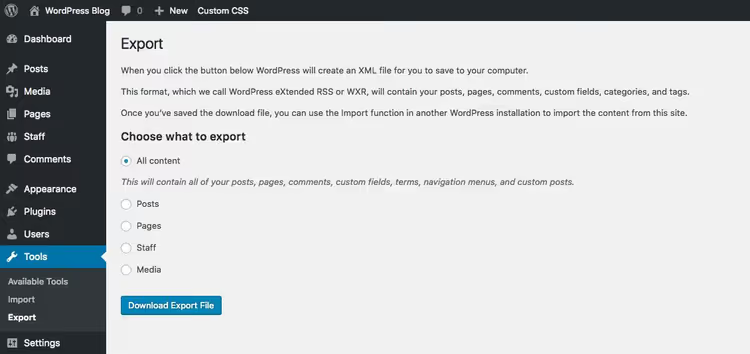
Du får en XML-fil med alla inlägg, sidor, mediafiler och menyer. Filen innehåller endast innehåll; teman och tillägg ingår inte.
Logga nu in i live-webbplatsens adminpanel. Aktivera temat och tilläggen du använde lokalt. Öppna sedan "Verktyg → Importera."
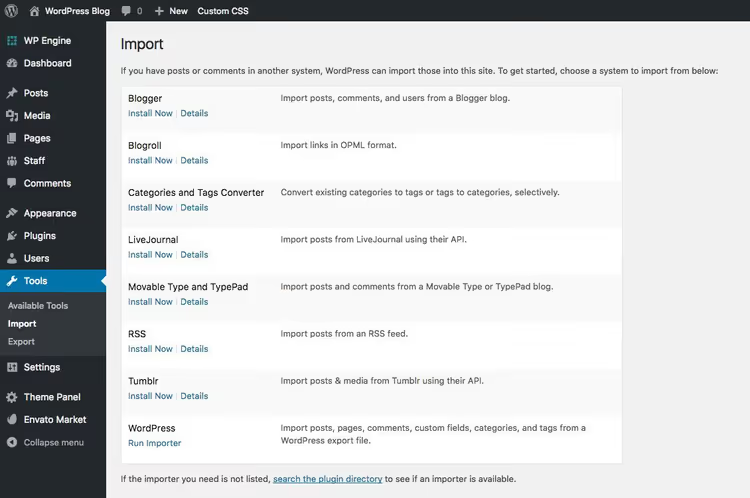
Installera WordPress-importeraren (systemet kommer att fråga dig vid första start), aktivera den sedan. Klicka på "Kör importeraren" under WordPress-rubriken.
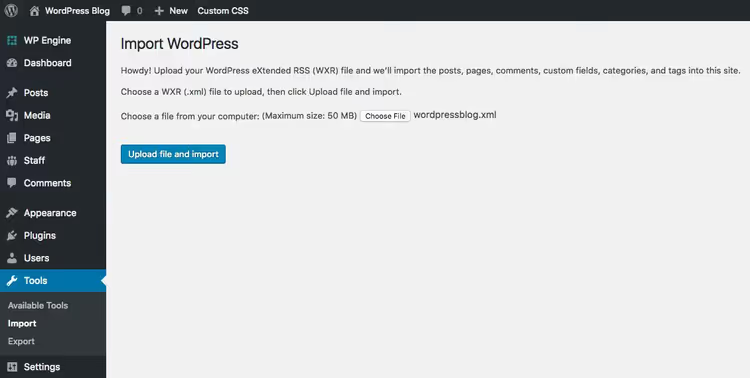
Använd knappen "Välj fil" för att välja den nedladdade XML-filen och starta importen. Väntetiden beror på innehållets omfattning och webbhotellets kapacitet.
Den här metoden överför inlägg, sidor, media och menyer. Menyplacering och widgetar behöver ställas in igen, men det är fem minuters jobb. Den främsta fördelen: inga extra tillägg och inga manuella databasediteringar.
Metod 2: migreringsplugins
Plugins hanterar migreringen helt och hållet: de paketerar sajten i ett arkiv, överför filer och databas och ersätter automatiskt webbadresser. Tre beprövade alternativ.
DesktopServer
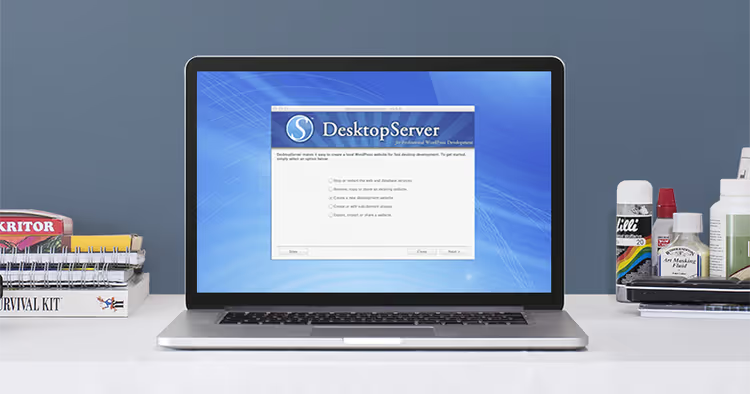
DesktopServer är en kombination av ett skrivbordsprogram och ett gratis plugin. Programmet kör lokala sajter på Mac och Windows, medan pluginet exporterar dem till en live-server. Under exporten, kryssa i alternativet "Get live hosting server data" så hämtar pluginet automatiskt målvärdens inställningar. Nackdelen: skrivbordsdelen har inte uppdaterats på länge, och pluginet testades senast med WordPress 4.x. För nyare WP-versioner är Duplicator ett bättre val.
BackupBuddy
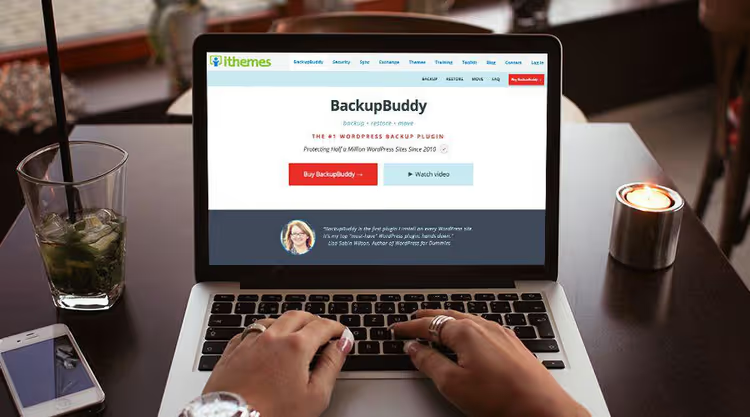
BackupBuddy från iThemes (nu SolidWP) är ett premiumplugin med fokus på backup. Det kan skapa fullständiga sajtsäkerhetskopior, schemalägga dem och lagra kopior lokalt eller i molnet (Stash). För migrering använder du ImportBuddy-funktionen: den ersätter domäner i databasen, fixar webbadresser och driftsätter sajten på en ny server. Priset börjar på $99 per år för en sajt. Värt det om du regelbundet synkar en utvecklingsversion med produktion.
Duplicator
Duplicator är det mest populära gratispluginet för migrering. Installera det på din lokala sajt, skapa ett paket (innehåll + teman + plugins), ladda ner arkivet och installer.php, ladda upp båda filerna till målservern och kör installer.php via din webbläsare. Pluginet packar upp sajten, ersätter webbadresser i databasen och konfigurerar wp-config.
Duplicator Pro lägger till schemalagda säkerhetskopior, molnlagring (Dropbox, Google Drive, Amazon S3), stöd för multisite, cPanel API och e-post-aviseringar. Prenumerationen börjar på $49,50 per år, ett rimligt pris för automatisering.
Metod 3: manuell fil- och databasöverföring
Full kontroll över varje steg. Den här metoden kräver tillgång till phpMyAdmin och SFTP, men den fungerar i alla miljöer, från billiga delade webbhotell till VPS.
Exportera databasen från den lokala servern
Starta din lokala server och öppna phpMyAdmin, vanligtvis på localhost/phpmyadmin. Exemplet nedan använder XAMPP:
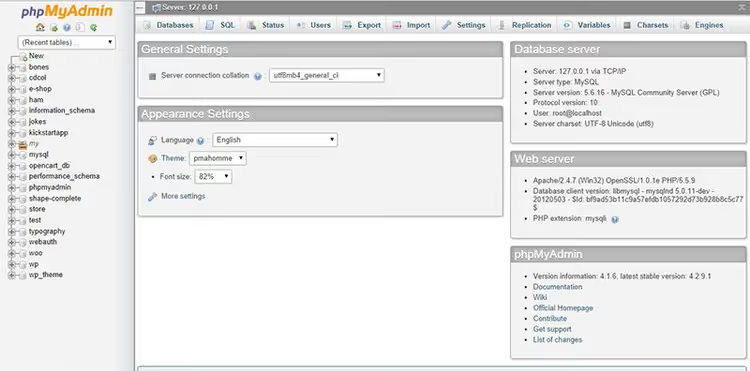
Hitta din WordPress-sajts databas i den vänstra panelen. Markera den och klicka på "Export" i toppmenyn. Låt metoden stå kvar som "Quick" och formatet som SQL.
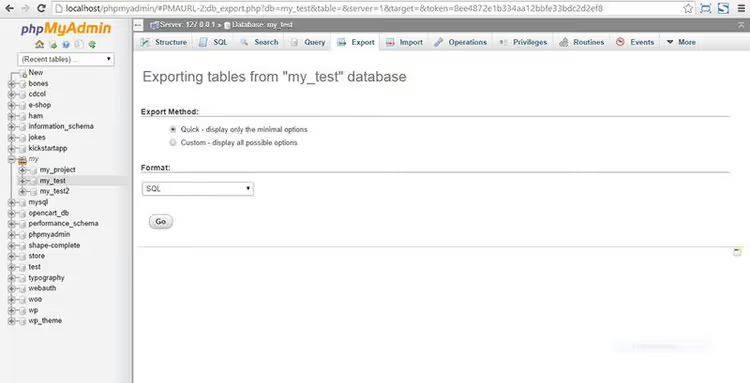
SQL-filen sparas i din nedladdningsmapp.
Ersätta lokala webbadresser i dumpen
Den lokala sajten använder absoluta sökvägar: alla länkar i databasen börjar med http://localhost/. Efter uppladdning till den publika servern måste de peka på din domän, annars laddas inte bilder och sidor byggs upp av trasiga sökvägar.
Öppna SQL-filen i en kodredigerare (VS Code, Sublime Text, Notepad++). Använd sök och ersätt: http://localhost/your-site → https://yourdomain.com. Om sajten låg i en undermapp lokalt, ersätt hela sökvägen, inklusive mappnamnet.
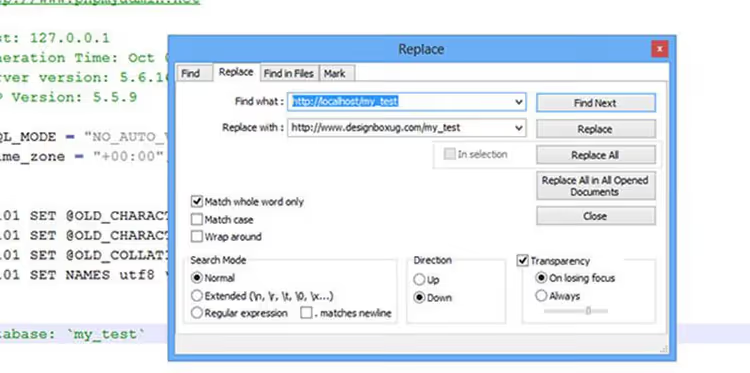
Spara filen efter ersättningen. Dubbelkolla att home och siteurl i tabellen wp_options pekar på den nya domänen.
Skapa en databas på webbhotellet
Logga in i ditt webbhotells kontrollpanel. Om du använder cPanel, öppna sektionen "MySQL Databases".
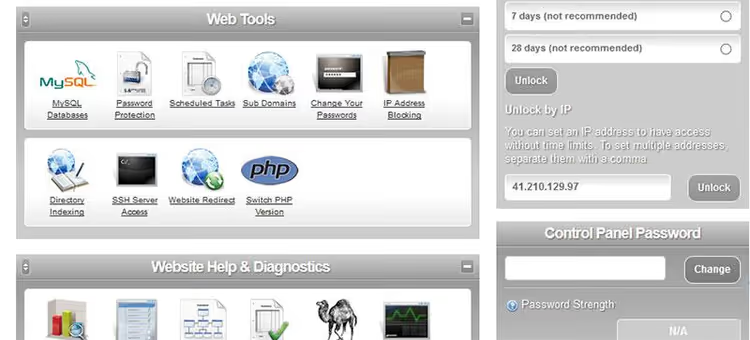
Skapa en ny databas, användare och lösenord. Kom ihåg alla tre värdena; de behövs för wp-config. På de flesta delade webbhotell matchar databasnamnet användarnamnet.
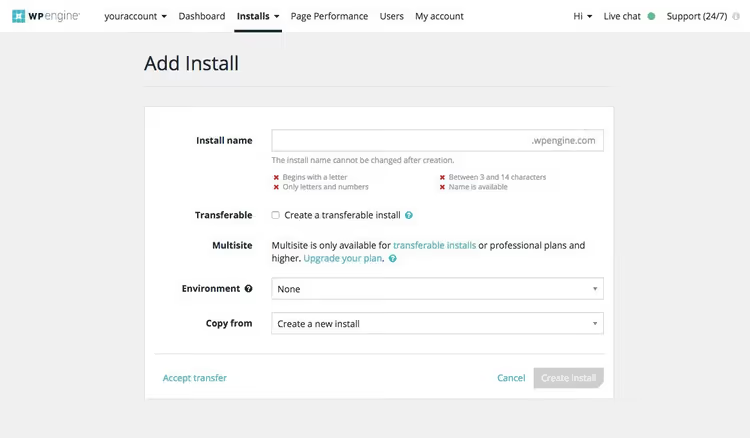
På hanterade webbhotell utan cPanel ser gränssnittet annorlunda ut. Du lägger till en ny WordPress-installation via leverantörens panel, och databasen skapas automatiskt tillsammans med sajten.
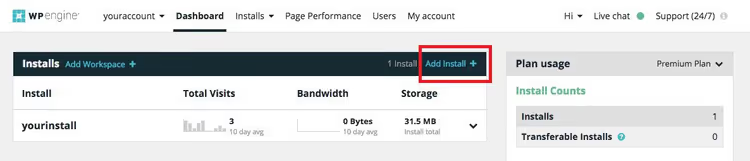
Fyll i fälten: sajtnamn, domän (du kan ange en teknisk sådan om huvuddomänen inte är ansluten än), admininloggning och lösenord.
När du har skickat formuläret är sajten och databasen redo för innehållsimport.
Importera databasen
Gå tillbaka till phpMyAdmin (nu på webbhotellssidan), markera den nyskapade databasen och öppna fliken "Import". Välj den redigerade SQL-filen och starta importen.
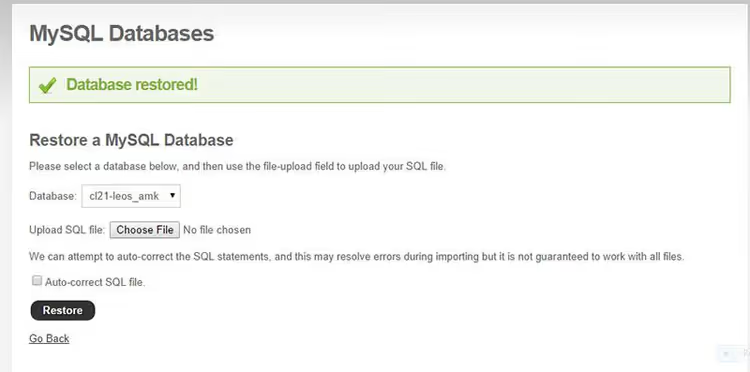
Om phpMyAdmin inte är tillgängligt erbjuder vissa webbhotell ett alternativ: "Database Restore" i MySQL-sektionen. Funktionen är densamma: du väljer SQL-filen och laddar upp.
Redigera wp-config.php
Öppna wp-config.php i roten på din lokala WordPress-installation. Hitta och ersätt fyra konstanter:
1 define('DB_NAME', 'your_database_name'); 2 define('DB_USER', 'database_user'); 3 define('DB_PASSWORD', 'database_password'); 4 define('DB_HOST', 'localhost');
DB_HOST är oftast localhost; webbhotellet meddelar om en IP-adress behövs. Spara en kopia av de gamla värdena: om något går fel blir det lättare att rulla tillbaka.
Ladda upp filer via SFTP
Anslut till servern med en SFTP-klient (FileZilla, WinSCP). Anslutningsuppgifterna finns i webbhotellets kontrollpanel; de matchar ofta inloggningen till cPanel.
Navigera till sajtens rotmapp, vanligtvis public_html, www eller htdocs. Överför alla filer från den lokala WordPress-mappen till denna katalog, inklusive den redigerade wp-config.php.
Återställ permalänkar
Det sista steget. Logga in i den publika sajtens adminpanel: "Inställningar → Permalänkar." Ändra inte strukturen, klicka bara på "Spara ändringar." WordPress bygger om .htaccess och interna rutter. Utan detta kommer alla sidor utom startsidan att ge 404.
⁉️🤔 Vanliga frågor
Vad ska jag göra om databasen är för stor för att importera via phpMyAdmin?
Standardgränsen för phpMyAdmin ligger runt 50 MB. Dela upp dumpen i delar efter tabeller (wp_posts och wp_postmeta är ofta de tyngsta) eller använd WP-CLI med kommandot
wp db import. En del webbhotell accepterar komprimerade.sql.gz-filer, vilket minskar storleken 3-5 gånger.
Måste jag redigera URL:er i SQL-dumpen manuellt?
Nej. Verktyget
WP-CLI search-replacegör detta med ett enda kommando:wp search-replace 'http://localhost/site' 'https://domain.com'. Om WP-CLI inte är tillgängligt ersätter migreringsplugins från metod 2 URL:er automatiskt under driftsättningen.
Kan jag migrera sajten utan att ta ner den gamla?
Den inbyggda exporten (metod 1) körs utan driftstopp; den gamla sajten fortsätter fungera. Manuell överföring (metod 3) kräver försiktighet: medan du laddar upp filer och databasen ser besökarna den gamla versionen. Migreringsplugins skapar oftast en ögonblicksbild direkt och kräver inget driftstopp.
Hur kontrollerar jag att migreringen lyckades?
Gå igenom alla sidtyper: startsida, inlägg, kategori, sida med bilder. Öppna webbläsarens konsol (F12 → Konsol); där ska inte finnas några 404-fel eller blandat innehåll. Kontrollera adminpanelen: "Verktyg → Webbplatshälsa" visar problem med sökvägar och behörigheter.
Vad ska jag göra om bilder inte laddas efter migrering?
Troligtvis finns lokala URL:er kvar i databasen. Kör sök och ersätt igen, denna gång direkt i den publika databasen via Better Search Replace eller WP-CLI. Kontrollera att mappen
wp-content/uploadskopierades fullständigt till servern.
Migrera WordPress från localhost: vilken metod ska man välja
Tre metoder täcker alla scenarier. En ny installation utan innehåll: använd den inbyggda exporten, det tar fem minuter. Regelbunden synkning av en utvecklingsversion med produktion: ett plugin som Duplicator Pro eller BackupBuddy betalar sig vid andra överföringen. En engångsflytt med full kontroll: den manuella metoden via phpMyAdmin och SFTP ger dig förståelse för varje rad i databasen och varje fil på servern.
Gör en fullständig säkerhetskopia av din lokala sajt före varje migrering. Och hoppa inte över det sista steget med permalänkar: utan det öppnas inte ens en perfekt migrerad sajt.

Ett professionellt team av skribenter och redaktörer specialiserade på att skapa kvalitetsinnehåll.