














🚀 Så här migrerar du en statisk HTML-webbplats till WordPress: en steg-för-steg-guide
En statisk HTML-sajt fungerade felfritt i fem, sju eller till och med tio år. Men någon gång kommer du på dig själv med att tänka: att lägga till nytt innehåll via en FTP-klient har blivit olidligt omständligt, att starta en blogg är omöjligt utan en massa krångel, och designen andas nostalgi från jQuery- och Web 2.0-eran. Låter det bekant?
WordPress har för länge sedan vuxit ur etiketten "bloggverktyg". Enligt statistik från 2026 driver det 42,5% av alla webbplatser på internet, från företagsportaler till nätbutiker och medieplattformar som TechCrunch. Och att migrera från statisk HTML till WordPress är ingen katastrof för ditt innehåll. Du förlorar inte sökrankningar, du behöver inte bygga om sajten från grunden och du offrar inte designen. Men det finns en hake: allt detta fungerar bara om du följer rätt stegsekvens.
Här nedan följer en migrationsmetodik som finslipats i praktiken. Ingen panik, med specifika verktyg och kopieringsklar kod snippets.
💡 Snabb översikt:
- Skapa en checklista: dokumentera din domän, URL-struktur, innehållsvolym, tredjepartstjänster och värdkrav innan du börjar
- Installera WordPress i en testmiljö och inaktivera indexering för sökmotorer
- Överför innehåll: manuellt för små sajter, via den inbyggda importören för kända CMS-plattformar, via ett skript eller CSV-import för icke-standardfall
- Sätt upp utseendet: ett färdigt tema från katalogen, ett premiumtema med demoimport, bygga ett eget tema från en HTML-mall eller ett temaramverk
- Återställ funktionalitet med tillägg: SEO, säkerhet, cachning, formulär, säkerhetskopior
- Konfigurera 301-omdirigeringar från gamla URL:er till nya via tillägget Redirection eller
.htaccess - Kontrollera alla sidor, aktivera indexering, peka domänen och lansera
Checklista: vad du ska tänka på innan du påbörjar migreringen
Ingen migrering går smidigt utan en plan. Och den planen börjar inte med att installera WordPress, utan med att granska vad du redan har. Dokumentera sex punkter innan du trycker på några knappar.
Domän. Behåller du den nuvarande eller skaffar du en ny? Om domänen är densamma blir migreringen transparent för användarna. Alternativ: installera WordPress i en underkatalog yourdomain.com/wordpress/, och när allt är klart, omdirigera domänen till den katalogen. På så sätt kan du arbeta med den nya sajten i lugn och ro utan att röra den gamla.
URL-struktur. HTML-filer ligger vanligtvis på adresser som /about.html, /blog/post-title.html. Efter flytten till WordPress blir URL:erna rena: /about/, /blog/post-title/. Att ändra strukturen är normalt, men du måste vara beredd att sätta upp permanenta 301-omdirigeringar. Utan dem kommer söktrafiken att sjunka till noll inom dagar.
Innehållsvolym. Räkna sidor, inlägg, bilder, JS-filer. Upp till 20-30 sidor innebär att manuell överföring tar ett par timmar. Hundratals sidor och mediefiler kräver automatiserad import eller en utvecklare som skriver ett parserskript.
Tredjepartstjänster. Mailchimp-nyhetsbrevsformulär, chattwidget, betalningsgateway, CDN: allt detta måste fungera på den nya sajten också. Kontrollera om det finns ett färdigt WordPress-tillägg eller åtminstone ett kodavsnitt för varje tjänst.
Adminpanel. Om HTML-sajten använder en anpassad adminpanel måste dess funktioner återskapas via WordPress-tillägg. Användarhantering, SEO-fält, anpassade inläggstyper: det finns färdiga lösningar för allt detta i WordPress.org-katalogen.
Webbhotell. På ett billigt delat webbhotell fungerar WordPress men är långsamt. Vid migrering är det vettigt att flytta till ett webbhotell optimerat för WordPress. Leta efter abonnemang med PHP 8.3 eller högre, MariaDB 10.6+ (eller MySQL 8.0+) och stöd för aktuell Apache eller Nginx. Många leverantörer erbjuder enklicksinstallation av WordPress direkt från kontrollpanelen.
Viktigt: innan du gör något, gör en fullständig säkerhetskopia av HTML-sajten (alla filer och databas om sådan används). Och rör inte den aktiva sajten förrän den nya är helt klar och testad.
Steg 1: installera WordPress

Du kan installera WordPress på två sätt: lokalt för utveckling och testning, eller direkt på webbhotellet. En lokal miljö är praktisk: du experimenterar utan risk att förstöra en aktiv sajt. För Mac fungerar MAMP bra; för Windows, Local av WP Engine eller klassiska XAMPP.
Om du installerar direkt på webbhotellet erbjuder de flesta leverantörer en automatisk WordPress-installerare i kontrollpanelen. Tre klick, och plattformen är redo att användas.
Efter installationen, gå till WordPress admin: Inställningar → Läsa och kryssa i rutan "Avråd sökmotorer från att indexera denna webbplats." Medan du överför innehåll och testar ska sökmotorer inte se mellanversionen. När sajten är klar avmarkerar du den med ett klick.
I samma skede konfigurerar du permalänkar: Inställningar → Permalänkar → Inläggsnamn. Detta ger dig rena URL:er (/post-name/) istället för standard /?p=123. Skjut inte upp detta: konfigurationen av omdirigeringar i följande steg beror på URL-strukturen.
Steg 2: importera innehåll
Sajtens innehåll (text, bilder, metafält) flyttas till WordPress på ett av tre sätt, beroende på den ursprungliga situationen.
Sajt utan CMS (ren HTML). Innehållet överförs manuellt. Öppna HTML-filen, kopiera texten, klistra in den i WordPress-redigeraren med knappen "Klistra in som ren text" (den tar bort gammal formatering). Ladda upp bilder via mediebiblioteket. Skapa sidor under Sidor → Lägg till ny, inlägg under Inlägg → Lägg till ny. För en sajt med 10-15 sidor tar detta en timme eller en och en halv. För 50+ sidor är processen redan tröttsam, och det är mer meningsfullt att anlita en frilansare eller skriva ett Python-skript för att tolka HTML och programmatiskt skapa inlägg via WP REST API.
Sajt på ett känt CMS. WordPress erbjuder ett inbyggt importverktyg: Verktyg → Importera. Där hittar du färdiga moduler för Blogger, Joomla, Drupal, Squarespace, Tumblr och ett dussin andra plattformar. Kör den nödvändiga modulen, ange exportfilen från det gamla CMS:et, så visas inlägg, sidor och mediefiler i WordPress automatiskt. Se hela listan över CMS-plattformar som stöds i den officiella WordPress-dokumentationen för innehållsimport.
CMS finns, men det saknas importverktyg. En utvecklare skriver ett konverteringsskript som läser databasen eller API:et från det gamla CMS:et och skapar inlägg via wp_insert_post() eller WP CLI. Alternativ: exportera innehåll till CSV och importera via tillägget WP All Import.
Tips: under överföringen, ha en tabell som mappar gamla och nya URL:er. Kolumn A:
/about.html, kolumn B:/about/. Den här tabellen sparar dig timmar när du ska konfigurera omdirigeringar.
När innehållet är överfört skapar du en navigationsmeny: Utseende → Menyer. Lägg till huvudsidor, ange menyplatsen i temat. Fem minuters arbete, men utan meny ser sajten ut som ett utkast.
Steg 3: webbplatsdesign
Innehållet är på plats; nu måste webbplatsen se presentabel ut. Det finns fyra alternativ:
Ta ett färdigt tema från katalogen. WordPress.org har nästan 14 000 gratisteman. Filtrera efter bransch, layout och funktioner. Installationen tar ett klick.
Köp ett premiumtema. På ThemeForest och oberoende marknadsplatser finns tiotusentals att välja mellan. Premiumteman inkluderar oftast demoimport: tryck på en knapp så ser din webbplats ut som utvecklarens skärmdump. Sedan byter du bara ut innehållet mot ditt eget.
Bygg från grunden eller omarbeta en HTML-mall. Det här tillvägagångssättet är för utvecklare. Ta din HTML-webbplats layout och formatera den som ett WordPress-tema: dela upp den i
header.php+footer.php+single.phpoch koppla in WordPress hooks. Arbetskrävande, men ger full kontroll över varje detalj.Använd ett temaramverk. Genesis, GeneratePress eller Kadence ger en stabil grund, och ett barntema lägger till anpassad stil. Mindre kod, högre prestanda.
Om du arbetar med WordPress för första gången, ta ett färdigt tema med bra recensioner och aktiva uppdateringar. Lämna anpassad design till senare, när du är bekväm med adminpanelen. Webbplatsens funktionalitet (formulär, gallerier, SEO-fält, cachning) läggs till via tillägg, och det är det logiska nästa steget.
Steg 4: återställa funktionalitet med tillägg
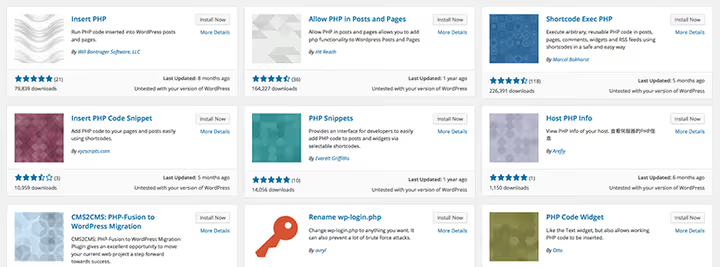
Din gamla webbplats kunde skicka formulär, visa en karta, samla in nyhetsbrevsmejler. Allt detta måste återskapas i WordPress, och det är här ekosystemet med över 61 000 tillägg i den officiella katalogen kommer in i bilden.
Principen är enkel: en funktion, ett tillägg. Installera inte en monstruös allt-i-ett-kombination: den kommer att göra adminpanelen tungrodd och sakta ner webbplatsen. Här är ett minimalt startpaket som täcker de grundläggande behoven för varje webbplats efter migrering:
- SEO: Rank Math eller Yoast SEO för metataggar, XML-webbplatskarta, Open Graph, schemamarkering.
- Säkerhet: Solid Security (tidigare iThemes Security) för tvåfaktorsautentisering, skydd mot brute force-attacker, loggning.
- Cachelagring och hastighet: WP Rocket (premium) eller W3 Total Cache (gratis) för komprimering, CSS/JS-minifiering, lazy loading.
- Formulär: WS Form eller WPForms som byggverktyg för kontakt- och registreringsformulär.
- Säkerhetskopiering: UpdraftPlus för automatiska säkerhetskopior till Google Drive, Dropbox eller FTP.
Specifika behov hanteras separat: webbutik med WooCommerce, flerspråksstöd med Polylang eller WPML, forum med bbPress.
Regel: installera endast tillägg från den officiella WordPress.org-katalogen eller från en verifierad utvecklares webbplats. Ett tillägg som inte har uppdaterats på ett år är en varningsflagga. Ett tillägg från ett "torrentpaket" är ett garanterat säkerhetshål.
Steg 5: konfigurera omdirigeringar
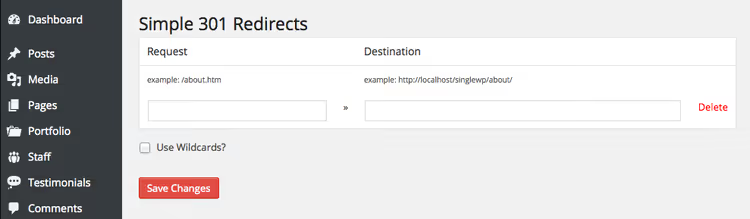
Det farligaste vid en migrering är att förlora söktrafik på grund av trasiga webbadresser. Google har indexerat dina HTML-sidor i åratal, och var och en av dem har rankningsvärde. Efter bytet till WordPress blir /about.html till /about/, och utan omdirigeringar får besökarna en 404.
Detta löses med två verktyg. För de flesta webbplatser räcker tillägget Redirection: 2 miljoner aktiva installationer, hantering via WordPress adminpanel, loggning av alla övergångar. Lägg till en regel "gammal webbadress → ny webbadress", så sköter tillägget resten. För övervakning av trasiga länkar installerar du dessutom Broken Link Checker: det skannar webbplatsen och visar alla problemområden.
Om du föredrar manuell kontroll skrivs omdirigeringar i filen .htaccess (för Apache-servrar) i webbplatsens rot. Syntaxen är enkel:
1 Redirect 301 /about.html https://yourdomain.com/about/ 2 Redirect 301 /folder/page.html https://yourdomain.com/page/
Den första delen är sökvägen till den gamla sidan relativt webbplatsens rot, den andra är den fullständiga webbadressen till den nya sidan (med protokollet https://). Om sidorna låg i en underkatalog anger du den fullständiga filsökvägen: /folder/page.html.
När omdirigeringarna är konfigurerade besöker du de viktigaste gamla webbadresserna i en webbläsare och kontrollerar att de korrekt vidarebefordras till den nya adressen. Detta är 15 minuters arbete som räddar dig från katastrof efter lansering.
Steg 6: lansering och slutkontroll

Den sista pushen består av sex åtgärder som omvandlar en testsajt till en produktionssajt:
Kontrollera alla sidor. Gå igenom startsidan, kontaktsidan, tjänstesidan, bloggen. Säkerställ att layouten inte har gått sönder, att bilder laddats och att formulär skickas.
Skanna efter trasiga länkar. Kör Broken Link Checker eller en extern tjänst som W3C Link Checker. Varje 404 är en förlorad besökare.
Konfigurera SSL. Om din gamla webbplats inte hade HTTPS är det dags nu. De flesta webbhotell erbjuder ett gratis Let's Encrypt-certifikat med ett klick.
Aktivera indexering. Inställningar → Läsa → avmarkera "Sökmotorers synlighet". Lägg till webbplatsen i Google Search Console och skicka in XML-webbplatskartan för ny genomsökning.
Peka domänen till den nya webbplatsen. Om WordPress låg på en underdomän eller i en underkatalog, uppdatera DNS-posterna (A-post hos din registrar eller i webbhotellets kontrollpanel). DNS-spridning tar upp till 24-48 timmar, men oftast 1-2 timmar.
Gör en sista backup. En av den gamla HTML-webbplatsen (arkiv för minnets skull), en annan av den färska WordPress-webbplatsen (ifall något går sönder vid första redigeringen).
Efter lansering, övervaka Google Search Console under de första två till tre veckorna. Om du ser en topp i 404-fel, lägg snabbt till omdirigeringar för missade webbadresser.
Hela processen från början till slut visas tydligt i den här videon:
⁉️🤔 Vanliga frågor
Hur lång tid tar det att flytta en HTML-sajt till WordPress?
En sajt på 10-15 sidor utan CMS tar 4-6 timmar för nyckelfärdigt arbete: installation, innehållsöverföring, tema- och plugin-inställning, omdirigeringar. En sajt på ett CMS med ett färdigt importverktyg tar 1-2 timmar. En stor sajt med hundratals sidor tar från flera dagar upp till en vecka, beroende på volym och automatiseringskomplexitet. Tiderna gäller för någon som redan har arbetat med WordPress. Nybörjare bör räkna med extra tid för att lära sig adminpanelen under arbetets gång.
Kommer jag att tappa mina Google-rankningar efter migreringen?
Kortvariga positionssvängningar under de första två veckorna är normalt vid alla migreringar. Men med korrekt konfigurerade 301-omdirigeringar, bevarat innehåll och snabb inlämning av XML-sitemap till Search Console återhämtar sig rankningarna och förbättras ofta till och med. WordPress är SEO-vänligt direkt ur lådan: rena webbadresser, snabb serversvarstid med caching, schemamarkering via plugins. Det största misstaget är att glömma omdirigeringar eller konfigurera dem felaktigt. Det näst största är att lämna testsajten med
noindexefter lansering. Kontrollera båda.
Kan jag behålla min HTML-sajts design vid migrering?
Ja. Din HTML-mall konverteras till ett WordPress-tema. För att göra detta behöver du dela upp layouten i standardtema-filer (
header.php+footer.php+functions.php+style.css) och ersätta statiskt innehåll med WordPress-funktionsanrop:wp_title()för titeln, WordPress-loopen för att visa inlägg,wp_nav_menu()för menyer. En utvecklare med erfarenhet av att integrera layouter i WordPress gör detta på 1-2 dagar för en typisk sajt.
Vad gör jag med JavaScript-funktionaliteten från den gamla sajten?
JS-skript kopplas in i ett WordPress-tema via
wp_enqueue_script()ifunctions.php. Detta är det korrekta tillvägagångssättet eftersom WordPress hanterar laddningsordning och löser jQuery-konflikter. Koppla inte in skript med nakna<script>-taggar iheader.php; du riskerar att förstöra plugin-funktionalitet. Om funktionaliteten är komplex (kalkylator, interaktiv karta, anpassad spelare), leta efter ett färdigt plugin som återskapar den. Att skriva från grunden är bara meningsfullt om det verkligen inte finns några alternativ.
Behöver jag byta webbhotell när jag går över till WordPress?
Inte nödvändigtvis, men starkt rekommenderat. WordPress rekommenderar PHP 8.3 eller högre, MariaDB 10.6+ (eller MySQL 8.0+) och stöd för
mod_rewriteför snygga webbadresser. Om ditt nuvarande webbhotell uppfyller dessa krav, behåll det. Om inte, flytta till ett paket optimerat för WordPress. Skillnaden i sidladdningshastighet mellan vanligt och WordPress-optimerat webbhotell kan vara 2-3 gånger.
Migrering utan panik: vad du ska göra efter lansering
Att migrera från statisk HTML till WordPress är ingen teknisk katastrof utan en genomtänkt process i sex steg. Du gör en säkerhetskopia, installerar WordPress i en testmiljö, överför innehåll, designar sajten, konfigurerar omdirigeringar och lanserar. De kritiska punkterna där folk oftast snubblar: bortglömda 301-omdirigeringar (adjöss, söktrafik), en olåst testmiljö för indexering (hej, dubbletter i Google) och plugins från tvivelaktiga källor (välkommen, hack).
Om innehållsvolymen är liten klarar du det själv på en kväll. Du behöver bara uppmärksamhet och en URL-mappningstabell. Om det finns många sidor, var ingen hjälte: anlita en utvecklare för konvertering eller import. En timme av en specialists tid kostar mindre än en vecka av din tid på rutinmässigt kopierande.
Och viktigast av allt: se inte migreringen som att "flytta samma sak till en annan plattform." Detta är en möjlighet att fräscha upp innehållet, finslipa designen och lägga en grund för tillväxt (en blogg, nyhetsbrev, en portfölj). WordPress erbjuder verktyg som statisk HTML aldrig hade. Börja med installationen idag, så har du om ett par dagar en sajt som är enkel att hantera utan FTP-klient och textredigerare.

Ett professionellt team av skribenter och redaktörer specialiserade på att skapa kvalitetsinnehåll.