














🚀 Hur du migrerar en webbplats från Joomla till WordPress
Du installerade Joomla för länge sedan. Kanske var det ett rimligt val för tio år sedan. Men nu är adminpanelen seg, plugins uppdateras inte och varje liten ändring kräver att du gräver i PHP. Låter det bekant?
Att flytta till WordPress verkar avskräckande: en annan motor, annan logik, risken att förlora innehåll och sökrankning. Men i praktiken tar en migrering av en genomsnittlig sajt 30-40 minuter om du kan rätt verktyg och rätt ordningsföljd.
I den här guiden får du en beprövad väg för att flytta från Joomla till WordPress med gratispluginet FG Joomla to WordPress. Ingen manuell SQL, inga förlorade inlägg eller bilder, och SEO-vänliga webbadresser bevaras. Dessutom: vad du gör med moduler, widgetar, kontaktformulär och utvalda bilder efter flytten.
💡 Snabb översikt:
- Säkerhetskopiera din Joomla-sajt med Akeeba eller manuellt
- Sätt upp en ren WordPress lokalt: ny mapp och databas
- Installera FG Joomla to WordPress, ange dina Joomla-databasparametrar
- Kör importen: innehåll, kategorier, bilder och länkar överförs automatiskt
- Flytta moduler till widgetar och återskapa kontaktformulär i Contact Form 7 manuellt
- Testa på localhost och driftsätt sedan i produktion
Hur Joomla skiljer sig från WordPress och varför det spelar roll för migreringen
Formellt sett är båda systemen CMS:er. Men arkitektoniskt är de olika, och det påverkar vad som överförs automatiskt och vad du behöver göra manuellt.
Komponenter kontra widgetar. I Joomla lever allt utöver själva artikeln (menyer, sidhuvud, banners, formulär) i komponenter. WordPress använder widgetar för samma syfte. De har fasta ytor i temat och erbjuder mindre placeringsflexibilitet. Däremot är konfigurationen enklare: dra med musen så är du klar.
Teman och mallar. Både Joomla-mallar och WordPress-teman löser samma uppgift: de bestämmer hur innehåll från databasen visas på skärmen. Skillnaden här är minimal; den underliggande principen är identisk.
Banners, kontaktformulär och resten. Joomlas grundsystem innehåller dem; WordPress grundsystem gör det inte. Men WordPress-ekosystemet täcker detta med plugins: Contact Form 7 för formulär, MetaSlider eller Smart Slider 3 för bildspel, Envira Gallery för gallerier. Gratisversionen av FG Joomla to WordPress överför inte kontaktformulär; du måste skapa dem från grunden i WordPress efter migreringen.
Förberedelse: säkerhetskopiering och lokal testmiljö
Innan du migrerar, gör en fullständig säkerhetskopia av din Joomla-sajt. Inga undantag. För Joomla finns en beprövad tilläggsmodul som heter Akeeba; den skapar ett arkiv av din sajt inklusive databasen med bara några klick. Alternativet är en manuell säkerhetskopia: kopiera filer via FTP och exportera databasen via phpMyAdmin.
Nästa steg är att sätta upp WordPress lokalt. Migrera inte direkt till produktionsservern: nästan garanterat kommer något att gå fel, och att åtgärda problem på localhost är mycket mindre stressande. Om du inte har en lokal miljö ännu, se guiden för att installera WordPress på Mac med MAMP. När allt fungerar som förväntat flyttar du sajten från localhost till en live-server.
Nu till själva processen.
Steg 1: Installera WordPress i en ny mapp
Om din lokala server har Softaculous eller ett liknande verktyg, installera WordPress med ett klick. Om inte, ladda ner den senaste versionen från wordpress.org och skapa en mapp i www eller htdocs, till exempel joomlamove:
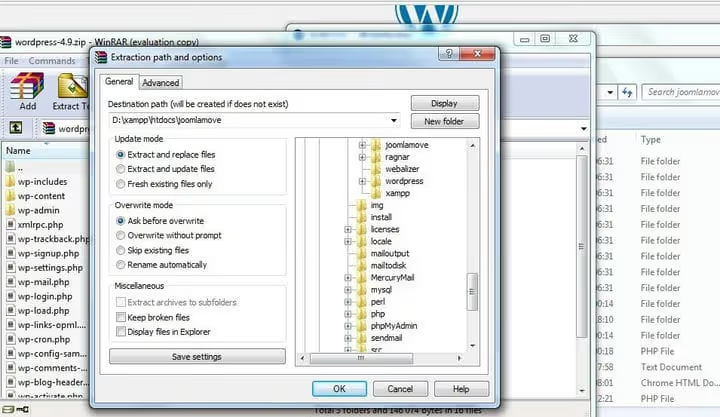
Öppna phpMyAdmin och skapa en ny databas för testinstallationen. Kontrollera användaruppgifterna; du behöver dem när du anger parametrar.
Navigera till WordPress-mappen i din webbläsare; språkvälskärmen visas:
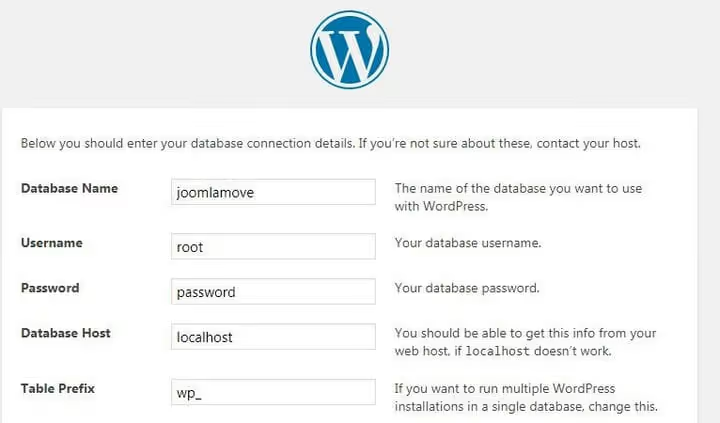
Välj språk, fyll i databasuppgifterna, ange webbplatsens namn, användarnamn och lösenord. Klart, din test-WordPress är redo.
Steg 2: Installera och aktivera tillägget FG Joomla to WordPress
FG Joomla to WordPress är ett gratis tillägg från den officiella katalogen, särskilt utformat för att överföra innehåll mellan dessa två CMS. I skrivande stund, 2026, version 4.34, aktivt uppdaterat, 100 000+ aktiva installationer.

I WordPress admin, gå till "Tillägg → Lägg till nytt", skriv FG Joomla to WordPress i sökrutan, klicka på "Installera nu" och sedan "Aktivera":

Steg 3: Konfigurera importinställningar
Efter aktivering, gå till "Verktyg → Importera". Leta reda på raden "Joomla (FG)" och klicka på "Starta import":

Klicka först på "Töm WordPress-innehåll"; på en testinstallation tar detta bort demo-inlägg och sidor för att undvika konflikter:

Nu kommer den mest kritiska delen. Fyll i fälten:
- Joomla webbplats-URL: den fullständiga adressen (till exempel
https://your-site.joomla.com) - Databasparametrar: värd, databasnamn, användarnamn, lösenord
- Tabellprefix: kontrollera i phpMyAdmin (vanligtvis
jos_, men variationer förekommer)
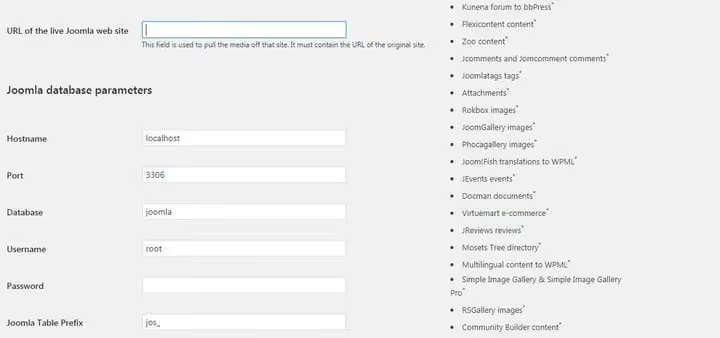
Klicka på "Testa databasanslutningen". Om anslutningen lyckas, konfigurera de återstående alternativen:
- Importera meta-nyckelord som taggar: aktivera
- Importera utvalda bilder: inaktivera (gratisversionen av tillägget gör ofta misstag och sätter den första bilden i inlägget istället för den faktiska utvalda bilden; det är bättre att åtgärda detta manuellt efter migreringen)
Videon nedan demonstrerar hela migreringsprocessen via FG Joomla to WordPress, inklusive parameterkonfiguration och den slutliga kontrollen:
Steg 4: Kör importen
Klicka på "Starta / återuppta importen". Tillägget börjar överföra artiklar, kategorier, bilder och mediafiler. Tidsåtgången beror på webbplatsens storlek: en liten blogg tar 2-5 minuter, en resurs med hundratals inlägg kan ta 15-20 minuter.
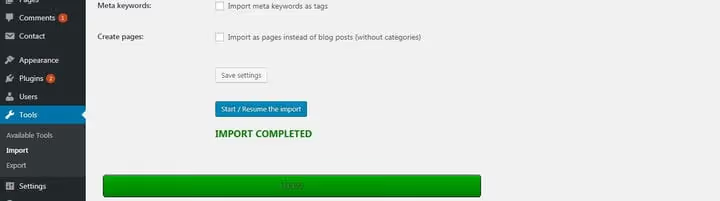
När det är klart visas "Importen är klar!". Bläddra ner i loggen och klicka på knappen "Ändra interna länkar"; tillägget kommer automatiskt att fixa alla URL:er i ditt innehåll så att de pekar på den nya WordPress-webbplatsen istället för den gamla Joomla-domänen:

En viktig bonus: FG Joomla to WordPress bevarar permalänkstrukturen exakt. Det innebär att du efter driftsättning inte behöver sätta upp omdirigeringar; webbadresserna förblir desamma, och sökmotorerna märker inte flytten.
Steg 5: Hantera utvalda bilder
Om du använde utvalda bilder i Joomla är detta den mest problematiska delen av migreringen. Även med importalternativet inaktiverat kan tillägget tilldela den första bilden från ett inlägg i stället för den faktiska utvalda bilden.
För en webbplats med ett dussin artiklar är det enklare att avmarkera importalternativet för utvalda bilder i inställningarna (steg 3) och sätta dem manuellt i den nya WordPress-installationen. För en stor webbplats är uppgiften icke-trivial; du behöver antingen premiumversionen av FG-tillägget (som hanterar utvalda bilder korrekt) eller ett skript för massersättning.
Steg 6: Flytta Joomla-moduler till WordPress-widgetar
Här blir skillnaden mellan CMS:erna påtaglig. I Joomla kan en modul placeras nästan var som helst. I WordPress lever widgetar i specifika temaytor: sidofält, sidfot, ibland sidhuvud.
Sidofält och sidfot
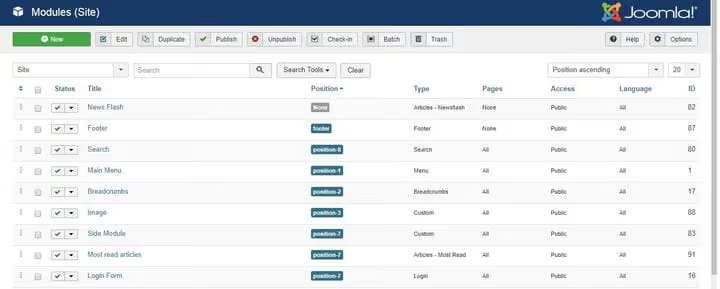
Om dina moduler låg i sidofältet eller sidfoten har du tur. De flesta WordPress-teman har widgetområden precis där. Så här ser en typisk Joomla-sajts modulyta ut:
Och här är WordPress widgetområde:
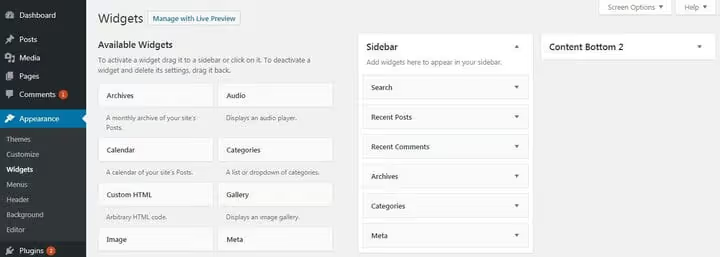
Strukturen är likartad. Nästa steg är enkel mekanik: öppna "Utseende → Widgetar" och dra de block du behöver till områdena:
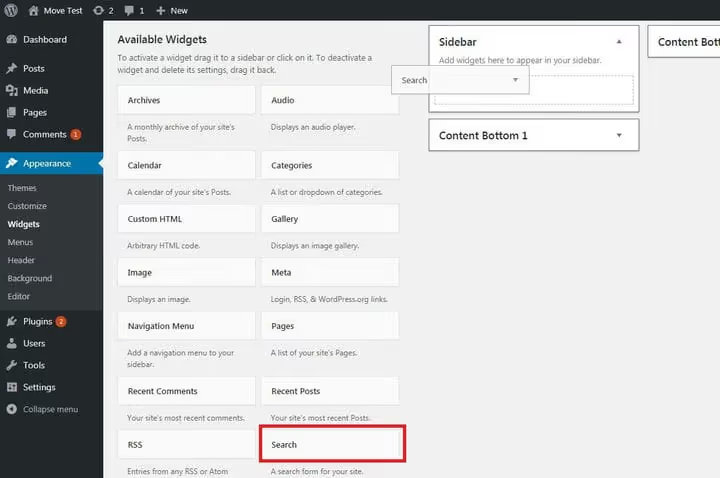
Hade du en sökmodul i Joomla? Lägg till standardwidgeten "Sök". Hade du en navigationsmeny? Widgeten "Meny". Senaste inlägg, kommentarer, kategorier: allt detta finns inbyggt.
Om en modul inte finns bland standardwidgetarna täcker troligen ett tillägg det. Din Joomla-sajt hade till exempel ett block för "Mest populära artiklar". I WordPress går du till "Tillägg → Lägg till nytt", skriver popular posts och hittar WordPress Popular Posts (version 7.4 i juni 2026, 300 000+ aktiva installationer):
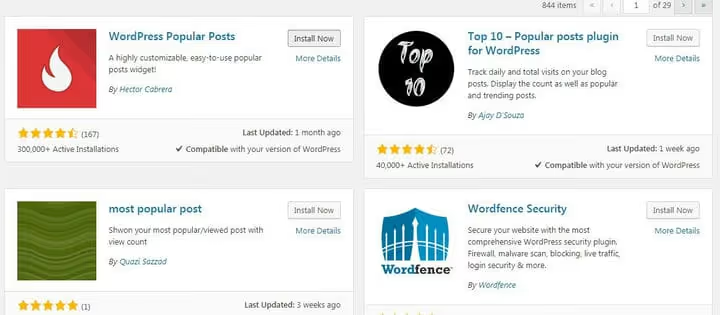
Installera, aktivera, så dyker ett nytt "WordPress Popular Posts"-block upp i widgetsektionen:
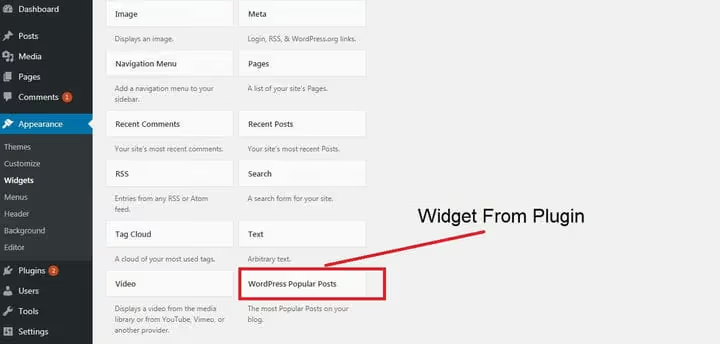
Samma princip gäller för alla andra Joomla-moduler: sök efter en motsvarighet bland WordPress-tillägg, installera och använd.
Logotyp och sidhuvudsbilder
För att placera en logotyp eller sidhuvudsbild utanför widgetområden använder du WordPress anpassningsverktyg: "Utseende → Anpassa". Beroende på tema hittar du alternativen i sektioner som "Webbplatsidentitet", "Sidhuvud" eller "Titel":
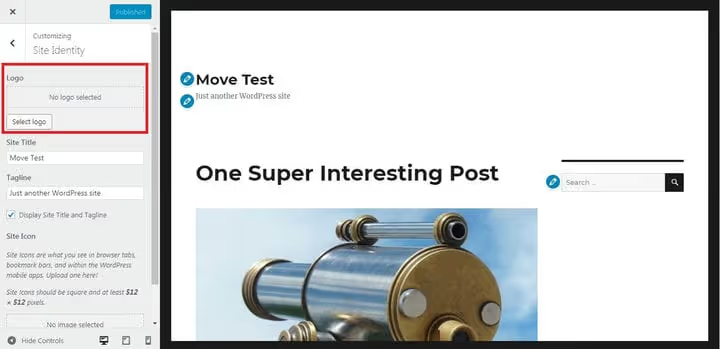
Om standardinställningarna inte räcker (du behöver placera ett block var som helst utan kodning), överväg teman med en inbyggd sidbyggare eller drag-och-släpp-tillägg för sidbyggare. De låter dig arrangera block var som helst med musen, utan en enda rad kod.
Kontaktformulär och banners
Tillägget överför inte Joomlas kontaktformulär. Men att skapa dem i WordPress tar fem minuter. Installera Contact Form 7 (version 6.1.6, 10+ miljoner aktiva installationer), det populäraste gratisformulärstillägget för WordPress:
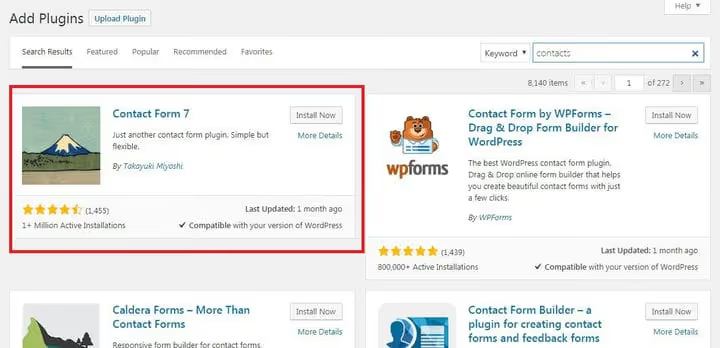
Efter aktivering visas ett "Kontakt"-menyalternativ i adminpanelen. Öppna ditt gamla formulär i Joomla och överför fälten manuellt genom att kopiera deras namn och typer:
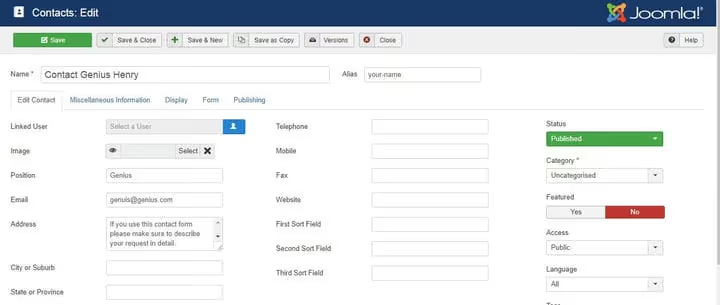
Skapa sedan ett nytt formulär i Contact Form 7 och fyll i fälten:
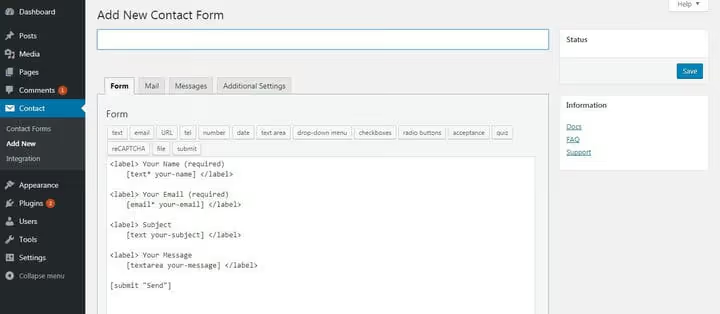
För banners, bildspel, gallerier och e-handelssektioner är logiken densamma: sök efter ett plugin som passar din uppgift i WordPress katalog. Om du behöver en webbutik lägger WooCommerce till full funktionalitet på ett par klick.
⁉️🤔 Vanliga frågor
Bevaras mina Google-rankningar efter flytten från Joomla till WordPress?
Ja, om URL-strukturen inte ändras. FG Joomla-pluginet kopierar permalänkar exakt. När WordPress-versionen har driftsatts på samma domän förblir adresserna intakta och omdirigeringar behövs inte. Knappen "Modify internal links" (steg 4) fixar korslänkar i innehållet så att de pekar på WordPress-versionen i stället för den gamla Joomla-domänen.
Kan jag migrera en webbplats från Joomla till WordPress manuellt?
Det går, men det är arbetskrävande: du måste manuellt exportera Joomla-tabeller, mappa fält till strukturen
wp_posts/wp_postmeta, konvertera kategorier och överföra mediafiler. För en webbplats med femtio artiklar innebär det dagars arbete. Om du inte skriver SQL i sömnen kommer pluginet att spara dig mycket tid.
Vad gör jag om min Joomla-webbplats är stor och komplex?
För komplexa projekt finns tre alternativ: premiumversionen av FG Joomla (stöder anpassade fält, utvalda bilder, användare), en specialiserad migreringstjänst med selektiv överföring per innehållstyp, eller en migreringsspecialist. För ett komplext projekt med icke-standardiserad arkitektur är det tredje alternativet ofta det mest pålitliga: det sparar veckor av felsökning och eliminerar dataförlust.
Överförs användare och konton?
Gratisversionen av FG Joomla överför dem inte; premiumversionen gör det (inklusive lösenord och roller). Tredjeparts migreringstjänster stöder också användaröverföring. Om det bara finns ett fåtal konton är det enklare att skapa dem manuellt i WordPress efter att innehållet har migrerats.
Vad händer med temat och designen efter överföringen?
Joomla-temat överförs inte. Detta är ingen bugg; det är en möjlighet att fräscha upp din design. Välj ett modernt WordPress-tema som visuellt liknar din ursprungliga stil. För komplexa layouter, använd sidbyggare som Elementor eller WPBakery; de låter dig återskapa vilken struktur som helst utan kod.
Är det värt att migrera 2026: det korta svaret
Om din Joomla-webbplats fungerar bra och utvecklas aktivt är migrering inget självändamål. Men om du känner att administrationen tar mer tid än att skapa innehåll, och plugin-ekosystemet fortsätter att krympa, lönar sig en flytt till WordPress snabbt.
FG Joomla to WordPress-pluginet eliminerar den största smärtpunkten: innehåll, bilder och permalänkar överförs automatiskt. Det mest tidskrävande steget (att noggrant flytta moduler till widgetar och återskapa kontaktformulär) tar en till två timmar även för en medelstor webbplats. Resultatet: en modern adminpanel, tillgång till över 60 000 gratis plugins och en community där du kan hitta svaret på vilken fråga som helst på en minut.

Ett professionellt team av skribenter och redaktörer specialiserade på att skapa kvalitetsinnehåll.