













🔄 Migrera från Joomla till WordPress: K2-överföring, steg för steg-guide 2026
Har du någonsin migrerat en webbplats från Joomla till WordPress? Om du har det minns du huvudvärken. Om inte, förbered dig: processen är ingen raketforskning, men det finns tre kritiska punkter där folk förlorar både innehåll och ett par dagar av sina liv.
Enligt data från W3Techs från juni 2026 driver WordPress 43,5% av alla webbplatser, nästan halva internet. Joomlas andel har sjunkit under 1,6% och fortsätter att krympa. Tema- och pluginutvecklare lämnar marknaden, webbhotell skräddarsyr sina paket för WP. Migrationen är sedan länge nödvändig, särskilt om du har ett innehållsprojekt eller en webbutik på Joomla med K2-komponenten.
Här nedan följer en steg-för-steg-plan för migrering, från backup till 301-omdirigeringar. Med två metoder för att överföra K2: den officiella vägen via ett betalt tillägg och en manuell SQL-metod för dig som inte är rädd för databaser. På slutet en genomgång av alternativ och en livevideo som demonstrerar processen.
💡 Snabb översikt:
- Skapa en fullständig backup av din Joomla-webbplats med Akeeba Backup och kör upp kopian på en lokal server.
- Installera en ny WordPress och det kostnadsfria pluginet FG Joomla to WordPress: det hämtar artiklar, kategorier, taggar och mediafiler.
- För K2-innehåll ansluter du det betalda K2-tillägget (24,99 €): det överför objekt, kategorier, taggar, bilder, gallerier och sätter automatiskt upp 301-omdirigeringar.
- Alternativt kan du kopiera K2-poster till Joomlas huvudinnehållstabell via en SQL-fråga. Denna metod fungerar för små webbplatser med högst ett par hundra objekt.
- Efter import konfigurerar du omdirigeringar från gamla Joomla-URL:er till nya WordPress-adresser, väljer ett tema och kontrollerar innehållet.
Steg 1: Fullständig backup av din Joomla-webbplats
Innan någon manipulation, backup. Inte partiell, inte "bara databasen", utan en komplett ögonblicksbild: filer, databas, media. Utan detta steg finns det ingen väg tillbaka.
Installera Akeeba Backup, en kostnadsfri Joomla-komponent som är branschstandard för säkerhetskopiering med tiotals miljoner nedladdningar. Efter installationen öppnar du Komponenter → Akeeba Backup och klickar på "Backup Now". Pluginet skapar ett arkiv med filändelsen .jpa som innehåller allt: motorfiler, databas, bildmapp med K2-bilder.
Ladda ner arkivet till din dator. Kör sedan upp en kopia av webbplatsen på en lokal server (Open Server Panel eller Local by Flywheel). Du behöver Akeeba Kickstart (också gratis): ladda upp .jpa-filen och kickstart.php till roten på din lokala värd, öppna den i webbläsaren och slutför återställningsguiden i fyra steg. Resultatet är en exakt kopia av din Joomla-webbplats som körs lokalt.
Kontrollera att den lokala webbplatsen öppnas utan fel och att alla sidor och bilder finns på plats. Först därefter går du vidare till att installera WordPress.
Steg 2: Installera WordPress och pluginet FG Joomla to WordPress
Skapa en ny värd på samma lokala server och installera en ny version av WordPress. Båda CMS-systemen måste finnas på samma server: FG-pluginet behöver direkt åtkomst till Joomla-databasen för att läsa tabeller.
I WordPress adminpanel går du till Plugins → Lägg till nytt, söker efter "FG Joomla to WordPress" och installerar den kostnadsfria versionen. Upphovsmannen är Frédéric Gilles; pluginet har testats med Joomla från version 1.5 till 6.x och har mer än 7 000 aktiva installationer på WordPress.org. Den kostnadsfria versionen överför:
- artiklar (introtext + fulltext) och kategorier;
- bilder och mediafiler, och laddar upp dem till WordPress mediebibliotek;
- taggar och metadata;
- författare (valfritt, med bevarat författarskap).
Vad den kostnadsfria versionen inte gör: den överför inte K2-innehåll, VirtueMart, EasyBlog eller andra Joomla-komponenter. Dessa kräver betalda tillägg.
Steg 3: Konfiguration och körning av importen
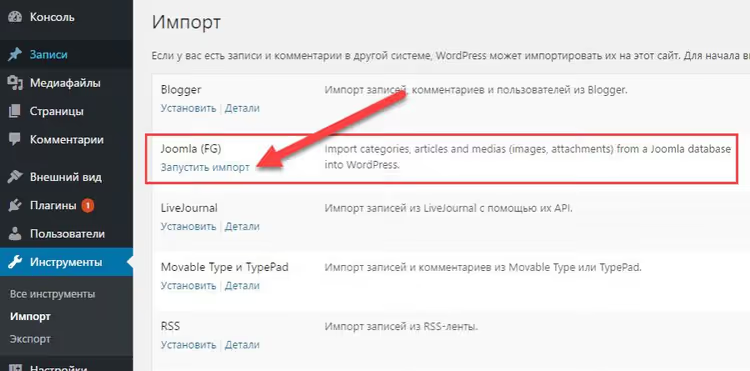
Efter att du har aktiverat pluginet går du till Verktyg → Importera och hittar raden "Joomla (FG)". Klicka på "Kör import".

På sidan som öppnas fyller du i fälten för Joomla-databasanslutningen:
- Värdnamn: vanligtvis
localhosteftersom båda databaserna finns på samma server; - Databas: namnet på Joomla-databasen;
- Användarnamn / Lösenord: MySQL-användarens inloggning och lösenord;
- Joomla-tabellprefix: tabellprefix,
jos_som standard, men kontrollera: det kan ha ändrats efter Akeeba-återställningen.
Klicka på "Testa databasanslutningen". Om uppgifterna är korrekta kommer pluginet att visa antalet artiklar, kategorier och mediafiler som hittats.
Därefter kommer avsnittet "Beteende". Viktiga inställningar:
- Importera introtext: lämna som "till innehållet" för artikelns huvudtext;
- Importera fulltext: också "till innehållet" så att hela texten fogas till introt;
- Importera bilder: obligatorisk inställning är "till WordPress mediebibliotek och i innehållet" så att bilder hamnar både i texten och mediebiblioteket;
- Importera media: om dina Joomla-artiklar innehöll PDF-filer eller ZIP-arkiv, aktivera detta alternativ.
Markera "Ta bort allt WordPress-innehåll före import" endast om WordPress-webbplatsen är helt tom. Om du redan har testinlägg eller sidor, avmarkera den.
Klicka på "Starta / Återuppta importen". Pluginet arbetar i AJAX-läge: det bearbetar data i bitar, visar en förloppsindikator och kraschar inte vid stora volymer. Att importera 500 artiklar tar 3-7 minuter på en lokal server. Stäng inte sidan förrän du ser meddelandet "Import slutförd".
Steg 4: Överföra K2-innehåll (två metoder)
K2 är den mest populära CCK-komponenten för Joomla: den används för bloggar, kataloger, portföljer och nyhetssektioner. Standardimporten i FG Joomla to WordPress ser inte K2-objekt eftersom de lagras i separata tabeller: k2_items, k2_categories och ett tiotal andra servicetabeller. Det finns två lösningar.
Metod A: K2-tillägg (rekommenderas)
Utvecklaren av FG Joomla to WordPress erbjuder ett separat K2-tillägg för €24.99. Det kräver huvudpluginet FG Joomla to WordPress Premium (€49.99). Totalt blir det cirka €75, och här är vad du får:
- K2-artiklar → WordPress-inlägg med bevarade ID:n (avgörande för omdirigeringar);
- K2-kategorier, inklusive nästlade sådana, blir WordPress-kategorier;
- ytterligare kategorier från tabellen
k2_categories_xref; - taggar, kommentarer och bilder: utvald bild, gallerier, bildtexter;
- video (YouTube-länkar konverteras till oEmbed);
- bilagor och anpassade fält, exporterbara till ACF-fält eller Toolset Types;
- författare med avatarer via User Profile Picture;
- automatiska 301-omdirigeringar från gamla K2-url:er till nya WordPress-inlägg.
Installationen är enkel: köp Premium, installera det över gratisversionen, och köp sedan K2-tillägget. Nästa gång du kör importen visas en "K2"-flik i gränssnittet med inställningar för vilka fält som ska överföras, hur gallerier ska hanteras och vart anpassade fält ska konverteras.
Det här är vägen att gå för sajter med hundratals K2-artiklar och komplexa kategoristrukturer. Pluginet sparar dagar av manuellt arbete.
Metod B: Manuell SQL-överföring (för små sajter)
Om du har få K2-artiklar (dussintal, inte hundratals) och ingen budget för pluginet kan du kopiera K2-poster till Joomlas huvudinnehållstabell via SQL. Konceptet är enkelt: båda tabellerna (main_content för Joomla-artiklar och main_k2_items för K2-artiklar) finns i samma databas. Kopiera data från den andra till den första, så plockar standardimporten i FG upp dem som vanliga artiklar.
Öppna phpMyAdmin på din lokala server, välj Joomla-databasen och kör denna fråga:
1 REPLACE INTO `jos_content` (`id`, `title`, `alias`, `catid`, `introtext`, `fulltext`, `created`, `created_by`, `publish_up`, `publish_down`, `access`) 2 SELECT `id`, `title`, `alias`, `catid`, `introtext`, `fulltext`, `created`, `created_by`, `publish_up`, `publish_down`, `access` 3 FROM `jos_k2_items`;
Ersätt jos_ med ditt tabellprefix. Efter att du kört frågan visas K2-artiklarna i Joomla-administratörens "Artiklar"-sektion som vanliga artiklar. Kör FG-importen igen, så ser pluginet dem och överför dem till WordPress.
Viktigt: den här metoden överför endast grundläggande fält (titel, alias, text, datum, författare). K2-bilder, taggar, anpassade fält och gallerier ligger kvar i K2-tabellerna. Du måste överföra dem manuellt eller använda K2-tillägget ändå. Dubblettposter (om en artikel fanns både i Joomla och K2) kommer också att kräva manuell rensning. Metoden fungerar, men för en seriös sajt är det vettigare att skaffa tillägget.
Steg 5: Omdirigeringar, tema och slutlig verifiering
Importen är klar. Men sajten är inte redo än: gamla Joomla-URL:er leder ingenstans, det finns inget tema och en del innehåll kan ha förskjutits.
301-omdirigeringar. Joomla formaterar URL:er annorlunda än WordPress: /component/k2/item/123-nazvanie jämfört med /nazvanie/. Utan omdirigeringar kommer sökmotorer att se hundratals 404-fel. Om du använde K2-tillägget ställer det in omdirigeringar automatiskt (regler läggs till i .htaccess). Om inte, installera tillägget Redirection och skapa regler manuellt för dina mest besökta sidor. Täck åtminstone huvudkategorierna och de 20 främsta sidorna efter trafik från Google Search Console.
Tema. Joomla-mallar konverteras inte till WordPress-teman; välj ett nytt. För en innehållssajt fungerar Astra, GeneratePress eller Kadence bra: lätta, snabba, med flexibel anpassning utan kod. Importera en startmall, konfigurera sidhuvud och sidfot och anslut typsnitt.
Innehållsverifiering. Gå igenom alla importerade sidor: kontrollera om layouter har förskjutits, om några interna länkar till Joomla-sidor är trasiga och om bilder laddas korrekt. Tillägget Broken Link Checker skannar sajten och visar alla problematiska URL:er.
Sista finputs. Om din Joomla-sajt hade SSL, konfigurera HTTPS på WordPress. Om du hade filerna robots.txt eller sitemap.xml med anpassade regler, överför dem till ditt SEO-tillägg: Rank Math eller Yoast SEO.
Alternativ till FG Joomla to WordPress
FG är inte det enda verktyget. För fullständighetens skull, här är tre alternativ.
CMS2CMS. En molnbaserad migreringstjänst som stöder dussintals CMS-plattformar. Ingen installation av tillägg krävs: anslut båda sajterna, välj vad som ska överföras och starta processen. Priset beror på datamängden: för en typisk sajt med 250 sidor, cirka $75; för en liten, mindre. Plus: överför K2 och VirtueMart direkt. Minus: ytterligare moduler som SEO-migrering debiteras separat; endast en demomigrering på 10 poster är tillgänglig gratis.
gConverter. Specialiserar sig specifikt på Joomla → WordPress-migreringar. Erbjuder både ett gör-det-själv-tillägg och en komplett "nyckelfärdig" migrering med omdirigeringstjänster. Priserna börjar på $99 för startpaketet. Fungerar med K2, EasyBlog, VirtueMart och JoomShopping.
Manuell överföring via CSV. Exportera innehåll från Joomla till CSV med tillägget J2XML eller liknande, och importera sedan till WordPress via WP All Import. Den här vägen är för dem som behöver full kontroll över varje fält. Arbetsintensivt, men fullt anpassningsbart: du kan länka om bilder, räkna om ID:n och slå samman kategorier i farten.
För en typisk innehållssajt är kombinationen FG + K2-tillägget den mest direkta och prisvärda vägen. Alternativ är meningsfulla om du har en webbutik på VirtueMart eller JoomShopping (där du behöver överföra ordrar och produkter till WooCommerce) eller om en byrå hanterar migreringen med budget för nyckelfärdiga tjänster.
⁉️🤔 Vanliga frågor
FG-tillägget ser inte Joomla-databasen. Vad ska jag göra?
Kontrollera att båda CMS-systemen finns på samma server, vanligtvis
localhost. För fjärranslutningar, ange serverns IP eller domän i fältet Hostname. Se till att MySQL-användaren har läsbehörighet för båda databaserna. Om sajterna finns på olika värdar är det mest pålitliga alternativet att distribuera en kopia av Joomla lokalt via Akeeba Kickstart och importera från den lokala servern.
Kan jag överföra K2 gratis, utan Premium och tillägget?
Ja, men med begränsningar. SQL-metoden från steg 4 överför grundläggande fält: titel, text, datum. K2-bilder, taggar, gallerier, anpassade fält och kommentarer finns kvar i de gamla tabellerna och måste överföras manuellt. För en sajt med 20-30 artiklar och ingen komplex struktur fungerar detta tillvägagångssätt. För allt annat betalar €75 för Premium + K2-tillägget sig redan första dagen i sparad tid.
Vad ska jag göra med gamla Joomla-URL:er efter migreringen?
Sätt upp 301-omdirigeringar. K2-tillägget gör detta automatiskt (regler skrivs till
.htaccess). Utan tillägget, installera det kostnadsfria tillägget Redirection och skapa regler för nyckelsidor manuellt. Använd Google Search Console som vägledning: exportera de 20 främsta URL:erna efter trafik och mappa var och en till sin nya WordPress-adress. Du kan omdirigera återstående sidor allteftersom du upptäcker 404-fel i loggarna.
Vilket WordPress-tema är bäst efter migrering från Joomla?
Universella val för ett innehållsprojekt är Astra, GeneratePress eller Kadence. Alla tre är lätta: laddningstid under 0,5 sekunder med cachning, och flexibel anpassning utan kod. Om du behöver ett tema som visuellt liknar din gamla Joomla-mall, titta på OceanWP eller Neve, som har omfattande startsajtbibliotek. Undvik tunga teman med dussintals inbyggda tillägg: de kommer att äta upp hastighetsvinsterna du försökte uppnå genom att migrera.
Migreringen stannade halvvägs. Hur fortsätter jag?
FG Joomla to WordPress stöder att stoppa och återuppta importer: stäng inte sidan med förloppsindikatorn, eftersom tillägget kommer ihåg sin position. Om sidan stängdes ändå, kör importen igen så hoppar tillägget över redan överförda poster. Innan du startar om, kryssa inte i "Remove all WordPress content before import." I värsta fall, återställ WordPress från en säkerhetskopia och starta importen på nytt.
Migrera själv eller betala för en tjänst: vad ska man välja
För en typisk innehållssajt på Joomla med K2 klarar kombinationen Akeeba Backup + FG Joomla to WordPress + K2-tillägget jobbet på en kväll. Du betalar €75 och kontrollerar processen från början till slut.
Om du har en webbutik på VirtueMart eller JoomShopping förändras bilden: produkter, ordrar och kunder måste flyttas till WooCommerce utan förluster. Premiumversionen av FG med tillägg kan hantera detta, men installationen är mer komplex. Ett alternativ är gConverter eller CMS2CMS med nyckelfärdiga migreringstjänster. Du betalar från $75 till flera hundra dollar och får en färdig WordPress-butik med omdirigeringar och verifierat innehåll.
Huvudregeln vi har lärt oss från dussintals migreringar: gör alltid en fullständig säkerhetskopia och testa alltid migreringen på en lokal kopia. En live-sajt förlåter inte brådska.

Ett professionellt team av skribenter och redaktörer specialiserade på att skapa kvalitetsinnehåll.