













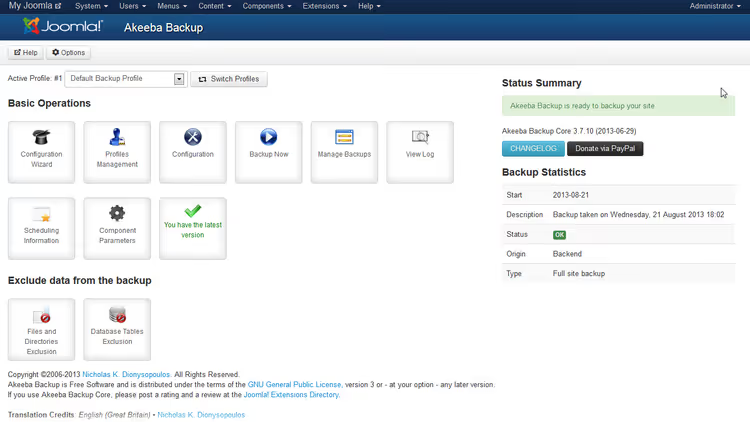
🚀 Återställa Joomla från backup: komplett guide till Akeeba Kickstart
En Joomla-webbplats kraschade efter en misslyckad uppdatering. Webbhotellet stängde plötsligt ditt konto. Eller så flyttar du helt enkelt ett projekt från en lokal server till produktion och vill inte bygga om allt manuellt. I alla dessa scenarier varar paniken precis tills du kommer ihåg din backup.
Men en .jpa-fil återställer sig inte själv. Du behöver ett verktyg som kan rulla ut arkivet med databasen, filerna och webbplatsinställningarna, även om den gamla Joomla-installationen inte längre laddar. Och ett sådant verktyg finns: Akeeba Kickstart, ett gratis PHP-skript från utvecklarna av Akeeba Backup, som gör återställningen steg-för-steg och förutsägbar.
Vi går igenom hela cykeln: från uppladdning av kickstart.php till första inloggningen i adminpanelen på den återställda webbplatsen.
💡 Snabb översikt:
- Checklista före start: vad du ska kontrollera innan du kör Kickstart
- Steg 1: ladda upp kickstart.php och
.jpa-arkivet till webbplatsens rot - Steg 2: kör skriptet och ANGIE:s inledande kontrollskärm
- Steg 3: databasåterställning med konfiguration av värd, databasnamn, användarnamn och lösenord
- Steg 4: webbplatsinställningar: sökvägar, tidszon, admin-e-post
- Steg 5: slutlig städning, ta bort installationsfiler och verifiera resultatet
Vad Akeeba Kickstart är och när du behöver det
Kickstart är en enda PHP-fil som du laddar upp till servern tillsammans med backuparkivet. När den startas extraherar den en mikroapplikation som heter ANGIE (Akeeba Next Generation Installer Engine) från arkivet, och ANGIE guidar dig sedan genom fyra steg: miljökontroll, databasåterställning, webbplatskonfiguration och städning.
Arkivet skapas av komponenten Akeeba Backup, antingen gratis (Core) eller betald (Pro, från 50 €/år). Den aktuella versionen, Akeeba Backup 10.x, är fullt kompatibel med Joomla 5 och PHP 8.3. Men Kickstart kan också återställa arkiv skapade av äldre versioner, inklusive JPA-filer från Joomla 3 och 4.
Tre typiska scenarier där Kickstart är oumbärligt:
- Webbplatskrasch. Joomla visar en vit skärm eller ett databasfel, adminpanelen är otillgänglig, men backuparkivet finns på webbhotellet.
- Migrering till en ny server. Du byter webbhotell, Kickstart ersätter automatiskt parametrarna för den nya miljön.
- Lokal testning. Du rullar ut en kopia av produktionswebbplatsen på OpenServer/XAMPP för att experimentera med uppdateringar.
Checklista före återställning
Innan du kör kickstart.php, kontrollera dessa fem punkter. Var och en är en potentiell felkälla som kan förvandla en 5-minuters återställning till en timmes felsökning.
1. PHP-version på servern. Joomla 5 kräver PHP 8.1+, Joomla 4 kräver PHP 7.4+, Joomla 3 kräver PHP 7.2+. Om du återställer ett gammalt arkiv på ett modernt webbhotell kommer Kickstart att varna om inkompatibilitet, men det är bättre att kontrollera PHP-versionen i webbhotellets panel i förväg.
2. Databasåtkomst. Du behöver: databasvärd (vanligtvis localhost), databasnamn, användarnamn och lösenord. På ett nytt webbhotell skiljer sig dessa uppgifter från de gamla, så skapa en tom databas via kontrollpanelen (cPanel/DirectAdmin/ISPmanager) innan du startar Kickstart.
3. Joomla-administratörslösenord. ANGIE kommer att begära superanvändarlösenordet i det fjärde steget. Om lösenordet är förlorat kan du återställa det via phpMyAdmin efter återställningen, men det är ett extra steg.
4. Backupfil i roten. Arkivet (.jpa, .zip eller .jps) måste finnas i samma mapp som kickstart.php. Om du återställer över en befintlig installation, placera båda filerna i Joomla-webbplatsens rot (samma plats där configuration.php finns).
5. Språkfil (för icke-engelskt språk). Kickstart är som standard på engelska. Om du behöver det ryska installationsgränssnittet, ladda ner ru-RU.kickstart.ini från den officiella Akeeba-webbplatsen och placera den bredvid kickstart.php.
Steg 1. Ladda ner Kickstart och förbereda filer
Ladda ner den aktuella versionen av kickstart.php från den officiella Akeeba Kickstart Download-sidan. Det är en enda fil på cirka 700 KB, ingenting behöver installeras.
Ladda upp två filer till servern i webbplatsens rotmapp:
kickstart.php, själva återställningsskriptetsite-www.example.com-20260501-120000.jpa, ditt backuparkiv (namnet kan variera)
Om du återställer inte till roten utan till en undermapp (till exempel /joomla-test/), placera båda filerna där. Viktigt: arkivet och kickstart.php måste finnas i samma katalog, annars kommer skriptet inte att se backupen vid valsteget.
För uppladdning, använd en FTP-klient (FileZilla, WinSCP) eller webbhotellets filhanterare. Efter uppladdning, se till att mappbehörigheterna tillåter PHP-skriptet att skriva till den (vanligtvis räcker 755).
Steg 2. Köra Kickstart, inledande kontrollskärm
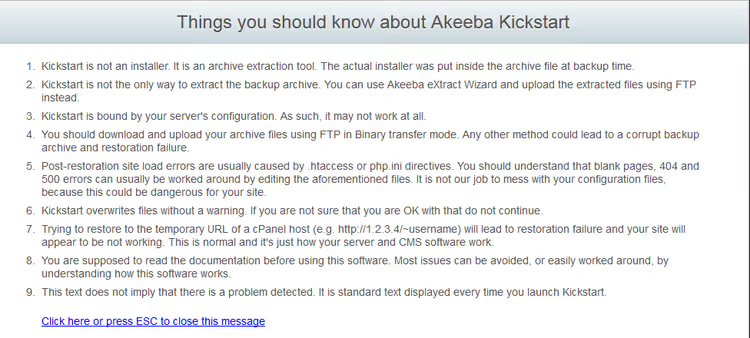
Öppna https://your-site.com/kickstart.php i din webbläsare. Det första du ser är en informationsskärm med titeln "What you should know about Akeeba Kickstart" med varningar. Här påminner Kickstart dig om att återställningen kommer att skriva över befintliga webbplatsfiler och rekommenderar att du gör en ny kopia av arkivet.
Tryck på ESC eller klicka på varningsstängningslänken. ANGIE-skärmen öppnas med en inledande miljökontroll:
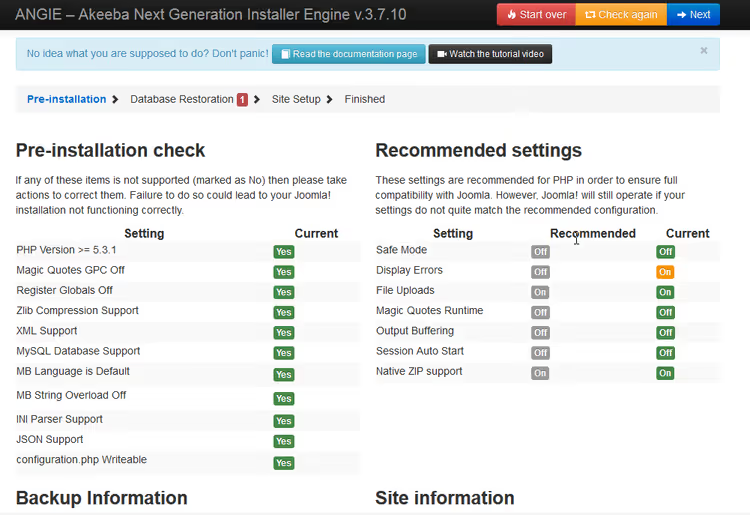
ANGIE kontrollerar PHP-versionen, tillgängliga moduler, skrivbehörigheter och arkivkompatibilitet. Gröna rader betyder att allt är bra. Gult betyder varningar (du kan fortsätta). Rött betyder kritiska fel som måste åtgärdas innan du fortsätter (vanligtvis relaterade till PHP-version eller saknade mysql/mysqli/pdo_mysql-moduler).
Om kontrollen godkänns, klicka på den blå Next-knappen.
Steg 3. Databasåterställning
Det mest kritiska steget. ANGIE visar alla databasanslutningsparametrar som hämtats från arkivet, men de är från den gamla servern. Om du migrerar webbplatsen till ett nytt webbhotell måste varje fält kontrolleras och ersättas vid behov:
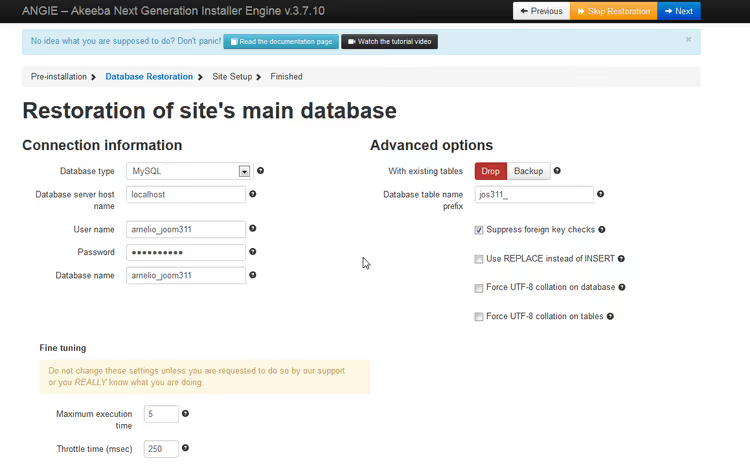
- Databasserver värdnamn, på de flesta webbhotell är det
localhost, men vissa leverantörer (till exempel SiteGround, WP Engine) använder fjärrdatabasservrar. Kontrollera i ditt webbhotells kontrollpanel. - Användarnamn och Lösenord, inloggningsuppgifterna för databasanvändaren du skapade i webbhotellets panel.
- Databasnamn, namnet på den nya databasen. På cPanel-webbhotell innehåller det ofta kontoprefixet:
username5_databasename. - Tabellprefix, ingen anledning att ändra om du inte medvetet vill använda ett annat prefix (till exempel för att ha flera Joomla-installationer i en databas).
När du har fyllt i, klicka på Nästa. ANGIE importerar alla tabeller. Processen tar från några sekunder upp till ett par minuter, beroende på databasens storlek.
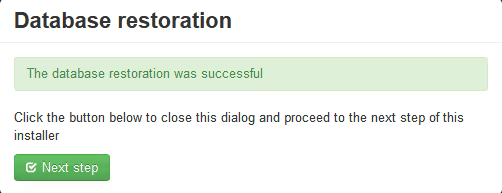
När den gröna bekräftelsen visas, klicka på Nästa steg för att gå vidare till webbplatsinställningar.
Steg 4. Webbplatsinställningar
På den här skärmen erbjuder ANGIE dig att justera Joomla-webbplatsens parametrar:
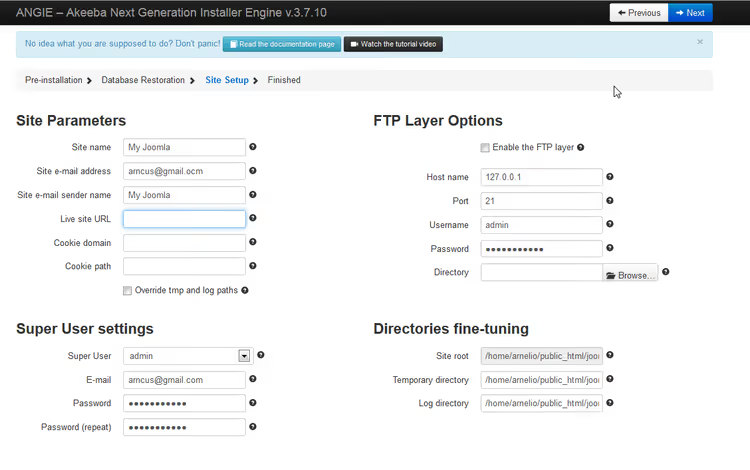
Viktiga fält:
- Webbplatsnamn, webbplatsens namn. Du kan ändra det nu eller senare i adminpanelen.
- Webbplats-URL och Filsystemssökväg, bestäms automatiskt av Kickstart för den nya platsen. Kontrollera att URL:en börjar med rätt protokoll (
https://). - **Admin **E-post, administratörens e-postadress för Joomlas systemaviseringar.
- Tidszon, tidszonen. För ryskspråkiga webbplatser, vanligtvis
Europe/MoscowellerEurope/Kaliningrad. - SSL/HTTPS, aktivera Tvinga SSL om ett SSL-certifikat är konfigurerat på den nya servern.
Klicka på den blå Nästa-knappen. ANGIE tillämpar inställningarna och skriver dem till configuration.php.
Steg 5. Slutförande och rensning
När du har tillämpat inställningarna visas en skärm med en varning om möjliga sökvägsskillnader (relevant vid migrering mellan servrar) och en knapp för att radera installationsfiler:
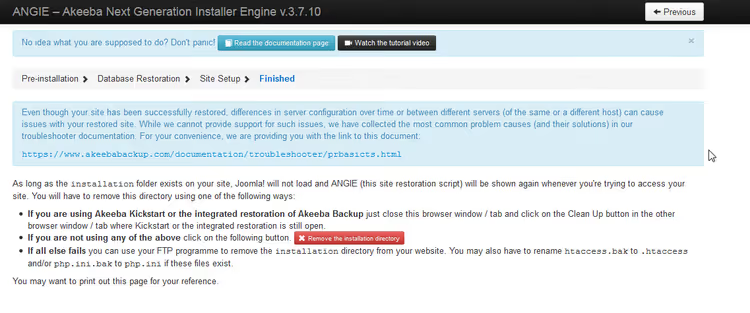
Se till att klicka på knappen för att radera installationsfiler, detta tar bort kickstart.php, ANGIE och temporära skript. Om du hoppar över detta steg lämnar du en körbar PHP-fil på servern som potentiellt kan användas av en angripare för att skriva över webbplatsen.
Nästa skärm är den sista:
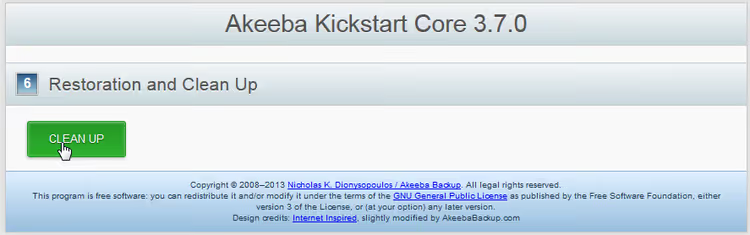
Klicka på den gröna knappen för att starta rensningen. Kickstart raderar alla sina filer och visar den sista skärmen:
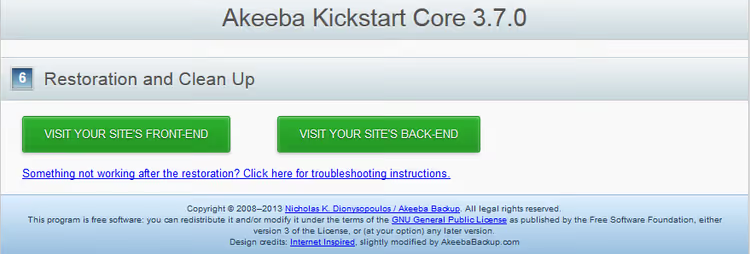
Klart. Från den här skärmen kan du direkt gå till webbplatsen (frontend) eller adminpanelen (backend) via länkarna, kontrollera att allt fungerar: sidor laddas, adminpanelen öppnas, databasen finns på plats.
Vad som kan gå fel och hur du åtgärdar det
Felet "Could not connect to database". ANGIE kan inte ansluta till MySQL med de angivna parametrarna. Kontrollera: att databasvärden är korrekt (på vissa webbhotell är det inte localhost utan en fjärrserver), att användarnamn och lösenord stämmer med dem du skapade i webbhotellets panel, och att användaren har beviljats alla rättigheter på databasen.
Vit skärm efter återställning. Oftast beror det på inkompatibel PHP-version. Joomla 3 körs inte på PHP 8.2+. Lösning: växla tillfälligt PHP-version i webbhotellets panel, logga in i adminpanelen, uppdatera Joomla till den aktuella versionen och återgå sedan till PHP 8.2+.
Felet "Table prefix mismatch". Du angav ett tabellprefix som inte finns i säkerhetskopian. Fältet Table prefix i steg 3 ska lämnas som ANGIE fyllde i det från arkivet, det läser av det från configuration.php inuti säkerhetskopian.
Interna länkar trasiga / trasiga bilder. Detta händer vid migrering från en undermapp till roten eller tvärtom. Logga in i Joomlas adminpanel efter återställningen, öppna "Global konfiguration" och spara om den, Joomla räknar om sökvägarna.
Video: återställa en Joomla-webbplats via Akeeba Kickstart
Om du arbetar med Kickstart för första gången är det bra att se hela processen en gång i ett live-exempel. En video från den officiella Akeeba-kanalen visar återställning från filuppladdning till första inloggningen i adminpanelen:
⁉️🤔 Vanliga frågor
Kan man återställa en Akeeba-säkerhetskopia utan Kickstart?
Ja, men det är omständligt.
.jpa-arkivet kan packas upp med verktygeteXtract Wizard(ingår i Akeeba Backup) på en lokal dator, ladda sedan upp filerna manuellt via FTP och importera SQL-dumpen via phpMyAdmin. Kickstart automatiserar hela denna kedja, från uppackning av arkivet till att skriva parametrar tillconfiguration.php. Tekniskt sett är.jpaett tar-arkiv komprimerat med gzip, med Akeebas egen rubrikformat. Varken WinRAR eller 7-Zip kan läsa det direkt, endast via eXtract Wizard eller Kickstart.
Vad gör jag om Kickstart inte hittar säkerhetskopian?
Första orsaken: arkivet ligger inte i samma mapp som kickstart.php. Andra: filändelsen skiljer sig från
.jpa,.zipeller.jps(webbhotellet kan ha döpt om det vid uppladdning). Tredje: filnamnet innehåller icke-latinska tecken eller mellanslag, Kickstart känner inte igen dem på vissa servrar. Döp om arkivet till ett enkelt latinskt namn sombackup.jpaoch försök igen. Om filen är större än 2 GB, kontrollera att PHP på servern är kompilerat med 64-bitars heltalsstöd och att gränserna förupload_max_filesizeochpost_max_sizeiphp.iniär tillräckliga. För stora arkiv är det bättre att ladda upp filen via FTP istället för via ett webbformulär.
Kan man återställa ett arkiv till en server med en annan Joomla-version?
Kickstart återställer exakt den Joomla-version som fanns i arkivet. Om du gjorde en säkerhetskopia av Joomla 4 och vill ha Joomla 5 på den nya servern, återställ först Joomla 4 och uppdatera den sedan på standardvägen via "Komponenter → Joomla-uppdatering". Direkt konvertering av arkivet mellan huvudversioner finns inte. ANGIE kontrollerar kompatibiliteten för PHP-versionen från arkivet med den som finns tillgänglig på servern. Vid migrering från Joomla 3 till ett modernt webbhotell kan du behöva tillfälligt nedgradera PHP-versionen till 7.4, återställa webbplatsen, uppdatera Joomla till 5 och sedan uppgradera PHP till 8.2+.
Hur skiljer sig Kickstart från vanlig återställning via webbhotellets backup?
Webbhotellets backup (cPanel, DirectAdmin) återställer hela kontot på en gång, filer, databaser, e-post, inställningar. Detta är överflödigt när du bara behöver återställa en Joomla-webbplats. Kickstart återställer en specifik webbplats och skriver om databasanslutningsparametrar och sökvägar för den nya miljön, det kan inte webbhotellets backup göra, den återställer gamla sökvägar och webbplatsen fungerar inte på en annan server. Samtidigt är Kickstart gratis och oberoende av leverantör. Du kan migrera en webbplats från vilket webbhotell som helst till vilket annat som helst, med bara säkerhetskopian och kickstart.php. Detta gör det till ett migreringsverktyg, inte bara ett verktyg för katastrofåterställning.
Måste man radera kickstart.php efter slutförandet?
Absolut. ANGIE erbjuder automatisk radering i det sista steget, hoppa inte över det. En kickstart.php-fil som lämnas kvar på servern är ett körbart skript som, när det körs igen, kan skriva över en fungerande webbplats med arkivet. Klicka på knappen för att radera installationsfiler och kontrollera sedan via FTP att kickstart.php och mappen
installation/verkligen har försvunnit.
Hur du återställer en Joomla-webbplats utan förluster: slutlig checklista
Hela återställningsprocessen via Akeeba Kickstart ryms i fem steg och tar 10-15 minuter med databasuppgifter förberedda i förväg. Huvudsaken är att inte hoppa över checklistan före start och att vara noga med att radera installationsfiler efter slutförandet.
Om du regelbundet migrerar webbplatser mellan servrar eller testar uppdateringar på en lokal kopia, förvara kickstart.php och ett färskt arkiv i en separat mapp på din dator. Kombinationen "Akeeba Backup för att skapa säkerhetskopior + Kickstart för återställning" täcker praktiskt taget alla Joomla-scenarier för nödåterställning utan att du behöver röra kommandoraden eller phpMyAdmin.

Ett professionellt team av skribenter och redaktörer specialiserade på att skapa kvalitetsinnehåll.