













🛠 Hur du installerar WordPress på localhost: XAMPP, MAMP och WAMP
Ett nytt plugin kraschade adminpanelen, och din kund behöver en fix till ikväll. Eller så har du precis börjat med WordPress och är rädd för att experimentera på en live-sajt. Båda situationerna har samma lösning: en lokal server på din egen dator.
Det här är din personliga sandlåda. Du kan installera dussintals teman, krascha databasen och rulla tillbaka ändringar utan att någon ser något. När allt är klart överför du resultatet till webbhotellet i ett enda arkiv.
Här nedanför finns tre beprövade verktyg för att köra WordPress lokalt: XAMPP, MAMP och WAMP. Vi går igenom var och en steg för steg med fullständiga skärmdumpar, från nedladdning till första inloggningen i adminpanelen.
💡 Snabb översikt:
- Ladda ner och installera en lokal server: XAMPP för Windows/Mac/Linux, MAMP för macOS, WAMP för Windows
- Skapa en databas via phpMyAdmin och lägg till WordPress-filer i htdocs-mappen
- Kör den fem minuter långa WordPress-installationen och logga in på din lokala sajts adminpanel
Vad är localhost och varför behöver wordpressutvecklare det
Localhost är en miljö på din dator som fungerar som ett webbhotells server. Inget domänköp, inga månadsavgifter, inget internet behövs under utvecklingen.

När WordPress är installerat lokalt får du fyra specifika fördelar. För det första är det bara du som ser felen; besökare märker aldrig att sajten kraschade tre gånger under en kvälls testande. För det andra är filredigering omedelbar: du slipper vänta på FTP-uppladdningar efter varje ändring i functions.php. För det tredje får du en djupare förståelse för hur WordPress fungerar eftersom du manuellt skapar databasen och redigerar wp-config.php. Viktigast av allt, det är gratis. Du börjar betala för webbhotell först när sajten är redo att publiceras.
Att installera WordPress på en lokal server innebär tre oföränderliga steg, oavsett vilket verktyg du väljer: sätt upp miljön (Apache + MySQL + PHP), ladda ner WordPress kärnfiler från wordpress.org och kör den fem minuter långa installationen genom att ange dina databasuppgifter. Låt oss nu titta på detaljerna för varje verktyg.
Steg 1: XAMPP, en plattformsoberoende server för Windows, Mac och Linux
XAMPP paketerar Apache, MariaDB, PHP och Perl i en enda installationsfil. Det fungerar på alla plattformar, är gratis och har uppdaterats sedan 2003. För WordPress-installation behöver du två av dess moduler: Apache (webbservern) och MySQL (databasen).
Ladda ner och installera XAMPP
Ladda först ner installationsfilen från den officiella Apache Friends-webbplatsen. Välj versionen för ditt operativsystem; byggen med PHP 8.x finns tillgängliga.
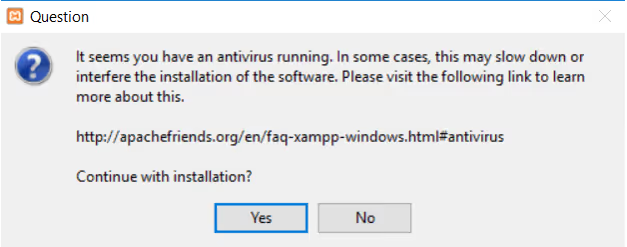
Om ditt antivirus visar en varning, klicka på "Ja". XAMPP står inte i konflikt med säkerhetsprogramvara, men installationsprogrammet ändrar systemportar, vilket ibland utlöser ett falskt alarm.
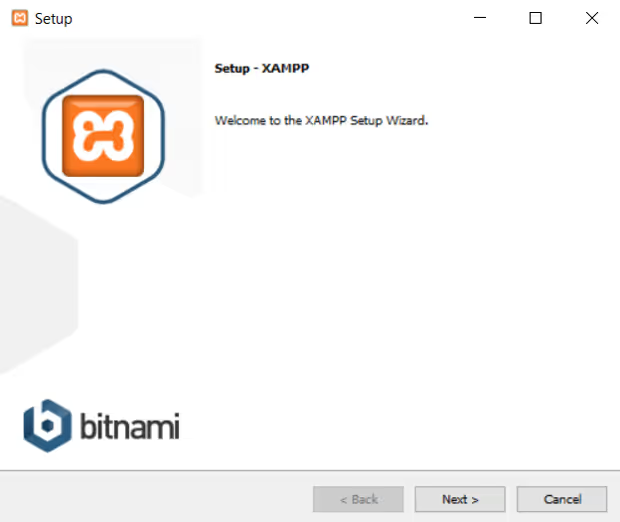
På välkomstskärmen klickar du på Next.

I komponentvalssteget är två kritiska: MySQL och phpMyAdmin. Utan dem kommer WordPress inte att köras. Du kan avmarkera resten; de behövs inte för lokal utveckling med WordPress.
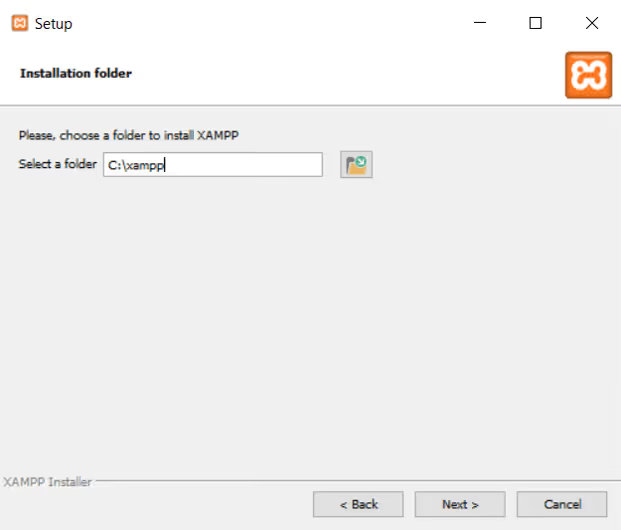
Låt installationssökvägen stå kvar på standard, vanligtvis C:\xampp. Det gör det enklare att hitta mappen htdocs senare.
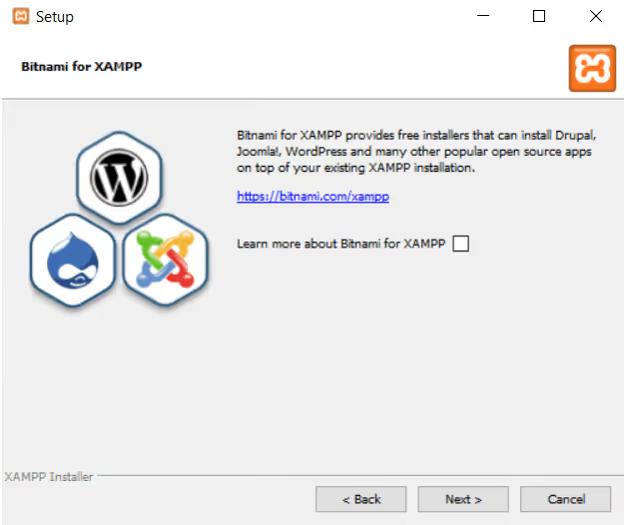
Bitnami är en separat CMS-installerare för Joomla, Drupal och liknande plattformar. Du behöver den inte för WordPress; avmarkera rutan och klicka på Next.
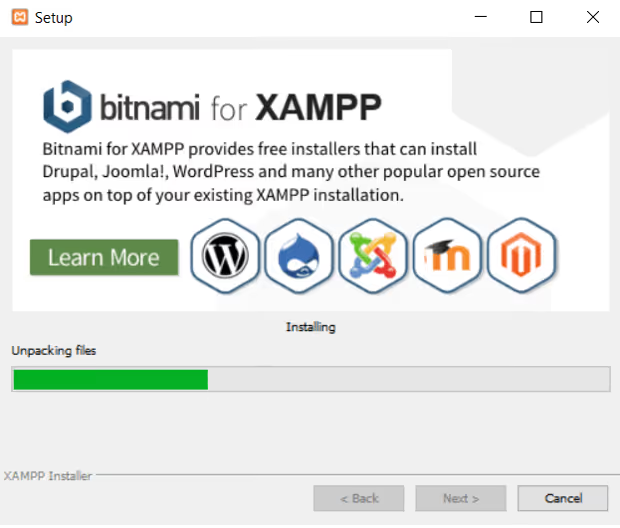
Installationen tar en minut eller två beroende på din diskhastighet.
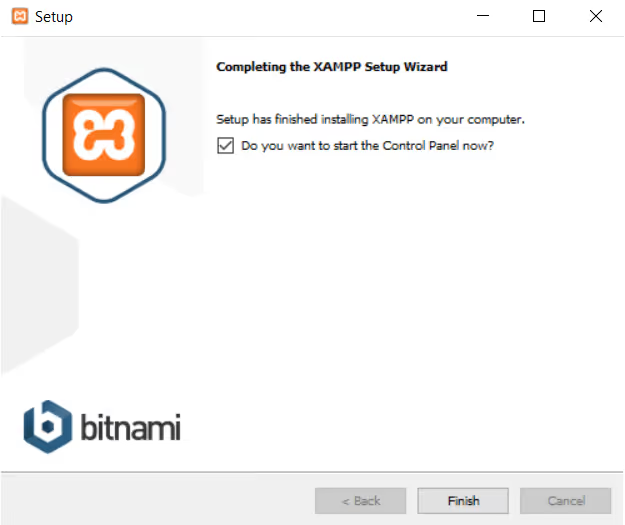
När den är klar, låt "Launch control panel" vara markerad och klicka på Finish.
Starta XAMPP och kontrollera att det fungerar
I kontrollpanelen klickar du på Start-knapparna bredvid Apache och MySQL.
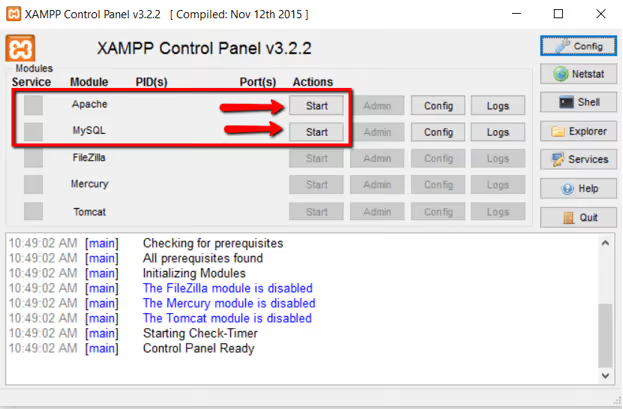
Indikatorerna blir gröna, vilket betyder att servern körs.
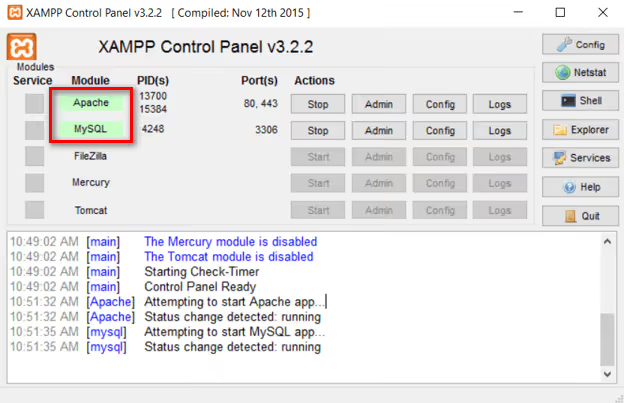
Öppna en webbläsare och gå till http://localhost. Om du ser XAMPP:s välkomstsida är allt korrekt uppsatt. Om port 80 är upptagen (till exempel av Skype), kommer XAMPP att erbjuda att byta port under installationen (vanligtvis till 8080), och i så fall blir adressen http://localhost:8080.
Lägga till WordPress-filer och skapa en databas
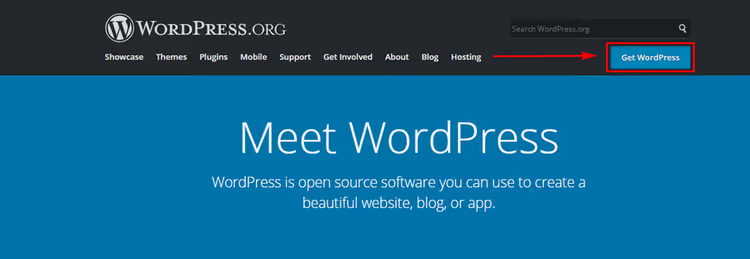
Ladda ner den senaste versionen av WordPress från den officiella webbplatsen.
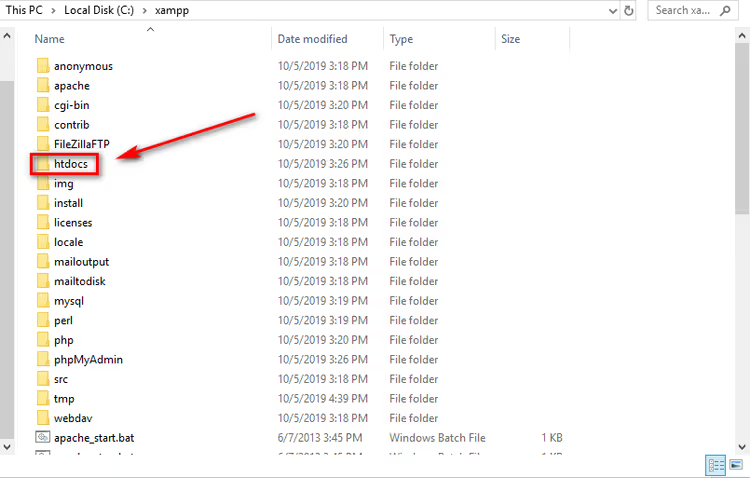
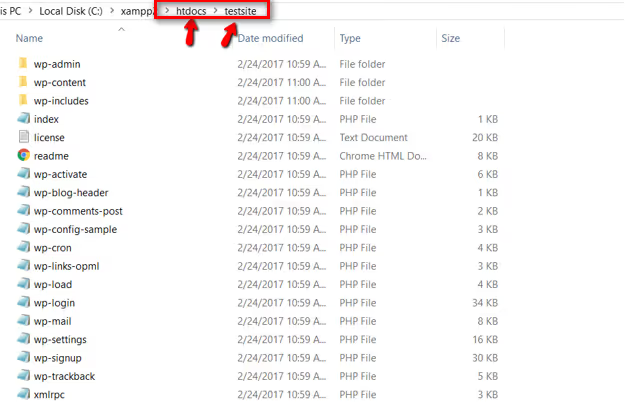
Efter nedladdningen navigerar du till C:\xampp\htdocs och skapar en ny katalog med ditt projektnamn, till exempel testsite.
Packa upp WordPress-arkivet i mappen du skapade.
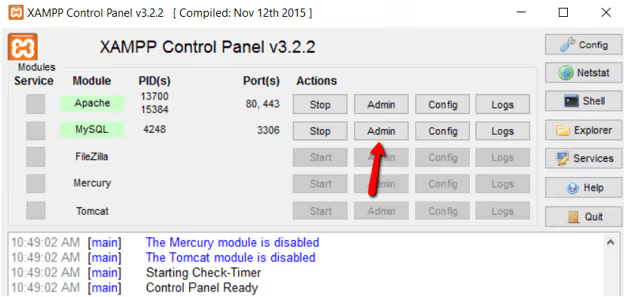
Nu till databasen. I XAMPP:s kontrollpanel klickar du på Admin bredvid MySQL för att öppna phpMyAdmin.
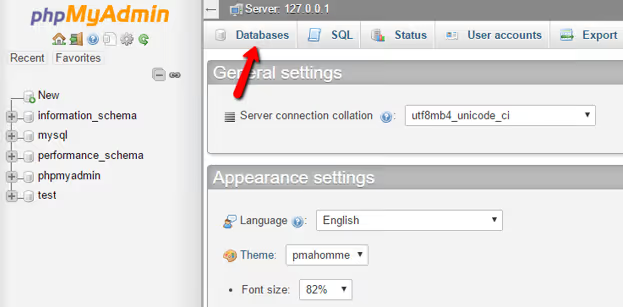
I phpMyAdmin går du till fliken Databaser.
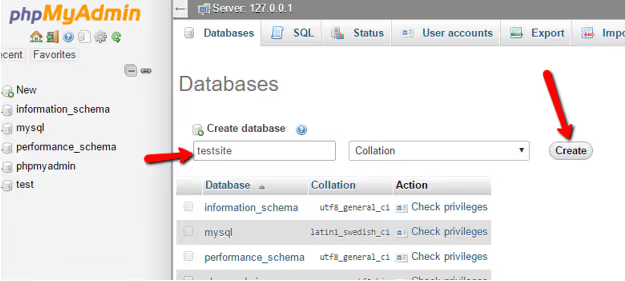
Ange ett databasnamn (latinska tecken, inga mellanslag, till exempel testsite_db) och klicka på Skapa.
På en lokal server behöver du inte skapa en separat MySQL-användare; WordPress ansluter som root med ett tomt lösenord.
Installera WordPress
Öppna en webbläsare och gå till http://localhost/testsite. Installationsguiden för WordPress startar.
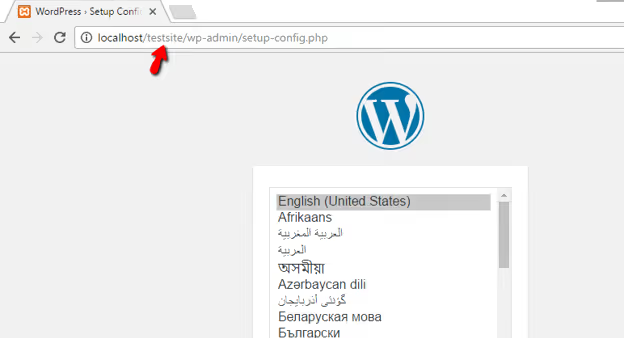
Välj språk och klicka på Fortsätt. På nästa skärm klickar du på Nu kör vi!
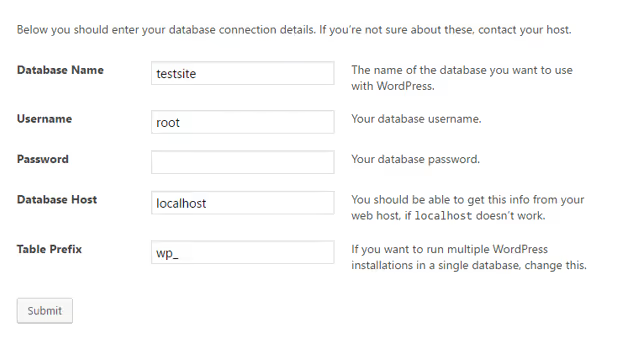
I formuläret för databasanslutning fyller du i:
- Databasnamn:
testsite_db(den du skapade i phpMyAdmin) - Användarnamn:
root - Lösenord: lämna tomt
- Databasvärd:
localhost
Klicka på Skicka och sedan på Kör installationen. WordPress frågar efter webbplatsens titel, användarnamn, lösenord och administratörens e-postadress; fyll i dessa och klicka på Installera WordPress.
Det var allt. Din XAMPP-baserade WordPress-installation är klar. Du når adminpanelen på http://localhost/testsite/wp-admin.
Steg 2: MAMP, en inbyggd server för macOS och Windows
MAMP (Macintosh, Apache, MySQL, PHP) byggdes ursprungligen för Mac och ser ut som ett vanligt Mac-program snarare än ett tekniskt verktyg. Gratisversionen räcker för fullvärdig lokal utveckling.
Ladda ner och installera MAMP
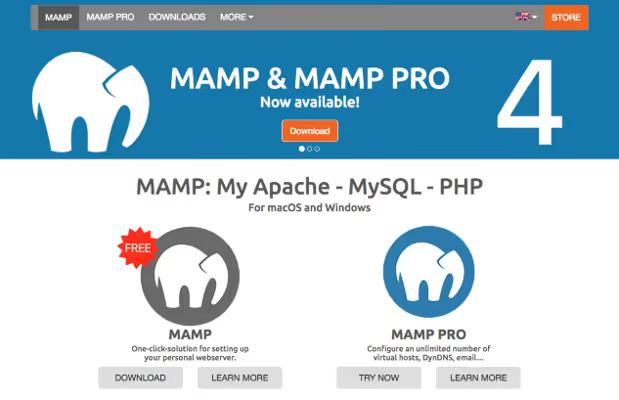
Ladda ner MAMP från den officiella webbplatsen och välj versionen för ditt operativsystem.
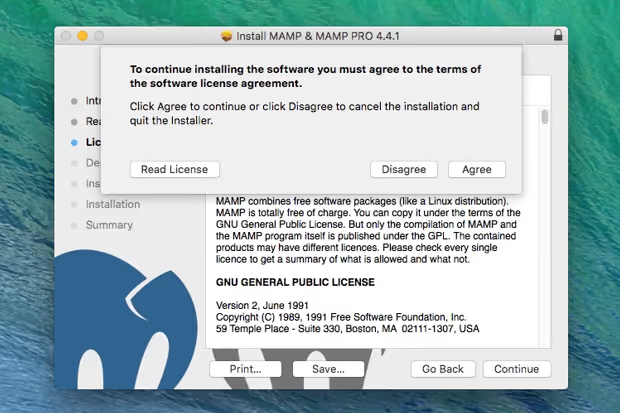
Kör installationsprogrammet och godkänn licensavtalet.
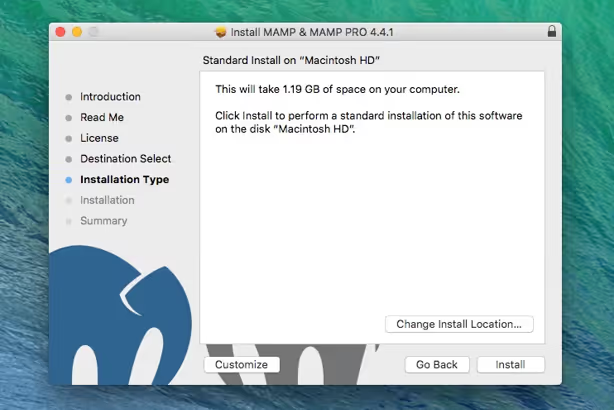
Klicka på Installera; programmet installeras i mappen Program på Mac eller i den katalog du väljer på Windows.
Starta servern
Öppna MAMP och klicka på Start Servers.
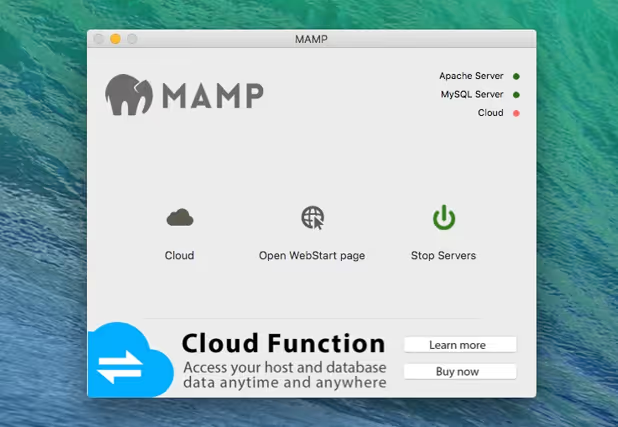
MAMPs välkomstsida öppnas automatiskt i din webbläsare; servern är igång. Standardportar är Apache på 8888 och MySQL på 8889. För att använda standardportar (80 och 3306), gå till Preferences → Ports och klicka på "Set to default ports."
Skapa en databas och lägga till WordPress
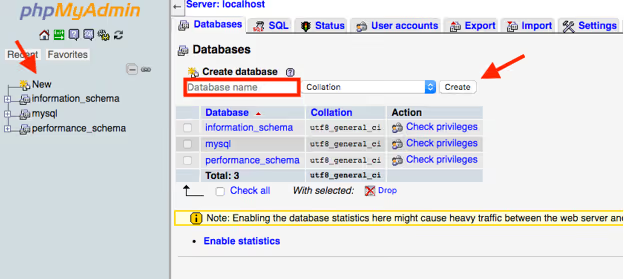
Gå till localhost/phpMyAdmin i din webbläsare. Klicka på Databases, ange ett namn och klicka på Create.
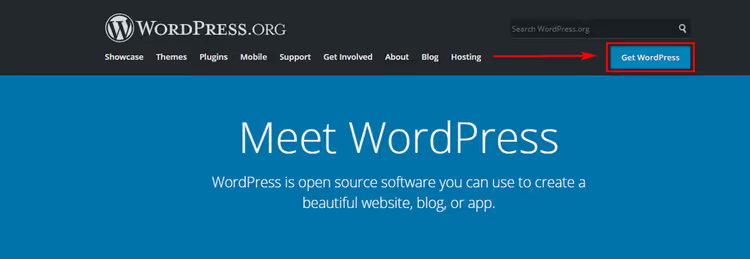
Ladda ner WordPress från WordPress.org.
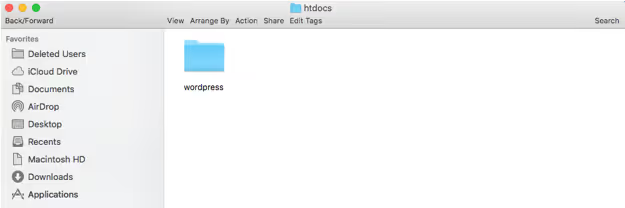
Leta upp mappen htdocs i MAMP-katalogen (på Mac: /Applications/MAMP/htdocs). Skapa en ny mapp inuti, till exempel wordpress, och packa upp arkivet där.
Installera WordPress
Öppna http://localhost/wordpress (eller http://localhost:8888/wordpress om du inte ändrade portarna).
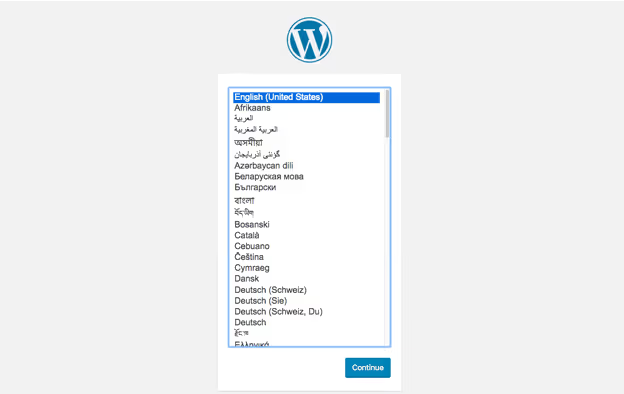
Välj ett språk och klicka på Continue, sedan Let's go!
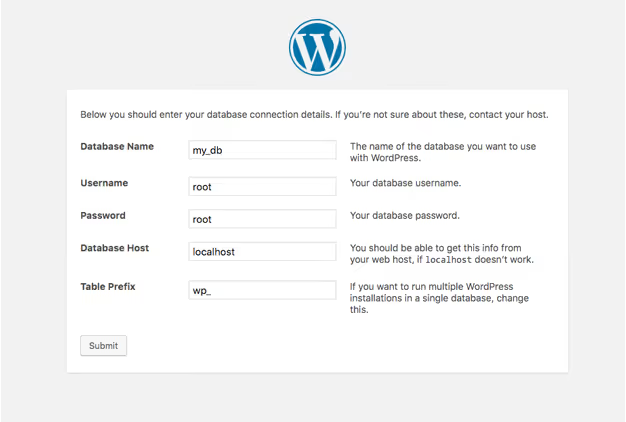
Anslutningsuppgifter:
- Database Name: namnet du skapade i phpMyAdmin
- Username:
root - Password:
root(MAMP använderrootsom standardlösenord, till skillnad från XAMPP)
Klicka på Submit, sedan Run the installation.
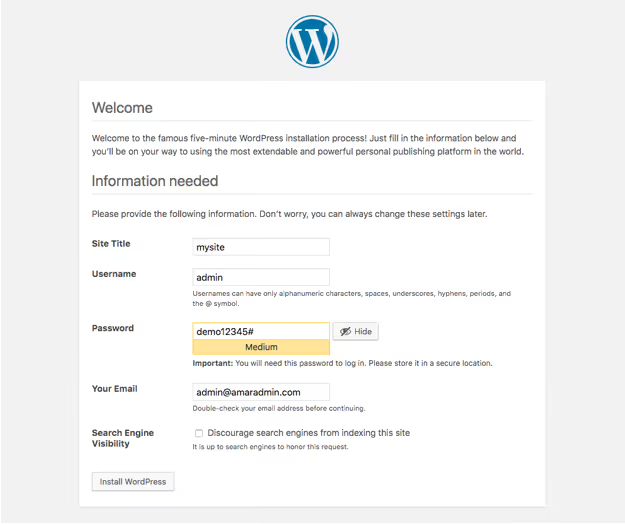
Ange en webbplatstitel, användarnamn och lösenord för administratören samt en e-postadress. Klicka på Install WordPress.
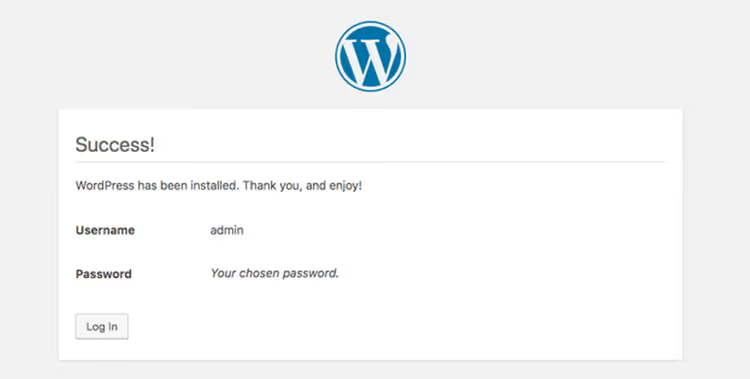
Klart. Administrationspanelen finns på http://localhost/wordpress/wp-admin.
Steg 3: WAMP, endast Windows
WampServer är en lokal server utformad uteslutande för Windows. Om din dator kör Windows och du inte planerar att flytta din utvecklingsmiljö till Mac fungerar WAMP precis lika bra som XAMPP.
Ladda ner och installera WAMP
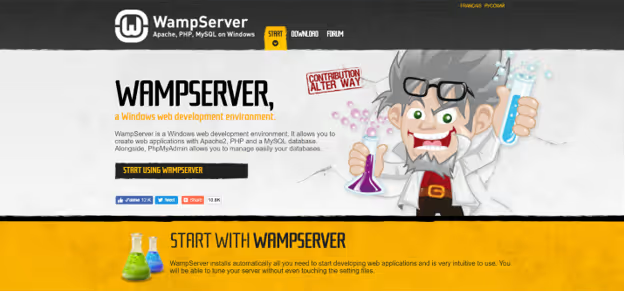
Gå till den officiella WampServer-webbplatsen och ladda ner installationsprogrammet för din systemarkitektur (32 eller 64 bitar).
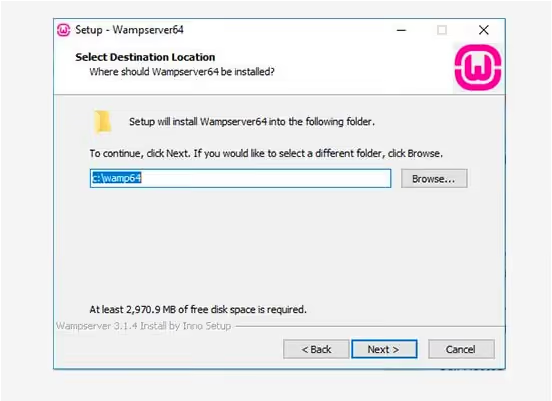
Kör .exe-filen. Vid steget för installationssökväg, lämna standardvärdet.
Skapa en databas
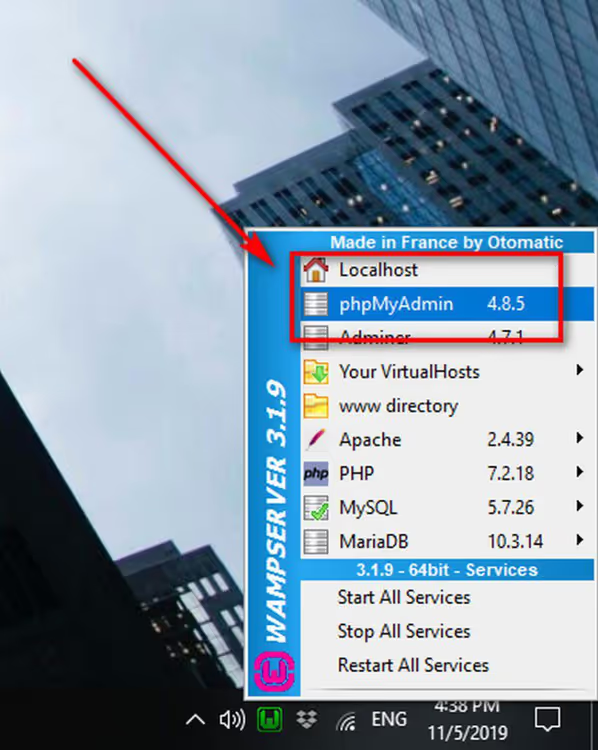
Efter installationen visas en WAMP-ikon i systemfältet. Om den är grön körs servern. Om den är röd, klicka på ikonen och välj Starta alla tjänster.
Högerklicka på WAMP-ikonen och välj phpMyAdmin.
I phpMyAdmins inloggningsformulär anger du användarnamnet root och lämnar lösenordet tomt. Klicka på Kör.
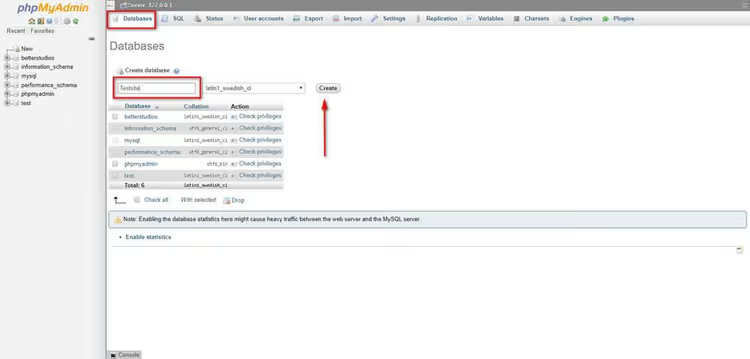
Gå till fliken Databaser, ange ett namn och klicka på Skapa.
Installera WordPress
Ladda ner WordPress från wordpress.org-webbplatsen och packa upp arkivet till C:\wamp64\www\wordpress (eller motsvarande mapp i din WAMP-installationskatalog).
Gå till http://localhost/wordpress i din webbläsare. Härifrån är processen densamma:
Ange databasnamnet, användarnamnet root, lämna lösenordet tomt, så installerar WordPress på ett par minuter.
⁉️🤔 Vanliga frågor
Kan jag installera alla tre servrarna på en dator?
Nej, och du behöver inte det. XAMPP, MAMP och WAMP använder alla samma portar (80 för HTTP, 3306 för MySQL). Att köra två servrar samtidigt orsakar portkonflikter. Välj en baserat på ditt operativsystem: XAMPP för plattformsoberoende användning, MAMP för Mac, WAMP för Windows.
Hur skiljer sig en lokal installation från live-hosting?
Det finns två huvudsakliga skillnader. För det första, säkerhet: en lokal webbplats är bara synlig för dig, så du kan förstöra
wp-config.phputan konsekvenser. För det andra, MySQL-användaren: lokalt ansluter du somrootutan lösenord, medan leverantören på live-hosting utfärdar en separat användare med lösenord. I övrigt fungerar WordPress identiskt.
Behöver jag ändra webbplatsadressen vid överföring till hosting?
Ja. Under lokal utveckling ser adressen ut som
http://localhost/testsite. Efter överföring till hosting måste alla länkar i databasen peka på den nya domänen. Den mest tillförlitliga metoden är tillägget Better Search Replace: det ersätter alla förekomster av den gamla adressen i databasen i en enda körning.
Varför startar inte XAMPP när porten är upptagen?
Oftast är port 80 upptagen av Skype eller IIS (den inbyggda Windows-webbservern). Lösning: i XAMPP:s kontrollpanel, klicka på Config bredvid Apache → httpd.conf, hitta raden
Listen 80och ändra den tillListen 8080. Efter omstart av Apache är webbplatsen tillgänglig påhttp://localhost:8080.
Bör jag använda Local WP istället för XAMPP/MAMP/WAMP?
Om ditt mål är att testa teman och tillägg utan att dyka djupt i serverkonfiguration hanterar Local WP (tidigare Local by Flywheel) detta bättre. Det installerar WordPress med två klick, kräver inte phpMyAdmin och hanterar portar automatiskt. Men om du lär dig systemadministration eller förbereder dig för certifiering ger klassiska XAMPP/MAMP en förståelse för LAMP-stacken som är användbar på riktig hosting.
Vad du ska installera 2026: välj en lokal server för dina behov
Alla tre verktygen löser samma problem, men var och en är anpassad för ett specifikt scenario. Valet handlar om två kriterier: operativsystem och engagemangsnivå.
På Windows är det säkraste valet XAMPP. Det är plattformsoberoende, har en enorm bas av svar på Stack Overflow och hundratals handledningar. Om något går fel har en lösning nästan säkert redan dokumenterats.
På macOS, välj MAMP. Det ser ut och beter sig som en inbyggd Mac-applikation: inget behov av att manuellt redigera portkonfigurationer, allt ställs in via ett grafiskt gränssnitt. Gratisversionen är mer än tillräcklig.
WAMP är ett nischalternativ. Använd det om du uteslutande arbetar på Windows, har varit van vid det i åratal och inte har några planer på att byta till Mac. I andra fall är XAMPP eller MAMP bekvämare.
Om du vill ha noll konfiguration, ladda ner Local WP. Två klick, och WordPress är redo. Det passar nybörjare och de som behöver en lokal server som körs i bakgrunden för testning snarare än som ett studieobjekt.
Prova ett av dessa verktyg idag: ladda ner XAMPP eller MAMP, följ de fem stegen i instruktionerna ovan och logga in i din lokala WordPress-adminpanel. Om du fastnar vid något steg, lämna en kommentar så reder vi ut det.

Ett professionellt team av skribenter och redaktörer specialiserade på att skapa kvalitetsinnehåll.