














🚀 Så här installerar du WordPress på Google Cloud: en steg-för-steg-guide
Vad är Google Cloud och hur det fungerar
Google Cloud Platform (GCP) är Googles molninfrastruktur: samma servrar som driver Search, YouTube och Gmail finns tillgängliga för dig att hyra. Du betalar bara för de resurser du förbrukar, och testkrediten på $300 som gäller i 90 dagar räcker för grundlig testning.
Grundenheten i GCP är ett projekt. Inuti det distribuerar du virtuella maskiner, lagring och applikationer. Det är här vi kommer att installera WordPress.

Viktiga produkter du bör känna till:
- Compute Engine, virtuella maskiner (VPS). WordPress kommer att bo här.
- App Engine, en plattform för att köra kod utan att hantera en server (PHP, Python, Java).
- Cloud Storage, objektlagring för filer, säkerhetskopior och media.
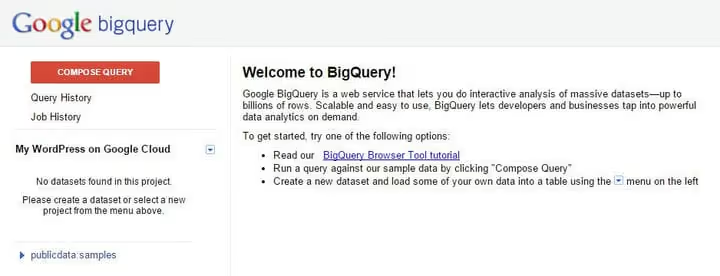
- BigQuery, stordataanalys (inte relaterat till WordPress, men intressant).
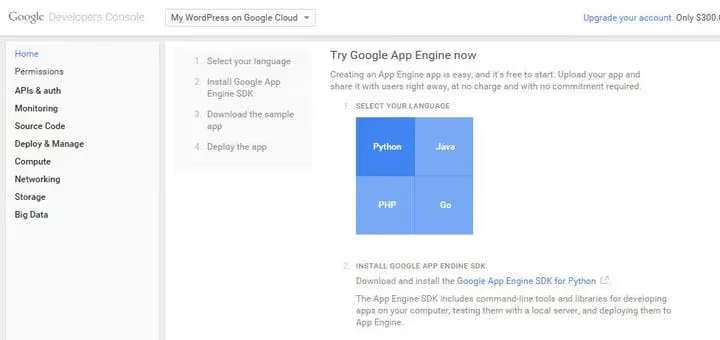
App Engine låter dig köra applikationer i PHP, Python, Java och Go utan att konfigurera en server: du laddar helt enkelt upp din kod, och Google hanterar skalningen. Men för WordPress behöver vi full kontroll, så låt oss gå vidare.
Compute Engine tillhandahåller virtuella maskiner i molnet. Varje VM, eller "instans", fungerar som en dedikerad server: du väljer antal vCPU:er, mängden RAM och disktyp. WordPress kommer att bo på precis den här typen av VM.
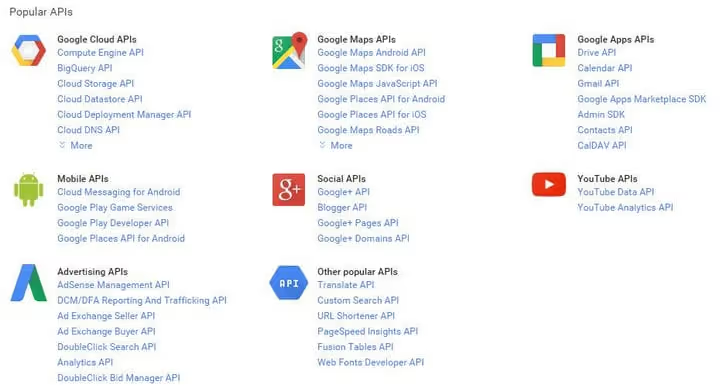
Via Google Cloud API kan du programmatiskt hantera alla projektresurser: skapa VM:er, konfigurera nätverk och ansluta övervakning. För en manuell WordPress-installation behöver du inte API:et, men det är bra att känna till denna möjlighet.

Cloud Storage är objektlagring för filer, säkerhetskopior och mediafiler. Om din WordPress-sajt växer till tusentals bilder kan du flytta dem till Cloud Storage och leverera dem via CDN.
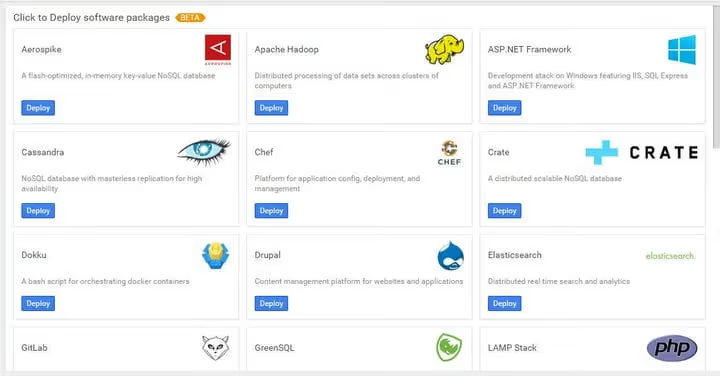
Men nog med teori. Den främsta fördelen med Google Cloud för WordPress är den färdiga avbildningen i Marketplace. Du konfigurerar inte LAMP-stacken manuellt: välj avbildning → maskinstorlek → region → "Deploy", så körs WordPress på 5-7 minuter. Det är precis vad vi ska göra.
💡 Snabb överblick:
- Registrera ett Google Cloud-konto och aktivera prova-på-perioden på $300 i 90 dagar.
- Skapa ett projekt och koppla ett faktureringskonto (du kan inte driftsätta en VM utan ett).
- Starta WordPress via Cloud Marketplace: välj maskinkonfiguration, region och disk.
- Öppna HTTP/HTTPS-trafik i brandväggsreglerna och gå till WordPress adminpanel.
- Byt lösenord, konfigurera din domän och kontrollera att sajten fungerar.
Steg 1. Registrering och skapa projekt
Det första du ska göra är att gå till Google Cloud Console och logga in med ett Google-konto. Om du inte har något Google Cloud-konto än kommer systemet att be dig registrera dig och aktivera prova-på-perioden.

Prova-på-perioden är $300 i 90 dagar. Ditt kort kan bara debiteras efter att du manuellt har bytt till en betald plan. För en testinstallation av WordPress är detta mer än tillräckligt.
Så, låt oss gå till konsolen och skapa ett projekt:

- Klicka på "Skapa projekt" i toppanelen (eller öppna projektmenyn och välj "Nytt projekt").
- Ange ett namn, till exempel
wordpress-on-gcp. Namnet får bara innehålla bokstäver, siffror och bindestreck. - Notera Projekt-ID (det genereras automatiskt), du kommer att behöva det senare.
- Klicka på "Skapa".

Efter några sekunder är projektet klart och du ser en grön bock och ett meddelande.
Steg 2. Faktureringskonto
Utan ett kopplat faktureringskonto låter Google Cloud dig inte driftsätta en virtuell maskin. Detta är ett obligatoriskt steg, även om du är på prova-på-perioden.

- I sidomenyn, gå till Fakturering (eller klicka på meddelandet "Lägg till faktureringskonto").
- Välj ditt land, godkänn villkoren och koppla ett kort. Google kommer tillfälligt att reservera $1 för verifiering, och pengarna återbetalas.
- Viktigt: Google Cloud accepterar inte kontantkort och virtuella kort. Du behöver ett bankkort eller kreditkort med stöd för internationella transaktioner.
- Efter kopplingen, tilldela faktureringskontot till ditt projekt.
Klart. Nu kan du driftsätta WordPress.
Steg 3. Starta WordPress via Cloud Marketplace
Den här sektionen hette tidigare Deployment Manager, nu heter den Cloud Marketplace. Här hittar du hundratals färdiga images: LAMP, WordPress, GitLab, MEAN-stacken och andra.

Så här hittar du WordPress:
- Skriv
WordPressi sökfältet högst upp och välj "WordPress Certified by Bitnami" (eller öppna Cloud Marketplace från sidomenyn och leta upp WordPress manuellt). - Klicka på "Starta" på produktkortet.

Konfiguration av den virtuella maskinen
Ett konfigurationsformulär öppnas där du definierar parametrarna för din framtida server:
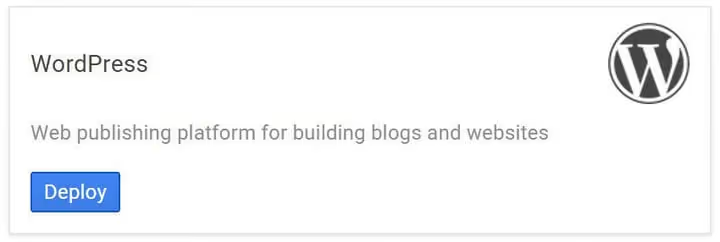
På startsidan ser du en "Deploy"-knapp, och under den ett formulär med detaljerade parametrar för den virtuella maskinen: distributionsnamn, zon, maskintyp, diskstorlek och administratörens e-post. Fyll i fälten enligt tabellen nedan.

Parameter | Vad du ska välja | Förklaring |
|---|---|---|
Distributionsnamn |
| Endast bokstäver, siffror och bindestreck |
Zon |
| Vilken region som helst fungerar för test; för produktion, välj den närmast din målgrupp |
Maskintyp |
| 1 vCPU + 3,75 GB RAM, det minsta tillräckliga för en test-WordPress |
Startdisk | SSD Persistent Disk 20 GB | SSD är 5-10 gånger snabbare än HDD. 20 GB räcker för WordPress och tillägg |
Admin-e-post | din e-post | Administratörslösenordet skickas hit |
phpMyAdmin | ✅ Aktivera | Ett praktiskt webbgränssnitt för att arbeta med databasen |
Cloud Monitoring | ✅ Aktivera | Kostnadsfri övervakning av VM-belastning |
Klicka på "Deploy". Google Cloud skapar en virtuell maskin, installerar Debian, Apache, MySQL, PHP och WordPress på den.
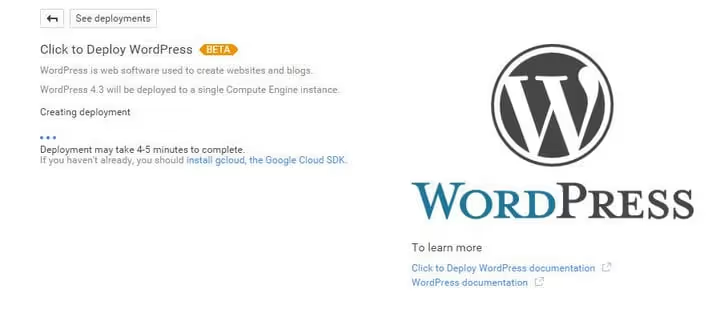
Processen tar 5-7 minuter. När distributionen är klar visas inloggningsuppgifterna i den högra panelen:
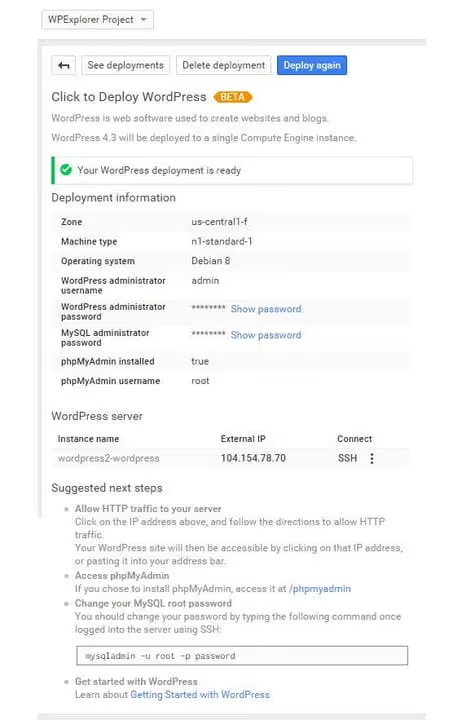
Skriv ner:
- Admin URL, WordPress adminpanelsadress (vanligtvis
http://<IP-address>/wp-admin) - Admin user, användarnamnet (standard är
user) - Admin password, WordPress administratörslösenord
- MySQL password, databaslösenordet
Steg 4. Öppna åtkomst till webbplatsen
Som standard blockerar Google Cloud inkommande HTTP- och HTTPS-trafik. Webbplatsen öppnas inte via IP förrän vi lägger till en brandväggsregel.
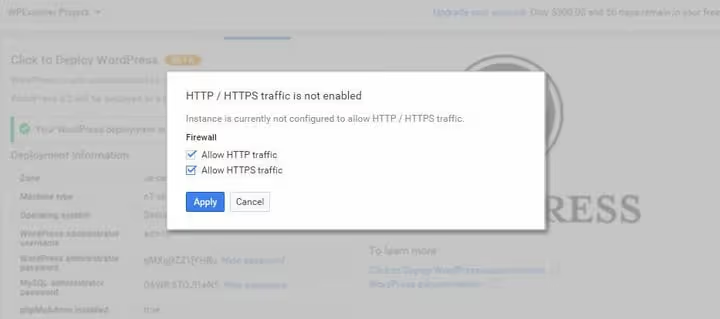
Så här öppnar du åtkomst till webbplatsen:
- Gå till Compute Engine → VM-instanser i sidomenyn.
- Hitta din virtuella maskin och klicka på dess externa IP-adress.
- I fönstret som öppnas, markera kryssrutorna för Tillåt HTTP-trafik och Tillåt HTTPS-trafik.
- Klicka på "Apply".
När brandväggsreglerna har sparats är webbplatsen tillgänglig från internet via den externa IP-adressen. Kontrollera att inställningarna har tillämpats:

Öppna nu en webbläsare och klistra in den externa IP-adressen. Du bör se en standardinstallation av WordPress:
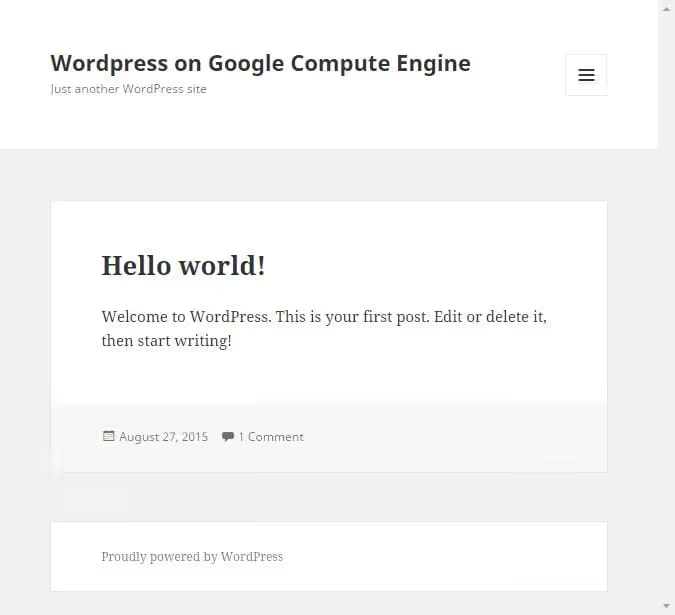
Gå till adminpanelen via URL:en från steg 3, ändra administratörslösenordet och ange webbplatsens namn under Inställningar → Allmänt. Den fem minuter långa WordPress-installationen behövs inte eftersom Bitnami-skriptet redan har gjort allt åt dig.
Första stegen efter installationen
- Ändra WordPress-administratörslösenordet och MySQL-lösenordet till dina egna.
- Länka en domän: gå till Inställningar → Allmänt, ange din domän och lägg till ett A-record i DNS-zonen som pekar på den virtuella maskinens externa IP-adress.
- Sätt upp SSL: enklast är via den kostnadsfria Certbot (instruktioner).
- Installera ett caching-plugin (till exempel WP Super Cache), vilket är avgörande på en maskin med 1 vCPU.
- Sätt upp dagliga säkerhetskopior via Google Cloud Snapshots (Compute Engine → Snapshots → Skapa snapshot).
⁉️🤔 Vanliga frågor
Vad kostar WordPress på Google Cloud efter testperioden?
Minimikonfigurationen
n1-standard-1(1 vCPU, 3,75 GB RAM, 20 GB SSD) kostar cirka $25-30/månad vid drift dygnet runt. Som jämförelse: delat WordPress-webbhotell kostar $3-10/månad, hanterad molnhosting (Cloudways) börjar på $11/månad. Google Cloud blir lönsamt när du behöver infrastruktur i företagsklass: en egen server, full root-åtkomst, integration med Googles ekosystem och möjlighet att skala resurser när som helst utan migrering.
Behöver jag installera en kontrollpanel som cPanel?
Nej. Bitnami WordPress-avbildningen innehåller webbgränssnittet phpMyAdmin för databasen och kommandoradsverktyg för att hantera Apache och MySQL. Om du behöver en grafisk panel, installera gratisalternativet CloudPanel eller HestiaCP, som är utformade för Debian och Google Cloud.
Kan jag använda Google Cloud för en WooCommerce-butik med hög trafik?
Ja, men startkonfigurationen
n1-standard-1räcker inte. För en butik med 5 000-10 000 produkter och 50+ samtidiga besökare, väljn2-standard-4(4 vCPU, 16 GB RAM) + Cloud CDN för statiskt innehåll. Anslut också Cloud SQL istället för lokal MySQL, vilket förenklar skalning och säkerhetskopiering.
Vad gör jag om webbplatsen inte öppnas via IP efter installationen?
Kontrollera tre saker: 1) brandväggsregeln för HTTP/HTTPS är tillagd specifikt för den VM där WordPress är installerat; 2) i sidomenyn VPC-nätverk → Brandvägg finns en
default-allow-http- ochdefault-allow-https-regel med IP-intervallet0.0.0.0/0; 3) Apache körs, anslut via SSH och körsudo systemctl restart apache2.
Hur migrerar jag en befintlig WordPress-webbplats till Google Cloud?
Gör en fullständig säkerhetskopia med tillägget UpdraftPlus eller manuellt (filer + databasdump). På den nya VM:n återställer du säkerhetskopian via samma UpdraftPlus eller med
mysql -u root -p < dump.sqlochrsyncför filer. Efter migreringen uppdaterar du DNS, lägger till SSL och kontrollerar att alla URL:er i databasen är ersatta med den nya domänen (tillägget Better Search Replace).
Är Google Cloud för WordPress så svårt som folk säger?
Nej. Tröskeln är något högre än för delat webbhotell, men själva WordPress-installationen tar exakt ett klick tack vare den färdiga Bitnami-avbildningen. Google Cloud är värt att välja om du behöver infrastruktur i företagsklass: en egen server, full root-åtkomst, integration med Googles ekosystem och möjlighet att skala resurser när som helst utan migrering.
Börja med $300 testperiod, vilket räcker för en till två månaders testande. Och när ditt projekt växer skalar samma VM upp till n2-standard-8 med ett enkelt byte av maskintyp och en omstart.

Ett professionellt team av skribenter och redaktörer specialiserade på att skapa kvalitetsinnehåll.