














🔒 Hur du installerar ett gratis SSL-certifikat från Let's Encrypt i WordPress
För ett par år sedan betraktades HTTPS fortfarande som ett frivilligt tillägg, något man sätter upp "när vi får tid över". Idag markerar webbläsare oskyddade sajter som "inte säkra" direkt i adressfältet, sökmotorer trycker ner dem i rankningen och besökare lämnar innan de når ditt innehåll.
Situationen har vänt: ett SSL-certifikat har gått från en rekommendation till ett obligatoriskt minimum. Och om ditt webbhotell fortfarande inte erbjuder inbyggt stöd för Let's Encrypt är det ingen anledning att betala för ett premiumcertifikat eller skjuta upp migreringen till HTTPS. På 10-15 minuter kan du skaffa och installera ett gratis certifikat manuellt med tre olika metoder som passar alla webbhotellsscenarier.
Nedan följer en steg-för-steg-guide testad på skarpa WordPress-installationer: från att välja genereringsmetod till att ladda upp certifikatet i din kontrollpanel och slutligen aktivera HTTPS på din sajt.
💡 Snabb översikt:
- Installera WP Encryption från WordPress-katalogen och aktivera certifikatet med ett par klick
- Generera ett certifikat via Certbot på din VPS med ett enda terminalkommando
- Skaffa ett certifikat via onlineverktyget ZeroSSL utan att installera något på din server
- Ladda upp det färdiga certifikatet till din webbhotellspanel och aktivera HTTPS i WordPress
Se en kort video som visar hela SSL-installationsprocessen via WP Encryption-tillägget på 2 minuter:
Metod 1: WP Encryption, ett klick från WordPress admin
Det enklaste scenariot: du använder WordPress och vill skaffa ett certifikat utan att lämna adminpanelen eller gå in i din webbhotellskontrollpanel. För detta finns WP Encryption, ett gratis tillägg med 50 000+ aktiva installationer och betyget 4,9/5 på WordPress.org.
Tillägget registrerar din sajt hos Let's Encrypt-servrarna, verifierar domänen och genererar ett SSL-certifikat med bara några klick. Ingen manuell CSR-skapelse, DNS-postverifiering eller pillande med cert.pem-filer; tillägget sköter allt.
Efter installation från WordPress-katalogen, gå till WP Encryption-inställningarna och registrera din sajt:
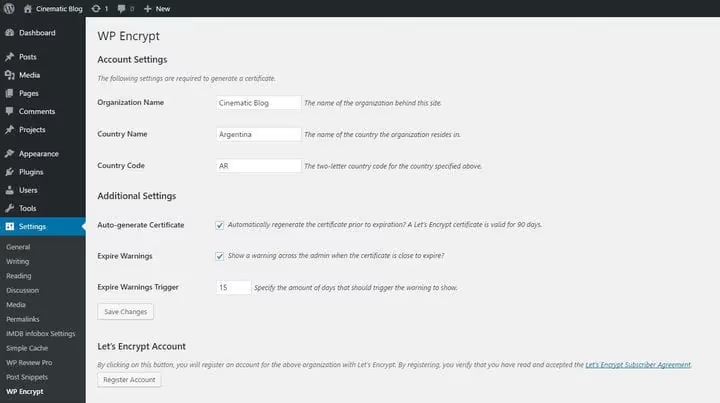
Se till att aktivera två alternativ: "Automatiskt skapande av certifikat" och "Varningar vid utgång." Det första säkerställer automatisk förnyelse av certifikatet före utgång; det andra skickar en notifiering om något går fel. Efter att du sparat ansluter tillägget direkt till Let's Encrypt-servrarna, genererar certifikatet och visar filsökvägarna:
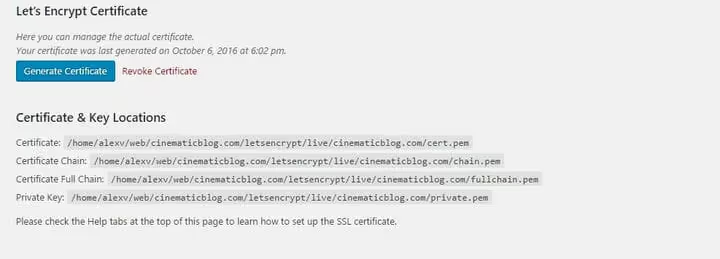
Tre certifikatfiler är klara: cert.pem, private.pem och chain.pem. En hake: de lagras i tilläggets katalog snarare än public_html, så du måste kopiera dem via FTP eller filhanterare för att ladda upp dem till din webbhotellspanel (mer om detta i uppladdningsavsnittet nedan).
Fördelar: helt gratis, automatisk förnyelse var 90:e dag, ingen åtkomst till webbhotellspanelen behövs för generering.
Nackdelar: certifikatet genereras i WordPress filsystem, så du måste manuellt överföra filerna för att ladda upp dem till cPanel eller en annan panel. Detta tar ett par minuter första gången; därefter förnyar tillägget certifikatet på egen hand och du behöver inte upprepa överföringen.
Metod 2: Certbot, för dig som hanterar en VPS
Om du administrerar din egen server (VPS eller dedikerad) och behöver full kontroll över processen, använd Certbot, den officiella Let's Encrypt-klienten från Electronic Frontier Foundation. Instruktionerna nedan är aktuella för Ubuntu 22.04/24.04 och Debian 12.
Installera Certbot med ett enda kommando:
1 sudo apt install certbot
Vid tidpunkten för certifikatgenerering måste webbservern stoppas så att port 80 är ledig för domänverifiering:
1 sudo systemctl stop nginx 2 sudo systemctl stop apache2 # or this one, if Apache
Kör den interaktiva guiden:
1 sudo certbot certonly
Certbot frågar efter domän, verifieringsmetod och kontaktmejl, och genererar sedan certifikatet i /etc/letsencrypt/live/<your-domain>/. Du hittar samma tre filer där: cert.pem, privkey.pem och chain.pem.
När du har fått certifikatet, glöm inte att starta webbservern igen:
1 sudo systemctl start nginx
Det enda som återstår är att lägga till certifikatsökvägarna i din virtuella värdkonfiguration och ställa in automatisk förnyelse via certbot renew i cron. Fullständig dokumentation finns på certbot.eff.org.
Metod 3: ZeroSSL, ingen kommandorad alls
Om din sajt inte kör WordPress utan ett egenutvecklat CMS eller en statisk generator, eller om du helt enkelt inte vill installera något, använd ZeroSSL. Det är ett webbverktyg som genererar ett Let's Encrypt-certifikat direkt i din webbläsare.
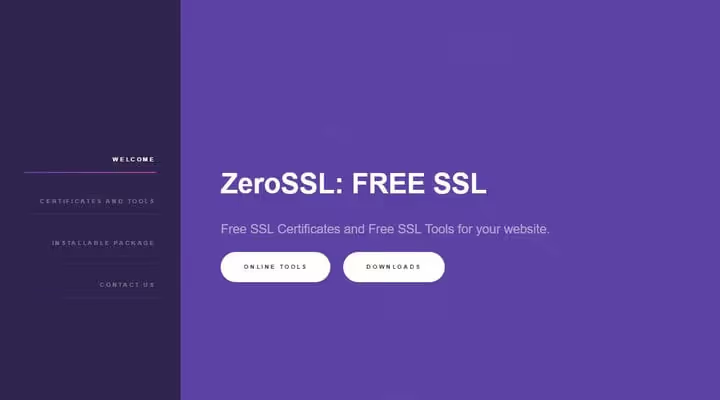
Klicka på knappen "Create free SSL certificate", ange din domän och mejladress:
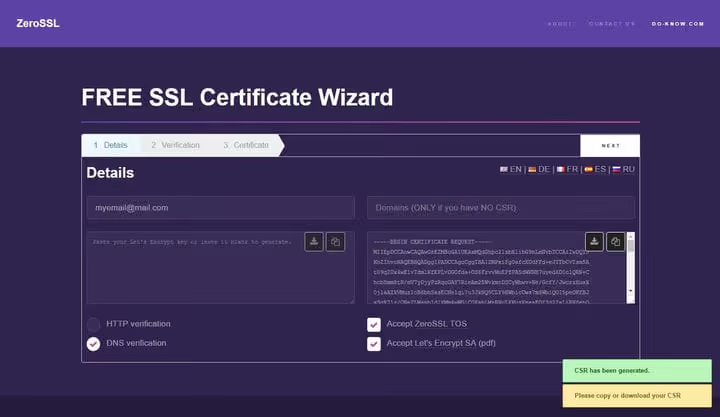
I nästa steg väljer du verifieringsmetod för domänen. Det mest kompatibla alternativet med de flesta paneler är DNS-verifiering (att lägga till en TXT-post). ZeroSSL genererar en CSR och en certifikatnyckel:
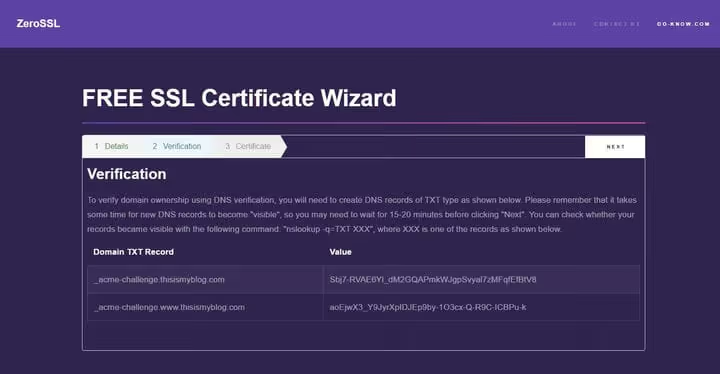
Kopiera nyckeln och spara den som en vanlig textfil. Använd inte Word eller någon annan textredigerare med formatering; de lägger till dolda tecken som förstör certifikatkoden. Endast ren TXT, exakt som den är.
Lägg till TXT-posten i DNS (hostingpanel → DNS-redigerare), vänta 5 minuter och klicka på "Verify". ZeroSSL tillhandahåller det färdiga certifikatet och CA-bundle, som du kan ladda ner och ladda upp till din hostingpanel.
Främsta fördel: fungerar med vilken sajt som helst, inte bara WordPress.
Nackdel: certifikatet är giltigt i 90 dagar och du måste förnya det manuellt. Har du flera sajter blir den här processen snabbt tidsödande.
Ladda upp certifikatet till din hostingpanel
Oavsett metod kommer du att ha tre filer:
cert.pem, själva certifikatetprivate.pem(ellerprivkey.pem), den privata nyckelnchain.pem, certifikatkedjan (CA-bundle)
Du måste kopiera deras innehåll till motsvarande fält i kontrollpanelen för ditt webbhotell. Sökvägarna efter generering via WP Encryption eller Certbot visas alltid i gränssnittet; kopiera dem via FTP eller din panels filhanterare.
CPanel
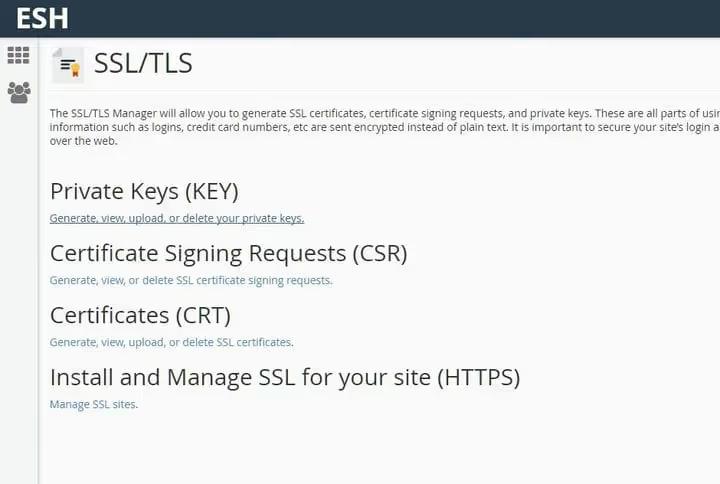
I cPanel hittar du avsnittet "SSL/TLS" (skriv bara "SSL" i sökfältet):
Välj "Install and Manage SSL for your site (HTTPS)":
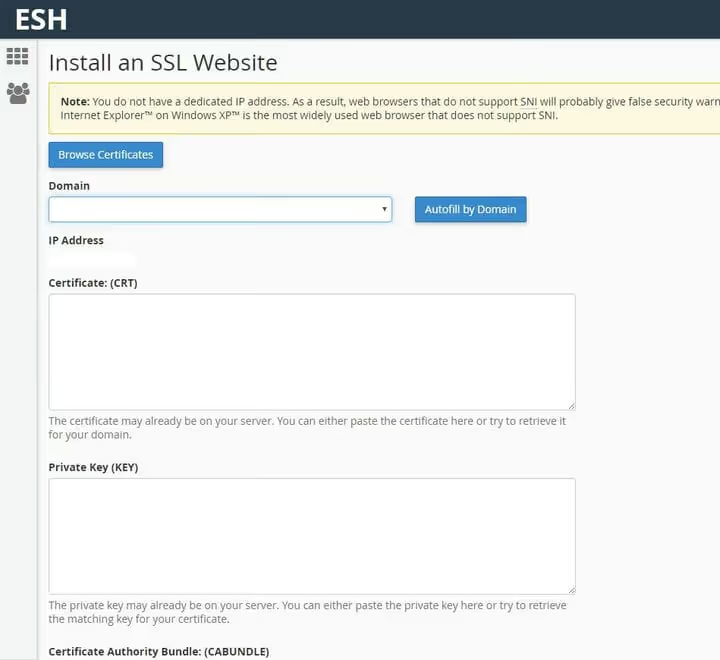
Kopiera filinnehållet till motsvarande fält:
cert.pem→ Certificate (CRT)private.pem→ Private Key (KEY)chain.pem→ Certificate Authority Bundle (CABUNDLE)
Klicka på "Install Certificate", och du är klar; HTTPS är nu aktivt på servern.
HestiaCP och andra paneler
Den gamla VestaCP-panelen, som många administratörer känner till, har inte uppdaterats sedan 2018 och rekommenderas inte för nya servrar. Det moderna open source-alternativet är HestiaCP, en fork av Vesta med modern kod och regelbundna uppdateringar. Processen för att ladda upp certifikat är liknande i alla paneler: du växlar domänen från HTTP till HTTPS och klistrar in filinnehållet i samma fält.
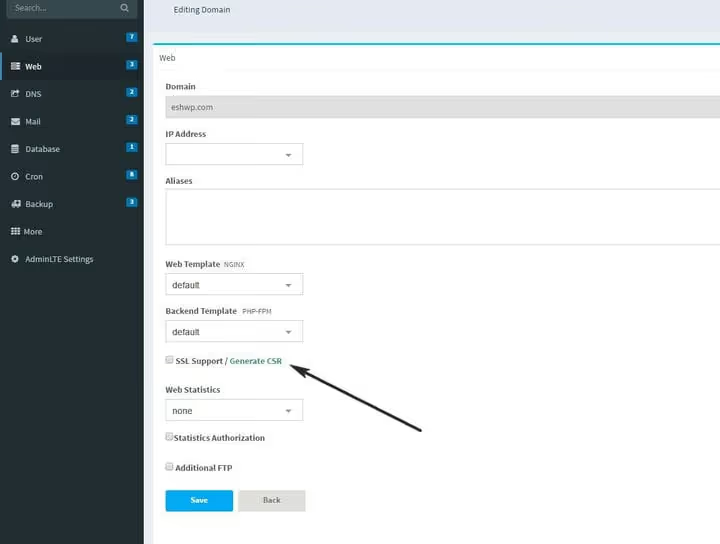
Fältordning:
cert.pem→ SSL Certificateprivate.pem→ SSL Keychain.pem→ SSL Certificate Authority / Intermediate
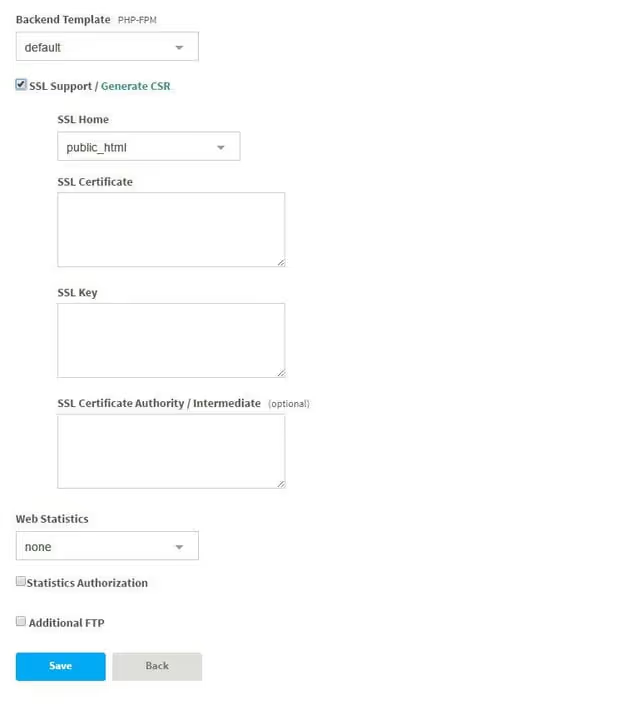
Efter att du sparat växlar din webbplats omedelbart till HTTPS. Kom ihåg: detta är en engångsinställning. Om du använde WP Encryption kommer pluginet att förnya certifikatet automatiskt, så du behöver inte upprepa den här proceduren.
Slutför installationen: tala om för WordPress att använda HTTPS
Certifikatet är aktivt på servern; nu måste du tala om för WordPress att arbeta över HTTPS. Gå till "Inställningar → Allmänt" och ändra http:// till https:// i fälten "WordPress-adress (URL)" och "Webbplatsadress (URL)":
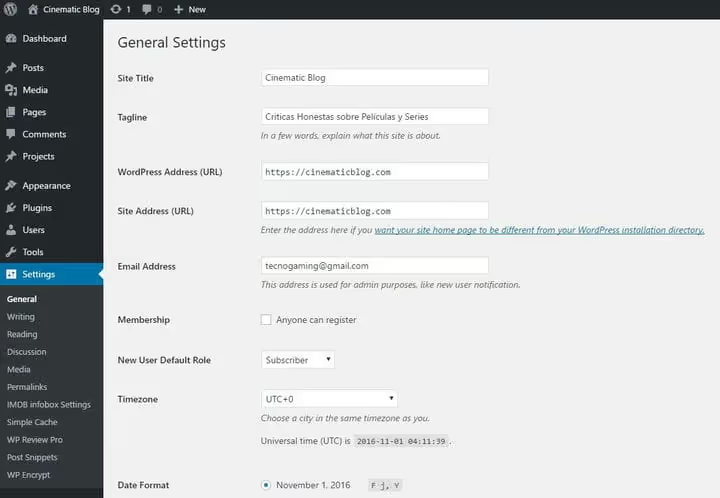
Spara ändringarna. WordPress körs nu över HTTPS. För att komplettera bilden rekommenderar jag att du installerar det kostnadsfria pluginet Really Simple SSL; det fixar automatiskt blandat innehåll, sätter upp en 301-omdirigering från HTTP till HTTPS och lägger till säkerhetsheaders. Efter aktivering kan du uppdatera dina inställningar i Google Search Console och din webbplatskarta så att sökmotorerna ser den säkra versionen.
⁉️🤔 Vanliga frågor
Behöver jag betala för ett SSL-certifikat 2026?
För de allra flesta sajter, nej. Let's Encrypt utfärdar fullt betrodda certifikat som godkänns av alla webbläsare. Betalda certifikat är meningsfulla för e-handelsbutiker som kräver utökad validering (EV SSL med den gröna adressraden) eller när du behöver försäkringsskydd vid kompromettering av nyckeln. För en blogg, landningssida eller företagssajt räcker ett gratis Let's Encrypt-certifikat.
Hur ofta måste jag förnya ett Let's Encrypt-certifikat?
Let's Encrypt-certifikat är giltiga i 90 dagar. När du använder WP Encryption eller Certbot med konfigurerad cron-förnyelse är processen helt automatisk, och du kan glömma bort den efter den första installationen. Med den manuella ZeroSSL-metoden måste du själv förnya var tredje månad.
Vad ska jag göra om sajten visar "mixed content" efter att certifikatet installerats?
Installera tillägget Really Simple SSL; det ersätter alla
http://-länkar i databasen medhttps://med ett klick och sätter upp automatiska omdirigeringar. Utan ett tillägg uppstår mixed content när en HTTPS-sida laddar bilder, skript eller stilmallar över HTTP. Webbläsare blockerar sådana resurser, och din sajt förlorar det "gröna hänglåset".
Kan jag installera Let's Encrypt på webbhotell utan serveråtkomst?
Ja, via tillägget WP Encryption (om din sajt kör WordPress) eller via ZeroSSL (för alla typer av sajter). Ingen av metoderna kräver SSH-åtkomst eller root-behörigheter. Det enda kravet: du måste ha tillgång till DNS-redigeraren för att lägga till en TXT-post (ZeroSSL) eller FTP för att kopiera certifikatfilerna till panelen (WP Encryption).
Måste jag stoppa webbservern när jag använder Certbot?
För läget
certbot certonly, ja, port 80 måste vara ledig vid verifieringstillfället. Att stoppa Apache eller Nginx i 30 sekunder är standardpraxis. Om din sajt inte får ha någon driftstörning alls, använd läget--webroot, som placerar en temporär fil i sajtens publika katalog och inte kräver att servern stoppas.
Gratis SSL 2026: inte en fråga om "bör jag", utan "vilken metod"
HTTPS-tekniken har utvecklats från ett sällsynt alternativ till en grundläggande standard. Let's Encrypt gjorde certifikat gratis och automatiserbara, och idag ser en sajt utan SSL ut som en butik utan skylt: den fungerar, men den inger inget förtroende.
Valet av metod handlar om ditt sammanhang:
- WordPress med minimal ansträngning: WP Encryption, 5 minuter
- Egen VPS med full kontroll: Certbot, ett kommando
- Icke-WordPress eller ett manuellt scenario: ZeroSSL, ingen installation
Efter att du laddat upp certifikatet till din panel och aktiverat HTTPS i WordPress blir processen självgående: tillägget eller cron förnyar certifikatet innan det löper ut, och allt du behöver göra är att hålla ett öga på giltighetsperioden i bakgrunden. Sätt upp SSL idag, så kommer webbläsare och sökmotorer att tacka dig imorgon.

Ett professionellt team av skribenter och redaktörer specialiserade på att skapa kvalitetsinnehåll.